
OAuthでSlackにアクセスする方法:API連携
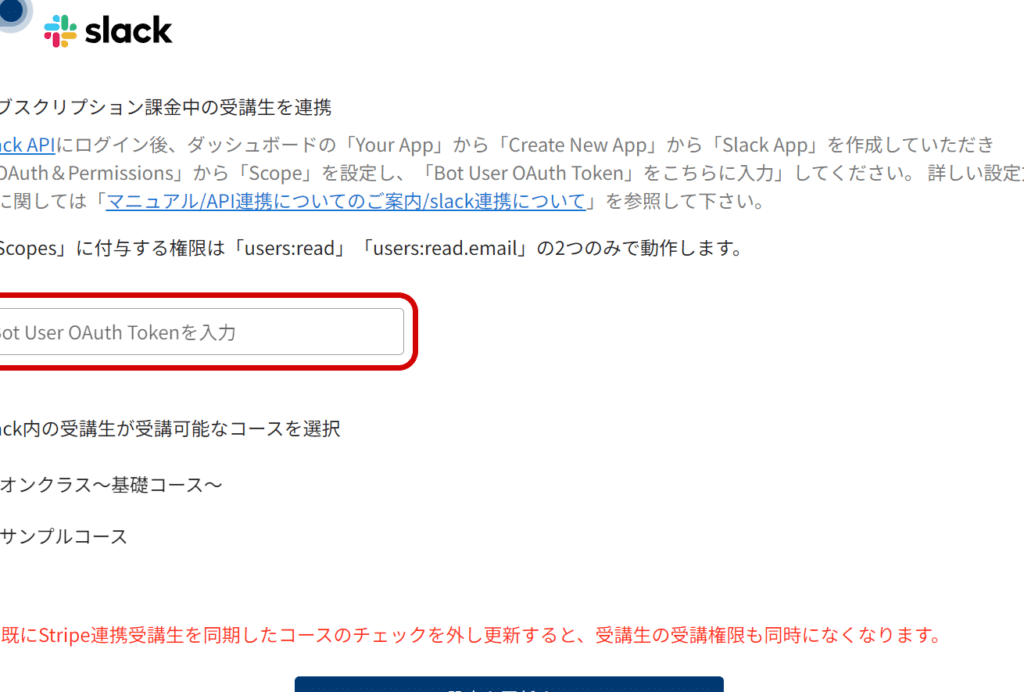
OAuthを利用してSlackにアクセスする方法について解説します。Slackは多くの企業や組織で利用されているコミュニケーションツールであり、その機能をさらに広げるためにはAPI連携が重要です。この記事では、OAuth認証を用いたSlack APIの連携方法を詳しく説明します。まず、Slack APIのアプリケーション登録方法から始め、OAuthの認証フローの説明、そしてアクセストークンの取得と実際のAPI呼び出しまで、段階的に解説していきます。これにより、読者はSlackのAPIを効果的に利用し、業務効率化や新機能の追加を実現できるようになるでしょう。
SlackのAPI承認の方法は?
SlackのAPI承認の方法は、主にOAuth 2.0を使用して行います。OAuth 2.0は、安全にユーザーのデータにアクセスするために使用される標準的なプロトコルです。API連携を行う際には、以下の手順に従ってOAuth 2.0を使用してアクセスを承認します:
1. アプリケーションの登録
まず、Slack APIを使用するためには、Slack開発者ポータルでアプリケーションを登録する必要があります。以下の手順を実行します:
- Slack開発者ポータルにアクセスし、新しいアプリケーションを作成します。
- アプリケーションの名前とインストールするワークスペースを選択します。
- アプリケーションの基本情報を設定し、必要に応じてスコープを追加します。
2. OAuth 2.0のフローの実装
次に、OAuth 2.0のフローをアプリケーションに実装します。以下の手順を実行します:
- ユーザーがアプリケーションの認証ページにアクセスすると、認証URLにリダイレクトします。
- ユーザーが認証を承認すると、Slackはアプリケーションに一時的なコードを返します。
- アプリケーションは、このコードを使用してアクセストークンを取得します。
3. アクセストークンの使用
最後に、取得したアクセストークンを使用してSlack APIにアクセスします。以下の手順を実行します:
- アクセストークンをヘッダーに含め、必要なAPIエンドポイントにリクエストを送信します。
- APIからのレスポンスを処理し、必要なデータを取得します。
- アクセストークンの有効期限が切れる前に、必要に応じてリフレッシュトークンを使用して新しいアクセストークンを取得します。
スラックの連携方法は?
スラックの連携方法は、主にOAuthを使用してAPIにアクセスすることで実現します。まずは、アプリケーションを作成し、OAuthのクライアントIDとクライアントシークレットを取得します。次に、ユーザーがアプリケーションの認証を許可すると、アクセストークンが発行されます。このトークンを使用して、SlackのAPIを呼び出し、メッセージの送受信やチャンネルの管理などの操作が可能になります。
OAuth 2.0 認証フロー
OAuth 2.0を使用してSlackにアクセスするための基本的なフローは以下の通りです:
- アプリケーションの設定ページで、OAuth 2.0のクライアントIDとクライアントシークレットを取得します。
- ユーザーに認証URLを提供し、ユーザーが許可すると、認証コードが返されます。
- 認証コードをSlackに送信し、アクセストークンを取得します。
アクセストークンの管理
アクセストークンは、アプリケーションがSlackのAPIにアクセスするために必要です。アクセストークンの管理には以下の点に注意が必要です:
- アクセストークンは機密情報として扱い、第三者に知られることがないように管理します。
- アクセストークンは有効期限があるため、期限切れ前に新しいトークンを取得するしくみを実装します。
- アクセストークンのスコープを適切に設定し、必要な権限のみを付与します。
API コールの実装
アクセストークンを取得したら、SlackのAPIを呼び出して様々な操作を行うことができます。APIコールの実装には以下の手順を踏みます:
- APIのエンドポイントを指定し、HTTPリクエストを送信します。
- リクエストヘッダーにアクセストークンを含めます。
- APIからのレスポンスを処理し、適切なアクションを実行します。
OAuthを利用したSlack API連携の方法
OAuth(Open Authorization)は、第三者サービスがユーザーの代わりにSlackにアクセスすることを許可するための認証プロトコルです。このプロトコルを使用することで、セキュリティを維持しながらSlackのデータにアクセスできるようになります。以下では、OAuthを利用してSlack APIと連携する方法を詳しく説明します。
OAuthの基本概念
OAuthは、ユーザーが自分のSlackアカウントに第三者サービスを安全に接続できるようにするための認証フレームワークです。OAuth 2.0は、現在最も広く使用されているバージョンです。OAuthでは、アクセストークンと呼ばれる特別なコードを使用して、Slack APIに安全にアクセスできます。
Slack APIの準備
まず、Slack APIを使用するために必要な設定を行います。SlackのAPIドキュメントを参考に、Slackアプリを作成し、必要なOAuthスコープを設定します。
アクセストークンの取得
OAuth認証プロセスを開始するために、ユーザーをSlackの認証ページにリダイレクトします。ユーザーが認証を許可すると、アクセストークンが発行されます。このトークンを使用して、Slack APIにアクセスできます。
Slack APIへのリクエスト
取得したアクセストークンを使用して、Slack APIに対してリクエストを行います。APIのエンドポイントとリクエストの形式は、Slack APIドキュメントで確認できます。リクエストには、必ずAuthorizationヘッダーにアクセストークンを含める必要があります。
応答の処理
Slack APIからの応答は、通常JSON形式で返されます。この応答を解析し、必要なデータを抽出します。また、エラー応答が返された場合の処理も実装しておくことが重要です。
| ステップ | 説明 |
|---|---|
| 1. OAuthの基本概念を理解する | OAuth 2.0の仕組みとアクセストークンの役割を把握する |
| 2. Slack APIの準備 | Slackアプリを作成し、必要なOAuthスコープを設定する |
| 3. アクセストークンの取得 | OAuth認証プロセスを経て、アクセストークンを取得する |
| 4. Slack APIへのリクエスト | アクセストークンを使用して、Slack APIにリクエストを送信する |
| 5. 応答の処理 | Slack APIからの応答を解析し、必要なデータを抽出する |
Slackの連携のやり方は?

Slackの連携のやり方は、以下の手順で行います。
1. Slackアプリのインストール
最初に、Slackアプリをインストールする必要があります。Slackの公式ウェブサイトにアクセスし、自分のデバイスに対応したアプリをダウンロードしてインストールしてください。
2. ワークスペースの作成
Slackアプリをインストールしたら、次にワークスペースを作成します。ワークスペースは、チームメンバーと共同作業を行うためのスペースです。ワークスペースを作成するには、以下の手順に従ってください。
- Slackアプリを開きます。
- 「ワークスペースを作成」をクリックします。
- ワークスペース名と目的を入力し、「作成」をクリックします。
3. アプリやサービスとの連携
Slackでは、様々なアプリやサービスとの連携が可能です。例えば、Google DriveやTrello、GitHubなどとの連携ができます。これらのアプリやサービスとの連携を行うことで、作業の効率化が期待できます。連携を行うには、以下の手順に従ってください。
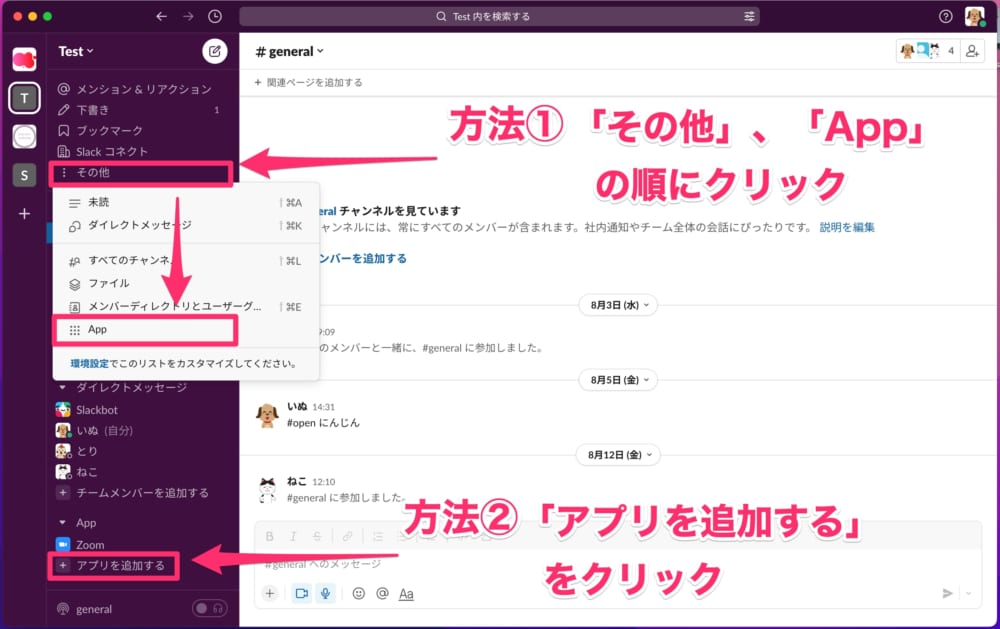
- Slackアプリを開き、左側のメニューから「アプリ」をクリックします。
- 連携したいアプリやサービスを検索し、「追加」をクリックします。
- 必要に応じて、設定を行います。
SlackのAPIでできることは?

SlackのAPIを使って、様々な自動化やカスタマイズができます。例えば、チャンネルの作成や削除、メッセージの送信や編集、ファイルのアップロードなどがAPIを通じて行えます。さらに、Botを作成して対話式のインターフェースを提供したり、特定のキーワードを監視して通知を行ったりすることも可能です。APIを活用することで、Slackをより効果的に活用し、業務効率を向上させることができます。
1. チャンネルの管理
SlackのAPIを使用すると、チャンネルの作成、削除、名前の変更など、チャンネルの管理が可能になります。また、チャンネルの目的やトピックを設定し、適切なメンバーを招待することもできます。
- チャンネルの作成・削除: APIを利用してプログラム的にチャンネルを追加または削除できます。
- チャンネル名の変更: 既存のチャンネルの名前をAPIで変更することが可能です。
- メンバーの招待: APIを使用して、特定のユーザーをチャンネルに招待することができます。
2. メッセージの送受信
APIを利用することで、プログラムからSlackへのメッセージ送信や、Slack上のメッセージを受信することができます。これにより、Botやインタラクティブなアプリケーションを作成することが可能になります。
- メッセージの送信: プログラムから特定のチャンネルやユーザーにメッセージを送信できます。
- メッセージの受信: APIを使用して、Slack上で送られてきたメッセージを受信し、処理を行うことができます。
- メッセージの編集・削除: 送信したメッセージを後から編集または削除することも可能です。
3. ファイルの操作
SlackのAPIを利用すると、ファイルのアップロードやダウンロード、共有設定の変更など、ファイルに関連する操作を行うことができます。これにより、Slack上でのファイル管理や協業がスムーズになります。
- ファイルのアップロード: プログラムからファイルをSlackにアップロードし、共有することができます。
- ファイルのダウンロード: APIを使用して、Slack上のファイルをダウンロードすることが可能です。
- 共有設定の変更: ファイルの共有範囲を変更し、特定のユーザーやチャンネルと共有することができます。
SlackのOAuth tokenの確認方法は?
SlackのOAuth tokenの確認方法は、以下の手順で行います。
OAuthトークンの生成方法
SlackアプリのOAuthトークンを生成するには、以下の手順に従ってください。
- Slack APIのアプリ管理画面にアクセスします。
- 「Create New App」ボタンをクリックして、新しいアプリを作成します。
- アプリの名前とワークスペースを選択し、「Create App」ボタンをクリックします。
- 「OAuth & Permissions」タブを選択します。
- 必要なスコープを追加し、「Install to Workspace」ボタンをクリックして、アプリをワークスペースにインストールします。
- インストール後、「OAuth & Permissions」タブに表示される「Bot User OAuth Access Token」がOAuthトークンです。
OAuthトークンの利用方法
生成したOAuthトークンを使用して、Slack APIを呼び出すことができます。以下は、Pythonを使った例です。
- slack_sdkライブラリをインストールします。
- 以下のようにコードを記述し、OAuthトークンを使用してSlack APIを呼び出します。
      import slack_sdk

      client = slack_sdk.WebClient(token='YOUR_OAUTH_TOKEN')
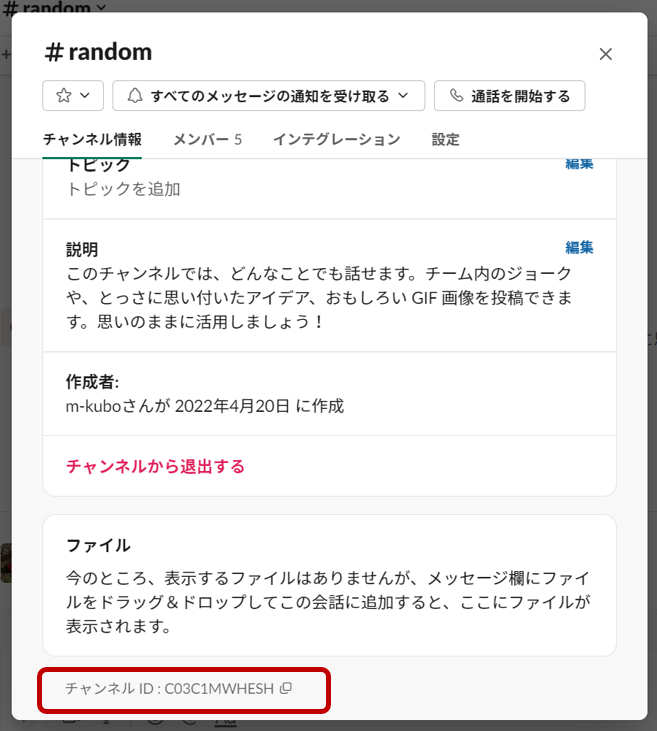
      response = client.chat_postMessage(channel='CHANNEL_ID', text='Hello, World!')
      print(response)
OAuthトークンの管理とセキュリティ
OAuthトークンは、Slackアプリの重要な認証情報です。以下の点に注意して、トークンを適切に管理してください。
- トークンを第三者と共有しない。
- トークンをコードにハードコーディングしない。環境変数や設定ファイルを使って管理する。
- 不要になったトークンは、Slack APIのアプリ管理画面から削除する。
Slackでアプリを連携するにはどうすればいいですか?
Slackでアプリを連携するには、以下の手順を実行します。
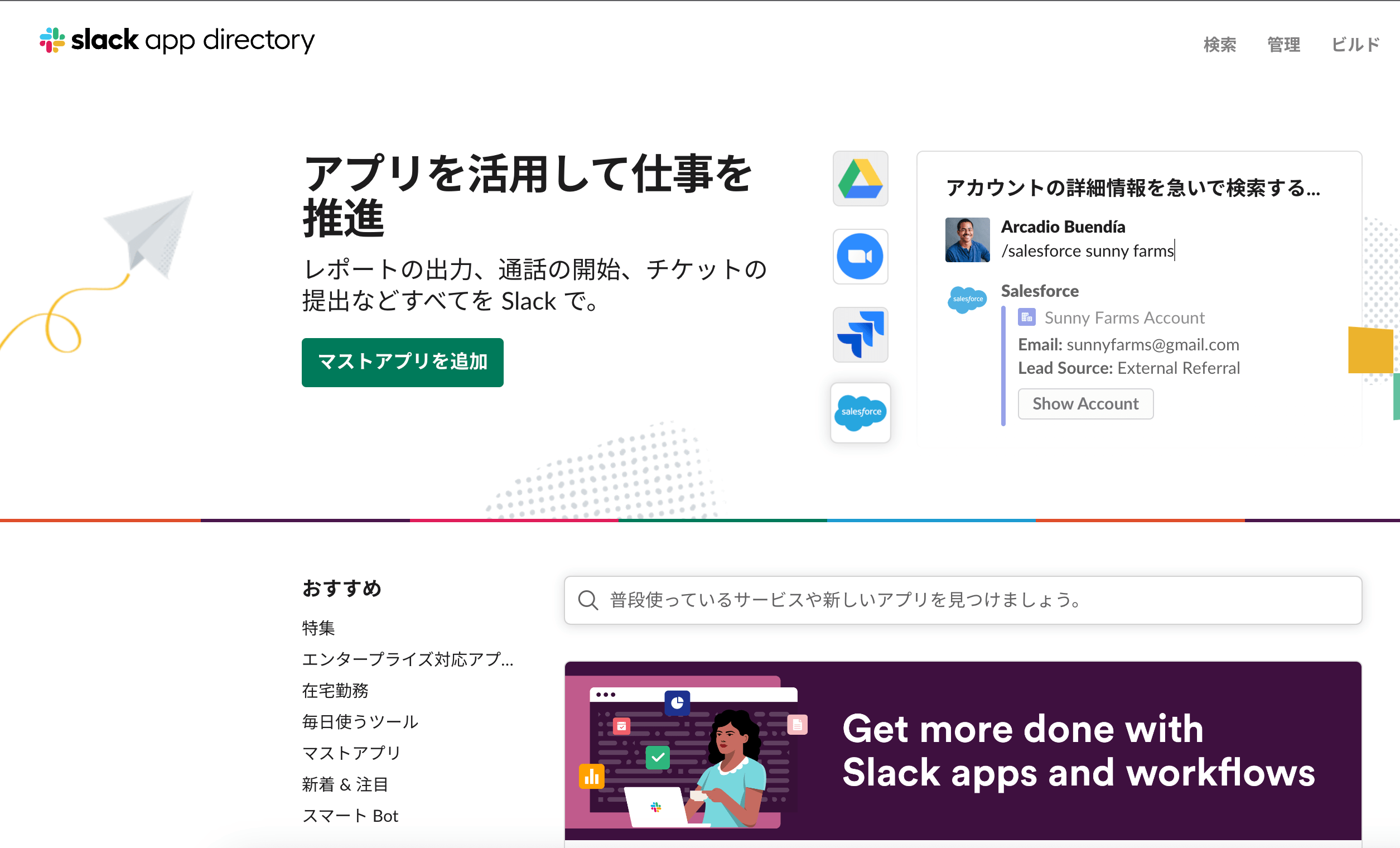
Slackアプリディレクトリからアプリを検索してインストールする
Slackアプリディレクトリには、多数のアプリが用意されています。目的や機能に合った<LM
アプリを検索して、ワークスペースに<LM
よくある質問
OAuthを使用してSlackにアクセスする方法は何ですか?
OAuthを使用してSlackにアクセスするには、まずSlack APIのドキュメントを確認し、必要なスコープとパーミッションを理解することが重要です。そして、SlackのAPIアプリケーションを登録し、Client IDとClient Secretを取得します。これらを使用して、OAuth認証フローを開始し、ユーザーにSlackアカウントでログインを求めます。成功した場合、アクセストークンが提供され、これを使用してSlack APIにアクセスできます。
Slack APIとの連携に必要なスコープとパーミッションは何ですか?
Slack APIとの連携に必要なスコープとパーミッションは、実装しようとしている機能によって異なります。例えば、チャンネルのメッセージを読み取るにはchannels:readスコープが必要です。また、メッセージを送信するにはchat:writeスコープが必要です。Slackのドキュメントを参照して、目的の機能を実現するために必要なスコープを特定し、OAuth認証の際にこれらをリクエストすることが重要です。
OAuth認証プロセス中にリダイレクトURIはどのように機能しますか?
OAuth認証プロセス中に、リダイレクトURIは認証が成功した後、ユーザーをリダイレクトするためのコールバックURLとして機能します。このURIをSlackに登録する必要があります。認証が成功すると、SlackはこのURIにコードを付加してユーザーをリダイレクトします。このコードを使用して、Slackからアクセストークンをリクエストできます。したがって、リダイレクトURIは認証フローの重要な部分であり、正確に設定する必要があります。
アクセストークンを使用してSlack APIにリクエストを送信する方法は?
アクセストークンを取得したら、これを使用してSlack APIにリクエストを送信できます。通常、リクエストのAuthorizationヘッダーにアクセストークンを含めます。例えば、チャンネルのメッセージを取得する場合、エンドポイントURLに加えて、AuthorizationヘッダーにBearer YOUR ACCESS TOKENを指定します。これにより、Slackはリクエストが認証されたものであることを認識し、要求されたデータへのアクセスを提供します。
OAuthでSlackにアクセスする方法:API連携 に類似した他の記事を知りたい場合は、Access 連携と活用 カテゴリにアクセスしてください。
関連記事