
AccessからExcelマクロを実行!2つのアプリを連携させて業務効率化
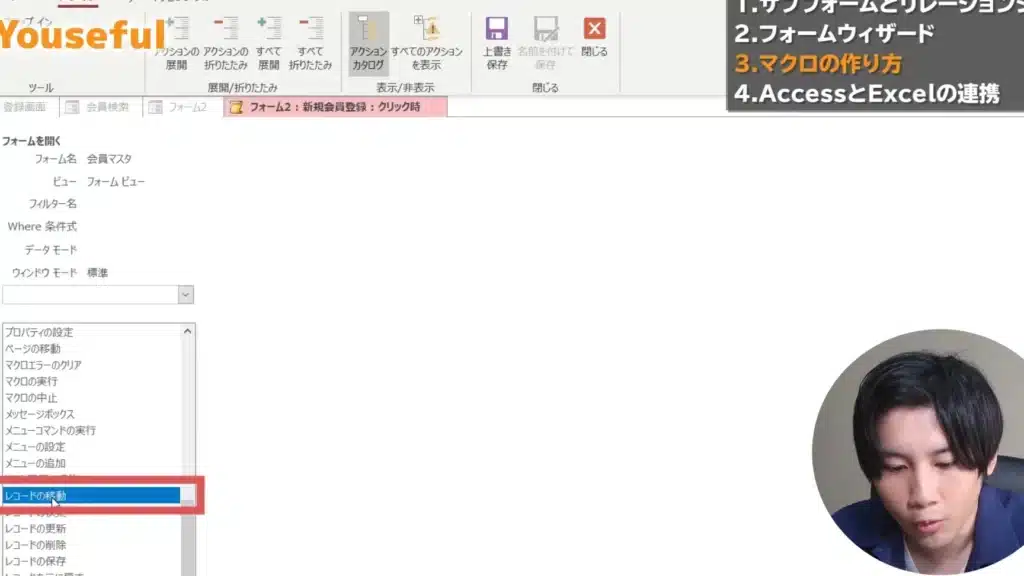
AccessからExcelマを実行する方法を解説します。この方法を活用することで、2つのアプリを連携させ、業務の効率化を実現できます。まずは、AccessとExcelの連携方法について詳しく説明し、次にExcelマの実行方法を解説します。そして、具体的な業務例を用いて、どのように効率化されるのかを見ていきます。この記事を通じて、AccessとExcelの連携方法を理解し、自分たちの業務に活かしていただければ幸いです。
ExcelのVBAはいつ廃止になりますか?

ExcelのVBAは、現時点で特定の廃止予定は発表されていません。ただし、Microsoftは新しい技術であるPower PlatformやOffice Scriptsなどの代替ソリューションを推進しており、将来的にはVBAのサポートが縮小する可能性があります。そのため、AccessからExcelマを実行する際には、これらの新しい技術にも注目しながら、長期的な対応策を検討することが重要です。
AccessとExcelの連携方法
AccessからExcelマを実行するには、以下のステップを踏むことができます。
- AccessのVBAエディタでExcelオブジェクトを参照する。
- Excelアプリケーションを生成し、対象のワークブックを開く。
- マを実行し、処理が終わったらExcelアプリケーションを終了する。
VBAの代替技術の現状
VBAの代替として注目される技術には、以下のオプションがあります。
- Power Automate: クラウドベースの自動化ツールで、AccessやExcelを含む様々なアプリケーション間でフローを設計できます。
- Power Apps: カスタムアプリケーションを作成し、Accessデータを基にしたインターフェースを構築できます。
- Office Scripts: Excel Onlineで使用できるJavaScriptベースのスクリプトで、VBAと同様の操作を実現します。
AccessとExcelの連携による効率化
AccessとExcelの連携によって、以下の業務効率化が期待できます。
- データの一元管理: Accessでデータベースを管理し、Excelで分析を行うことで、データの一貫性を保ちつつ柔軟な分析が可能です。
- 自動化処理: VBAを使用することで、ルーチン作業を自動化し、人的エラーの削減と作業時間の短縮が実現できます。
- レポート生成: AccessからExcelマを実行して、定期的なレポートを自動生成し、業務の負荷を軽減します。
VBAで業務効率化できる具体例は?

VBAを使用してAccessからExcelマを実行することで、業務効率化を大幅に促進できます。以下に具体例を示します。
データの自動エクスポートとフォーマット設定
AccessからExcelにデータをエクスポートし、自動的にフォーマットを設定するマをVBAで作成することができます。これにより、手動でのデータのコピー&ペーストやフォーマットの適用が不要になります。
- Accessのクエリ結果をExcelにエクスポート
- エクスポートされたデータの範囲に自動的に罫線を引く
- 特定の列の書式を日付や通貨に設定する
複数のレポートの自動作成
VBAを使用して、Accessのデータを基に複数のExcelレポートを自動的に作成することができます。これにより、定期的なレポート作成の時間を大幅に削減できます。
- Accessのテーブルやクエリからデータを抽出
- 抽出したデータを基に複数のExcelワークシートに動的に配置
- 各レポートにグラフやピボットテーブルを自動的に追加
データの一括更新と同期
VBAを使用して、AccessとExcelのデータを一括で更新し、両アプリケーション間でのデータの同期を自動化することができます。これにより、手動でのデータ入力や更新のミスを防ぐことができます。
- Excelに新しいデータを入力
- 入力されたデータをAccessに一括で反映
- Accessの更新データをExcelにも同期する
AccessからExcelマを実行!2つのアプリを連携させて業務効率化
Microsoft AccessとExcelは、ビジネスシーンで頻繁に使用されるアプリケーションです。これら2つのアプリを連携させることで、業務の効率化を実現できます。具体的には、AccessからExcelマを実行する方法を解説します。
AccessとExcel連携の利点
AccessとExcelを連携させることで、以下のような利点があります。
- データのリアルタイム共有:AccessのデータをExcelにリアルタイムで反映させることができます。
- データ分析の効率化:Excelの高度なデータ分析機能を活用して、Accessのデータを解析できます。
- レポート作成の簡素化:Excelのフォーマットを利用して、Accessデータのレポートを作成することができます。
Excelマの準備
AccessからExcelマを実行するために、まずExcelマを準備する必要があります。以下の手順でマを作成します。
- Excelを開き、開発タブからマを選択します。
- マ名を設定し、作成ボタンをクリックします。
- VBAエディタで、マの処理を記述します。
AccessからExcelマを実行する手順
AccessからExcelマを実行するには、以下の手順を実行します。
- Accessでデータベースを開き、Visual Basicエディタを開きます。
- 参照設定からMicrosoft Excel XX.X Object Libraryを追加します。
- VBAコードで、Excelアプリケーションを作成し、マが格納されているブックを開きます。
- Excelマを実行するコードを記述します。
連携時のポイント
AccessとExcelを連携させる際には、以下のポイントに注意してください。
- データ形式の整合性:AccessとExcelのデータ形式が一致していることを確認してください。
- セキュリティ設定:Excelマの実行が許可されていることを確認してください。
- エラーハンドリング:マ実行時のエラーに対処するコードを実装してください。
業務効率化の事例
AccessとExcelを連携させた業務効率化の事例を紹介します。
| 事例 | 効果 |
|---|---|
| 定期的な売上レポート作成 | Accessの売上データをExcelで分析し、定期的なレポート作成を自動化。 |
| 在庫管理の一元化 | Accessの在庫データをExcelでリアルタイム管理し、在庫管理の一元化を実現。 |
| 受注データの集計・分析 | Accessの受注データをExcelで集計・分析し、営業戦略の立案に活用。 |
AccessとExcelを連携させるメリットは?

AccessとExcelを連携させるメリットは、データの管理や分析が効率的になることです。Accessはデータベース管理システムであり、大量のデータを効率的に管理できる一方、Excelは表計算ソフトであり、データの分析や計算に強みを持っています。この2つのソフトを連携させることで、両方の利点を活かしたデータ管理や分析が可能になります。
データの入力・管理が効率的になる
Accessでデータを入力し、Excelで分析を行うことで、データの入力や管理が効率的になります。Accessはデータベースであるため、大量のデータを効率的に管理・検索できるため、データの入力ミスや管理の手間が軽減されます。
- データの入力が一元化される
- データの整合性が保たれる
- データの検索・抽出が容易になる
データの分析が容易になる
Excelの表計算機能を活用することで、Accessで管理しているデータの分析が容易になります。Excelはデータの集計・分析に強みを持っているため、Accessで管理しているデータをExcelに取り込んで分析することで、さまざまな分析が可能になります。
- データの集計・分析が簡単に行える
- グラフやチャートを作成して視覚的に分析できる
- ピークや傾向の分析が可能になる
レポート作成が効率的になる
AccessとExcelを連携させることで、レポート作成が効率的になります。Excelの表計算機能を活用してデータを分析し、Accessで管理しているデータと組み合わせてレポートを作成することができます。
- データの分析結果をもとにレポートを作成できる
- グラフやチャートを用いて視覚的に分かりやすいレポートが作成できる
- レポートの形式をカスタマイズできる
Excelのマクロがダメな理由は何ですか?
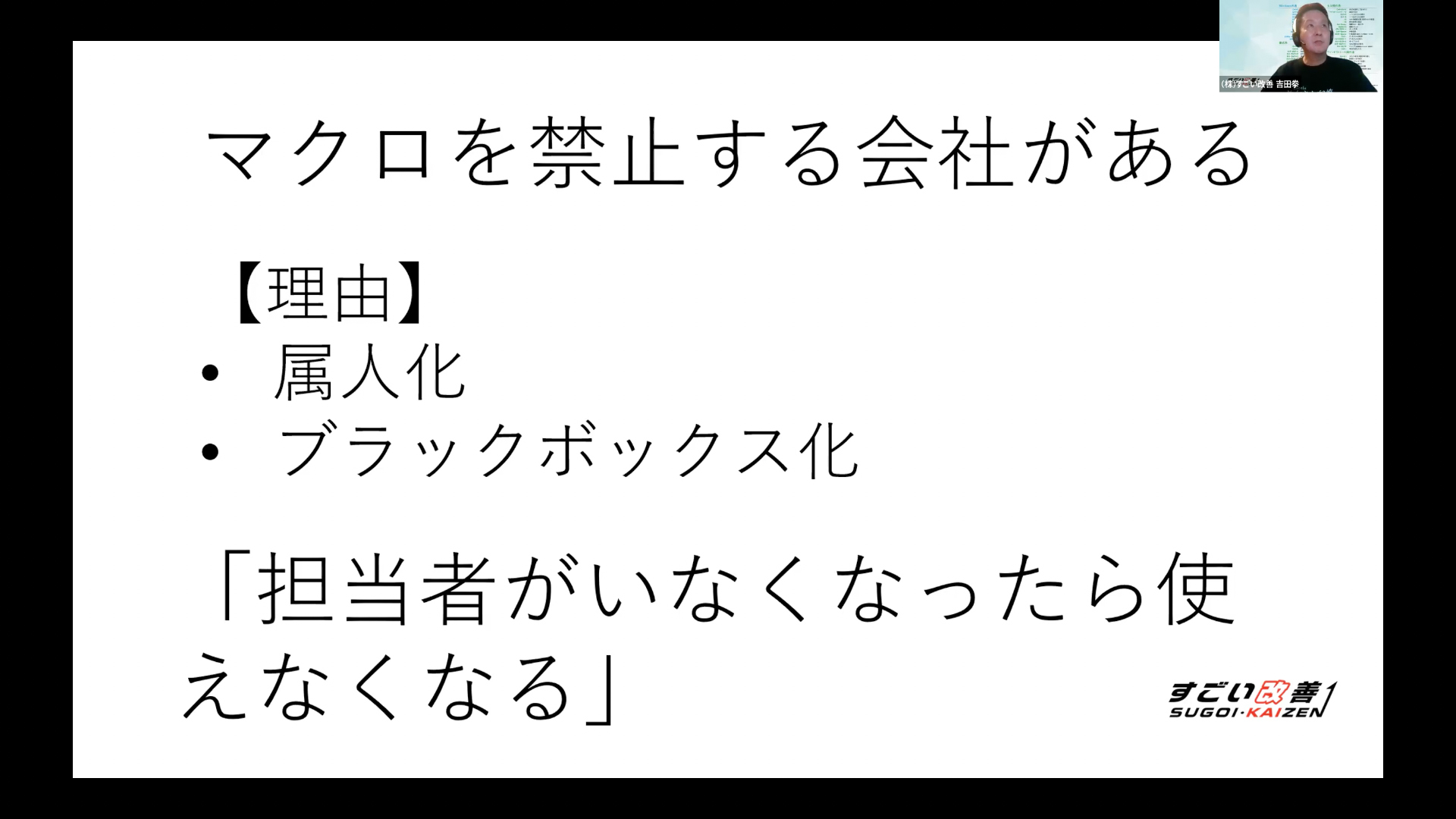
Excelのマがダメな理由は何ですか?
Excelのマは、Excelで作業を自動化するための機能ですが、以下の理由からダメとされることがあります。
セキュリティリスク
Excelのマは、コンピューターウイルスやマルウェアの侵入経路となることがあるため、セキュリティリスクが高いとされています。
- マウイルス:マを悪用したコンピューターウイルスが存在し、データを盗んだり、システムに損害を与えることがあります。
- フィッシング攻撃:マを利用したフィッシング攻撃が増えており、ユーザーが悪意のあるマを実行してしまい、情報漏洩の危険性があります。
- ゼロデイ攻撃:未知の脆弱性を利用したマ攻撃が存在し、最新のセキュリティ対策でも防ぐことが難しい場合があります。
互換性の問題
マはExcelのバージョンや他のオフィススイートとの互換性に問題がある場合があります。
- バージョンの違い:異なるバージョンのExcelでマが正常に動作しないことがあります。
- 他オフィススイートとの互換性:Excel以外のオフィススイート(LibreOfficeなど)では、マが正常に動作しないことがあります。
- マの移植性:マを別の環境で使用する場合、移植性に問題が生じることがあります。
メンテナンスの困難さ
マのメンテナンスは困難であり、以下の問題が発生することがあります。
- コードの複雑性:マのコードが複雑になると、バグの発生や修正の困難さが増すことがあります。
- スキルの必要性:マの作成・修正には、VBA(Visual Basic for Applications)やプログラミングの知識が必要であり、一般ユーザーには難しいです。
- ドキュメントの不足:マのコードに対するドキュメントが不足している場合、メンテナンスがさらに困難になることがあります。
AccessからExcelに連携するにはどうすればいいですか?
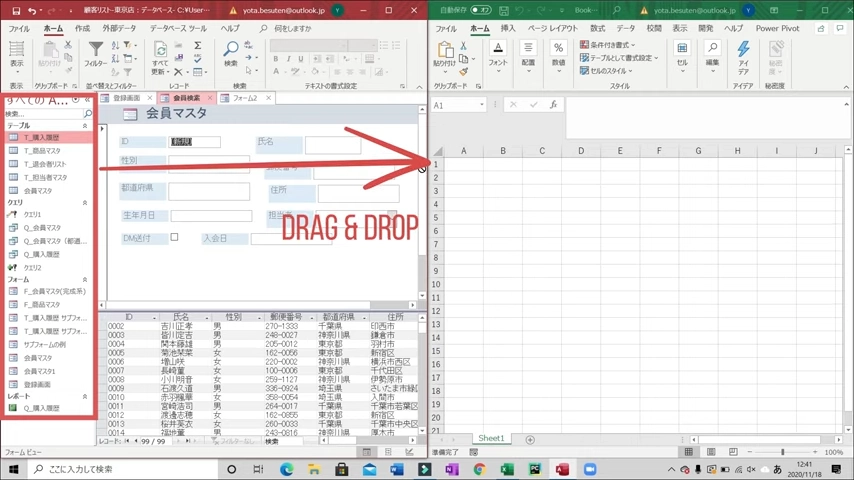
AccessからExcelに連携するには、以下の手順を実行します。
手順1: Accessデータベースを開く
最初に、連携させたいAccessデータベースを開きます。データベースを開いたら、エクスポートしたいテーブルまたはクエリを選択します。
手順2: Excelにエクスポートする
- Accessで、エクスポートしたいテーブルまたはクエリを選択します。
- 外部データタブをクリックし、Excelを選択します。
- エクスポートするファイルの名前と保存先を指定し、OKをクリックします。
手順3: Excelでデータを確認する
エクスポートしたExcelファイルを開き、データが正しく転送されていることを確認します。必要に応じて、Excelの機能を使ってデータを分析や整形を行います。
VBAはいつ廃止されますか?
VBAの廃止に関するマイソフトの公式発表
マイソフトは、VBA(Visual Basic for Applications)の廃止に関する公式な発表を行っていません。現在のところ、VBAは引き続きサポートされているため、ユーザーは安心して使用できます。しかし、将来的にはモダンな技術に移行することを推奨しています。
- マイソフトはVBAの廃止を公式に発表していない
- VBAは現在もサポートされている
- 将来的にはモダンな技術への移行が推奨されている
VBAの代替技術
VBAに代わる技術として、マイソフトはOffice JavaScript APIやPower Automateなどを提案しています。これらの技術は、現代のWeb技術に基づいており、よりセキュアで拡張性の高いソリューションの開発が可能です。
- Office JavaScript API: Web技術を利用したOfficeアプリケーションの拡張
- Power Automate: ビジュアルデザインツールを使用したワークフローの自動化
- これらの技術はVBAよりもセキュリティや拡張性に優れている
VBA廃止の影響と対策
VBAが廃止されると、多くのレガシーシステムやマに影響が及ぶ可能性があります。そのため、早期からの移行準備が重要です。影響を受ける可能性のあるシステムやマを特定し、代替技術への移行計画を立案することで、スムーズな移行が可能になります。
- VBA廃止の影響を受ける可能性のあるシステムやマを特定する
- 代替技術への移行計画を立案する
- 早期からの移行準備がスムーズな移行につながる
よくある質問
AccessからExcelマを実行する方法は?
AccessからExcelマを実行するには、まず、Excelのオブジェクトを参照設定して、Excelのマを操作できるようにする必要があります。このために、AccessでVBA(Visual Basic for Applications)を使用します。VBAでは、CreateObject関数やGetObject関数を使用して、Excelアプリケーションオブジェクトを作成または取得し、そのオブジェクトのメソッドやプロパティを使用してExcelのマを実行します。
AccessとExcelの連携にどのような利点があるか?
AccessとExcelの連携には、業務効率化につながる多くの利点があります。例えば、Accessのデータベースで管理しているデータをExcelに転送して、Excelのデータ分析機能やグラフ作成機能を利用することができます。また、Excelで作成したデータをAccessに取り込んで、データの整理や管理を行うこともできます。このような連携を活用することで、データの入力や分析、報告などの作業を効率化し、業務の生産性を向上させることができます。
AccessとExcelの連携にどのような注意点があるか?
AccessとExcelの連携を行う際には、データの整合性に注意する必要があります。連携するデータの形式や構造が適切でないと、データの転送や分析に問題が発生することがあります。また、連携を行う際には、セキュリティにも注意してください。特に、インターネット経由でデータを転送する場合や、複数のユーザーが同時にデータにアクセスする場合は、データの漏洩や改ざんのリスクを考慮して、適切なセキュリティ対策を講じる必要があります。
AccessとExcelの連携に必要な知識やスキルは?
AccessとExcelの連携に必要な知識やスキルには、まず、AccessとExcelの基本操作が挙げられます。また、VBAを使用してマを記述し、両アプリ間のデータの転送や操作を行うため、VBAプログラミングの知識も必要です。さらに、データの整理や分析を行う際には、Excelの関数や数式、グラフ作成などの機能について理解していることも重要です。これらの知識やスキルを活用して、AccessとExcelの連携を行うことで、業務の効率化を実現できます。
AccessからExcelマクロを実行!2つのアプリを連携させて業務効率化 に類似した他の記事を知りたい場合は、Access 連携と活用 カテゴリにアクセスしてください。
関連記事