
Accessのオプション設定をマスター!使い勝手を向上させるカスタマイズ術
Accessのオプション設定をマスターすることで、より効率的で快適なデータ管理が可能となります。この記事では、Accessのオプション設定に関するさまざまなカスタマイズ術を詳しく解説します。初心者から上級者まで、誰もが使い勝手を向上させることができるヒントがたくさん詰まっています。デフォルトの設定で不便を感じていたり、もっと効率的にデータを操作したいと考えている方には特におすすめの内容です。また、オプション設定を活用することで、Accessの可能性を最大限に引き出す方法も紹介しますので、ぜひ最後までお読みください。
Accessのデータ容量を軽くする方法は?
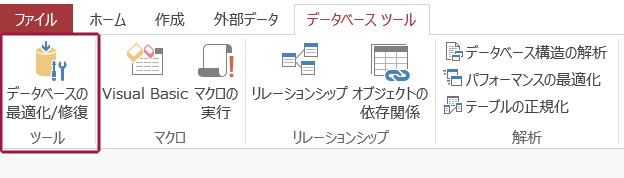
Accessのデータ容量を軽くする方法は、次の通りです。
不要なデータの削除と整理
不要なデータを削除し、データベースを整理することで、ファイルのサイズを大幅に削減できます。定期的に使われないレコードやテーブルを削除し、不要なファイルや画像を削除しましょう。コンパクトと修復機能を使用することで、データベースの物理的な空き領域を解放し、ファイルサイズを更に軽くすることができます。
- 不要なレコードやテーブルを削除する
- 不要なファイルや画像を削除する
- コンパクトと修復機能を使用する
フィールドのデータ型を最適化する
フィールドのデータ型を最適化することで、データ容量を軽減できます。データ型は、データの種類とサイズに応じて選択することが重要です。例えば、数値型のフィールドで、大きな数値を扱わない場合は、Short IntegerやByteを選択すると良いでしょう。テキスト型のフィールドも、必要な長さに設定することで、無駄なスペースを削減できます。
- 数値型のフィールドを最適化する
- テキスト型のフィールドを最適化する
- 日付型や時間型のフィールドを最適化する
アタッチメントフィールドの使用を制限する
アタッチメントフィールドは、画像やドキュメントなどの大容量のファイルを保存するために使用しますが、これによりデータベースのサイズが大幅に増加します。アタッチメントフィールドの使用を制限し、外部のファイルシステムに大容量のファイルを保存する方が効果的です。必要に応じて、ファイルのパスを保存して、必要時に参照できるようにしましょう。Link to External Data機能を使用することで、データベースの容量を軽減しながら、必要なファイルにアクセスできます。
- アタッチメントフィールドの使用を制限する
- 外部のファイルシステムに大容量のファイルを保存する
- Link to External Data機能を使用する
Accessのオプション設定をマスター!使い勝手を向上させるカスタマイズ術
Accessは、データベース管理システムにおいて非常に強力なツールです。しかし、その機能を最大限に活用するためには、オプション設定のカスタマイズが重要です。この記事では、Accessのオプション設定をマスターし、使い勝手を向上させるカスタマイズ術を詳しく解説します。
オプション設定を開く方法
Accessでオプション設定を開くには、まず「ファイル」タブをクリックし、次に「オプション」を選択します。これにより、Accessのオプションダイアログボックスが表示されます。
一般設定のカスタマイズ
一般設定では、ユーザーインターフェイスの言語や、最近使用したファイルの表示数、デフォルトのデータベースフォルダの設定などを行うことができます。これらの設定をカスタマイズすることで、自分の使いやすさに合わせた環境を構築できます。
表示設定のカスタマイズ
表示設定では、オブジェクトブラウザの表示形式や、フィールドリストの表示方法、オブジェクトの名前付け規則などを設定できます。これらの設定を適切に調整することで、作業効率の向上につながります。
エディタ設定のカスタマイズ
エディタ設定では、コードエディタやSQLビューの表示設定を行うことができます。また、コードの自動フォーマットや、インテリセンスの設定も可能です。これらの設定を活用することで、コードの記述効率や可読性が向上します。
アドインとマの設定
アドインとマの設定では、Accessの機能を拡張するアドインや、マのセキュリティ設定を行うことができます。適切なアドインを導入し、マのセキュリティ設定を適切に設定することで、作業の効率化やデータの安全性を確保できます。
| 設定項目 | 説明 |
|---|---|
| 一般設定 | 言語や最近使用したファイルの表示数など、基本的な設定を行います。 |
| 表示設定 | オブジェクトブラウザの表示形式やフィールドリストの表示方法などを設定します。 |
| エディタ設定 | コードエディタやSQLビューの表示設定、コードの自動フォーマットなどを行います。 |
| アドインとマ | Accessの機能を拡張するアドインや、マのセキュリティ設定を行います。 |
これらのオプション設定を上手にカスタマイズすることで、Accessの使い勝手を大幅に向上させることができます。各設定項目について理解を深め、自分に最適な環境を構築しましょう。
Accessのパフォーマンスを向上するにはどうしたらよいですか?
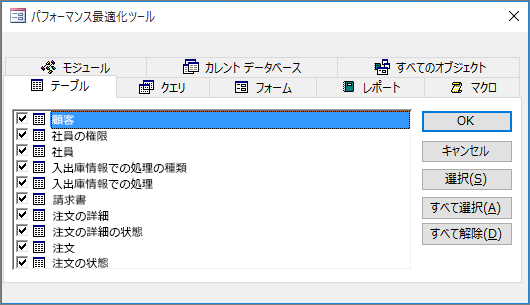
Accessのパフォーマンスを向上するためには、以下の点に注意してください。
データベース設計の最適化
データベース設計は、パフォーマンスに大きく影響します。以下の点を考慮して設計を最適化しましょう。
- 正規化:テーブルの正規化を行い、データの冗長性を減らすことで効率的なデータ管理が可能になります。
- インデックスの適切な設定:頻繁に検索されるフィールドにインデックスを設定することで、検索速度が向上します。
- 不要なデータの削除:不要なデータや古いデータを定期的に削除することで、データベースのサイズを縮小し、パフォーマンスを向上させることができます。
クエリの最適化
クエリは、データベース操作の主要部分です。以下の点に注意してクエリを最適化しましょう。
- インデックスの利用:クエリで使用されるフィールドにインデックスが設定されていることを確認しましょう。
- 効率的なクエリの記述:必要なデータのみを選択し、冗長なデータ取得を避けることで、クエリの実行速度が向上します。
- サブクエリの使用制限:サブクエリはパフォーマンスに影響を与えることがあるため、可能であれば JOIN を使用してクエリを書き換えることを検討しましょう。
アプリケーションのチューニング
Access アプリケーション自体のチューニングもパフォーマンス向上に効果的です。以下の点に注意しましょう。
- 最適なデータ型の選択:フィールドに適切なデータ型を設定することで、データの格納効率が向上し、パフォーマンスが改善されます。
- VBA コードの最適化:VBA マやコードを最適化することで、アプリケーションの実行速度が向上します。不要なコードの削除や効率的なループ処理の実装を検討しましょう。
- 分割データベースの使用:データベースをフロントエンド(インターフェイス)とバックエンド(データ)に分割することで、ネットワーク経由のデータ転送量を削減し、パフォーマンスが向上します。
Accessがダメな理由は何ですか?
Accessがダメな理由は、主に以下の3つです。
セキュリティの問題
Accessは、データベースのセキュリティが十分に確保されていないことが最大の問題です。以下のようなリスクがあります。
- パスワード保護の脆弱性:Accessのパスワード保護は簡単に解除される可能性があります。
- データの流出リスク:データベースファイルを誰でもコピーして持ち出すことができます。
- マウイルスのリスク:Accessファイルにマウイルスが埋め込まれることがあります。
スケーラビリティの問題
Accessは小規模なデータベースには適していますが、大規模なデータを扱うには向いていません。以下の点が問題になります。
- 同時アクセスの制限:同時に多数のユーザーがアクセスするとパフォーマンスが低下します。
- データ量の制約:Accessのデータベースファイルは2GBまでの容量制限があります。
- 処理能力の限界:大量のデータを処理する場合、Accessの性能が不足し、速度が遅くなります。
機能の限界
Accessは基本的なデータベース機能は備えていますが、高度な機能が不足しています。以下のような問題があります。
- トランザクションのサポート:Accessは完全なトランザクション処理をサポートしていません。
- ストアドプロシージャの不足:Accessにはストアドプロシージャがなく、データ操作の効率が悪くなります。
- クラウド連携の難しさ:Accessはクラウドサービスとの連携が難しく、モダンな開発環境には適していません。
Accessの最適化の設定方法は?
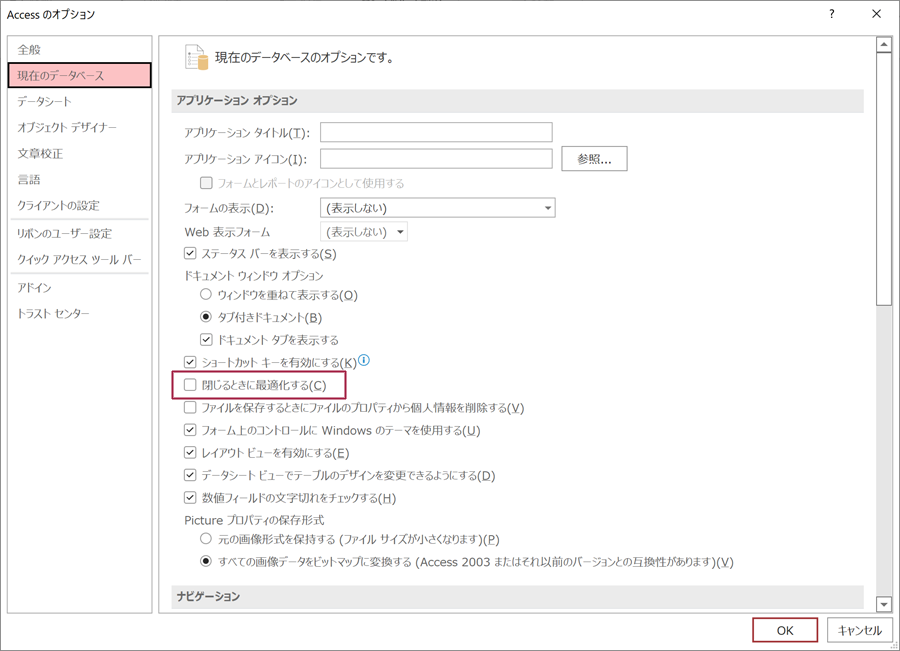
Accessの最適化の設定方法は以下の通りです。
データベースのコンパクト化と修復
定期的にデータベースをコンパクト化し、修復することで、データベースのパフォーマンスを向上させることができます。この操作は、データベースのサイズを縮小し、破損やエラーを修復します。
- データベースを閉じる
- コンパクトと修復データベースウィザードを実行する
- コンパクト化と修復が完了したら、データベースを開く
インデックスの最適化
インデックスを適切に設定することで、クエリの実行速度を向上させることができます。インデックスは、データベースのテーブルに格納されているデータを迅速に検索するために使用されます。
- 検索に頻繁に使用されるフィールドにインデックスを設定する
- インデックスが不要なフィールドはインデックスを削除する
- インデックスの統計情報を定期的に更新する
クエリの最適化
クエリを最適化することで、データの取得や更新の効率を向上させることができます。以下の点に注意してクエリを記述すると、パフォーマンスが向上します。
- 必要なフィールドだけを選択する
- 適切なインデックスを使用する
- 複雑なクエリはサブクエリや一時テーブルを使用して分割する
マイクロソフトのアクセスを最適化するにはどうすればいいですか?
マイソフトのアクセスを最適化するには、以下の方法があります。
データベースの設計を見直す
データベースの設計が効率的であり、データの冗長性が最小限に抑えられていることが重要です。以下の点を考慮してください。
- 正規化:データベースの正規化を行い、データの重複を減らす。
- インデックスの作成:頻繁に検索される列にインデックスを設定し、検索速度を向上させる。
- クエリの最適化:クエリのパフォーマンスを分析し、効率的なクエリを使用する。
ハードウェアとソフトウェア環境を最適化する
マイソフトアクセスのパフォーマンスは、ハードウェアやソフトウェアの環境によっても影響を受けます。以下の点を検討してください。
- ハードウェアのアップグレード:必要に応じて、CPU、メモリ、ストレージのアップグレードを検討する。
- ソフトウェアの更新:マイソフトアクセスや関連するソフトウェアを最新バージョンに保つ。
- ネットワーク環境の最適化:ネットワーク帯域や遅延を最小限に抑えるために、ネットワーク環境を最適化する。
メンテナンス作業を定期的に行う
データベースのメンテナンスは、パフォーマンスを維持するために重要です。以下の作業を定期的に行ってください。
- データベースの圧縮と修復:データベースのサイズを縮小し、エラーを修正するために、定期的に圧縮と修復を行う。
- バックアップ:データの保護と回復を容易にするために、定期的なバックアップを実施する。
- パフォーマンス監視:データベースのパフォーマンスを監視し、問題が発生した場合は、適切な対策を講じる。
よくある質問
Accessのオプション設定で最も重要なものは何ですか?
Accessのオプション設定で最も重要なものは、「ユーザーインターフェース」と「データベースの設定」です。これらの設定をカスタマイズすることで、Accessの使い勝手を大幅に向上させることができます。例えば、ユーザーインターフェースの設定では、リボンのカスタマイズやクイックアクセスツールバーの設定を行うことができます。また、データベースの設定では、データの表示形式や入力規則などを設定することができます。
Accessのリボンのカスタマイズはどのように行いますか?
Accessのリボンのカスタマイズは、「ファイル」メニューから「オプション」を選択し、「リボンのユーザー設定」をクリックします。そして、リボンに表示するタブやグループを選択または除外できます。また、「新しいタブ」または「新しいグループ」を作成して、よく使うコマンドを追加することもできます。これにより、作業効率を大幅にアップさせることができます。
クイックアクセスツールバーにコマンドを追加する方法を教えてください。
クイックアクセスツールバーにコマンドを追加するには、リボン上の任意のコマンドを右クリックし、「クイックアクセスツールバーに追加」を選択します。また、「ファイル」メニューから「オプション」を選択し、「クイックアクセスツールバー」からも追加することができます。ここでは、クイックアクセスツールバーの表示位置を変更したり、コマンドの順序を変更したりすることもできます。
Accessでデータの入力規則を設定する方法を教えてください。
Accessでデータの入力規則を設定するには、テーブルデザインビューを開き、設定したいフィールドを選択します。その後、「フィールドのプロパティ」の「入力規則」プロパティに規則を入力します。例えば、数値が0以上であることや、文字列が特定の形式に一致することなどを指定できます。また、「入力規則メッセージ」プロパティに、規則が満たされない場合に表示されるメッセージを設定することもできます。これにより、データ入力のミスを防ぐことができます。
Accessのオプション設定をマスター!使い勝手を向上させるカスタマイズ術 に類似した他の記事を知りたい場合は、Access 機能と使い方 カテゴリにアクセスしてください。
関連記事