
Accessでオートナンバーをリセット!クエリを活用したデータ管理術
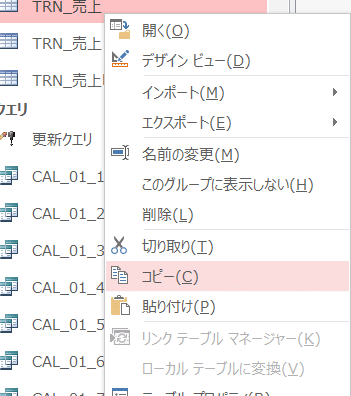
Microsoft Accessは、データベース管理システムの中で広く使われているアプリケーションの一つです。その中でも、オートナンバーはレコードに一意の番号を自動的に割り当てる機能であり、データ管理において非常に便利です。しかし、オートナンバーが途中でリセットされることがあります。これは、データの整合性を保つ上で問題となることがあります。この記事では、Accessでオートナンバーをリセットする方法と、クエリを活用した効果的なデータ管理術を紹介します。
Accessのオートナンバーをリセットするにはどうしたらいいですか?
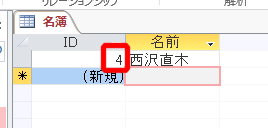
Accessでオートナンバーをリセットする方法は、主に データ の削除と テーブル設計 の変更を通じて行われます。このプロセスでは、クエリ を活用することで、データの管理をより効率的にすることができます。以下に、具体的な手順を解説します。
1. データの削除とテーブルの再作成
オートナンバーをリセットする最初の方法は、テーブルに含まれるすべての データ を削除し、テーブルを再作成することです。
- まず、対象のテーブルを開き、デザインビュー に移動します。
- 次に、テーブル設計 を確認し、オートナンバーのフィールドをメモします。
- 最後に、テーブルを 削除 し、同じ構造で再作成します。これにより、オートナンバーがリセットされます。
2. SQLクエリを使用したオートナンバーのリセット
SQLクエリを使用することで、テーブルの オートナンバー をリセットすることができます。この方法は、大量のデータを扱う場合にも有効です。
- まず、新しいクエリを作成し、SQLビュー に切り替えます。
- 次に、以下のSQLコマンドを入力します。
DELETE FROM テーブル名; - 最後に、クエリを実行し、テーブルのデータを削除します。その後、テーブルを開き、新しい オートナンバー がリセットされていることを確認します。
3. クエリとVBAを使用した自動リセット
Accessの VBA を使用することで、クエリと組み合わせてオートナンバーを自動的にリセットすることができます。この方法は、定期的なリセットが必要な場合に便利です。
- まず、新しい モジュール を作成し、以下のVBAコードを入力します。
Sub ResetAutoNumber()
    Dim db As DAO.Database
    Set db = CurrentDb
    db.Execute DELETE FROM テーブル名;
    Set db = Nothing
End Sub - 次に、このモジュールを 実行 します。これにより、テーブルのデータが削除され、オートナンバーがリセットされます。
- 最後に、必要に応じて、この VBA コードを定期的に実行するように設定します。
アクセスで削除クエリを実行するとどうなる?
アクセスで削除クエリを実行すると、指定した基準に一致するレコードがデータベースから削除されます。削除クエリは一括処理のため、一度に複数のレコードを削除できます。ただし、削除されたレコードは復元が困難なため、実行前にバックアップを取るか、本当に削除しても問題ないか確認することが重要です。
削除クエリの作成手順
削除クエリを作成するには以下の手順を踏みます。
- まず、クエリデザインビューから削除クエリを選択します。
- 次に、削除したいテーブルを選択し、削除基準となるフィールドを指定します。
- 最後に、クエリを実行する前にプレビューを行い、削除対象のレコードが正しいか確認します。
削除クエリとオートナンバーの関係
削除クエリを実行してレコードを削除すると、オートナンバーの連番が途切れることがあります。これは削除されたレコードのオートナンバーが再利用されないためです。オートナンバーをリセットするには、テーブルの再構築やクエリを用いた一時テーブルの作成が必要です。
削除クエリの実行後のデータ管理
削除クエリを実行した後は、データベースの整合性を維持するために以下の点に注意する必要があります。
- 削除されたレコードの関連レコードも適切に更新または削除する。
- オートナンバーが途切れた場合、リセットを行うか、新たな連番を割り当てる。
- 削除後のデータを確認し、必要に応じてバックアップを取り直す。
アクセスのオートナンバーの初期値は?
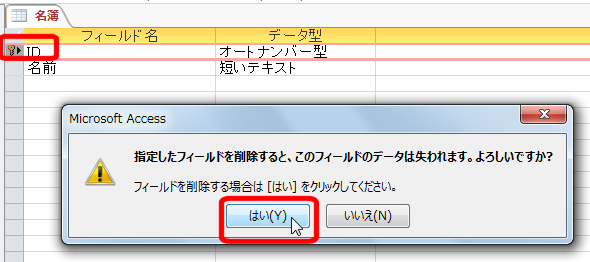
アクセスのオートナンバーの初期値は、データベースを作成したときに自動的に設定されます。デフォルトでは、オートナンバーは1から始まり、新しいレコードが追加されるたびに1ずつインクリメントされていきます。しかし、アクセスでは、オートナンバーの初期値をカスタマイズすることも可能です。これを行うには、テーブルのデザインビューでオートナンバーフィールドを選択し、プロパティシートで「シード」プロパティを変更することができます。
オートナンバーの初期値を設定する方法
オートナンバーの初期値を設定するには、以下の手順に従います。
- テーブルをデザインビューで開きます。
- オートナンバーフィールドを選択します。
- フィールドのプロパティシートで「シード」プロパティを希望の値に変更します。
クエリを使用してオートナンバーをリセットする
オートナンバーをリセットするには、以下のクエリを使用することができます。
- 新しいクエリを作成し、SQLビューで開きます。
- 以下のSQLコードを入力します。
ALTER TABLE テーブル名 ALTER COLUMN オートナンバーフィールド COUNTER(1,1); - クエリを実行します。
オートナンバーの初期値を変更する際の注意点
オートナンバーの初期値を変更する際には、以下の点に注意が必要です。
- 既存のデータに影響しないように慎重に操作すること。
- 同じ値が重複しないようにする。
- データベースの整合性を保つために、関連テーブルのデータも確認すること。
Accessでオートナンバーをリセットする方法とクエリを活用したデータ管理術
Microsoft Accessは、データベース管理システムの一種であり、多くの会社で利用されています。その中で、オートナンバー機能は、レコードに一意の番号を自動的に割り当てるために役立ちます。しかし、オートナンバーをリセットする必要がある場合や、クエリを活用してデータ管理を行う方法を理解しておくことが重要です。
オートナンバーのリセット方法
オートナンバーをリセットするには、まずテーブルデザインを開き、オートナンバーのフィールドを選択します。次に、フィールドプロパティの「現在のインデックス値」を変更することで、オートナンバーをリセットできます。この操作を行うことで、次にレコードが追加される際に、新しいインデックス値が適用されます。
クエリを用いたデータの抽出と更新
クエリは、データベースから特定の条件に一致するデータを抽出したり、データを更新したりするために使用されます。たとえば、売上データから特定の期間のデータを抽出する場合や、顧客情報を一括で更新する場合にクエリを活用できます。
クエリの種類と使い分け
クエリには選択クエリ、更新クエリ、追加クエリ、削除クエリなど、さまざまな種類があります。選択クエリはデータの抽出に使われ、更新クエリはデータの更新に使われます。また、追加クエリは新しいレコードを追加するために、削除クエリは不要なレコードを削除するために使用されます。
クエリの作成手順
クエリの作成は、以下の手順で行います。
- 「クエリ」タブから「クエリデザイン」を開く
- 対象のテーブルを選択する
- 条件を設定する
- 実行するクエリの種類を選択する
クエリを活用したデータ管理のポイント
クエリを活用して効率的なデータ管理を行うためには、以下のポイントを押さえておくことが重要です。
- クエリの条件設定を正確に行う
- クエリの種類を適切に選択する
- 複数のクエリを組み合わせて高度なデータ管理を行う
| クエリの種類 | 用途 | ポイント |
|---|---|---|
| 選択クエリ | データの抽出 | 条件設定を正確に行う |
| 更新クエリ | データの更新 | 更新対象を明確にする |
| 追加クエリ | データの追加 | 追加先のテーブルを指定する |
| 削除クエリ | データの削除 | 削除条件を慎重に設定する |
ACCESS Tableのオートナンバーをリセットするには?
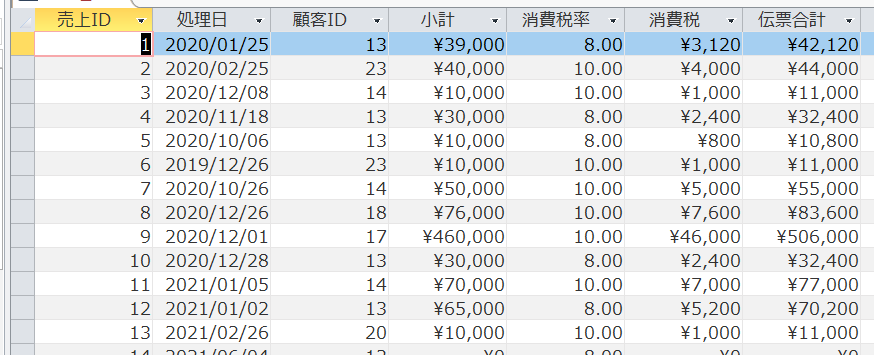
ACCESS Tableのオートナンバーをリセットするには、以下の手順を実行します。
オートナンバーのリセット方法
オートナンバーをリセットするには、以下の手順を実行してください。
- デザインビューでテーブルを開きます。
- オートナンバーフィールドを選択します。
- フィールドのプロパティで、新しい値を変更します。
オートナンバーの新しい値の設定
オートナンバーの新しい値を設定するには、以下の点に注意してください。
- 新しい値は、既存の最大値以上の値に設定します。
- 新しい値を現在の最大値より小さく設定すると、エラーが発生します。
- 新しい値を設定しても、既存のデータは変更されません。
オートナンバーのリセット後の注意点
オートナンバーをリセットした後の注意点は以下の通りです。
- リセット後は、新しいレコードから新しい値が割り当てられます。
- リセット前に削除されたレコードの番号は、再利用されません。
- リセット後、既存のデータとの重複を避けるために、十分に大きな値を設定してください。
MS-ACCESSのオートナンバーとは?
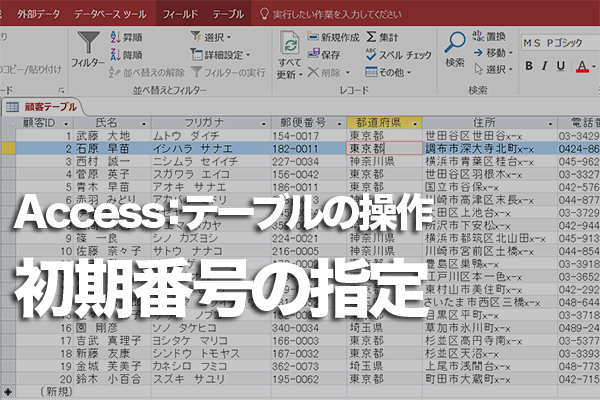
MS-ACCESSのオートナンバーとは、Microsoft Accessデータベースで自動的に一意の番号を生成する機能です。オートナンバーは、テーブルのフィールドのデータ型として設定でき、レコードが追加されるたびに自動的に増分されます。これにより、レコードを一意に識別できるようになります。
オートナンバーの利点
オートナンバー機能には、以下のような利点があります。
- 一意性: オートナンバーは自動的に一意の値を生成するため、レコードを一意に識別できます。
- シンプルな設定: オートナンバーはデータ型として設定するだけで使用できるため、設定が簡単です。
- 効率的なデータ管理: オートナンバーを主キーとして使用することで、データの整合性が保たれ、データ操作が効率的になります。
オートナンバーの種類
MS-Accessのオートナンバーには、以下の2種類があります。
- 連続する番号: レコードが追加されるたびに1ずつ増分される番号です。
- ランダムな番号: レコードが追加されるたびにランダムな番号が割り当てられます。
オートナンバーの注意点
オートナンバーを使用する際には、以下の点に注意が必要です。
- 削除されたレコードの番号は再利用されない: レコードを削除しても、オートナンバーは元の番号を再利用しません。
- データの移行に注意: 他のデータベースシステムにデータを移行する際、オートナンバーの挙動が異なる場合があるため、注意が必要です。
- 手動での変更不可: オートナンバーの値は自動生成されるため、手動での変更はできません。
削除クエリとは何ですか?

削除クエリとは、データベースやコンピュータシステムにおいて、データを削除するために使用される命令やリクエストのことです。削除クエリは、通常、データベース管理システム(DBMS)やプログラミング言語で使用され、特定の条件に一致するデータを削除する目的で使用されます。
削除クエリの種類
削除クエリには以下の種類があります:
- 単純削除クエリ:特定のテーブルからすべてのデータを削除します。
- 条件付き削除クエリ:特定の条件に一致するデータのみを削除します。
- 結合を使用した削除クエリ:複数のテーブルを結合して、特定の条件に一致するデータを削除します。
削除クエリの使用例
以下は、SQLを使用した削除クエリの例です:
- 単純削除クエリ:
DELETE FROM employees; - 条件付き削除クエリ:
DELETE FROM employees WHERE salary < 50000; - 結合を使用した削除クエリ:
DELETE FROM employees WHERE department_id IN (SELECT department_id FROM departments WHERE location = '東京');
削除クエリの注意点
削除クエリを使用する際には、以下の点に注意してください:
- 削除クエリは元に戻すことができないため、削除前のデータをバックアップしておくことが重要です。
- 削除クエリを実行する前に、削除対象のデータを確認するSELECT文を実行して、意図しないデータが削除されないようにしましょう。
- 大規模なデータを削除する場合は、削除クエリの実行に時間がかかる場合があります。そのため、削除処理を行う際は、適切なタイミングを選び、システムのパフォーマンスに影響を与えないように注意してください。
ACCESSでクエリを削除するにはどうすればいいですか?
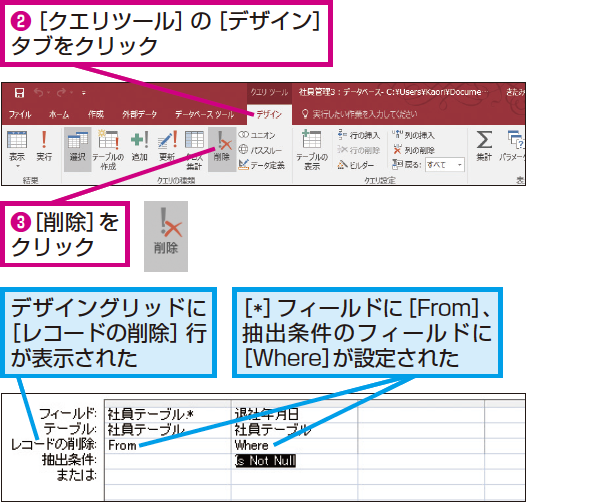
クエリの削除方法
ACCESSでクエリを削除するには、以下の手順に従ってください。
- ナビゲーションウィンドウで、クエリオブジェクトをクリックして展開します。
- 削除したいクエリを選択します。
- キーボードのDeleteキーを押すか、右クリックして削除を選択します。
複数のクエリを一度に削除する方法
複数のクエリを一度に削除するには、以下の手順で行います。
- ナビゲーションウィンドウで、クエリオブジェクトをクリックして展開します。
- 削除したいクエリを複数選択します。複数選択するには、Ctrlキーを押しながらクリックします。
- キーボードのDeleteキーを押すか、右クリックして削除を選択します。
クエリの削除に関する注意点
クエリを削除する前に、以下の点に注意してください。
- 削除するクエリが他のオブジェクトに参照されている場合は、そのオブジェクトにも影響があります。削除前に影響を確認してください。
- クエリを削除すると、元に戻すことができません。重要なクエリは削除前にバックアップを取っておくことをお勧めします。
- システムテーブルや隠しオブジェクトは、標準の方法で削除しないでください。これらのオブジェクトを削除することで、データベースの動作に障害が発生することがあります。
よくある質問
Accessでオートナンバーをリセットする方法は?
Accessでオートナンバーをリセットするには、クエリを活用します。まず、テーブルを開き、オートナンバーのフィールドを特定します。その後、更新クエリを作成し、オートナンバーをリセットするフィールドを指定します。クエリの条件を設定し、実行ボタンをクリックすると、オートナンバーがリセットされます。ただし、既存のデータが削除されるため、注意が必要です。
クエリを使用してデータを管理する利点は何ですか?
クエリを使用してデータを管理する主な利点は、効率的なデータ操作が可能となることです。クエリを使って、データの抽出、並べ替え、 更新、削除など、様々な操作を行うことができます。また、複数のテーブルに跨がるデータを一括して操作できるため、手間と時間を大幅に削減できます。
オートナンバーのリセットに注意すべき点は何ですか?
オートナンバーのリセットに際しては、データの整合性に注意することが重要です。リセットを行うと、既存のデータのオートナンバーが変更されるため、関連するデータとのリンクが切れる恐れがあります。そのため、リセット前にデータのバックアップを取ることや、関連テーブルの対応を確認することが求められます。
Accessでクエリを使って複数のテーブルを同時に更新する方法は?
Accessで複数のテーブルを同時に更新するには、更新クエリを使用します。まず、更新したいテーブルを選択し、クエリの設計ビューを開きます。その後、更新先のフィールドと更新元のフィールドを指定し、結合条件を設定します。クエリの条件を確認し、実行ボタンをクリックすると、複数のテーブルが同時に更新されます。
Accessでオートナンバーをリセット!クエリを活用したデータ管理術 に類似した他の記事を知りたい場合は、Access 機能と使い方 カテゴリにアクセスしてください。
関連記事