
Amazon S3にFTPクライアントでアクセスする方法!FileZilla
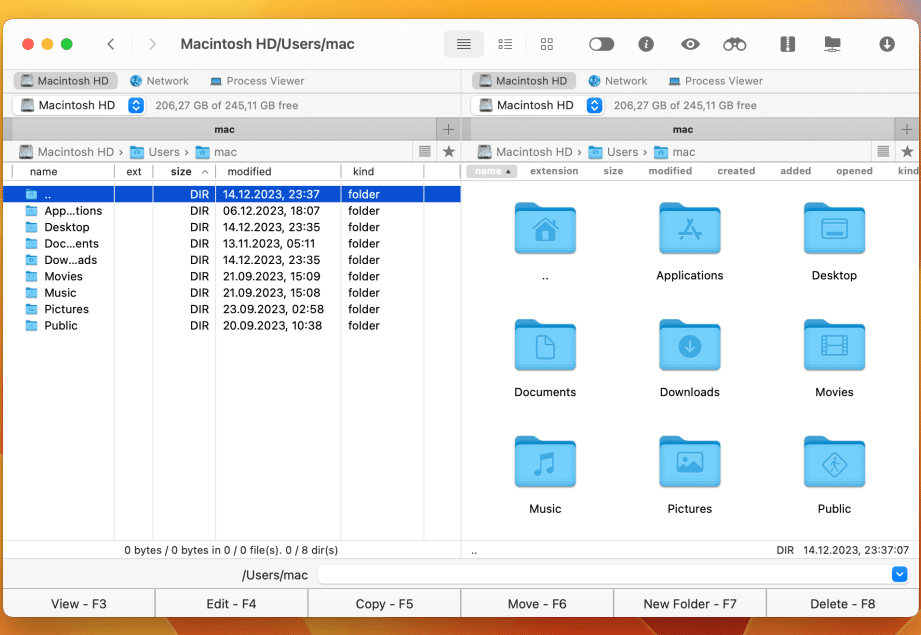
Amazon S3は、クラウドストレージサービスとして広く利用されています。しかし、FTPクライアントを使用してアクセスする方法については、未だにわからない方が多くいます。この記事では、人気のFTPクライアントであるFileZillaを使用して、Amazon S3にアクセスする方法を詳しく解説します。ステップバイステップで説明するので、初心者でも安心してお読みいただけます。Amazon S3の活用方法をさらに広げたいという方は、ぜひこの記事を参考にしてみてください。
S3のファイルをどうやって開くの?
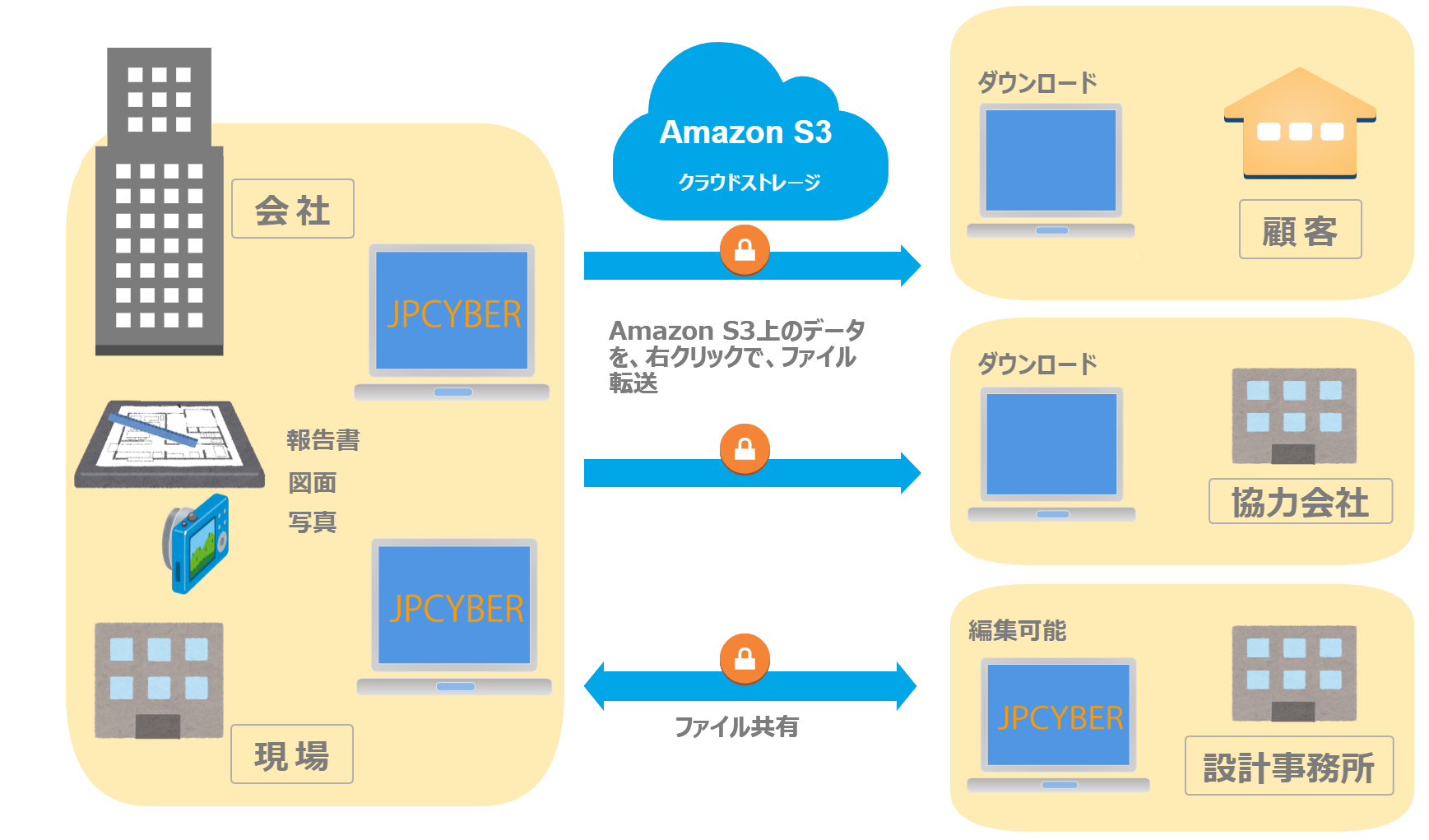
S3のファイルをFTPクライアントを使用して開く方法について説明します。この方法は、FileZillaを例に取り上げます。
1. FileZillaのインストールと設定
FileZillaを使用してS3のファイルにアクセスするには、まずFileZillaをインストールする必要があります。次の手順に従ってインストールと設定を行います。
- FileZillaの公式ウェブサイトから最新バージョンをダウンロードします。
- ダウンロードしたインストーラーを実行し、指示に従ってインストールを完了します。
- インストールが完了したら、FileZillaを起動します。
2. S3への接続設定
FileZillaを介してS3に接続するには、S3のバケットとアクセスキー、シークレットキーが必要です。次の手順で設定を行います。
- FileZillaのメニューから「ファイル」を選択し、「サイトマネージャー」を開きます。
- 「新しいサイト」ボタンをクリックし、S3のバケット名を入力します。
- 「一般設定」タブで、「プロトコル」を「FTP ファイル転送プロトコル」に設定し、「ログインタイプ」を「通常」に設定します。
- 「ホスト」にはS3のエンドポイント(例: s3apnortheast1.amazonaws.com)を入力し、「ユーザー名」と「パスワード」にはAWSのアクセスキーIDとシークレットアクセスキーを入力します。
3. ファイルのダウンロードと閲覧
S3のファイルにアクセスし、必要なファイルをダウンロードして開く手順を説明します。
- 「サイトマネージャー」で設定したS3のバケットを選択し、「接続」ボタンをクリックします。
- 接続が成功すると、左側のウィンドウにS3のファイルとフォルダが表示されます。
- ダウンロードしたいファイルを選択し、右側のウィンドウ(ローカルのファイルシステム)にドラッグアンドドロップします。
- ダウンロードが完了したら、ローカルのファイルをダブルクリックして開きます。
Amazon S3からファイルをアップロードするにはどうすればいいですか?
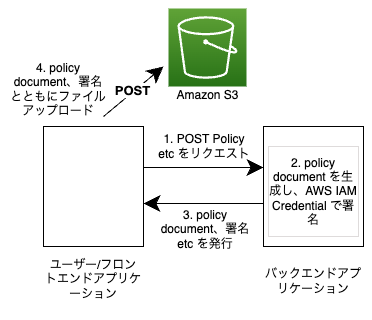
Amazon S3にFTPクライアントでアクセスする方法では、FileZillaを使用することで、簡単にファイルのアップロードやダウンロードができます。以下に、具体的な手順を説明します。
1. Amazon S3のFTPアクセス設定
まず、Amazon S3にFTPアクセス用の設定をする必要があります。AWS Management Consoleにログインし、S3バケットを選択します。次に、バケットのプロパティを開き、FTPアクセス用のIAMユーザーを作成します。IAMユーザーの作成後、ポリシーを設定してS3バケットへのアクセス権限を付与します。
- AWS Management Consoleにログインします。
- S3バケットを選択し、プロパティを開きます。
- IAMコンソールに移動し、新しいIAMユーザーを作成します。
- ユーザーにS3バケットへのアクセス権限を付与するポリシーを設定します。
2. FileZillaの設定
次に、FileZillaクライアントを設定します。FileZillaをインストールし、FTP接続情報を入力します。ホストにはS3のエンドポイントを、ユーザー名にはIAMユーザーのアクセスキーを、パスワードにはシークレットアクセスキーを使用します。ポート番号は21を指定します。
- FileZillaをインストールします。
- FileZillaのサイトマネージャーを開き、新しいサイトを追加します。
- ホストにはS3のエンドポイントを、ユーザー名にはIAMユーザーのアクセスキーを、パスワードにはシークレットアクセスキーを入力します。
- ポート番号には21を指定します。
3. ファイルのアップロード
最後に、FileZillaを使用してファイルをアップロードします。FileZillaの左側にローカルファイル、右側にS3バケットが表示されます。ローカルファイルを右クリックし、アップロードを選択することで、ファイルをS3バケットに転送できます。
- FileZillaの左側に表示されるローカルファイルから、アップロードしたいファイルを選択します。
- 選択したファイルを右クリックし、アップロードを選択します。
- ファイルの転送が完了すると、右側に表示されるS3バケットにファイルが追加されます。
AWS Transfer for SFTPとは何ですか?

AWS Transfer for SFTPとは、セキュアなファイル転送プロトコル(SFTP)を使用して、AWSインフラストラクチャにファイルを転送するための完全にマネージドサービスです。このサービスにより、既存のSFTPベースのワークフローを変更することなく、Amazon S3にファイルを安全にアップロードおよびダウンロードできます。AWS Transfer for SFTPは、高度なセキュリティ機能とスケーラビリティを提供し、従来のSFTPサーバーをAWSに移行する際の複雑さを軽減します。
FileZillaを使用したAWS Transfer for SFTPの設定方法
FileZillaを使用してAWS Transfer for SFTPに接続するには、以下の手順に従います。
- まず、AWS Management ConsoleからAWS Transfer for SFTPサービスにアクセスし、SFTPエンドポイントを設定します。
- 次に、FileZillaクライアントをインストールし、接続情報を設定します。ホスト名にはSFTPエンドポイントのURLを、ユーザー名にはAWS Transfer for SFTPで設定したユーザー名を、パスワードまたは公開鍵認証を使用して認証情報を入力します。
- FileZillaからSFTPエンドポイントに接続し、ファイルのアップロードやダウンロードを行います。
AWS Transfer for SFTPのセキュリティ設定
AWS Transfer for SFTPは、ファイル転送のセキュリティを確保するための様々な設定が可能です。
- アイデンティティとアクセス管理(IAM)を使用して、ユーザーのアクセス権限を細かく制御できます。
- SFTP接続にはTransport Layer Security(TLS)が使用され、データの暗号化が行われます。
- ログと監査機能を活用して、ファイル転送の履歴を追跡し、セキュリティイベントを監視できます。
AWS Transfer for SFTPのスケーラビリティとパフォーマンス
AWS Transfer for SFTPは、大規模なファイル転送ニーズにも対応可能なサービスです。
- 自動スケーリング機能により、負荷に応じて自動的にリソースを増減させることができます。
- 業界標準のSFTPプロトコルを使用しているため、既存のファイル転送ワークフローに簡単に統合できます。
- Amazon S3の高パフォーマンスと耐久性を活用し、大容量のファイル転送も高速かつ信頼性高く行えます。
Amazon S3にFTPクライアントでアクセスする方法!FileZilla
Amazon S3(Simple Storage Service)は、クラウド上でのデータの保存や取得を行うためのサービスです。しかし、標準ではFTPクライアントを利用したアクセスはサポートされていません。そこで、本記事では、FileZillaを利用して、Amazon S3にFTPクライアントでアクセスする方法を解説します。
S3バケットの作成とアクセス権限設定
まず、Amazon S3にアクセスするためのバケットを作成し、アクセス権限を設定する必要があります。AWSマネジメントコンソールからS3サービスを開き、バケットを作成し、必要に応じてアクセス権限を設定してください。
FileZillaのインストールと設定
次に、FileZillaをインストールし、Amazon S3に接続するための設定を行います。FileZillaの公式サイトからダウンロードし、インストールしてください。インストール後、サイトマネージャーから新しいサイトを追加し、以下の情報を入力します。
| プロトコル | Amazon S3 |
|---|---|
| ホスト | s3.amazonaws.com |
| ログオンタイプ | 通常 |
| ユーザー | AWSアクセスキー |
| パスワード | AWSシークレットアクセスキー |
FileZillaからの接続と操作方法
設定が完了したら、FileZillaからAmazon S3に接続します。接続に成功すると、ローカルとリモートのディレクトリが表示されます。ファイルのアップロードやダウンロード、削除などの操作を行うことができます。
セキュリティに関する注意点
Amazon S3にFTPクライアントでアクセスする際は、セキュリティに十分注意してください。バケットのアクセス権限を適切に設定し、不必要なアクセスを制限してください。また、AWSアクセスキーとシークレットアクセスキーは、第三者に漏らさないように管理してください。
FileZillaの活用事例
FileZillaを利用することで、Amazon S3へのファイルのアップロードやダウンロードが容易になります。例えば、ウェブサイトのバックアップや静的コンテンツの配信、大量のデータの転送など、さまざまなシーンで活用できます。
S3とFTPの違いは何ですか?
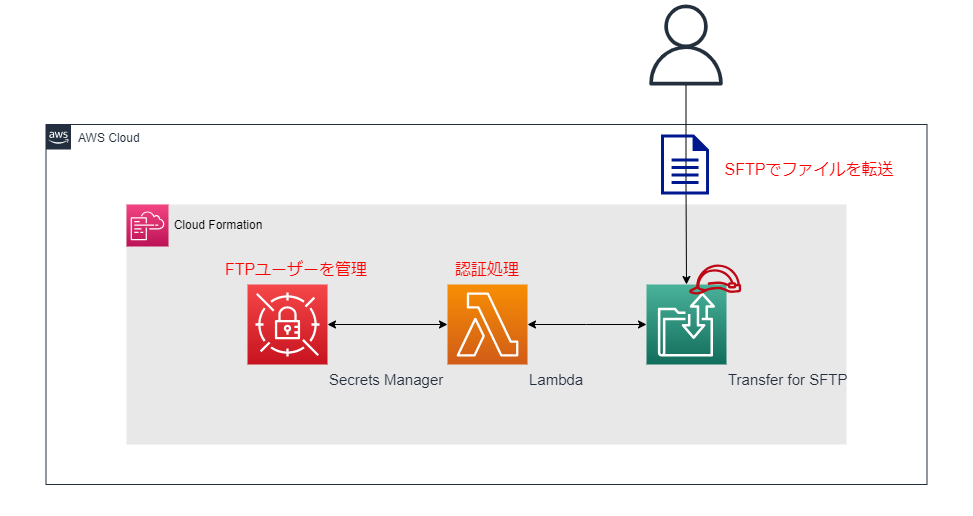
S3とFTPの主な違いは以下の通りです。
S3とFTPのアーキテクチャの違い
S3はオブジェクトストレージサービスで、データはオブジェクトとして保存されます。一方、FTPはファイル転送プロトコルであり、データはファイルとして転送されます。S3はスケーラビリティに優れており、大量のデータを効率的に処理できますが、FTPはそれよりも小規模なデータ転送に適しています。
セキュリティの違い
S3はデータ暗号化やアクセス制御などの高度なセキュリティ機能を提供しています。また、IAM(Identity and Access Management)を利用してアクセス権限を詳細に設定できます。対照的に、FTPは基本的な認証機能のみを持っており、データは平文で転送されるため、セキュリティの面で脆弱です。
データ転送の信頼性
S3はデータの冗長性を保証するために、データを自動的に複数の場所に複製します。これにより、データ損失のリスクが大幅に低減されます。また、S3はデータ転送中にエラーが発生した場合でも、自動的にリトライを行うため、信頼性が高いです。一方、FTPはデータ転送中にエラーが発生すると、転送が中断されることがあります。
- S3はオブジェクトストレージ、FTPはファイル転送プロトコル
- S3は高度なセキュリティ機能を提供、FTPは基本的な認証のみ
- S3はデータの冗長性と信頼性が高い、FTPは転送エラー時に中断することがある
MacでS3に接続するにはどうすればいいですか?
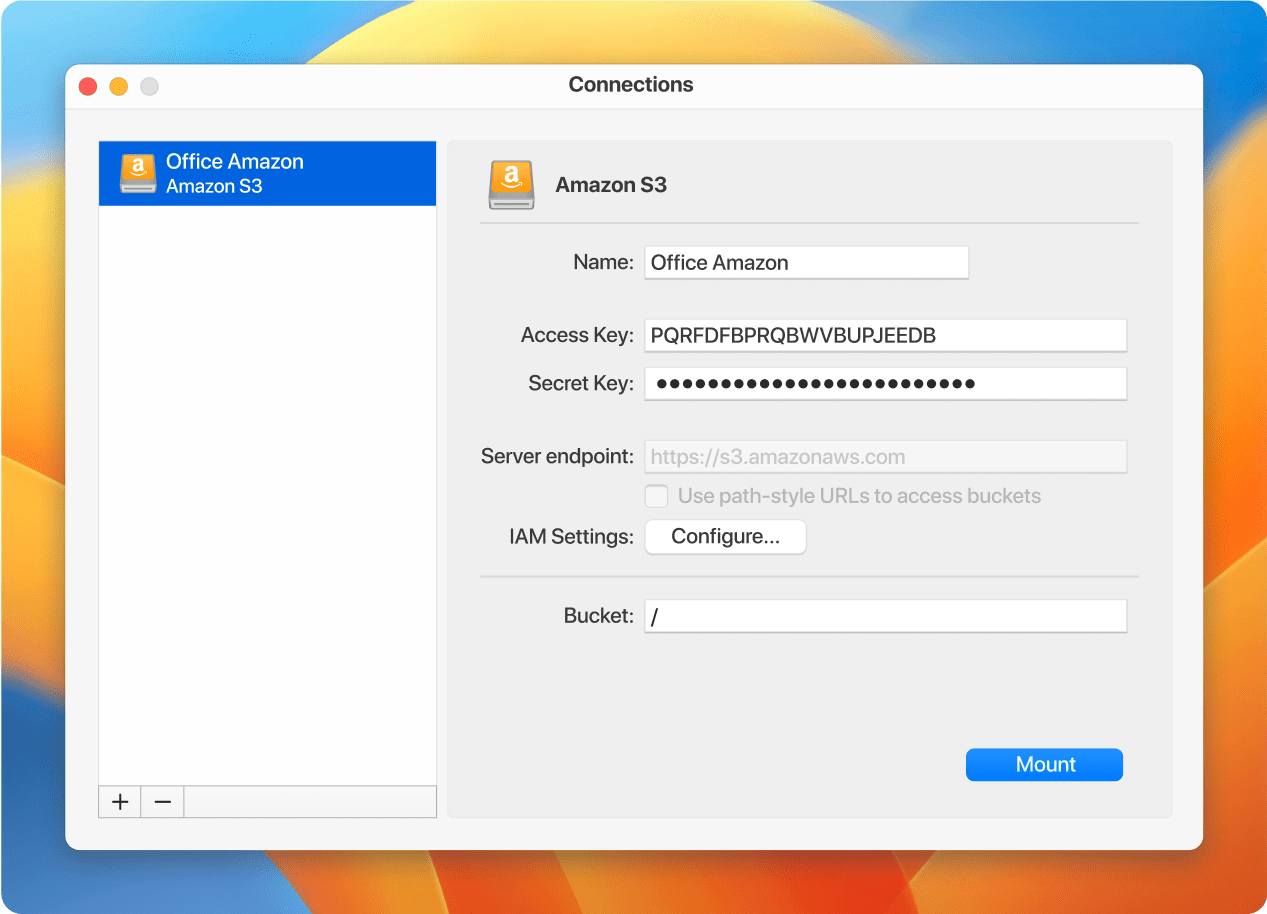
MacでS3に接続するには、以下の手順を実行します。
S3に接続するための準備
S3に接続するためには、まずAWS CLI(Command Line Interface)をインストールし、AWSアクセスキーとシークレットアクセスキーを設定する必要があります。
- AWS CLIをインストールする
- AWSアクセスキーとシークレットアクセスキーを取得する
- `aws configure`コマンドを実行し、アクセスキーとシークレットアクセスキーを設定する
S3バケットにアクセスする
AWS CLIを設定したら、S3バケットにアクセスできます。以下のコマンドを使用して、S3バケットのリストを表示したり、バケットにファイルをアップロードしたりできます。
- `aws s3 ls`コマンドでバケットのリストを表示する
- `aws s3 cp`コマンドでローカルファイルをS3バケットにアップロードする
- `aws s3 sync`コマンドでローカルディレクトリとS3バケットを同期する
S3バケットの操作
S3バケットに対して様々な操作を行うことができます。以下は、いくつかの一般的な操作です。
- `aws s3 mb`コマンドで新しいバケットを作成する
- `aws s3 rb`コマンドでバケットを削除する
- `aws s3 presign`コマンドでバケット内のオブジェクトの署名付きURLを生成する
FTPソフトのFileZillaに似たソフトは?
FileZillaに似たFTPソフトには、以下のようなものがあります。
WinSCP
WinSCPは、Windows向けの無料のFTPクライアントで、SSHを通じて安全なファイル転送を可能にします。FileZillaと同様に、ドラッグアンドドロップでのファイル操作や、複数のセッションの同時接続ができます。
- インタフェース: WinSCPのインタフェースは、FileZillaと同様に分かりやすく、初心者にも使いやすいです。
- セキュリティ: SSHを使用したセキュリティ対策がなされており、安全なファイル転送が可能です。
- 機能: ファイルの同期、タスクの自動化、キーボードショートカットのカスタマイズなど、多機能なFTPクライアントです。
Cyberduck
Cyberduckは、macOSとWindowsで使用できる無料のFTPクライアントで、FileZillaに似た機能を提供しています。クックパッドやAmazon S3、Google Cloud Storageなどのクラウドストレージサービスにも対応しています。
- 互換性: macOSとWindowsの両方で使用可能であり、クラウドストレージサービスとの連携も強力です。
- 使いやすさ: シンプルなインタフェースで、ドラッグアンドドロップでのファイル操作が可能です。
- クイックルック: ファイルをダブルクリックすると、クイックルックで内容をプレビューできます。
Transmit
Transmitは、macOS向けの高機能なFTPクライアントで、FileZillaよりも高度な機能を提供しています。ただし、有料です。クラウドストレージサービスとの連携も強力で、Amazon S3、Google Drive、Dropboxなどに対応しています。
- パフォーマンス: 複数の接続を同時に処理できるため、高速なファイル転送が可能です。
- クラウドストレージ対応: Amazon S3、Google Drive、Dropboxなど、多数のクラウドストレージサービスと連携できます。
- 高度な機能: ファイルの同期、ファイル比較、キーボードショートカットのカスタマイズなど、FileZillaよりも高度な機能が利用できます。
AWSのFTPのポート番号はいくつですか?
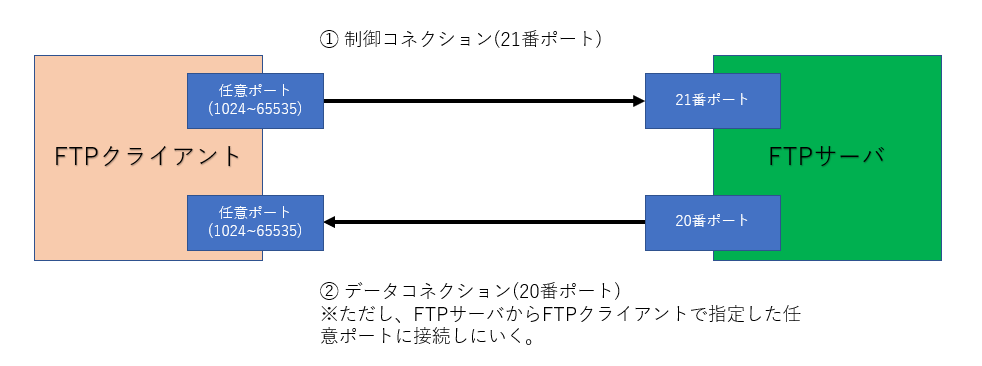
AWSでは、FTP(File Transfer Protocol)のデフォルトポート番号は21です。
AWSでのFTPの利用方法
AWSでは、FTPサーバーをセットアップしてファイルのアップロードやダウンロードを行うことができます。以下の手順でFTPを利用できます。
- EC2インスタンスを起動し、FTPサーバーソフトウェアをインストールします。
- セキュリティグループでポート21番を解放し、FTPへのアクセスを許可します。
- FTPクライアントソフトウェアを使用して、EC2インスタンスのパブリックIPアドレスに接続します。
FTPのセキュリティ対策
FTPは平文でデータを転送するため、セキュリティ上のリスクがあります。以下のような対策が推奨されます。
- 暗号化されたFTP(FTPSまたはSFTP)を使用して、データのやり取りを保護します。
- 強力な認証方法(例:SSHキー認証)を導入し、パスワードでのアクセスを制限します。
- セキュリティグループでポート21番へのアクセスを制限し、必要なIPアドレスだけ許可します。
代替プロトコル
FTPの代替として、以下のプロトコルが利用できます。
- SFTP(SSH File Transfer Protocol):SSHを使用してファイルを転送するプロトコルで、データは暗号化されます。
- FTPS(FTP Secure):SSL/TLSを使用してFTP通信を暗号化するプロトコルです。
- SCP(Secure Copy Protocol):SSHを使用してファイルをコピーするプロトコルで、データは暗号化されます。
よくある質問
Amazon S3にFTPクライアントでアクセスするにはどのようなツールが必要ですか?
Amazon S3にFTPクライアントでアクセスするためには、FileZillaのようなFTPクライアントソフトウェアが必要です。FileZillaは、Windows、Mac、Linuxなどさまざまなオペレーティングシステムで利用可能であり、SFTPやFTPSなどのセキュアなファイル転送プロトコルもサポートしています。また、AWS IAM(Identity and Access Management)で作成したアクセスキーとシークレットキーを使用して、Amazon S3とのセキュアな接続を確立することができます。
FileZillaを使用してAmazon S3に接続するための設定方法を教えてください。
FileZillaでAmazon S3に接続するには、次の手順で設定を行ってください。 1. まず、AWS IAMでS3へのアクセス権限を持つアクセスキーとシークレットキーを取得します。 2. FileZillaを起動し、サイトマネージャーを開きます。 3. 新しいサイトを作成し、プロトコルとしてS3を選択します。 4. ホストには、s3.amazonaws.comを入力します。 5. ログオンヘのユーザーには、取得したアクセスキーを入力します。 6. パスワードには、取得したシークレットキーを入力します。 7. 接続をクリックして、Amazon S3に接続します。 これで、FileZillaを使用してAmazon S3にアクセスし、ファイルのアップロードやダウンロードが可能になります。
Amazon S3にファイルをアップロードする際のベストプラクティスは何ですか?
Amazon S3にファイルをアップロードする際には、次のようなベストプラクティスがあります。 1. バケット名は、簡潔で一意の名前にすることで、管理が容易になります。 2. ディレクトリ構造を整理し、関連するファイルを適切なフォルダに格納することで、ファイルの整理がしやすくなります。 3. ファイル名には、適切な命名規則を使用し、検索しやすい名前にします。 4. バージョニングを有効にすると、ファイルの変更履歴を追跡し、必要に応じて以前のバージョンを復元できるようになります。 5. ライフサイクルポリシーを設定し、古いファイルや不要なファイルを自動的に削除することで、ストレージコストを削減できます。 これらのベストプラクティスを遵守することで、Amazon S3でのファイル管理が効率的になります。
Amazon S3のセキュリティを強化する方法はありますか?
Amazon S3のセキュリティを強化するためには、以下の方法があります。 1. バケットポリシーを設定し、バケットへのアクセスを制御します。必要なユーザーやアプリケーションにのみアクセス権限を付与することで、不正アクセスを防止できます。 2. アクセス制御リスト(ACL)を使用して、バケットやオブジェクトへのアクセスをさらに細かく制御できます。 3. 暗号化を使用して、データのセキュリティを強化します。S3では、サーバー側の暗号化とクライアント側の暗号化の両方がサポートされています。 4. スオリジンリソースシェアリング(CORS)を設定し、信頼
Amazon S3にFTPクライアントでアクセスする方法!FileZilla に類似した他の記事を知りたい場合は、Access 連携と活用 カテゴリにアクセスしてください。
関連記事