
Accessの文字コード:日本語処理
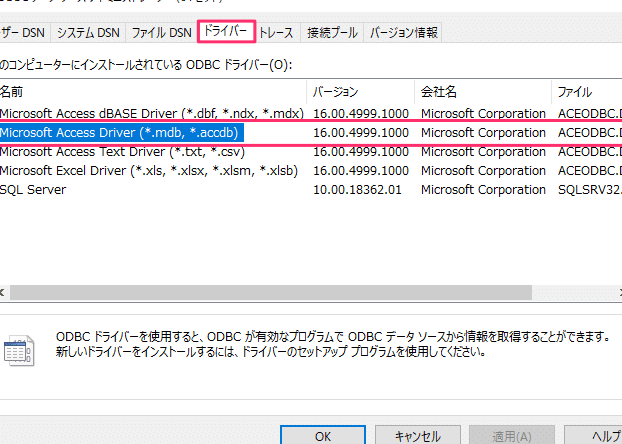
アクセスの文字コードは、コンピューターシステムで日本語を処理するうえで重要な要素です。日本語は、多くの文字と複雑な文法を持ち、それらを正確に表現するためには、適切な文字コードの設定が必要になります。この記事では、アクセスの文字コードについて、その仕組みや設定方法、さらに日本語処理におけるその重要性に焦点を当てて説明します。
AccessのDB言語は何ですか?
AccessのDB言語はSQL (Structured Query Language)です。SQLは、データベースの管理と操作に使用される標準化されたプログラミング言語で、Accessでも広く使用されています。Accessでは、SQLを使用してテーブルのデータを検索、追加、更新、削除することができます。日本語処理においても、SQLは文字コードを適切に管理し、日本語データを正確に操作するために重要な役割を果たします。
Accessの文字コードとSQLの関係
Accessで日本語データを扱う際、文字コードの設定が重要です。Accessでは、標準的にUnicodeを使用しており、SQL文での操作もUnicodeに対応しています。これにより、日本語の文字や記号を正確に扱うことができます。例えば、日本語のカナや漢字が含まれるフィールドを検索する際、SQLのWHERE文を使用して具体的な文字列を指定できます。
- Unicode対応により、日本語データを正確に扱うことができます。
- SQLのWHERE文を使用して、日本語文字列の検索が可能です。
- データベースの文字コード設定が正しくない場合、文字化けなどの問題が発生します。
SQLを使用した日本語データの検索
SQLを使用して日本語データを検索する際、LIKE句やIN句が頻繁に利用されます。例えば、顧客名や製品名などのフィールドで日本語文字列を検索する場合、LIKE句を使用して部分一致検索を行うことができます。また、複数の日本語文字列の検索にはIN句が便利です。これらの機能により、日本語データを効率的に検索できます。
- LIKE句を使用して部分一致検索を行うことができます。
- IN句を使用して複数の日本語文字列を検索できます。
- WHERE文に日本語文字列を直接記述することで、特定のデータを絞り込むことができます。
日本語処理における文字コードの設定
Accessで日本語処理を行う際、データベースの文字コード設定を適切に管理することが重要です。Accessでは、データベースをUnicode形式で作成することが推奨されます。これにより、日本語のカナや漢字を正確に扱うことができます。また、既存のデータベースをUnicodeに変換する方法や、新しいデータベースを作成する際の文字コード設定方法も重要です。
- 新しいデータベースを作成する際は、Unicode形式を選択することを推奨します。
- 既存のデータベースをUnicodeに変換する場合は、データの整合性を確認しながら行う必要があります。
- 文字コードが正しく設定されていないと、データの文字化けや欠損が発生する可能性があります。
Accessの予約語とは何ですか?
Accessの予約語とは、Microsoft Accessで使用される特定のキーワードや命令を指します。これらの予約語は、データベースの作成、管理、クエリの実行など、Accessのさまざまな機能で使用されます。予約語は、テーブルのフィールド名やクエリの条件式などに使用できないため、注意が必要です。特に、日本語処理においては、予約語と文字コードが関連する場面で注意が必要となります。
予約語の基本的な使用方法
予約語は、AccessのSQL文やVBAスクリプトで使用されます。例えば、`SELECT`、`FROM`、`WHERE`などのキーワードは、データの抽出やフィルタリングに使用されます。これらの予約語は、特定の機能を実現するために必須であり、正しい文法に従って使用する必要があります。
- SQL文でデータを抽出する際、`SELECT`や`FROM`などの予約語を使用します。
- VBAスクリプトでデータベースの操作を行う際、`DoCmd`や`OpenForm`などの予約語を使用します。
- 予約語は、テーブル名やフィールド名として使用することはできません。
日本語処理における予約語の注意点
日本語処理を行う際、Accessの予約語との衝突に注意が必要です。例えば、日本語のフィールド名やテーブル名が予約語と重複すると、エラーが発生したり、予期しない動作を引き起こす可能性があります。また、文字コードの問題も重要で、UTF8やShift_JISなどのエンコーディングによって、文字の扱いが変わることがあります。
- 日本語のフィールド名やテーブル名を設定する際、予約語と重複しないように確認する。
- 文字コードが異なるシステム間でデータを共有する際、エンコーディングの違いによる文字化けを防ぐ。
- SQL文やVBAスクリプトを書く際、予約語を使用する部分を正しく識別できるようにする。
予約語の一覧と確認方法
Accessの予約語は、公式ドキュメントや開発者向けのリソースで確認できます。一般的な予約語の一覧には、`ADD`、`ALTER`、`BY`、`CREATE`、`DELETE`、`DISTINCT`、`DROP`、`GROUP`、`HAVING`、`INDEX`、`INSERT`、`JOIN`、`ON`、`ORDER`、`SELECT`、`SET`、`TABLE`、`UPDATE`、`WHERE`などがあります。これらの予約語は、SQL文やVBAスクリプトで使用する際に覚えておくと便利です。
- Microsoftの公式ドキュメントやヘルプページで、予約語の一覧を確認する。
- Accessの設計ビューでテーブルやクエリを作成する際、予約語を使用しない名前を設定する。
- エラーが発生した際、予約語との衝突を疑って、名前の変更や修正を行う。
Accessはどんなツールですか?
Accessは、Microsoftが開発したリレーショナルデータベース管理システム(RDBMS)です。Accessは、データ入力、管理、分析のための強力なツールを提供し、ビジネスや個人のニーズに応じてカスタマイズできます。また、AccessはMicrosoft Officeスイートの一部であり、ExcelやWordなどの他のOfficeアプリケーションと連携して使用することができます。データベースを作成する際には、テーブル、クエリ、フォーム、レポートなどを作成して、データの入力、検索、表示、印刷を容易にします。Accessは、特に日本語処理に優れた機能を提供しており、日本語の文字コードを正確に扱うことができます。
Accessにおける文字コードの種類
Accessは、さまざまな文字コードをサポートしています。主な文字コードは以下の通りです:
- ShiftJIS:日本語の最も一般的な文字コードで、1バイトと2バイトの文字を扱います。
- UTF8:国際的な文字コードで、多言語対応が可能です。日本語でも広く使用されています。
- EUCJP:主にUnix系システムで使用される日本語の文字コードです。
日本語文字コードの設定方法
Accessにおける日本語文字コードの設定は、データベースの作成時や既存のデータベースの設定変更時に重要な手順です。以下の手順で文字コードを設定できます:
- データベースを開き、「ファイル」メニューから「オプション」を選択します。
- 表示される「Accessオプション」ダイアログボックスで、「現在のデータベース」を選択します。
- 「文字セット」セクションで、使用したい文字コードを選択します。
日本語文字コードの問題と解決策
日本語文字コードの扱いには、ときどき問題が発生することがあります。以下は、一般的な問題とその解決策です:
- 文字化け:文字コードが正しく設定されていないと、文字が化けてしまいます。この場合は、文字コードを正しく設定し直すことが重要です。
- 文字の欠落:使用している文字コードがサポートしていない文字が含まれている場合、文字が欠落します。対策として、UTF8などの多言語対応の文字コードを使用することをお勧めします。
- 互換性の問題:異なるシステム間でデータをやり取りする際、文字コードの互換性が問題になることがあります。この場合は、データのエクスポートやインポート時に文字コードを適切に変換することが必要です。
Accessの文字コード:日本語処理の基本
Microsoft Accessは、データベース管理システムの一種であり、日本語処理にも対応しています。しかし、日本語を正確に扱うためには、文字コードに関する理解が必要です。ここでは、Accessにおける日本語処理の基本について説明します。
文字コードとは何か
文字コードとは、コンピュータが文字を扱うために、各文字に割り振られる特定の番号のことです。例えば、ASCIIコードでは、アルファベットの'A'は65、'B'は66といったように番号が割り当てられています。日本語処理では、Shift JISやEUC-JP、UTF-8などの文字コードが用いられます。
Accessにおける文字コードの設定
Accessで日本語を扱う場合、適切な文字コードを設定する必要があります。通常、AccessではUTF-8が推奨されていますが、データのやり取り先やシステムの要件によっては、Shift JISやEUC-JPを使用することもあります。
Accessでの日本語データのインポート/エクスポート
Accessで日本語データをインポートまたはエクスポートする際には、文字コードに注意する必要があります。データの文字コードとAccessの設定が合っていない場合、文字化けが発生する可能性があります。インポート/エクスポートの際には、必ず文字コードを確認し、必要に応じて変換を行ってください。
Accessでの日本語検索
Accessで日本語を含むデータを検索する場合、全角文字と半角文字の区別や、ひらがなとカタカナの区別に注意が必要です。また、文字コードの違いで検索結果が異なることがあるため、検索する際には文字コードの設定にも注意してください。
VBAを利用した日本語処理
AccessのVBA(Visual Basic for Applications)を利用して日本語を処理する場合も、文字コードの設定が重要です。VBAでは、StrConv関数を利用して文字コードの変換を行うことができます。
| 文字コード | 説明 |
|---|---|
| Shift JIS | 日本語の文字を表現するための代表的な文字コードです。 |
| EUC-JP | UNIX系システムでよく使用される日本語文字コードです。 |
| UTF-8 | 世界中の文字を表現できる国際標準の文字コードです。最近のシステムではこちらが推奨されます。 |
アクセスログの文字コードのデフォルトは?
アクセスログの文字コードのデフォルトは、一般的にASCIIまたはUTF-8が使用されます。アクセスログは、Webサーバーが受け取るリクエストに関する情報を記録するものであり、各リクエストの詳細を含むことが多いです。文字コードは、アクセスログに保存されるデータの表現方法を決定するため、適切な文字コードを選択することが重要です。
ASCIIとUTF-8の違い
ASCIIとUTF-8はどちらも一般的な文字コードですが、互換性や表現できる文字の範囲などに違いがあります。
- ASCII:7ビットの文字コードで、128個の文字を表現できます。主に英語などのラテン文字を扱うのに適しています。
- UTF-8:可変長の文字コードで、Unicode文字を表現できます。多言語対応が必要な場合に適しています。
- 互換性:UTF-8はASCIIとの互換性があり、ASCIIで表現できる文字はUTF-8でも同じバイト列で表現できます。
アクセスログの文字コードを変更する理由
アクセスログの文字コードを変更する理由は、主に以下の通りです。
- マルチバイト文字のサポート:UTF-8はマルチバイト文字をサポートしているため、多言語対応が必要な場合に適しています。
- データの整合性:アクセスログと他のデータソース間で文字コードを統一することで、データの整合性を保ちます。
- 解析のしやすさ:適切な文字コードを使用することで、アクセスログの解析や処理がしやすくなります。
アクセスログの文字コードを確認・変更する方法
アクセスログの文字コードを確認・変更する方法は、使用しているWebサーバーやログ解析ツールによって異なります。
- Apache:httpd.confファイルの「AddDefaultCharset」ディレクティブを使用して、デフォルトの文字コードを指定できます。
- Nginx:nginx.confファイルの「charset」ディレクティブを使用して、デフォルトの文字コードを指定できます。
- ログ解析ツール:ログ解析ツールの設定で、入力されるアクセスログの文字コードを指定します。
Office365の文字コードは?
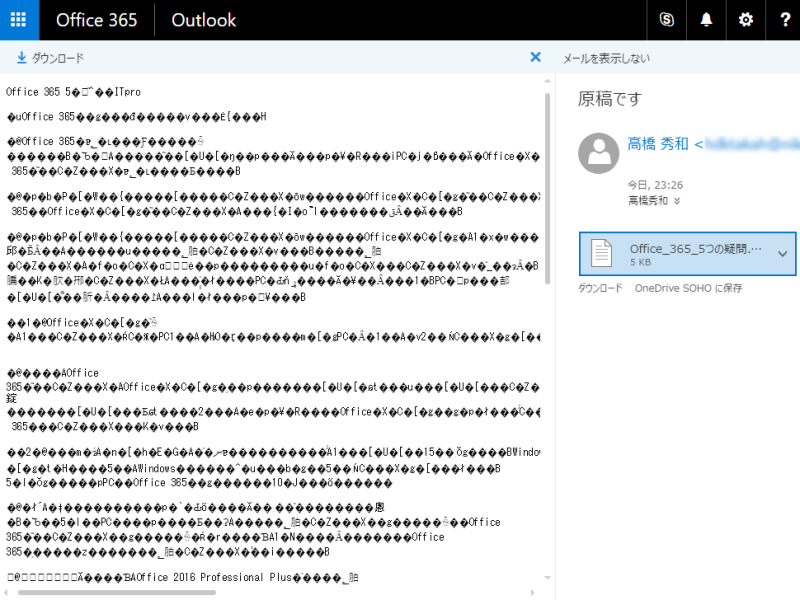
Office365の文字コードは、基本的にUnicode(UTF-8)が採用されています。これは、多言語対応が可能で、国際的な標準として広く使われている文字コードです。Office365の各アプリケーションでは、ユーザーが入力したテキストデータをこの文字コードで保存・処理しています。
Office365で採用されている文字コードの特徴
Office365で採用されているUnicode(UTF-8)は、以下のような特徴があります。
- 多言語対応:世界中の文字・記号を表現できるため、多言語環境での利用に適しています。
- バックワードコンパチビリティ:既存の文字コードとの互換性が高く、データの変換が容易です。
- 拡張性:将来、新たな文字が追加されても、問題なく対応できる柔軟性があります。
Office365の文字コードがUnicode(UTF-8)である意義
Office365の文字コードがUnicode(UTF-8)であることは、以下のような意義があります。
- グローバル対応:世界中のユーザーが、自分の言語でOffce365を利用できます。
- データの互換性:異なるシステム間でデータのやり取りがスムーズに行えます。
- 将来の発展性:新たな言語や文字の追加に対応できるため、長期的な利用が可能です。
Office365の文字コードと互換性が高い文字コード
Office365の文字コードであるUnicode(UTF-8)に互換性が高い文字コードには、以下のようなものがあります。
- UTF-16:Unicodeの一種で、主にWindows系のシステムで使用されています。
- UTF-32:Unicodeの一種で、固定長の文字コードとして設計されています。
- Shift_JIS:日本語文字を扱うための文字コードで、Unicodeとの間で変換が可能です。
ワードで文字コードを変換するにはどうすればいいですか?
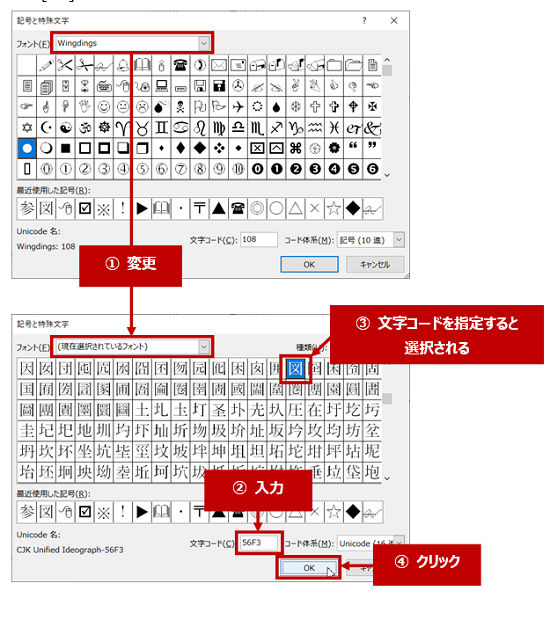
ワードで文字コードを変換する方法は以下の通りです。
文字コードの変換手順
ワードで文字コードを変換するには、以下の手順を踏んでください。
文字コードの選択肢
ワードでは、さまざまな文字コードから選択できます。一般的なものには以下のようなものがあります。
- Unicode (UTF-8): 世界中の文字を表現できる標準的な文字コード
- Shift-JIS: 日本語文字を含む文字コード
- EUC-JP: 日本語文字を含むもう一つの文字コード
変換後の注意点
文字コードを変換する際は、以下の点に注意してください。
- 文字コードの変換後、レイアウトが変わることがある
- 特殊文字や記号が正しく表示されない場合がある
- 変換先の文字コードで対応していない文字は失われる可能性がある
Wordで文字コードを調べるには?
Wordで文字コードを調べるには、以下の手順に従ってください。
文字コードの表示方法
Wordでは、文字コードを直接表示する機能はありません。しかし、文字コードを調べる方法があります。以下の手順で文字コードを調べることができます。
- Word文書を開く
- 調べたい文字を選択する
- 「挿入」タブをクリックする
- 「シンボル」をクリックし、「その他のシンボル」を選択する
- 「シンボル」ダイアログボックスで、「文字コード」が表示される
文字コードの調べ方(アルファベット)
アルファベットの文字コードを調べる方法は以下の通りです。
- 上記の手順で「シンボル」ダイアログボックスを開く
- 「フォント」で「(正常なフォント名)」を選択する
- 調べたいアルファベットを選択する
- 「文字コード」に文字コードが表示される
文字コードの調べ方(特殊文字)
特殊文字の文字コードを調べる方法は以下の通りです。
- 上記の手順で「シンボル」ダイアログボックスを開く
- 「フォント」で「(正常なフォント名)」を選択する
- 「サブセット」で「特殊文字」を選択する
- 調べたい特殊文字を選択する
- 「文字コード」に文字コードが表示される
よくある質問
Accessの文字コードとは何ですか?
Accessの文字コードは、データベース内のテキストデータをどのように表現するかを決定するための識別子です。日本語処理においては、Shift JISやUTF-8などの文字コードがよく使用されます。これらの文字コードは、データベース内の日本語文字を適切に保存し、表示することを可能にします。
Accessで日本語処理を行う際に、どの文字コードを選択すべきですか?
Accessで日本語処理を行う際には、UTF-8文字コードを選択することが推奨されます。UTF-8は、世界中の文字をサポートする標準的な文字コードであり、多言語環境で幅広く利用されています。また、Accessでも完全にサポートされているため、日本語を含む多言語データを問題なく扱うことができます。
Accessで文字コードの変換は可能ですか?
はい、Accessでは文字コードの変換が可能です。データベース内のテキストデータを別の文字コードに変換するには、StrConv関数を使用します。例えば、日本語データをShift JISからUTF-8に変換する場合、以下のようなSQLクエリを実行します。 sql SELECT StrConv([列名], vbFromUnicode, 65001) AS 変換後データ FROM [テーブル名]; ここで、65001はUTF-8のコードページ番号です。
Accessで文字コードの設定はどのように行いますか?
Accessで文字コードの設定を行う方法は以下の通りです。 1. Accessを起動し、データベースを開くか、新規に作成します。 2. [ファイル]メニューから、[オプション]を選択します。 3. [言語]タブをクリックします。 4. [文字セット]ドロップダウンリストから、目的の文字コードを選択します。日本語処理の場合は、UTF-8を選択します。 5. [OK]をクリックすると、設定が適用されます。 これで、Accessでの日本語処理のための文字コード設定が完了です。
Accessの文字コード:日本語処理 に類似した他の記事を知りたい場合は、Access 機能と使い方 カテゴリにアクセスしてください。
関連記事