
Accessの日付変換:関数と使い方
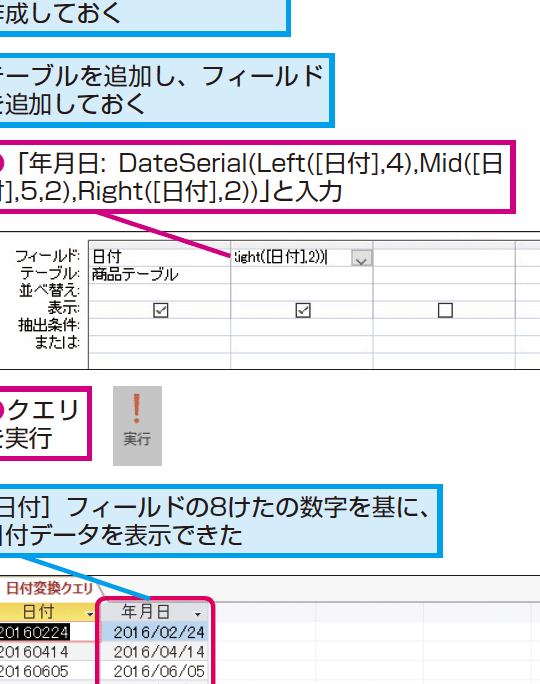
「」についての記事のイントロダクションです。Microsoft Accessは、データベース管理システムの一つで、多くのビジネスシーンで利用されています。その中でも、日付の操作は重要な要素の一つで、日付の変換や計算を行うことがしばしば必要となります。この記事では、Accessにおける日付変換の関数とその使い方에焦点を当てます。また、実際の業務で役立つような具体的な例も紹介し、読者が 日付変換を効果的に活用できるように配慮しています。本記事を通じて、Accessで日付変換をマスターし、効率的なデータ管理に役立ててください。
Accessの日付型の書式は?
Accessの日付型の書式は、日付と時刻のデータを保存するための特別なデータ型です。このデータ型は、日付(月、日、年)と時刻(時間、分、秒)の情報を格納できます。Accessでは、日付型のフィールドを入力する際には、特定の書式を使用することで、データの整合性を保つことができます。
日付型の書式の種類
日付型の書式は、多くの種類があります。これらの書式は、日付や時刻の表示方法をカスタマイズするために使用されます。主な書式は以下の通りです:
- 短い日付:年/月/日(例:2023/10/05)
- 長い日付:曜日、月 日、年(例:2023年10月5日(木))
- 時間:時間:分:秒(例:15:30:00)
日付変換関数の使用方法
Accessでは、日付変換関数を使用して、日付データを異なる書式に変換したり、日付の特定の部分を抽出したりすることができます。主な日付変換関数は以下の通りです:
- Format:指定された書式に日付を変換します(例:Format([日付フィールド], yyyy/mm/dd))
- Year:指定された日付から年を抽出します(例:Year([日付フィールド]))
- Month:指定された日付から月を抽出します(例:Month([日付フィールド]))
日付書式のカスタマイズ方法
Accessでは、日付書式をカスタマイズすることで、必要に応じた表示形式を作成できます。カスタマイズには、日付書式コードを使用します。主な日付書式コードは以下の通りです:
- yyyy:4桁の年(例:2023)
- mm:2桁の月(例:10)
- dd:2桁の日(例:05)
CDate関数とDateValue関数の違いは何ですか?
CDate関数とDateValue関数は、Accessで日付を変換する際によく使用される関数です。しかし、これらの関数には明確な違いがあります。
1. CDate関数の特徴と使い方
CDate関数は、文字列や数値を日付型に変換する関数です。この関数は、日付を表す文字列や数値を正確に日付型に変換します。
- 文字列 20231005 を日付型に変換: CDate(20231005)
- 数値 45156 を日付型に変換 (Excelシートの日付として解釈): CDate(45156)
- 日付と時間を含む文字列を日付型に変換: CDate(20231005 14:30:00)
2. DateValue関数の特徴と使い方
DateValue関数は、日付を表す文字列を日付型に変換する関数です。この関数は、文字列が日付の形式でないとエラーを起こします。
- 文字列 20231005 を日付型に変換: DateValue(20231005)
- 文字列 10/5/2023 を日付型に変換 (地域設定に応じて解釈): DateValue(10/5/2023)
- 文字列 10月5日2023年 を日付型に変換 (地域設定に応じて解釈): DateValue(10月5日2023年)
3. CDate関数とDateValue関数の主な違い
CDate関数とDateValue関数の主な違いは、入力の柔軟性とエラー処理にあります。
- CDate関数は文字列や数値を日付型に変換でき、柔軟性が高いです。
- DateValue関数は日付を表す文字列のみを変換でき、厳格な形式チェックを行います。
- CDate関数は時間情報も含む文字列を変換できますが、DateValue関数は時間情報を無視します。
Accessでコントロールソースの日付を表示するには?
Accessでコントロールソースの日付を表示するには、いくつかの方法があります。まず、テーブルやクエリから日付フィールドを直接表示する方法があります。次に、Format関数を使用して日付の表示形式をカスタマイズすることができます。さらに、DateValueやDateSerial関数を使用して日付を変換したり、新しい日付を生成することも可能です。以下に、これらの方法を詳しく説明します。
1. 日付フィールドの直接表示
コントロールソースに日付フィールドを直接指定することで、簡単に日付を表示できます。例えば、テーブルに「生年月日」という日付フィールドがある場合、コントロールソースに「生年月日」を設定すれば、それに対応する日付が表示されます。
- フォームを開き、コントロールを配置します。
- プロパティシートで「コントロールソース」プロパティを選択します。
- 「生年月日」という日付フィールドを指定します。
2. Format関数を使用した日付の表示形式のカスタマイズ
Format関数を使用することで、日付の表示形式をカスタマイズできます。例えば、「yyyy/mm/dd」形式で日付を表示したい場合、Format関数を以下のように使用します: `=Format([生年月日], yyyy/mm/dd)`。
- フォームを開き、コントロールを配置します。
- プロパティシートで「コントロールソース」プロパティを選択します。
- Format関数を使用して日付の表示形式を指定します。
3. DateValueやDateSerial関数を使用した日付の変換
DateValueやDateSerial関数を使用することで、文字列や数値から日付を生成したり、既存の日付を変換することができます。例えば、「2023年10月15日」を日付に変換するには、`DateValue(2023/10/15)`を使用します。また、年、月、日をそれぞれ指定して日付を生成するには、`DateSerial(2023, 10, 15)`を使用します。
- フォームを開き、コントロールを配置します。
- プロパティシートで「コントロールソース」プロパティを選択します。
- DateValueやDateSerial関数を使用して日付を生成または変換します。
Accessの日付変換:関数と使い方
Accessでは、日付の変換や操作を行うためのさまざまな関数が用意されています。これらの関数を使用することで、日付の計算や形式の変更、日付の抽出などを行うことができます。本記事では、Accessでよく使用される日付関数とその使い方について詳しく説明します。
日付の形式を変換する関数:Format
Format関数は、日付を任意の形式に変換することができます。例えば、YYYY/MM/DD形式の日付をYYYY年MM月DD日形式に変換したい場合、以下のように使用します。
| 関数 | 説明 |
|---|---|
| Format(日期, yyyy年mm月dd日) | 日期をyyyy年mm月dd日形式に変換します。 |
日付の計算を行う関数:DateAdd
DateAdd関数は、指定した単位で日付に指定した値を加算または減算します。例えば、ある日付から3日後の日付を求めたい場合、以下のように使用します。
| 関数 | 説明 |
|---|---|
| DateAdd(d, 3, 日期) | 日期に3日を加算した日付を返します。 |
二つの日付の差を求める関数:DateDiff
DateDiff関数は、二つの日付の差を指定した単位で求めます。例えば、二つの日付の間の日数を求めたい場合、以下のように使用します。
| 関数 | 説明 |
|---|---|
| DateDiff(d, 開始日, 終了日) | 開始日と終了日の間の日数を返します。 |
現在の日付や時間を取得する関数:Now、Date、Time
Now関数は、現在の日付と時刻を返します。Date関数は現在の日付を、Time関数は現在の時刻を返します。
| 関数 | 説明 |
|---|---|
| Now() | 現在の日付と時刻を返します。 |
| Date() | 現在の日付を返します。 |
| Time() | 現在の時刻を返します。 |
日付から年、月、日を抽出する関数:Year、Month、Day
Year、Month、Day関数は、日付からそれぞれ年、月、日を抽出します。
| 関数 | 説明 |
|---|---|
| Year(日期) | 日期から年を抽出します。 |
| Month(日期) | 日期から月を抽出します。 |
| Day(日期) | 日期から日を抽出します。 |
Accessの日付の書式は?
Microsoft Accessの日付の書式は、データの入力や表示をカスタマイズするために使用されます。デフォルトでは、Accessは「yyyy/mm/dd」の形式で日付を表示しますが、ユーザーのニーズに合わせて書式を変更することができます。
Accessでの日付書式設定方法
Accessで日付の書式を設定するには、以下の手順に従ってください:
- テーブルデザインビューを開く
- 日付フィールドを選択する
- フィールドプロパティの「書式」プロパティを変更する
これにより、日付の表示形式をカスタマイズすることができます。
一般的な日付書式
Accessでは、以下のような一般的な日付書式が使用されます。
- yyyy/mm/dd:西暦年/月/日(例:2023/04/01)
- mm/dd/yyyy:月/日/西暦年(例:04/01/2023)
- dd/mm/yyyy:日/月/西暦年(例:01/04/2023)
これらの書式は、データの入力や表示方法に応じて選ぶことができます。
カスタム日付書式
Accessでは、以下のようなカスタム日付書式も使用できます。
- yyyy年m月d日:西暦年月日(例:2023年4月1日)
- yyyy/mm/dd (ddd):西暦年/月/日(曜日)(例:2023/04/01(土))
- yyyy/mm/dd h:mm:西暦年/月/日 時:分(例:2023/04/01 14:30)
カスタム書式を使用することで、より詳細な日付情報を表示することができます。
Accessで日付を入力するにはどうすればいいですか?
Accessで日付を入力する方法は以下の通りです。
日付の直接入力
1. テーブルまたはフォームの日付フィールドをダブルクリックして、セルを編集モードにします。
2. 日付を「YYYY/MM/DD」または「YYYY年MM月DD日」の形式で直接入力します。例:「2023/05/18」または「2023年05月18日」。
3. エンターを押して入力を確定します。
日付の選択入力
Accessでは、日付ピッカーを使って日付を選択入力することもできます。
1. 日付フィールドをクリックして、セルを編集モードにします。
2. カレンダーアイコンをクリックして、日付ピッカーを開きます。
3. 日付ピッカーから目的の日付を選択します。
4. 選択した日付がフィールドに入力されます。
日付の入力規則
データの整合性を保つために、日付フィールドに入力規則を設定することができます。
1. テーブルのデザインビューを開き、日付フィールドを選択します。
2. 「フィールドプロパティ」ウィンドウで、「入力規則」プロパティを設定します。例:日付の範囲を制限する場合、「>=2023/01/01 And <=2023/12/31」と入力します。
3. 「入力規則」に違反する日付は、入力が拒否されます。
日付フィールドの操作
Accessでは、日付フィールドに対して様々な操作を行うことができます。
1. 日付の計算: 日付間の期間を計算するには、日付フィールド同士を引き算します。例: [終了日]-[開始日]。
2. 日付の抽出: 年、月、日を個別に抽出するには、Year()、Month()、Day()関数を使用します。例: Year([日付フィールド])。
3. 日付の書式設定: 日付の表示形式をカスタマイズするには、フィールドプロパティの「書式」設定を変更します。例:「yyyy/mm/dd」または「yyyy年mm月dd日」。
Accessのレポートに日付を表示するには?
Accessのレポートに日付を表示する方法は以下の通りです。
レポートに日付フィールドを追加する
データベースに日付を表示する最も簡単な方法は、レポートに日付フィールドを追加することです。これは、以下の手順で行います。
- レポートデザイナでレポートを開きます。
- フィールドリストから、日付を含むフィールドを選択します。
- 選択したフィールドをレポートの適切な場所にドラッグしてドロップします。
日付式を使用して日付を表示する
日付フィールドをレポートに追加できない場合や、特定の日付や日付範囲を表示したい場合は、日付式を使用します。
例:
- =Date()関数を使用して、現在の日付を表示します。
- =DateAdd(d, 7, Date())を使用して、現在の日付から7日後の日付を表示します。
- =DateSerial(Year(Date()), Month(Date()), 1)を使用して、現在の年と月の最初の日を表示します。
レポートのヘッダーまたはフッターに日付を追加する
レポート全体に適用される日付を表示するには、レポートのヘッダーまたはフッターに日付を追加します。
- レポートデザイナでレポートを開きます。
- ヘッダーまたはフッターにテキストボックスコントロールを追加します。
- テキストボックスのControl Sourceプロパティに、=Date()または他の日付式を設定します。
アクセスの日付の書式は変更できますか?
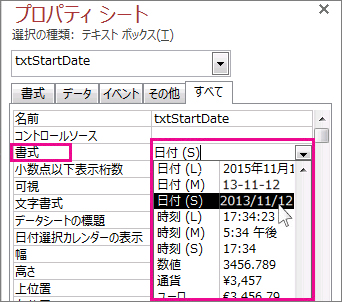
はい、アクセスの日付の書式は変更することができます。たとえば、データベースやプログラミング言語、あるいはエクセルのような表計算ソフトウェアを使って日付の書式をカスタマイズすることができます。
データベースでの日付書式の変更
データベースでは、通常、日付型のデータを格納し、SQLのDATE_FORMAT関数やTO_CHAR関数などを使って、日付の書式を変更することができます。
- MySQLの場合、DATE_FORMAT関数を使って、SELECT DATE_FORMAT(アクセス日付, '%Y/%m/%d')のように書式を指定します。
- Oracleの場合、TO_CHAR関数を使って、SELECT TO_CHAR(アクセス日付, 'YYYY/MM/DD')のように書식してください。
- PostgreSQLの場合、TO_CHARを使って、SELECT TO_CHAR(アクセス日付, 'YYYY/MM/DD')のように指定します。
プログラミング言語での日付書式の変更
プログラミング言語でも、日付の書式を変更するための関数やライブラリがあります。
- Pythonの場合は、datetimeモジュールを使って、datetime.strftime(アクセス日付, '%Y/%m/%d')のように書式を指定できます。
- JavaScriptの場合、Dateオブジェクトを使って、new Date(アクセス日付).toLocaleDateString('ja-JP', { year: 'numeric', month: '2-digit', day: '2-digit' })のように書式を指定します。
- Javaの場合、SimpleDateFormatクラスを使って、new SimpleDateFormat('yyyy/MM/dd').format(アクセス日付)のように書式を指定できます。
エクセルでの日付書式の変更
エクセルでも、セルの書式設定を使って日付の書式を変更することができます。
- まず、日付を含むセルを選択します。
- 次に、ホームタブの「数値」グループにある「書式」ボックスの「日付」をクリックします。
- 目的の日付書式を選んで、セルの日付書式を変更します。
よくある質問
Accessの日付変換ではどのような関数が使用されますか?
Accessの日付変換では、主にFormat関数が使用されます。この関数を使用することで、日付や時刻のデータを任意の形式に変換することができます。例えば、yyyy/mm/ddやdd/mm/yyyyなどの形式に変換することが可能です。また、CDate関数を使用して文字列を日付型に変換することもできます。これらの関数を活用することで、Accessでの日付データの操作が容易になります。
Accessの日付変換関数の使い方を教えてください。
Accessの日付変換ではFormat関数を使用します。この関数の基本的な使い方は以下のとおりです。 Format(式, 形式) ここで、式には変換したい日付や時刻のデータを指定し、形式には変換先の形式を指定します。たとえば、2023/04/01という日付を2023年4月1日という形式に変換する場合、以下のような式を使用します。 Format(2023/04/01, yyyy年m月d日) このように、Format関数を使用することで、日付データをさまざまな形式に変換することができます。
Accessで日付を比較するにはどうすればよいですか?
Accessで日付を比較する場合、日付データを適切な形式に変換してから比較を行うことが重要です。たとえば、2つの日付の差を求める場合、DateDiff関数を使用します。この関数を使用することで、2つの日付の差を年、月、日などで求めることができます。 また、日付の大小を比較する場合には、日付データを数値に変換してから比較を行います。Accessでは、日付データは内部的に数値として扱われているため、数値比較の関数を使用して大小比較を行うことができます。
Accessで日付データを格納する際に注意しなければならない点は何ですか?
Accessで日付データを格納する際には、日付の形式に注意しなければなりません。Accessでは、日付データは通常、yyyy/mm/ddまたはmm/dd/yyyyの形式で格納されます。しかし、データの入力や表示 format に応じて、これらの形式が変更されることがあります。 したがって、日付データを格納する際には、データの形式を統一し、整合性を保つことが重要です。また、日付データの入力時に、不正な日付や存在しない日付が入力されないように、入力チェックを実施することも重要です。
Accessの日付変換:関数と使い方 に類似した他の記事を知りたい場合は、Access 機能と使い方 カテゴリにアクセスしてください。
関連記事