
Access Public Functionが呼び出せない!Access Deniedエラーの対処法
Access Public Functionを呼び出そうとした際に、Access Deniedエラーが表示される問題は、ユーザーにとって非常に困惑させられることです。このエラーは、基本的にアクセス権限の問題や、設定の不備などが原因で発生します。本記事では、Access Public Functionが呼び出せない状況になった際に、Access Deniedエラーの対処法について詳しく説明します。エラーメッセージの意味を理解し、権限の設定方法、セキュリティの設定変更、そして他の潜在的な解決策を探ります。誰もが直面する可能性のあるこの問題を解決するための手順を、段階的に解説します。
Access Deniedを解除するにはどうすればいいですか?
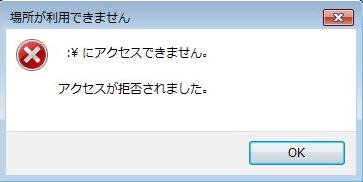
Access Deniedを解除するには、以下の手順を試すことで解決できる場合があります。
1. パスワードの確認
Access Deniedエラーが発生する主な原因の一つがパスワードの誤りです。まず、入力したパスワードが正確かどうか確認してください。パスワードは大文字と小文字が区別されるため、注意が必要です。また、以下の点も確認してください。
- パスワードの有効期限が切れていないか。
- 最近パスワードを変更していないか。
- 複数のアカウントを使用していて、間違ったアカウント情報を入力していないか。
2. ファイルやフォルダの権限の確認
Access Deniedエラーはファイルやフォルダの権限が正しく設定されていない場合にも発生します。以下の手順で権限を確認し、必要に応じて修正してください。
- エラーが発生したファイルやフォルダのプロパティを開きます。
- 「セキュリティ」タブを選択します。
- ユーザー名やグループ名がリストに表示されているか確認し、必要な権限が設定されているか確認します。
3. アンチウイルスソフトウェアやファイアウォールの設定を確認
Access Deniedエラーは、アンチウイルスソフトウェアやファイアウォールの設定によっても発生することがあります。これらの設定がファイルやフォルダへのアクセスをブロックしている可能性があります。以下の手順で設定を確認し、必要に応じて修正してください。
- 使用しているアンチウイルスソフトウェアやファイアウォールの設定を開きます。
- ファイルやフォルダへのアクセスを許可するように設定を変更します。
- 変更を保存し、コンピュータを再起動して问题が解決するか確認します。
「File Access Denied」とはどういう意味ですか?

「File Access Denied」とは、ファイルにアクセスしようとしたときに、権限がなくアクセスを許可されない状態を示します。例えば、ユーザーが読み取りまたは書き込みの権限を持っていない場合、またはファイルが読み取り専用に設定されている場合などに、このエラーメッセージが表示されます。この問題は、ユーザーの権限の設定、ファイルのセキュリティ設定、またはオペレーティングシステムのポリシーによって引き起こされる可能性があります。
ファイルアクセスの権限について
ファイルアクセスの権限は、ユーザーがファイルに対してどの操作を実行できるかを制御します。主な権限には以下があります。
- 読み取り権限:ファイルの内容を読むことができます。
- 書き込み権限:ファイルの内容を変更や削除できます。
- 実行権限:ファイルを実行できます(プログラムの場合)。
「File Access Denied」の一般的な原因
「File Access Denied」エラーが発生する主な原因は以下の通りです。
- 不適切なユーザー権限:ユーザーがファイルにアクセスするための十分な権限を持っていない場合。
- ファイルのセキュリティ設定:ファイルが読み取り専用に設定されている、または特定のユーザーにのみアクセスが許可されている場合。
- ネットワークアクセスの問題:ネットワーク経由でファイルにアクセスする際、ネットワーク接続が不安定または中断している場合。
「File Access Denied」の解決方法
「File Access Denied」エラーを解決するための一般的な手順は以下の通りです。
- ユーザー権限の確認:ファイルにアクセスするユーザーが適切な権限を持っていることを確認します。
- ファイルのプロパティの変更:ファイルのプロパティを確認し、必要に応じて読み取り専用の設定を解除します。
- 管理者として実行:必要に応じて、アプリケーションを管理者として実行します。
Accessの無効モードを解除するにはどうすればいいですか?

Accessの無効モードを解除するには以下のような手順を踏む必要があります。まずは、問題のファイルを開き、正規のユーザーとしてログインすること。次に、無効化された機能や設定を特定し、それらを個別に有効化するオプションを探します。場合によっては、管理者権限が必要になることもあります。以下に、具体的な手順を詳しく説明します。
無効モードの確認
無効モードが有効になっているかどうかを確認するために、以下の手順を実行します。
- Accessを起動し、問題のデータベースを開きます。
- 上部のメニューバーからファイルを選択します。
- オプションをクリックし、Current DatabaseまたはAdvancedを選択します。
管理者権限でのログイン
無効モードを解除するには、管理者権限でログインする必要があります。以下の手順で管理者としてログインします。
- Accessを起動し、データベースを開きます。
- 上部のメニューバーからファイルを選択します。
- アカウントをクリックし、管理者としてログインを選択します。
無効モードの解除
無効モードを解除する具体的な手順は以下の通りです。
- データベースを開き、上部のメニューバーからファイルを選択します。
- オプションをクリックし、Current DatabaseまたはAdvancedを選択します。
- 無効モードを解除のチェックボックスを外すか、該当する設定を変更します。
Excelのアクセス拒否を解除するには?
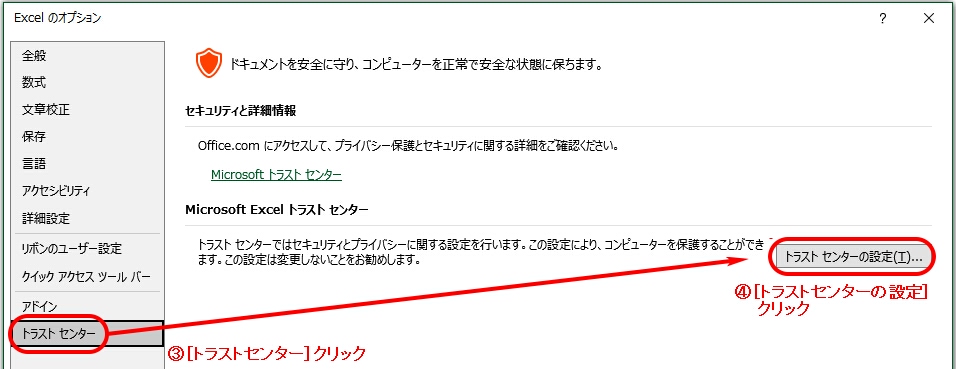
Excelのアクセス拒否を解除するには、以下の手順を実行します。
アクセス権限の確認
アクセス拒否エラーが表示される場合、最初にファイルのアクセス権限を確認します。ファイルが保存されているフォルダーに移動し、右クリックして「プロパティ」を選択します。次に、「セキュリティ」タブを開き、ユーザー名が表示されていることを確認します。ユーザー名が表示されていない場合は、ユーザー名を追加し、必要なアクセス権限を付与します。
- ファイルが保存されているフォルダーに移動します。
- 右クリックして「プロパティ」を選択します。
- 「セキュリティ」タブを開き、ユーザー名を確認または追加します。
ファイルの読み取り専用属性の解除
ファイルが読み取り専用属性になっている場合、アクセス拒否エラーが発生する可能性があります。この属性を解除するには、ファイルに右クリックし、「プロパティ」を選択します。次に、「一般」タブを開き、「読み取り専用」チェックボックスのチェックを外します。最後に、「適用」をクリックし、変更を保存します。
- ファイルに右クリックし、「プロパティ」を選択します。
- 「一般」タブを開き、「読み取り専用」チェックボックスのチェックを外します。
- 「適用」をクリックし、変更を保存します。
Excelの信頼できる位置の設定
Excelの信頼できる位置にファイルを保存することで、アクセス拒否エラーを回避することができます。信頼できる位置を設定するには、「ファイル」メニューから「オプション」を選択します。次に、「信頼できる位置」を選択し、「新しい位置の追加」をクリックします。ファイルが保存されているフォルダーを選択し、「追加」をクリックします。
- 「ファイル」メニューから「オプション」を選択します。
- 「信頼できる位置」を選択し、「新しい位置の追加」をクリックします。
- ファイルが保存されているフォルダーを選択し、「追加」をクリックします。
Access Public Functionが呼び出せない!Access Deniedエラーの対処法
Access Public Functionが呼び出せない際に現れるAccess Deniedエラーは、データベースやシステムのアクセス権限が不足していることが原因です。このエラーは、データの保護やセキュリティのために設けられていますが、业务の遂行上、適切な権限が与えられていないことが問題となることがあります。ここでは、Access Deniedエラーの対処法を詳しく説明します。
アクセス権限の確認と設定
まず、エラーが発生した際には、アクセスしようとしているデータベースやシステムに対して、適切なアクセス権限が自分に与えられているかを確認することが重要です。権限の設定は、通常、システム管理者やデータベース管理者によって行われます。必要であれば、管理者に連絡を取り、適切な権限を付与してもらうことが対処法の第一歩となります。
ネットワーク接続の確認
Access Deniedエラーが発生する原因のひとつとして、ネットワーク接続の問題が挙げられます。特に、リモートワークの situaceにおいては、インターネット接続が不安定であったり、ファイアウォールやプロキシの設定が適切でない場合、アクセスが拒否されることがあります。ネットワーク接続が正常であることを確認し、必要に応じて設定を見直しましょう。
セキュリティソフトウェアの設定確認
セキュリティソフトウェアは、コンピュータを悪意のあるアクセスから保護するために重要ですが、時としてAccess Public Functionの呼び出しを妨げることがあります。セキュリティソフトウェアの設定を確認し、Accessがブロックされていないかをチェックしましょう。設定の変更は慎重に行い、セキュリティを確保したままアクセスを可能にするように調整します。
アプリケーションの更新と互換性の確認
Access Public Functionが呼び出せない場合、使用しているアプリケーションのバージョンが古いことや、互換性の問題が原因であることも考えられます。最新バージョンへの更新や、使用している他のソフトウェアとの互換性を確認し、必要があれば適切な対応を取りましょう。
ログの確認と分析
Access Deniedエラーが発生した際には、システムログやイベントビューアーを確認し、エラーの詳細を把握することが重要です。エラーコードやエラーが発生した状況を分析することで、より具体的な対処法を見つけることが可能となります。
| 項目 | 説明 |
|---|---|
| アクセス権限の確認 | データベースやシステムに対する適切な権限を持っているか確認します。 |
| ネットワーク接続の確認 | ネットワークの接続状況や設定が適切か検証します。 |
| セキュリティソフトウェアの設定確認 | セキュリティソフトウェアがAccessをブロックしていないかチェックします。 |
| アプリケーションの更新と互換性の確認 | ソフトウェアが最新版であり、互換性があるか確認します。 |
| ログの確認と分析 | システムログをチェックし、エラーの詳細や状況を分析します。 |
よくある質問
Access Public Functionが呼び出せない理由は何ですか?
Access Public Functionが呼び出せない主な理由は、アクセス権限に関する問題です。具体的には、ユーザーが適切なアクセス権限を持っていない場合や、関数がプライベートとして設定されている場合などが考えられます。また、関数が存在しないまたは名前が間違っている場合にも呼び出せません。
Access Deniedエラーの対処法を教えてください。
Access Deniedエラーの対処法は、以下の通りです。 1. ユーザーに適切なアクセス権限を付与する。 2. 関数がパブリックとして設定されていることを確認する。 3. 関数の名前が正確であることを再度チェックする。 4. 関数が存在することを確認し、必要に応じて再度作成する。 これらの手順を踏むことで、Access Deniedエラーを解決できる場合があります。
アクセス権限に関する問題をどのように解決しますか?
アクセス権限に関する問題を解決するには、まずユーザーが持っているアクセス権限を確認します。必要に応じて、管理者に連絡してアクセス権限の変更を依頼します。また、関数がパブリックとして設定されていることを確認し、必要があれば設定を変更します。
関数が存在しない場合の対処法は何ですか?
関数が存在しない場合、まず関数の名前が正確であることを再度確認します。もし名前が間違っていれば、正しい名前で呼び出します。関数が実際に存在しない場合は、関数を作成する必要があります。関数の作成が完了したら、再度呼び出してみてください。
Access Public Functionが呼び出せない!Access Deniedエラーの対処法 に類似した他の記事を知りたい場合は、Access エラー カテゴリにアクセスしてください。
関連記事