
Accessクエリ実行でAccess Deniedエラーが出る原因と解決策
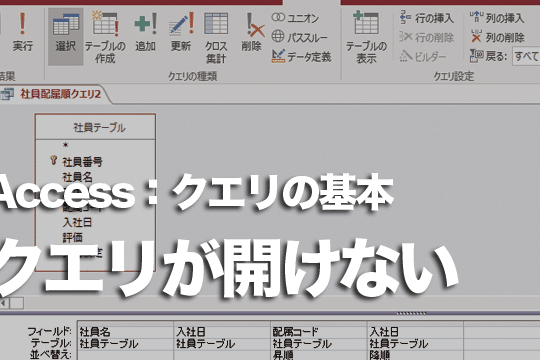
Accessクエリ実行で Access Denied エラーが発生する原因と解決策について解説します。本記事では、Accessクエリ実行時にエラーが発生する根本的な原因を理解し、効果的な解決策を見つける方法を紹介します。Access Denied エラーは、権限設定やネットワーク接続、セキュリティ設定など、様々な要因によって発生することがあります。これらの問題を解決するためには、まずエラーが発生した根本的な原因を正確に把握することが重要です。本記事では、Accessクエリ実行で Access Denied エラーが発生した場合の対処方法を詳しく解説し、スムーズなデータベース操作を行うためのヒントを提供します。
クエリが複雑すぎますというエラーを回避するにはどうすればいいですか?

クエリの最適化を行う
クエリの効率性を向上させるために、以下の点を確認し、最適化を行ってください。
- 不要なサブクエリや結合を削除する。
- インデックスを使用できる列に適切に設定する。
- 大きなテーブルに対して一括処理を実行する代わりに、分割して処理する。
データの構造を見直す
データベースの設計を見直し、以下の点を改善することで、クエリの複雑性を低減できます。
- 正規化の度合いを調整し、必要に応じて反正規化を行う。
- 頻繁に使用されるビューを作成し、再利用性を高める。
- パーティショニングを使用して、大規模なテーブルを管理しやすくする。
パフォーマンスを監視し、問題を特定する
クエリのパフォーマンスを定期的に監視し、以下のツールや方法を使用して問題を特定し、改善します。
- クエリ実行プランを確認し、ボトルネックを特定する。
- ログを活用して、時間のかかるクエリを特定する。
- 統計情報を定期的に更新し、最適なインデックスの選択を支援する。
Accessでクエリを有効にするにはどうすればいいですか?
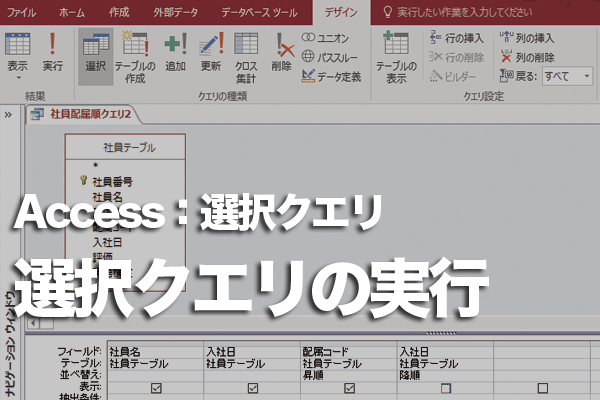
Accessでクエリを有効にするには、以下の手順を実行します。
1. クエリの作成
クエリを有効にする最初のステップは、クエリを作成することです。Accessでクエリを作成するには、以下の手順を実行します。
- Accessを開き、データベースに接続します。
- 上部のメニューから「クエリ」を選択します。
- 表示される「新しいクエリ」を選択し、クエリの種類を選択します。
2. クエリの編集と実行
クエリを有効にするには、クエリを編集して実行する必要があります。具体的な手順は以下の通りです。
- 作成したクエリをダブルクリックして開きます。
- クエリの設計ビューでフィールドや条件を設定します。
- 設定が完了したら、上部の「実行」ボタン をクリックします。
3. クエリの保存と再利用
クエリを有効にした後、そのクエリを保存して再利用することができます。以下の手順で行います。
- クエリの設計ビューで、上部の「保存」ボタンをクリックします。
- 表示される「名前を付けて保存」ダイアログで、クエリに名前を付けて保存します。
- 保存されたクエリは「クエリ」タブからいつでも呼び出して使用できます。
Excelのアクセス拒否を解除するには?
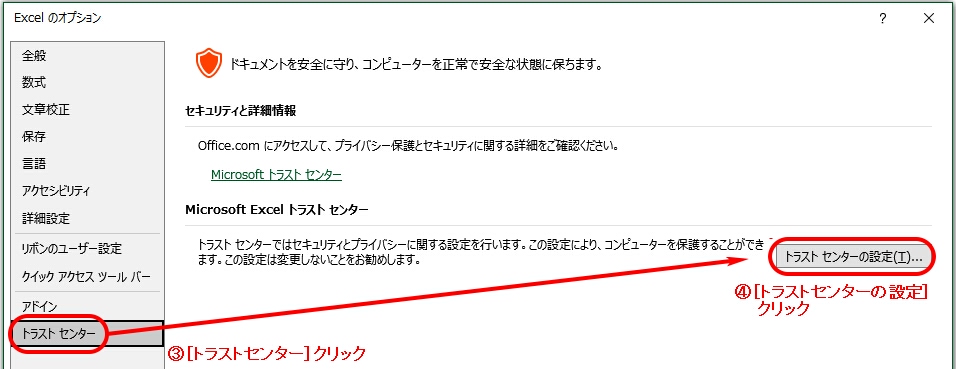
Excelのアクセス拒否を解除するには、以下に示す手順に従ってください。
1. ファイルのアクセス権限を確認する
ファイルのアクセス権限を確認し、必要に応じて変更することで、アクセス拒否の問題を解決できます。以下の手順でアクセス権限を確認してください。
- エクスプローラーで、アクセス拒否が発生しているExcelファイルを右クリックし、[プロパティ]をクリックします。
- [セキュリティ]タブをクリックし、[ユーザー]領域に表示されているユーザー名やグループ名を確認します。
- アクセス権限を変更する場合は、[編集]をクリックし、必要なユーザーまたはグループを選択して、[フルコントロール]、[変更]、[読み取り]などの権限を設定します。
2. ファイルの共有設定を確認する
ファイルが共有設定によってアクセス制限がかけられている場合、アクセス拒否が発生することがあります。以下の手順で共有設定を確認してください。
- エクスプローラーで、アクセス拒否が発生しているExcelファイルを右クリックし、[プロパティ]をクリックします。
- [共有]タブをクリックし、[共有するユーザー]領域に表示されているユーザー名やグループ名を確認します。
- 必要なユーザーを追加する場合は、[ユーザーの追加]をクリックし、ユーザー名を選択して、[編集]をクリックしてアクセス権限を設定します。
3. ファイルの修復または再作成
ファイルが破損している場合や、アクセス権限や共有設定が正しく設定されていてもアクセス拒否が発生する場合は、ファイルを修復または再作成することを検討してください。
- Excelで、アクセス拒否が発生しているファイルを開こうとしたとき、修復オプションが表示される場合、そのオプションを選択してファイルを修復します。
- 修復オプションが表示されない場合、ファイルをコピーして新しいファイルを作成し、必要に応じてデータを移行します。
- 新しいファイルが正常に開けることを確認し、元のファイルを削除またはバックアップとして保存します。
Accessでパススルークエリを実行するにはどうすればいいですか?

Accessでパススルークエリを実行するには、次の手順を実行します。 1. パススルークエリの作成: Accessを開き、クエリデザインビューで新しいクエリを作成します。 閉じるボタンをクリックしてフィールド選択のダイアログを閉じます。 クエリメニューからSQLビューを選択します。 クエリのプロパティを開き、ODBC接続プロパティを設定します。ここにはODBCデータソース名(DSN)や接続文字列を入力します。 SQL文を直接入力し、必要なSELECT、INSERT、UPDATE、またはDELETEステートメントを記述します。 クエリを保存し、実行します。
パススルークエリの利点
パススルークエリを使用することで、次の利点が得られます。
- パフォーマンスの向上: パススルークエリは直接SQLサーバーで実行されるため、Accessがデータの処理を担うよりも高速です。
- 高度なSQL機能の利用: SQLサーバーの高度な機能を使用できます。AccessのSQLではサポートされていない機能も利用可能です。
- データベースの整合性: 大量のデータを扱う場合、SQLサーバーで直接クエリを実行することで、データベースの整合性を維持できます。
パススルークエリの設定方法
パススルークエリの設定方法を詳しく説明します。
- ODBCデータソースの設定: ODBCデータソースを設定する必要があります。これにより、AccessからSQLサーバーへの接続が可能になります。
- プロパティの設定: クエリのプロパティでODBC接続情報を入力します。接続文字列には、サーバー名、ユーザー名、パスワードなどを含めます。
- SQL文の作成: SQLビューで直接SQL文を記述します。このSQL文は、SQLサーバーで実行されるため、SQLサーバーの文法に準拠する必要があります。
パススルークエリのデバッグ方法
パススルークエリのデバッグ方法について説明します。
- SQL文の確認: SQL文が正しいかどうかを確認します。SQLサーバーで直接実行して結果を確認することも有効です。
- 接続情報の確認: ODBC接続情報が正しく設定されているか確認します。接続文字列に誤りがないか、サーバーがアクセス可能かを確認します。
- エラーメッセージの読み取り: エラーメッセージを読み取り、原因を特定します。Accessのエラーメッセージは詳細な情報を持つことが多いです。
Accessクエリ実行でAccess Deniedエラーが出る原因と解決策
Accessクエリ実行時にAccess Deniedエラーが表示されることは、多くのユーザーが直面する問題です。このエラーは、データベースまたはクエリに対する適切なアクセス権限が不足している場合に発生します。以下に、Access Deniedエラーの一般的な原因と解決策を詳しく説明します。
アクセス権限の不足
Access Deniedエラーの最も一般的な原因は、ユーザーに適切なアクセス権限が割り当てられていないことです。データベース管理者は、ユーザーに必要なアクセス権限を付与する必要があります。以下の手順でアクセス権限を確認して変更できます。 1. データベースを開く 2. [データベースツール]タブをクリックし、[ユーザーとアクセス許可]を選択する 3. [ユーザー名]をクリックし、[アクセス許可の変更]を選択する 4. 必要なアクセス権限を付与し、[OK]をクリックする
データベースファイルのロック
データベースファイルがロックされていると、Access Deniedエラーが発生することがあります。これは、他のユーザーまたはプロセスがデータベースを使用しており、排他ロックがかかっている場合に発生します。以下の手順でデータベースファイルのロックを解除できます。 1. すべてのユーザーがデータベースから切断する 2. コンピュータを再起動する 3. データベースファイルが格納されているフォルダを開く 4. データベースファイルを右クリックし、[プロパティ]を選択する 5. [全員]に対して[読み取り]および[書き込み]のアクセス許可を付与する 6. [OK]をクリックして変更を保存する
ネットワーク接続の問題
ネットワーク接続に問題があると、Access Deniedエラーが発生することがあります。ネットワーク接続を確認し、必要に応じて修正してください。以下の手順でネットワーク接続を確認できます。 1. ネットワークケーブルが正しく接続されていることを確認する 2. ルーターまたはスイッチが正しく動作していることを確認する 3. ファイアウォール設定を確認し、必要に応じて変更する 4. ネットワーク管理者に連絡し、ネットワーク接続の問題を修正する
マやVBAコードの問題
マやVBAコードに問題があると、Access Deniedエラーが発生することがあります。マやVBAコードを確認し、問題を修正してください。以下の点を確認してください。 1. マまたはVBAコードが無効になっていないか確認する 2. マまたはVBAコードにシンタックスエラーがないか確認する 3. マまたはVBAコードが適切なアクセス権限で実行されているか確認する
サードパーティ製アドインの問題
サードパーティ製アドインに問題があると、Access Deniedエラーが発生することがあります。アドインを無効にして、問題が解決するか確認してください。以下の手順でアドインを無効にできます。 1. Accessを起動する 2. [ファイル]タブをクリックし、[オプション]を選択する 3. [アドイン]をクリックする 4. [COMアドイン]を選択し、[設定]をクリックする 5. 問題のあるアドインを選択し、[無効]をクリックする 6. [OK]をクリックして変更を保存する
| 原因 | 解決策 |
|---|---|
| アクセス権限の不足 | データベース管理者がユーザーに必要なアクセス権限を付与する |
| データベースファイルのロック | データベースファイルのロックを解除する |
| ネットワーク接続の問題 | ネットワーク接続を確認し、必要に応じて修正する |
| マやVBAコードの問題 | マやVBAコードを確認し、問題を修正する |
| サードパーティ製アドインの問題 | 問題のあるアドインを無効にする |
Accessクエリ実行でAccess Deniedエラーが発生した場合は、これらの解決策を試してみてください。データベース管理者やネットワーク管理者に連絡し、問題が解決できない場合は専門家に相談してください。
よくある質問
Accessクエリ実行でAccess Deniedエラーが出る原因と解決策
Accessクエリ実行時にAccess Deniedエラーが表示される主な原因は何ですか?
Accessクエリ実行時にAccess Deniedエラーが表示される主な原因は、データベースやテーブルのアクセス権限が不足していることです。ユーザーが適切な権限を持っていない場合、アクセスが拒否されてこのエラーが発生します。また、データベースファイルがロックされているまたは読み取り専用として設定されている場合にも、このエラーが発生する可能性があります。
Access Deniedエラーが表示された場合の解決策は何ですか?
Access Deniedエラーが表示された場合の解決策は、まずデータベース管理者に連絡してアクセス権限を確認することです。適切なアクセス権限が与えられていることを確認してください。また、データベースファイルがロックされている場合は、ロックを解除する必要があります。読み取り専用として設定されている場合は、読み取り/書き込み権限に変更する必要があります。
Accessクエリ実行時にAccess Deniedエラーが表示されるのを防ぐためにできることは何ですか?
Accessクエリ実行時にAccess Deniedエラーが表示されるのを防ぐためにできることは、最初から適切なアクセス権限を設定することです。データベース管理者と協力して、必要な権限を割り当てるようにしてください。また、データベースファイルがロックされていないことや読み取り/書き込み権限が与えられていることも確認してください。
Access Deniedエラーが繰り返し表示される場合は、どうすればよいですか?
Access Deniedエラーが繰り返し表示される場合は、データベースのセキュリティ設定を徹底的に確認する必要があります。データベース管理者と協力して、アクセス権限やファイルのロック状態、読み取り/書き込み権限を再確認してください。また、コンピューターのウイルス対策ソフトやファイアウォール設定が、アクセスを妨げていないかも確認してください。
Accessクエリ実行でAccess Deniedエラーが出る原因と解決策 に類似した他の記事を知りたい場合は、Access エラー カテゴリにアクセスしてください。
関連記事