
Access VBA ScreenUpdatingプロパティでAccess Deniedエラーが出る原因と解決策
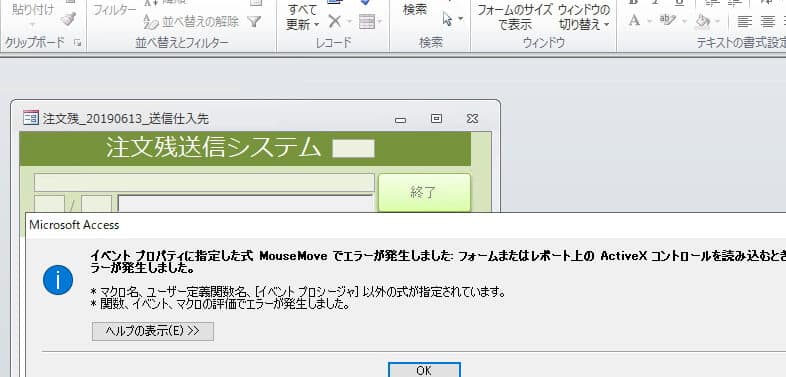
Access VBAを使用しているときに、ScreenUpdatingプロパティで「Access Denied」というエラーが発生することがあります。これは、様々な要因によって引き起こされる可能性があり、ユーザーにとって非常に困惑するものです。この記事では、このエラーが発生する主な原因と、それに対処するための効果的な解決策を紹介します。Access VBAでScreenUpdatingプロパティを適切に扱うことで、エラーを回避し、効率的なコードを実行するためのヒントを提供します。
「File Access Denied」とはどういう意味ですか?

ファイルにアクセスできなかった場合に表示されるエラーメッセージが「File Access Denied」です。これはファイルにアクセスする権限がない、ファイルが使用中だったり、ファイルがロックされているためにアクセスが許可されないことを示しています。このエラーメッセージは、ユーザーがファイルを読む、書く、削除する、または変更しようとしたときに発生します。
ファイルアクセスの権限について
ファイルにアクセスするためには、ユーザーがそのファイルに対して適切な権限を持っている必要があります。権限には、読み取り、書き込み、実行などがあります。これらの権限が設定されていない場合、またはユーザーに割り当てられていない場合、「File Access Denied」エラーが表示されます。
- 読み取り権限:ファイルの内容を読むことができます。
- 書き込み権限:ファイルの内容を変更したり、新しいデータを追加することができます。
- 実行権限:ファイルを実行したり、プログラムとして実行することができます。
ファイルアクセスエラーの原因
「File Access Denied」エラーにはいくつかの原因があります。主な原因として、ファイルが他のプログラムやユーザーによって使用中である、ファイルがロックされている、またはファイルの権限設定が不適切であるなどの状況があります。
- ファイルが他のプログラムやユーザーによって使用中:ファイルが他のプロセスで開かれている場合、アクセスが拒否されることがあります。
- ファイルがロックされている:ファイルが読み取り専用モードや他のセキュリティ設定によってロックされている場合、アクセスが拒否されます。
- 権限設定が不適切:ユーザーがファイルにアクセスするための適切な権限を持っていない場合、アクセスが拒否されます。
ファイルアクセスエラーの解決方法
「File Access Denied」エラーを解決するには、いくつかの方法があります。まずはファイルの権限設定を確認し、必要に応じて変更することから始めましょう。また、ファイルが使用中でないことを確認し、必要に応じてファイルを閉じることも重要です。
- ファイルの権限設定を確認し、適切な権限をユーザーに付与する。
- ファイルが他のプログラムやユーザーによって使用されていないことを確認し、必要に応じてファイルを閉じる。
- セキュリティソフトウェアやファイアウォールの設定を確認し、ファイルアクセスがブロックされていないことを確認する。
エクセルでマクロのアクセスが拒否されました。どうすればいいですか?
エクセルでマのアクセスが拒否されました。どうすればいいですか?
マのセキュリティ設定を確認する
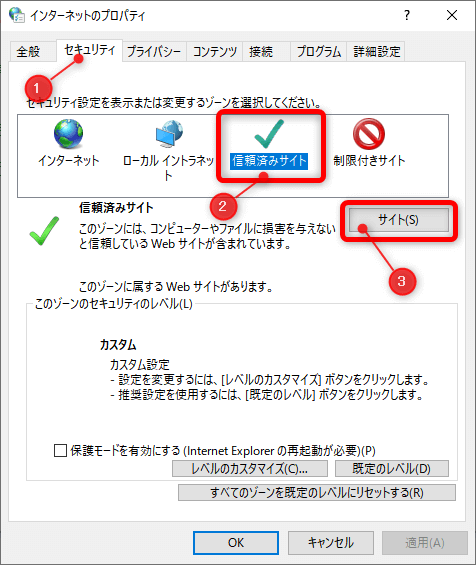
エクセルでマのアクセスが拒否された場合、最初にセキュリティ設定を確認することが重要です。マの実行がブロックされている可能性があります。以下の手順で設定を確認できます。
- エクセルを開き、ファイルタブを選択します。
- オプションを選択し、信頼センタをクリックします。
- 信頼センタの設定をクリックし、マの設定を選択します。
マの有効化方法
マのアクセスが拒否された場合、マを有効化する必要があります。以下の手順でマを有効化できます。
- エクセルでマが含まれたファイルを開きます。
- ファイルが開いたときにセキュリティ警告が表示される場合、有効化ボタンをクリックします。
- マが正常に実行されない場合、信頼できる位置情報にファイルを保存してから再度試します。
マの問題を解決するための追加の手順
マのアクセスが拒否され続ける場合、以下の追加の手順を試してみてください。
- アンチウイルスソフトウェアがマの実行をブロックしていないか確認します。
- エクセルを管理者権限で実行します。
- エクセルの最新の更新をインストールし、問題が解決するか確認します。
Excelのアクセス拒否を解除するには?
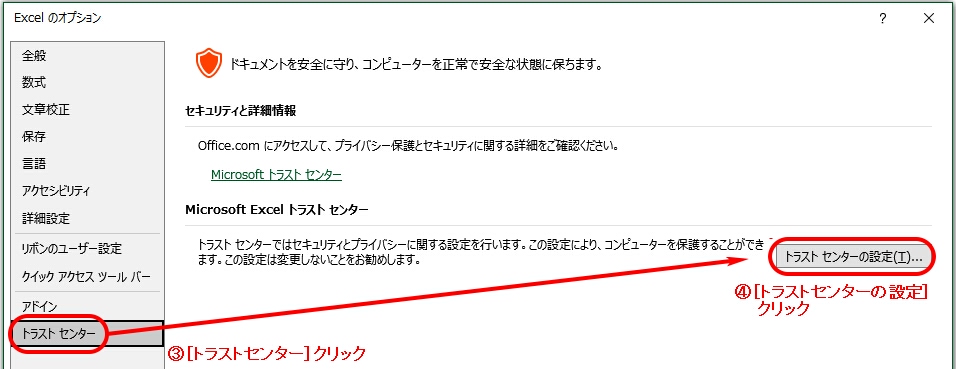
Excelのアクセス拒否を解除するには、以下の手順を実行します。
1. ファイルの所有権を取得する
ファイルの所有権を取得することで、アクセス権を変更することができます。所有権を取得するには、以下の手順を実行します。
- アクセスが拒否されているExcelファイルを右クリックし、[すべての詳細を表示]を選択します。
- [セキュリティ]タブをクリックし、[所有者の変更]をクリックします。
- 所有者を変更するユーザー名を選択し、[適用]をクリックして変更を保存します。
2. アクセス権を変更する
所有権を取得した後、アクセス権を変更してファイルにアクセスできるようにします。
- ファイルを右クリックし、[プロパティ]を選択します。
- [セキュリティ]タブをクリックし、[編集]をクリックしてアクセス権を変更します。
- アクセス権を付与したいユーザー名を選択し、[フルコントロール]、[読み取り/実行]、[読み取り]、[書き込み]のチェックボックスをオンにします。
3. Excelファイルの保護を解除する
ファイルがパスワード保護されている場合、保護を解除する必要があります。
- アクセスが拒否されているExcelファイルを開きます。
- [ファイル]タブをクリックし、[情報]を選択します。
- [保護を解除]をクリックし、パスワードを入力して保護を解除します。
Access VBA ScreenUpdatingプロパティでAccess Deniedエラーが出る原因と解決策
Access VBAのScreenUpdatingプロパティを使用しているときに、Access Deniedエラーが発生することがあります。このエラーは、VBAコードが実行されている間、画面の更新を制御しようとしていることが原因です。この問題の原因と解決策について詳しく説明します。
原因1: ユーザーフォームやレポートが開かれている
Access VBAでScreenUpdatingプロパティを使用している場合、ユーザーフォームやレポートが開かれていると、Access Deniedエラーが発生することがあります。これは、これらのオブジェクトが画面更新を必要としているためです。
解決策: ユーザーフォームやレポートが開かれている場合は、ScreenUpdatingプロパティをFalseに設定する前に、これらのオブジェクトを閉じるか、非表示にしてください。
原因2: マが実行されている
マが実行されている場合、ScreenUpdatingプロパティを変更しようとすると、Access Deniedエラーが発生することがあります。これは、マが画面更新を必要としているためです。
解決策: マが実行されている場合は、ScreenUpdatingプロパティを変更する前に、マの実行が完了するまで待つか、マを一時停止してください。
原因3: 別のプロセスが画面更新を制御している
別のプロセスが画面更新を制御している場合、ScreenUpdatingプロパティを変更しようとすると、Access Deniedエラーが発生することがあります。
解決策: 他のプロセスが画面更新を制御している場合は、ScreenUpdatingプロパティを変更する前に、これらのプロセスを終了するか、一時停止してください。
原因4: アプリケーションの設定が原因である
アプリケーションの設定が原因で、ScreenUpdatingプロパティを変更できず、Access Deniedエラーが発生することがあります。
解決策: アプリケーションの設定を確認し、画面更新に関する制限を解除してください。
原因5: ウイルス対策ソフトやセキュリティーソフトが原因である
ウイルス対策ソフトやセキュリティーソフトが、ScreenUpdatingプロパティの変更をブロックしている場合、Access Deniedエラーが発生することがあります。
解決策: ウイルス対策ソフトやセキュリティーソフトの設定を確認し、Access VBAに関する制限を解除してください。
| 原因 | 解決策 |
|---|---|
| ユーザーフォームやレポートが開かれている | ScreenUpdatingプロパティをFalseに設定する前に、これらのオブジェクトを閉じるか、非表示にする |
| マが実行されている | ScreenUpdatingプロパティを変更する前に、マの実行が完了するまで待つか、マを一時停止する |
| 別のプロセスが画面更新を制御している | ScreenUpdatingプロパティを変更する前に、これらのプロセスを終了するか、一時停止する |
| アプリケーションの設定が原因である | アプリケーションの設定を確認し、画面更新に関する制限を解除する |
| ウイルス対策ソフトやセキュリティーソフトが原因である | ウイルス対策ソフトやセキュリティーソフトの設定を確認し、Access VBAに関する制限を解除する |
以上の原因と解決策を参考にして、Access VBAのScreenUpdatingプロパティで発生するAccess Deniedエラーを解決してください。適切な対策を講じることで、VBAコードの実行中に画面更新を制御し、効率的な処理を実現できます。
VBAでエラーを無視するにはどうしたらいいですか?

エラーハンドリングの基本
VBAでエラーを無視するには、エラーハンドリングを使用します。エラーハンドリングは、エラーが発生した場合に、プログラムが異常終了する代わりに、指定された処理を実行することができます。エラーハンドリングの基本的な方法は以下の通りです。
- On Errorステートメントを使って、エラーが発生した場合の動作を指定します。
- Resumeステートメントを使って、エラー発生後の処理を指定します。
- Errオブジェクトを使って、エラー情報を取得します。
On Errorステートメント
On Errorステートメントは、エラーが発生した場合の動作を指定するために使用します。以下の3つの形式があります。
- On Error GoTo ラベル: エラーが発生した場合、指定されたラベルにジャンプします。
- On Error Resume Next: エラーが発生した場合、次の文に進みます。
- On Error GoTo 0: エラーハンドリングを無効にします。
エラーを無視する例
例えば、エラーを無視して処理を続行する場合は、On Error Resume Nextを使用します。このように記述することで、エラーが発生しても処理が続行されます。
- On Error Resume Nextを記述して、エラーを無視するように指示します。
- エラーが発生する可能性のある処理を記述します。
- 処理が終了したら、On Error GoTo 0を記述して、エラーハンドリングを無効に戻します。
VBAオブジェクトモデルへのアクセスを信頼するにはどうすればいいですか?
VBAオブジェクトモデルへのアクセスを信頼するためには、以下の手順を実行してください。
ExcelのセキュリティセンターでVBAオブジェクトモデルへのアクセスを許可する
ExcelのセキュリティセンターでVBAオブジェクトモデルへのアクセスを許可するには、以下の手順に従ってください。
- Excelを開き、ファイルタブをクリックします。
- オプションをクリックし、セキュリティセンターを選択します。
- セキュリティセンターの設定ボタンをクリックします。
- マの設定を選択し、VBAオブジェクトモデルへのアクセスを信頼するチェックボックスをオンにします。
- OKをクリックして設定を適用します。
マが格納されているフォルダを信頼済み場所に追加する
マが格納されているフォルダを信頼済み場所に追加することで、VBAオブジェクトモデルへのアクセスが許可されます。
- セキュリティセンターの設定画面で、信頼済み場所を選択します。
- 新しい場所の追加ボタンをクリックします。
- マが格納されているフォルダを選択し、OKをクリックします。
- 信頼済み場所に追加されたフォルダがリストに表示されます。
デジタル署名付きマを使用する
デジタル署名付きマを使用することで、VBAオブジェクトモデルへのアクセスが信頼されます。
- マにデジタル署名を付与します。
- Excelのセキュリティセンターで、マの設定を選択します。
- デジタル署名付きマを実行オプションを選択します。
- OKをクリックして設定を適用します。
これらの手順に従って、VBAオブジェクトモデルへのアクセスを信頼するように設定できます。マの安全な実行を確保し、セキュリティリスクを最小限に抑えることが重要です。
Accessでマクロを有効にしても実行できないのはなぜですか?
Accessでマを有効にしても実行できないのはなぜですか?
マの設定が無効になっている場合
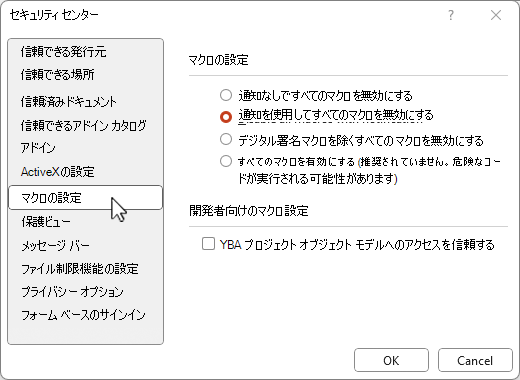
Accessでは、マの設定が無効になっていることがあるため、有効にしても実行できない場合があります。この場合は、以下の手順でマを有効にする必要があります。
- Accessを起動し、データベースを開く。
- ファイルタブをクリックし、オプションを選択する。
- トラストセンターをクリックし、トラストセンターの設定ボタンをクリックする。
- マの設定を選択し、すべてのマを有効にするを選択してOKをクリックする。
マに問題がある場合
マ自体に問題がある場合も、有効にしても実行できないことがあります。以下の点を確認してください。
- マの構文が正しいか確認する。
- マ内のオブジェクト名やフィールド名が正確かどうか確認する。
- マが循環参照していないか確認する。
データベースのセキュリティ設定が厳しい場合
データベースのセキュリティ設定が厳しすぎる場合、マが実行できないことがあります。この場合は、以下の手順でセキュリティ設定を変更する必要があります。
- Accessを管理者権限で起動する。
- データベースを開き、ファイルタブをクリックしてオプションを選択する。
- トラストセンターをクリックし、トラストセンターの設定ボタンをクリックする。
- マの設定を選択し、すべてのマを有効にするを選択してOKをクリックする。
Accessでコンテンツを有効にするにはどうすればいいですか?
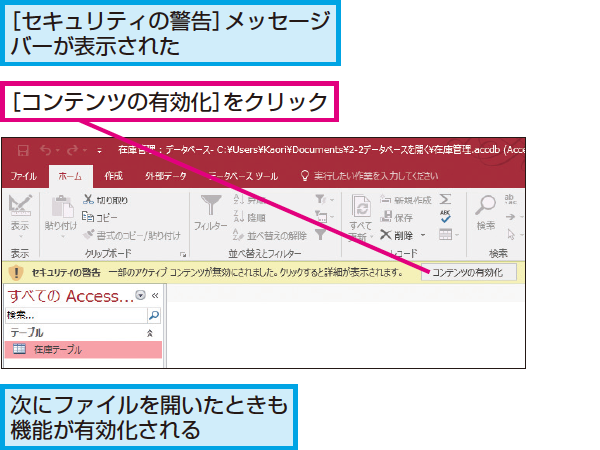
Microsoft Accessでコンテンツを有効にするには、以下の手順を実行してください。
データベースの作成とテーブルの設定
Accessでコンテンツを有効にするために、まず新しいデータベースを作成し、必要なテーブルを設定します。以下の手順で行ってください。
- データベースの作成: Accessを起動し、「新しいデータベース」を選択します。データベースの名前を付け、保存場所を選択して「作成」をクリックします。
- テーブルの作成: 「テーブル」タブを選択し、「テーブルの作成」をクリックします。必要なフィールドを追加し、データ型とプロパティを設定します。
- プライマリキー: 一意の識別子として機能するフィールドにプライマリキーを設定します。これにより、データの整合性が保たれます。
フォームとレポートの作成
データの入力と表示を効率化するために、フォームとレポートを作成します。
- フォームの作成: 「フォーム」タブを選択し、「フォームの作成」をクリックします。テーブルに基づいてフォームをデザインし、必要なコントロールを追加します。
- レポートの作成: 「レポート」タブを選択し、「レポートの作成」をクリックします。テーブルまたはクエリに基づいてレポートをデザインし、データを要約して表示します。
- レイアウトの調整: フォームとレポートのレイアウトを調整し、必要に応じてデザインをカスタマイズします。
クエリとマの利用
データの操作と自動化を行うために、クエリとマを利用します。
- クエリの作成: 「クエリ」タブを選択し、「クエリの作成」をクリックします。テーブルからデータを抽出、並べ替え、フィルタリングするための条件を設定します。
- マの作成: 「マ」タブを選択し、「マの作成」をクリックします。繰り返しのタスクを自動化するためのアクションを定義します。
- 実行と確認: 作成したクエリとマを実行し、期待通りに動作することを確認します。必要に応じて調整を加えます。
これらの手順を実行することで、Accessでコンテンツを有効にすることができます。データ베ースの構造や目的により、さらにカスタマイズや最適化が必要になる場合があります。
よくある質問
Access VBA ScreenUpdatingプロパティでAccess Deniedエラーが出る原因は何ですか?
Access VBAでScreenUpdatingプロパティを使用しているときに、Access Deniedエラーが発生する主な原因は、他のプロセスまたはスレッドが画面更新をロックしていることです。これは通常、VBAコードが他のアプリケーションやシステムプロセスと干渉している場合に発生します。また、ユーザーアクセス制御(UAC)やセキュリティソフトウェアが原因とする場合もあります。
Access Deniedエラーを解決するための一般的な解決策は何ですか?
Access Deniedエラーを解決する一般的な解決策には、以下のようなものがあります。 1. コードの最適化:画面更新のロックを最小限に抑えるために、ScreenUpdatingプロパティを適切に使用するようにコードを最適化します。 2. UACの確認:ユーザーアクセス制御(UAC)が原因である場合は、UACの設定を変更するか、一時的に無効にすることを検討してください。 3. セキュリティソフトウェアの確認:セキュリティソフトウェアが原因である場合は、一時的に無効にしてコードを実行し、それが問題の原因であるかどうかを確認してください。
ScreenUpdatingプロパティを使用する際のベストプラクティスは何ですか?
ScreenUpdatingプロパティを使用する際のベストプラクティスは、以下の通りです。 - 画面更新の無効化:長時間実行されるコードの最初に、ScreenUpdatingプロパティをFalseに設定して画面更新を無効にします。 - エラー処理:コード内に適切なエラー処理を実装し、エラーが発生した場合でもScreenUpdatingプロパティをTrueに戻すようにします。 - 画面更新の再有効化:コードの最後に、ScreenUpdatingプロパティをTrueに設定して画面更新を再有効化します。
Access VBAで画面更新を最適化する他の方法はありますか?
Access VBAで画面更新を最適化するその他の方法として、以下が挙げられます。 - DoEvents関数:長時間実行されるコード内でDoEvents関数を使用し、Windowsが他のプロセスと協調して動作できるようにします。これにより、画面更新がスムーズになります。 - Withステートメント:オブジェクトのプロパティを繰り返し設定する場合、Withステートメントを使用してコードを最適化します。これにより、画面更新が最小限に抑えられます。 - アプリケーションの無効化:画面更新が不要な処理中は、アプリケーションオブジェクトのプロパティを使用して一時的に画面更新を無効にします。処理が完了したら、プロパティを元に戻します。
Access VBA ScreenUpdatingプロパティでAccess Deniedエラーが出る原因と解決策 に類似した他の記事を知りたい場合は、Access VBAとプログラミング カテゴリにアクセスしてください。
関連記事