
Access VBA SelectステートメントでAccess Deniedエラーが出る原因と解決策
Access VBAを使用しているときに、SelectステートメントでAccess Deniedエラーが発生することがあります。このエラーは、データベースオブジェクトへのアクセス権限が不足している場合や、データベースファイルがロックされている場合など、様々な原因により発生する可能性があります。この記事では、Access VBAのSelectステートメントでAccess Deniedエラーが発生する原因と、エラーを解決するための対策について詳しく説明します。また、エラーが発生した場合の具体的な解決策も紹介しますので、Access VBAを使用する際の問題解決に役立ててください。
Access VBA SelectステートメントでAccessDeniedエラーが出る主な原因は何ですか?
Access VBA SelectステートメントでAccessDeniedエラーが出る主な原因は、アクセス権限の問題、ファイルのロック、またはデータベースの設定に関する問題が考えられます。これらのエラーは、ユーザーがデータベースの特定のオブジェクトにアクセスしようとするときに発生します。具体的には、データベースへのアクセス権限が不足している、データベースが他のプロセスによってロックされている、またはデータベースの設定がアクセスを制限している場合にこのエラーが発生します。
1. アクセス権限の問題
アクセス権限の問題は、ユーザーがデータベースの特定のオブジェクトにアクセスするための十分な権限がない場合に発生します。以下に主な原因を挙げます:
- ユーザー権限が不足している:ユーザーがデータベースにアクセスするための権限が不足している場合、AccessDeniedエラーが発生します。
- グループ権限が不足している:ユーザーが所属するグループがデータベースにアクセスするための権限が不足している場合、AccessDeniedエラーが発生します。
- データベースのセキュリティ設定:データベースのセキュリティ設定が厳しく設定されており、ユーザーがアクセスできない場合、AccessDeniedエラーが発生します。
2. ファイルのロック
ファイルのロックは、データベースが他のプロセスによって使用中であるため、アクセスできない場合に発生します。以下に主な原因を挙げます:
- 他のユーザーがデータベースを操作中:他のユーザーがデータベースを操作中で、ファイルがロックされている場合、AccessDeniedエラーが発生します。
- アプリケーションがデータベースをロックしている:他のアプリケーションがデータベースをロックしている場合、アクセスが制限され、AccessDeniedエラーが発生します。
- データベースの接続が未閉じ:データベースへの接続が正しく閉じられていない場合、ファイルがロックされ、AccessDeniedエラーが発生します。
3. データベースの設定
データベースの設定は、データベースが特定のアクセス制限を持っている場合に発生します。以下に主な原因を挙げます:
- データベースの読み取り専用設定:データベースが読み取り専用に設定されている場合、書き込み操作は許可されず、AccessDeniedエラーが発生します。
- データベースのアクセス制限設定:データベースのアクセス制限設定が厳しく設定されており、特定の操作が許可されていない場合、AccessDeniedエラーが発生します。
- データベースの接続設定:データベースの接続設定が誤っている場合、アクセスが拒否され、AccessDeniedエラーが発生します。
AccessDeniedエラーが発生した場合、データベースの権限を確認する方法は?

AccessDeniedエラーが発生した場合、データベースの権限を確認する方法は以下の通りです。
1. ユーザーの権限を確認する
AccessDeniedエラーが発生した場合、最初にユーザーの権限を確認する必要があります。データベースに接続しているユーザーが適切な権限を持っているかどうかを確認します。
- データベースに接続し、SHOW GRANTSコマンドを使用してユーザーの権限を表示します。
- 表示された権限がテーブルやデータベースに対して十分かどうかを確認します。
- 必要な権限が不足している場合は、管理者に連絡して権限を追加してもらいます。
2. IPアドレスの制限を確認する
データベースの接続がIPアドレスによって制限されている場合、AccessDeniedエラーが発生する可能性があります。接続元のIPアドレスが許可リストに含まれているかどうかを確認します。
- データベースの設定を確認し、接続が許可されているIPアドレスのリストを確認します。
- 接続元のIPアドレスがリストに含まれているかどうかを確認します。
- 接続元のIPアドレスがリストに含まれていない場合は、管理者に追加してもらいます。
3. Firewall設定を確認する
データベースに接続する際、Firewallの設定によって接続が許可されない場合、AccessDeniedエラーが発生する可能性があります。Firewall設定を確認し、接続が許可されているかどうかを確認します。
- Firewallの設定を確認し、データベースのポートが開いているかどうかを確認します。
- 接続元のIPアドレスがFirewallによって許可されているかどうかを確認します。
- 必要な設定が不足している場合は、管理者にFirewall設定を変更してもらいます。
VBAコード内でファイルへのアクセス権を変更するにはどうすれば良いでしょうか?
VBAコード内でファイルへのアクセス権を変更するには、主にWindowsのAPI関数を使用します。具体的には、`SetFileSecurity`、`GetFileSecurity`、`SetNamedSecurityInfo` などの関数を使用します。これらの関数は、ファイルやフォルダのセキュリティ情報を取得や設定するために使用されます。VBAでは、これらのAPI関数を宣言し、適切な引数を設定することでファイルのアクセス権を変更することができます。
API関数の宣言
API関数を使用する前に、VBAモジュール内で関数を宣言する必要があります。以下の例では、`SetFileSecurity` 関数を使用するために必要な宣言を行います。 vba
Private Declare Function SetFileSecurity Lib advapi32 Alias SetFileSecurityA (ByVal lpFileName As String, ByVal SecurityInformation As Long, pSecurityDescriptor As Any) As Long
Private Declare Function GetFileSecurity Lib advapi32 Alias GetFileSecurityA (ByVal lpFileName As String, ByVal RequestedInformation As Long, pSecurityDescriptor As Any, ByVal nLength As Long, lpnLengthNeeded As Long) As Long
Private Declare Function LocalFree Lib kernel32 (ByVal hMem As Long) As Long
- これらの宣言は、VBAモジュールのトップに配置します。
- 関数の宣言には `Declare` キワードを使用します。
- API関数の名前は、通常 `Alias` キワードを使用して英語版の名前を指定します。
セキュリティ記述子の取得と設定
ファイルのアクセス権を変更するには、まずファイルの現在のセキュリティ記述子を取得し、必要な変更を加える必要があります。その後、変更したセキュリティ記述子をファイルに設定します。 vba
Sub ChangeFilePermissions(ByVal filePath As String) Dim pSD As Long Dim nLengthNeeded As Long Dim result As Long ' セキュリティ記述子の長さを取得 result = GetFileSecurity(filePath, OWNER_SECURITY_INFORMATION + GROUP_SECURITY_INFORMATION + DACL_SECURITY_INFORMATION, ByVal 0&, 0, nLengthNeeded) ' セキュリティ記述子を取得 pSD = LocalAlloc(&H0, nLengthNeeded) result = GetFileSecurity(filePath, OWNER_SECURITY_INFORMATION + GROUP_SECURITY_INFORMATION + DACL_SECURITY_INFORMATION, ByVal pSD, nLengthNeeded, nLengthNeeded) ' セキュリティ記述子を変更 ' ここにアクセス権の変更ロジックを追加します。 ' 変更したセキュリティ記述子をファイルに設定 result = SetFileSecurity(filePath, OWNER_SECURITY_INFORMATION + GROUP_SECURITY_INFORMATION + DACL_SECURITY_INFORMATION, ByVal pSD) ' メモリを解放 LocalFree pSD
End Sub
- 首先,使用 `GetFileSecurity` 関数获取文件的当前安全描述符。
- 然后,对安全描述符进行所需的修改。
- 最后,使用 `SetFileSecurity` 関数将修改后的安全描述符应用到文件。
エラーハンドリングと注意点
API関数の使用にはエラーハンドリングが重要です。また、アクセス権の変更はシステムのセキュリティに影響を与えるため、慎重に行う必要があります。 vba
Sub ChangeFilePermissions(ByVal filePath As String) On Error GoTo ErrorHandler Dim pSD As Long Dim nLengthNeeded As Long Dim result As Long ' セキュリティ記述子の長さを取得 result = GetFileSecurity(filePath, OWNER_SECURITY_INFORMATION + GROUP_SECURITY_INFORMATION + DACL_SECURITY_INFORMATION, ByVal 0&, 0, nLengthNeeded) If result = 0 Then MsgBox セキュリティ記述子の長さの取得に失敗しました。 Exit Sub End If ' セキュリティ記述子を取得 pSD = LocalAlloc(&H0, nLengthNeeded) result = GetFileSecurity(filePath, OWNER_SECURITY_INFORMATION + GROUP_SECURITY_INFORMATION + DACL_SECURITY_INFORMATION, ByVal pSD, nLengthNeeded, nLengthNeeded) If result = 0 Then MsgBox セキュリティ記述子の取得に失敗しました。 Exit Sub End If ' セキュリティ記述子を変更 ' ここにアクセス権の変更ロジックを追加します。 ' 変更したセキュリティ記述子をファイルに設定 result = SetFileSecurity(filePath, OWNER_SECURITY_INFORMATION + GROUP_SECURITY_INFORMATION + DACL_SECURITY_INFORMATION, ByVal pSD) If result = 0 Then MsgBox セキュリティ記述子の設定に失敗しました。 Exit Sub End If ' メモリを解放 LocalFree pSD Exit Sub ErrorHandler: MsgBox エラーが発生しました: & Err.Description If pSD <> 0 Then LocalFree pSD
End Sub
- エラーハンドリングを追加し、API関数の呼び出しが失敗した場合に適切なメッセージを表示します。
- メモリの解放を確実に行うために、エラーハンドリングセクションを追加します。
- アクセス権の変更は慎重に行い、必要最小限の権限を設定するようにします。
Access VBAでSelectステートメントを使用する際に、ネットワークドライブ上のファイルにアクセスする場合の注意点はありますか?

Access VBAでSelectステートメントを使用する際に、ネットワークドライブ上のファイルにアクセスする場合の注意点はいくつかあります。ネットワーク接続の安定性やアクセス権限、ファイルのパスの指定方法など、さまざまな要素が影響します。これらの点を十分に考慮し、適切な対策を講じることで、ネットワークドライブ上のファイルへのアクセスを安全に実行できます。
ネットワーク接続の安定性を確認する
ネットワークドライブにアクセスする際は、まずネットワーク接続の安定性を確認する必要があります。以下の点に注意してください。
- ネットワーク接続が切断されないよう、接続の状態を定期的にチェックする。
- ネットワークの遅延やパケットロスが発生しないか、モニタリングツールを使用して監視する。
- 接続が不安定な場合、エラーハンドリングを強化し、接続が回復するまで待機するロジックを実装する。
アクセス権限の確認と設定
ネットワークドライブ上のファイルにアクセスする際は、アクセス権限の確認と設定が重要です。以下の点に注意してください。
- ファイルやフォルダのアクセス権限が適切に設定されているか、管理ツールを使用して確認する。
- アクセス権限が不足している場合、適切なユーザーやグループに権限を付与する。
- セキュリティを確保するため、不要なアクセス権限は削除し、最小限の権限で動作するように設定する。
ファイルパスの指定と管理
ネットワークドライブ上のファイルにアクセスする際は、ファイルパスの指定と管理が重要です。以下の点に注意してください。
- ファイルパスを正しく指定し、ドライブレターやUNCパス(\サーバー名フォルダ名)を使用する。
- ファイルパスの存在を事前に確認し、ファイルが存在しない場合のエラーハンドリングを実装する。
- ファイルパスの文字数制限に注意し、長すぎるパスを避ける。
Access VBA SelectステートメントでAccess Deniedエラーが出る原因と解決策
Access VBAでSelectステートメントを使用しているときに、Access Deniedエラーが発生することがあります。このエラーは、データベースまたはテーブルのアクセス権限が不足している場合や、 Selecy追加の構文が間違っている場合に発生することが多いです。このセクションでは、Access Deniedエラーの原因と解決策について詳しく説明します。
Access Deniedエラーの主な原因
Access VBA SelectステートメントでAccess Deniedエラーが発生する主な原因は以下の通りです。 1. データベースまたはテーブルのアクセス権限が不足している: データベースファイルやテーブルへのアクセス権限が不足していると、Selectステートメントでデータを取得できないため、Access Deniedエラーが発生します。 2. Selectステートメントの構文が間違っている: Selectステートメントの構文が正しくない場合、アクセスが拒否されることがあります。たとえば、テーブル名やカラム名が間違っている場合や、Where句の条件が正しくない場合などが挙げられます。
Access Deniedエラーの解決策
Access VBA SelectステートメントでAccess Deniedエラーが発生した場合、以下の解決策を試してください。 1. アクセス権限の確認と設定: データベースファイルやテーブルへのアクセス権限が不足していないか確認し、必要に応じて適切な権限を設定してください。 2. Selectステートメントの構文を確認する: Selectステートメントの構文が正しく書かれているか確認してください。テーブル名、カラム名、Where句の条件などを再度チェックして、間違いがないかどうかを確認してください。
データベースとテーブルのアクセス権限
データベースとテーブルのアクセス権限について説明します。以下の表は、アクセス権限の種類とその説明です。
| アクセス権限 | 説明 |
|---|---|
| 読み取り | データの表示や検索ができる権限です。 |
| 書き込み | データの追加、変更、削除ができる権限です。 |
| 管理者 | データベース全体の管理ができる権限です。 |
適切なアクセス権限を設定することで、Access Deniedエラーを回避できます。
Selectステートメントの基本構文
Selectステートメントの基本構文を理解しておくことで、エラーを防ぐことができます。以下に、Selectステートメントの基本構文を示します。 sql SELECT [カラム名1, カラム名2, ...] FROM [テーブル名] WHERE [条件]; [カラム名1, カラム名2, ...]は取得したいカラムを指定し、[テーブル名]はデータを取得したいテーブルの名前を指定します。WHERE [条件]は、データを絞り込む条件を指定します。
エラーのデバッグとトラブルシューティング
Access VBAでエラーが発生した場合、以下の方法でデバッグやトラブルシューティングを行ってください。 1. エラー メッセージを確認する: エラー メッセージに表示されるエラー番号や説明を確認して、エラーの原因を特定します。 2. デバッガを使用する: VBAエディタのデバッガ機能を使用して、エラーが発生する箇所を特定し、変数の値を確認します。 3. コードを確認する: エラーが発生するコードを確認し、構文や変数名、テーブル名などに間違いがないかどうかをチェックします。 これらの手順を踏むことで、Access VBA Selectステートメントで発生するAccess Deniedエラーの原因を特定し、解決することができます。
Accessでマクロを有効にしても実行できないのはなぜですか?
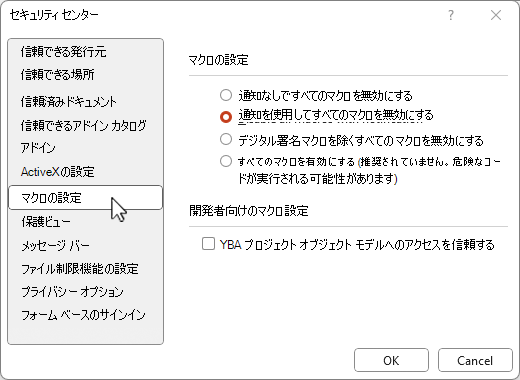
Accessでマを有効にしても実行できないのは、以下のいずれかの理由が考えられます。
セキュリティ設定が原因である場合
Accessでは、セキュリティ設定によりマの実行が制限されることがあります。特に、以下の設定が関与することが多いです。
- マセキュリティレベル: マセキュリティレベルが高く設定されていると、マの実行が制限されることがあります。
- 信頼された場所: マを含むデータベースが信頼された場所に保存されていない場合、マが実行できないことがあります。
- デジタル署名: マがデジタル署名されておらず、セキュリティ設定で署名されていないマの実行が許可されていない場合、マが実行できないことがあります。
マの問題が原因である場合
マ自体に問題がある場合、マを有効にしても実行できないことがあります。以下の点を確認してください。
- マの構文エラー: マのコードに構文エラーがあると、マが実行できないことがあります。
- 参照エラー: マが参照するオブジェクトや変数が存在しないか、名前が間違っている場合、マが実行できないことがあります。
- 無効な操作: マが実行しようとしている操作が、現在のコンテキストでは許可されていない場合、マが実行できないことがあります。
Accessのバージョンの互換性が原因である場合
異なるバージョンのAccessで作成されたマは、互換性の問題により実行できないことがあります。以下の点に注意してください。
- バージョンの違い: マが作成されたAccessのバージョンと、現在使用しているバージョンが異なる場合、マが実行できないことがあります。
- 機能の変更: 新しいバージョンのAccessで機能が変更または削除された場合、それを使用しているマは実行できないことがあります。
- ファイル形式の互換性: マが含まれるデータベースのファイル形式が、使用しているAccessのバージョンでサポートされていない場合、マが実行できないことがあります。
Accessの無効モードを解除するにはどうすればいいですか?

Accessの無効モードを解除するには、以下の手順を実行します。
セーフモードでAccessを起動する
Accessが無効モードのまま起動する場合、セーフモードで起動して問題を解決することができます。セーフモードでAccessを起動する方法は以下の通りです。
- Windowsキーを押しながらRキーを押して、ファイル名を指定して実行ダイアログボックスを開きます。
- msaccess.exe /safeと入力し、OKをクリックします。
- Accessがセーフモードで起動されます。
アドインの問題を解決する
無効モードの原因となる可能性のあるアドインを無効化または削除することで、問題が解決される場合があります。
- セーフモードでAccessを開いた状態で、ファイルタブをクリックし、オプションを選択します。
- アドインカテゴリを選択します。
- COM アドインの管理をクリックし、移動ボタンをクリックします。
- 一覧から問題のあるアドインを選択し、削除または無効にするをクリックします。
データベースの修復とコンパクト化
データベースが破損している場合、無効モードになることがあります。データベースを修復してコンパクト化することで問題が解決される場合があります。
- Accessをセーフモードで開き、コンパクトと修復データベース機能を実行します。
- 対象のデータベースファイルを選択し、コンパクトをクリックします。
- 新しいデータベースファイルの名前を指定し、保存をクリックします。
Accessでマクロで正しくないフォーム名が指定された場合は?

Accessでマで正しくないフォーム名が指定された場合は、エラーが発生し、マが正常に実行されません。この場合、マの実行が中断され、エラー メッセージが表示されることがあります。エラー メッセージには、問題のあるマ アクションやパラメーターが示されることが多く、これを手がかりに問題の解決に取り組むことができます。
エラーの原因
正しくないフォーム名が指定された場合のエラーの主な原因は以下の通りです。
- タイプミスや名前の間違いがあり、実際には存在しないフォーム名を指定してしまっている。
- フォームが削除されていたり、名前が変更されていたりするため、指定した名前のフォームが存在しない。
- マが実行されるタイミングで、指定されたフォームがまだ開かれていない、またはすでに閉じられている。
解決策
エラーが発生した場合の解決策は以下の通りです。
- フォーム名を再度確認し、正しいフォーム名が指定されているかどうかをチェックして修正する。
- フォームが存在するかどうかを確認し、必要に応じてフォームを作成しなおすか、名前を変更してマで指定されている名前に合わせる。
- マの実行タイミングを見直し、フォームが開かれている状態でマが実行されるように調整する。
エラー処理の実装
マでのエラー処理を実装することで、エラー発生時の動作を制御できます。以下のような方法があります。
- OnErrorマ アクションを使用して、エラー発生時の動作を指定する。
- エラー処理用のマを作成し、OnError マ アクションから呼び出す。
- エラーメッセージをカスタマイズし、ユーザーに分かりやすいメッセージを表示する。
Accessでコンテンツを有効にするにはどうすればいいですか?
Accessでコンテンツを有効にするには、以下の手順を実行します。
ステップ 1: Accessをインストールする
まず、Microsoft Officeの一部であるMicrosoft Accessをインストールする必要があります。Accessは、データベース管理システムであり、データの整理、保存、検索、分析を行うことができます。
- Microsoft Officeの official website にアクセスします。
- Office をダウンロードを選択します。
- 画面の指示に従って、Access をインストールします。
ステップ 2: データベースを作成する
Accessでコンテンツを有効にするには、データベースを作成する必要があります。データベースは、テーブル、クエリ、フォーム、レポートなどのオブジェクトを含むことができます。
- Accessを起動します。
- 新しいデータベース をクリックします。
- データベースの名前を付けて、作成をクリックします。
ステップ 3: コンテンツを追加する
データベースを作成したら、テーブル、クエリ、フォーム、レポートなどのコンテンツを追加できます。これらのオブジェクトを使用して、データを整理、操作、表示します。
- テーブル を作成して、データを入力します。
- クエリ を使用して、データを検索および分析します。
- フォーム を作成して、データの入力と表示を簡素化します。
- レポート を使用して、データを印刷用に整形します。
よくある質問
Access VBA SelectステートメントでAccess Deniedエラーが出る理由は何ですか?
Access VBAでのSelectステートメントの実行時に「Access Denied」エラーが発生する主な理由は、データベースファイルやテーブルへのアクセス権限が不足していることです。具体的には、データベースファイルが読み取り専用として開かれている場合や、ユーザーが適切なセキュリティ権限を持っていない場合などが考えられます。また、データベースファイルが既に別のユーザーによってロックされている場合にも、このエラーが発生する可能性があります。
Access Deniedエラーの解決策は何がありますか?
Access VBAのSelectステートメントでAccess Deniedエラーが発生した場合の解決策は以下の通りです。 1. データベースファイルが読み取り専用で開かれている場合は、ファイルのプロパティを変更して読み取り/書き込みモードに設定します。 2. ユーザーが適切なセキュリティ権限を持っていない場合は、データベース管理者に連絡し、必要な権限を付与してもらいます。 3. データベースファイルが別のユーザーによってロックされている場合は、該当するユーザーが作業を終了し、ファイルのロックを解除するまで待つか、データベース管理者に連絡してロックを解除してもらいます。
Selectステートメント実行時にエラーが発生するのを防ぐ方法はありますか?
Selectステートメント実行時にエラーが発生するのを防ぐ方法として、以下の点に注意してください。 1. データベースファイルを読み取り/書き込みモードで開くことを確認します。 2. 自分のアカウントが適切なセキュリティ権限を持っていることを確認します。 3. データベースファイルが他のユーザーによってロックされていないことを確認します。 4. Selectステートメントの実行前に、データベース接続が確立されていることを確認します。 5. SQLステートメントやテーブル名、フィールド名にタイプミスがないことを再確認します。
エラーが発生した場合の一般的なトラブルシューティング手順は何ですか?
Access VBAでエラーが発生した場合の一般的なトラブルシューティング手順は以下の通りです。 1. エラー メッセージを注意深く読むことで、エラーの原因や解決策のヒントを得られます。 2. エラーが発生したコードの箇所を特定し、デバッグを行います。 3. 変数の値やオブジェクトの状態を確認し、期待通りの動作になっているか検証します。 4. エラーが発生する条件を特定し、再現手順を確立します。 5. エラーの原因を特定したら、適切な修正を施し、プログラムを再実行します。 6. まだ解決しない場合は、インターネットや専門家の知識を活用して、追加のサポートを求めます。
Access VBA SelectステートメントでAccess Deniedエラーが出る原因と解決策 に類似した他の記事を知りたい場合は、Access VBAとプログラミング カテゴリにアクセスしてください。
関連記事