
Access 使い方動画: 基礎操作から応用まで

Microsoft Accessは、データベース管理システム(DBMS)として広く利用されているアプリケーションです。本記事では、Accessの基本操作から応用までを動画で解説します。初心者から上級者まで、さまざまなスキルレベルの方々がAccessを効果的に活用するためのヒントやテクニックを提供します。データの入力、クエリの実行、フォームとレポートの作成、さらにはマとVBAを使用した高度なカスタマイズまで、Accessのさまざまな機能を動画で学ぶことができます。また、実践的な例を通じて、Accessを用いた業務の効率化やデータ分析の方法も紹介します。是非、本記事の動画を通じて、Accessの使い方をマスターしましょう。
Accessがダメな理由は何ですか?

1. データの複雑さへの対応が難しい
Accessの機能は非常に多岐にわたるため、初心者にとってデータの複雑さを扱うのが難しいことがあります。特に、大規模なデータベースや複数のテーブルを関連付ける場合、適切な設計と管理が必要となり、誤った操作によってデータが壊れるリスクがあります。
- データ関連性の管理
- 大規模データベースの最適化
- 複雑なクエリの作成
2. パフォーマンスの低下
大量のデータを処理する場合、Accessのパフォーマンスが低下する可能性があります。これは、メモリやプロセッサのリソースの制限によるもので、複雑なクエリや大量のレコードを操作する際には速度に影響が出ることがあります。
- メモリの制限
- 複雑なクエリの最適化
- 大量のレコードの処理
3. セキュリティの脆弱性
Accessは個人用や小規模組織向けのデータベースシステムとして設計されていますが、セキュリティ面で脆弱性があることが指摘されています。特に、ユーザー権限の管理やデータの暗号化などの機能が十分でないことが問題となっています。
- ユーザー権限の管理
- データの暗号化
- ネットワーク接続時のセキュリティ
Accessの最適化の手順は?
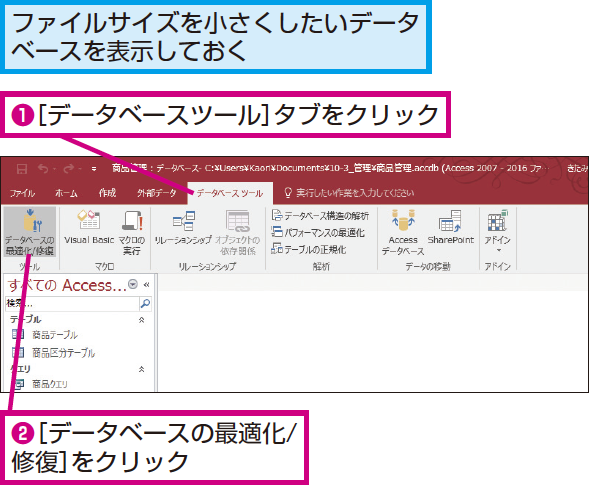
Accessの最適化の手順は、アプリケーションのパフォーマンスを向上させるために重要なステップです。これらの手順は、データベースの設計、クエリの最適化、インデックスの管理、およびメンテナンスの定期的な実施など、さまざまな側面をカバーしています。以下に、Accessの最適化の主な手順を詳しく説明します。
データベースの設計の最適化
データベースの設計は、パフォーマンスに大きな影響を与えます。最適な設計には次のような手順を含めます:
- 正規化:データの冗長性を削減し、一貫性を保つためにテーブルを正規化します。
- テーブルの分割:大量のデータを扱う場合は、テーブルを分割して管理しやすくします。
- 適切なデータ型の選択:データ型を適切に選択することで、ストレージの効率とパフォーマンスを向上させます。
クエリの最適化
クエリの最適化は、データベースのパフォーマンスを大幅に向上させます。以下の手順を実施します:
- 不要なフィールドの削除:必要なフィールドのみをクエリに含めることで、処理時間を短縮します。
- サブクエリの使用:複雑なクエリをサブクエリに分割して、パフォーマンスを向上させます。
- インデックスの利用:頻繁に検索されるフィールドにインデックスを設定することで、検索速度を向上させます。
メンテナンスの定期的な実施
定期的なメンテナンスは、データベースのパフォーマンスを維持するために重要です。以下の手順を定期的に行います:
- コンパクトとリペア:データベースをコンパクトとリペアすることで、ファイルサイズを最適化し、破損を修復します。
- インデックスの再構築:インデックスを再構築することで、パフォーマンスを向上させます。
- 不要なオブジェクトの削除:不要なテーブルやクエリを削除し、データベースの効率を高めます。
アクセスでデータベースを構築する手順は?
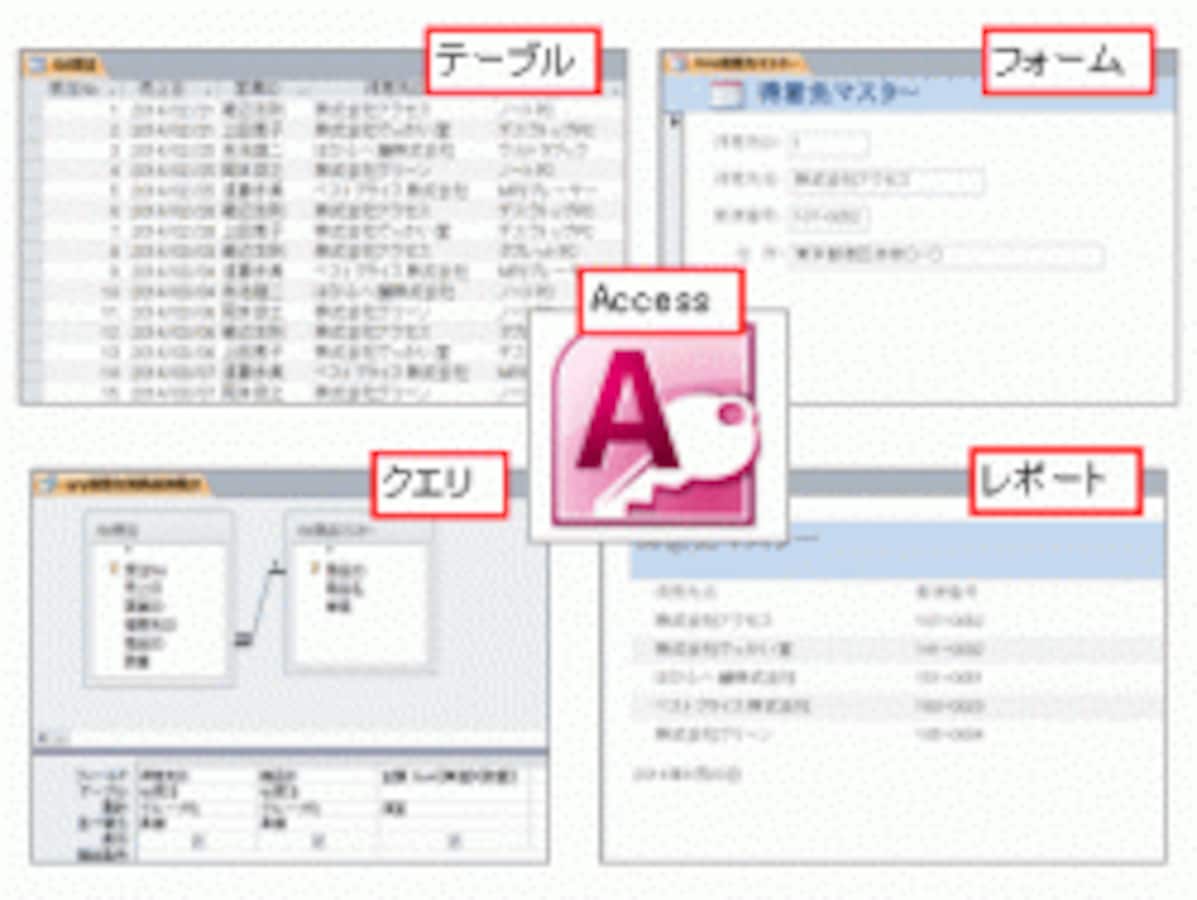
アクセスでデータベースを構築する手順は、以下の通りです。 1. 新しいデータベースの作成 まず、Access を開き、[新しいデータベース] を選択します。次に、データベースを保存する場所を指定し、[作成] ボタンをクリックします。これで、新しいデータベースが作成されます。 2. テーブルの作成 データベースの作成後、[テーブル] を作成します。[テーブルのデザイン] を選択し、フィールド名、データ型、およびフィールドのプロパティを設定します。フィールドの設定が完了したら、[保存] ボタンをクリックしてテーブルを保存します。 3. データの入力 テーブルが作成されたら、[データシート] ビューでデータを入力します。各行にデータを入力し、必要に応じてデータの編集や削除を行います。 4. リレーションシップの設定 複数のテーブル間でリレーションシップを設定することで、データの整合性を保つことができます。[データベース ツール] タブから [リレーションシップ] を選択し、テーブル間の関連を定義します。 5. クエリの作成 クエリを作成することで、特定の条件にマッチするデータを抽出したり、データを更新したりできます。[クエリのデザイン] を選択し、必要なテーブルやフィールドを追加し、条件を設定します。 6. フォームの作成 フォームを作成することで、ユーザーがデータを簡単に入力や編集できるインターフェースを提供できます。[フォームのデザイン] を選択し、必要なフィールドやボタンを配置します。 7. レポートの作成 レポートを作成することで、データを整理し、印刷や共有ができます。[レポートのデザイン] を選択し、必要なフィールドや集計情報を取り込みます。
テーブルの基本的な設定方法
テーブルの基本的な設定は以下の手順で行います。
- まず、[テーブルのデザイン] ビューでテーブルを作成します。
- フィールド名、データ型、およびフィールドのプロパティを設定します。
- 全てのフィールド設定が完了したら、[保存] ボタンをクリックしてテーブルを保存します。
リレーションシップの設定手順
リレーションシップの設定手順は以下の通りです。
- [データベース ツール] タブから [リレーションシップ] を選択します。
- テーブル間の関連を定義し、主キーと外部キーを設定します。
- 設定が完了したら、[リレーションシップの編集] ボタンをクリックして保存します。
クエリの作成手順
クエリの作成手順は以下の通りです。
- [クエリのデザイン] を選択し、必要なテーブルやフィールドを追加します。
- 条件を設定し、抽出したいデータを指定します。
- クエリが完成したら、[実行] ボタンをクリックして結果を確認します。
アクセスで最初にやることは?
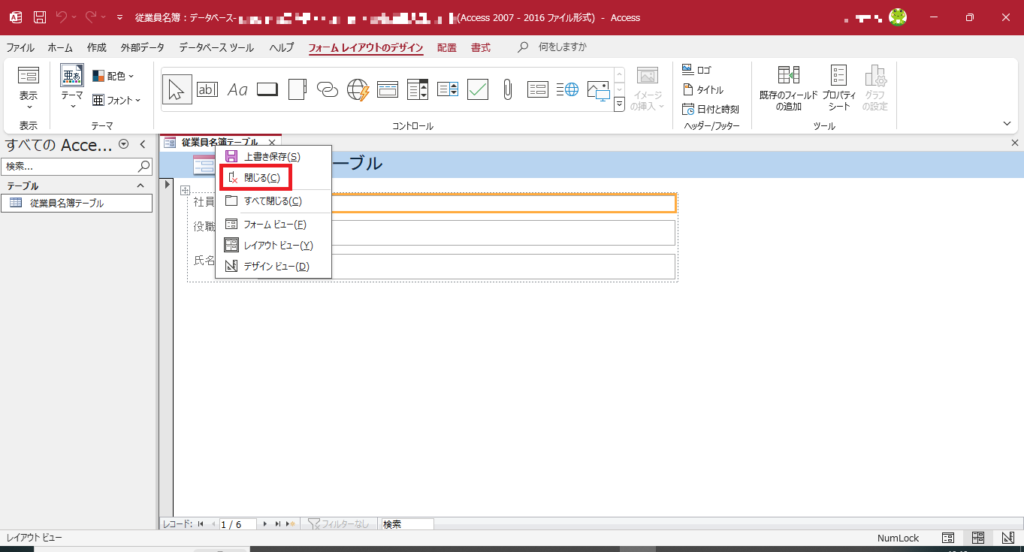
最初にアクセスでやることは、データベースの設計から始めることが重要です。データベースの目的を明確にし、どのような情報を管理したいかを具体的に考えることから始めます。次に、その情報をどのようにテーブルに分類するか、そしてそれぞれのテーブルにどのようなフィールドが必要かを決定します。この設計段階で、データベースの効率と使い勝手が大きく変わります。
アクセスでデータベースを作成する手順
アクセスでデータベースを作成するには、以下の手順を踏みます。
- 新しいデータベースの作成を選択します。
- データベースの名前と保存先を指定します。
- 表示されるテンプレートから適切なものを選ぶか、空白のデータベースを選択します。
テーブルの作成と設定
テーブルの作成と設定は、データベースの基本です。
- テーブルを作成します。
- テーブルに必要なフィールドを追加します。
- 各フィールドのデータ型を設定します。
データの入力と管理
データの入力と管理は、データベースの実用性を高めるための重要なステップです。
- データ入力ビューでデータを入力します。
- フィルターやソート機能を使用してデータを管理します。
- クエリを作成して、特定のデータを検索や抽出します。
Access 使い方動画: 基礎操作から応用まで
Microsoft Accessは、データベース管理システムの一つで、データの整理、保存、検索、分析が可能です。この使い方動画では、Accessの基本操作から応用までを解説します。
テーブルとフォームの作成
Accessでは、まずテーブルを作成し、データを保存します。テーブルには、個々のデータが行と列の形式で格納されます。そして、フォームを利用して、テーブルのデータを簡単に表示・入力・編集することができます。
クエリを使ったデータの抽出
クエリを使うことで、テーブルから特定の条件に合うデータを抽出することができます。例えば、売上額が一定額以上の顧客を抽出したり、特定の期間内の取引データを取得したりすることが可能です。
リレーションシップの設定
複数のテーブル間でデータを関連付けるには、リレーションシップを設定します。これにより、複数のテーブルにまたがるデータを効率的に管理・閲覧できるようになります。
レポートの作成と出力
Accessのレポート機能を使って、データをわかりやすくまとめたレポートを作成することができます。作成したレポートは、印刷やPDF出力が可能です。
マとVBAによる自動化
Accessでは、マやVBA(Visual Basic for Applications)を使って、繰り返し行う作業を自動化できます。例えば、定期的なデータのバックアップや、複数のテーブルのデータをまとめて更新するといった作業を自動化することができます。
| 機能 | 説明 |
|---|---|
| テーブル | データを保存するための基本的な構造 |
| フォーム | データの入力・編集用の画面 |
| クエリ | 特定の条件でデータを抽出する機能 |
| リレーションシップ | 複数のテーブル間の関連付け |
| レポート | データをまとめて表示・出力する機能 |
| マ/VBA | 作業の自動化を行う機能 |
よくある質問
Access 使い方動画で学べる内容は何ですか?
Access 使い方動画では、Microsoft Accessの基本操作から応用まで幅広い内容を学ぶことができます。具体的には、テーブルの作成やデータの入力、クエリの作成といった基礎知識から、フォームやレポートの作成、さらにはマやVBAを用いた高度なカスタマイズまで、Accessを使いこなすために必要な知識が網羅されています。
初心者でもAccess 使い方動画を理解できるでしょうか?
はい、初心者でも十分に理解できるコンテンツになっています。動画では、Accessの操作方法を一歩一歩丁寧に解説しており、また画面上で実際の操作が見えるようになっているので、初心者でも安心して学ぶことができます。さらに、動画の途中に練習問題が用意されている場合もあり、理解を深めるのに役立ちます。
Access 使い方動画はどのような状況で役立ちますか?
Access 使い方動画は、データベース管理や分析が必要な状況で非常に役立ちます。例えば、営業で顧客管理を行う場合や、在庫管理、プロジェクト管理など、様々な業務で活用できます。また、データ分析を効率化し、より良いビジネスデシジョンにつなげるための方法も学ぶことができます。
Access 使い方動画はどのようなスキルを身につけることができますか?
Access 使い方動画を通じて、データベース設計やデータ管理、さらにはデータ分析のスキルを身につけることができます。また、Accessの高度な機能を活用することで、効率的なデータ処理や自動化の方法も学ぶことができ、これらのスキルはビジネスシーンで大いに役立ちます。
Access 使い方動画: 基礎操作から応用まで に類似した他の記事を知りたい場合は、Access 機能と使い方 カテゴリにアクセスしてください。
関連記事