
Access 時間計算: 時間の差分などを算出
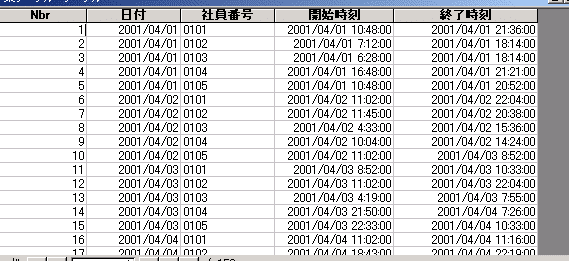
「」というテーマで今回はAccessを使用した時間計算について解説します。Accessはデータベース管理システムであり、時間のデータを効率的に管理・計算することが可能です。この記事では、具体的な時間の差分計算方法や、特定の期間内の時間の合計を求める方法、さらには時間の平均値を計算する方法など、Accessを利用した時間データの扱い方を徹底解説します。また、実際の業務で役立つ時間計算のテクニックやノウハウも紹介しますので、Accessを使って時間データを扱う際にはぜひ参考にしてください。
エクセルで経過時間を計算するには?
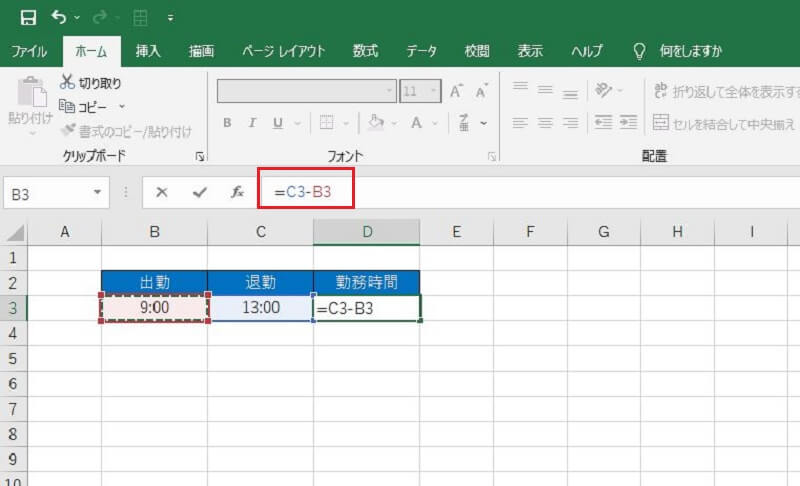
エクセルで経過時間を計算するには、主に日付と時刻の差分を求める方法を使用します。エクセルでは、日付と時刻は 数値 として扱われ、1日の経過は1の値として表現されます。したがって、2つの日付の差を計算することで、経過時間を算出できます。この計算は、単純な 減算 によって行うことができます。例えば、A1セルに開始時刻(2023/10/01 09:00:00)を、B1セルに終了時刻(2023/10/01 17:00:00)を入力した場合、経過時間の計算式は `=B1A1` となります。結果は 0.333333 となり、これは8時間を1日の24時間で割った値です。これを時間に変換するには、セルの書式を「時間」に設定します。
エクセルでの経過時間の表示形式
エクセルで経過時間を表示する際は、セルの書式を適切に設定することで、結果を分や秒単位で表示できます。例えば、以下のような書式を使用します。
- 「h」:時間単位で表示。例:8
- 「h:mm」:時間と分単位で表示。例:8:00
- 「h:mm:ss」:時間、分、秒単位で表示。例:8:00:00
複数日の経過時間を計算する方法
複数日の経過時間を計算する場合、日付と時刻の差を直接計算すると、結果が1日の24時間を超える場合があります。このような場合は、以下のような書式を使用して表示できます。
- 「[h]」:合計時間を表示。例:40
- 「[h]:mm」:合計時間と分を表示。例:40:00
- 「[h]:mm:ss」:合計時間、分、秒を表示。例:40:00:00
エクセルでの経過時間の条件付き書式
経過時間を条件に基づいて色やフォントを変更するには、条件付き書式を使用します。例えば、経過時間が8時間を超えるセルを赤色で表示させることができます。
- 「条件付き書式」を選択します。
- 「新しい規則」をクリックします。
- 「セルの値が」を選択し、条件を設定します(例:8時間を超える)。
アクセスの時間書式は?
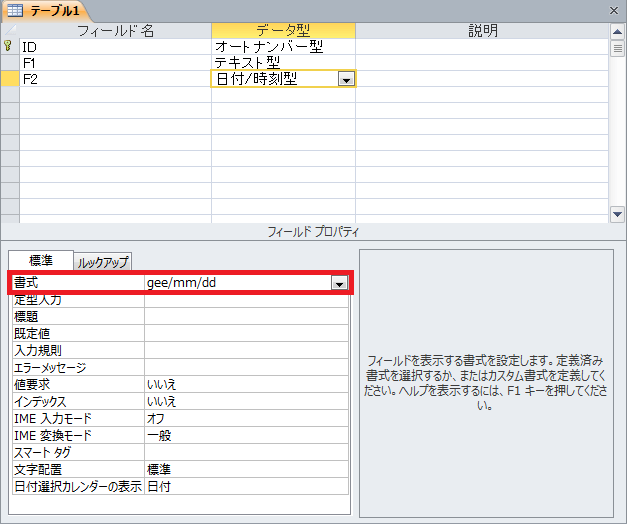
Accessで時間を計算する際、時間の書式は重要です。Accessでは、時刻を日付/時刻データ型として保存します。時刻を表示するには、[短い時刻]や[長い時刻]などの書式を使用します。時間の差分を算出する際には、2つの日付/時刻値の差を計算します。
Accessの時間書式の基本
Accessで時刻を保存するための基本的な書式は次の通りです:
- 短い時刻: 12時間制で表示(例:1:45 PM)
- 長い時刻: 24時間制で表示(例:13:45:00)
- カスタム時刻: カスタム書式を使用して、任意の書式で表示(例:hh:mm:ss)
時間の差分を算出する方法
時間の差分を算出するには、次の手順を実行します:
- 2つの日付/時刻フィールドを用意します。
- 新しい数値フィールドを作成し、そのフィールドに差分を計算します。
- DATEDIFF関数を使用して、2つの日付/時刻値の差を計算します(例:DATEDIFF(n, [開始時間], [終了時間]))。
時間計算の応用例
時間計算を応用する具体的な例は以下の通りです:
- 勤怠管理: 従業員の勤務時間の差分を計算し、総労働時間を求める。
- イベントスケジュール: イベントの開始時間と終了時間の差分を計算し、イベントの所要時間を求める。
- 配送時間管理: 配送の出発時間と到着時間の差分を計算し、配送の所要時間を求める。
Accessでマイナスの時間を表すには?
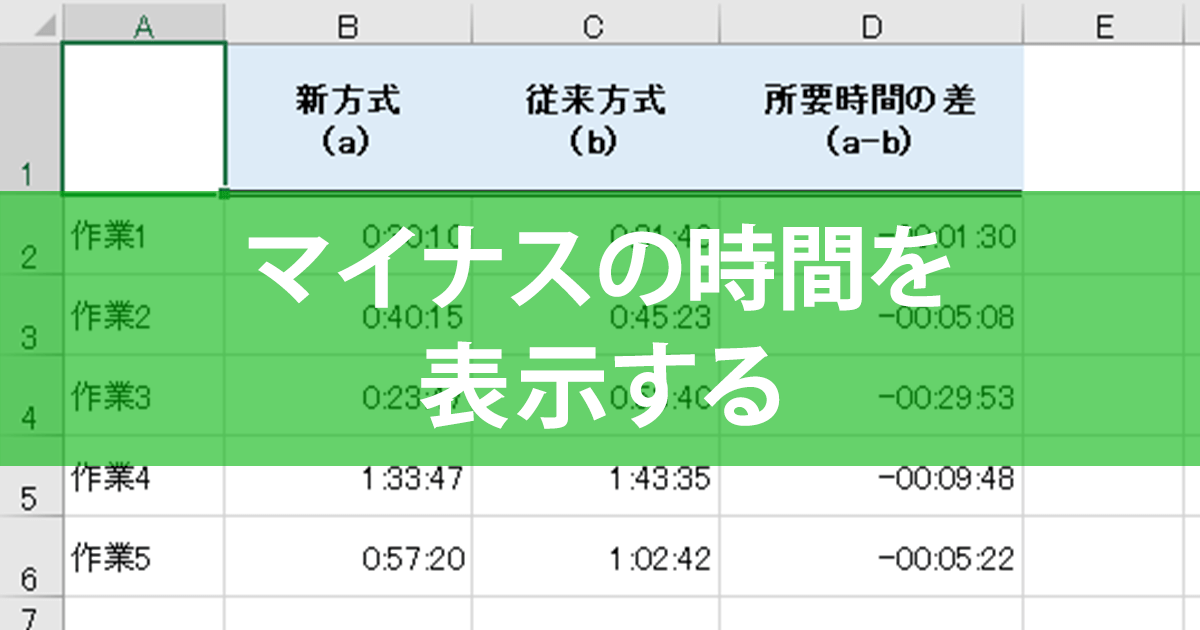
Access で マイナスの時間を表す には、時間の差分を算出して、その結果がマイナスになる場合に対応する必要があります。Access の日時フィールドでは、時間の差分を計算するために DateDiff 関数を使用できます。この関数は、2つの日時値の差分を指定した単位(秒、分、時間など)で返します。ただし、DateDiff 関数自体は 正の値 しか返さないため、マイナスの時間を表すには、2つの日時値の順序を逆にして計算し、結果をマイナスで表示する必要があります。
1. DateDiff 関数の使用方法
DateDiff 関数は、2つの日時値の差分を計算する際に使用されます。例えば、2つの日時値 `StartDateTime` と `EndDateTime` があり、`EndDateTime` が `StartDateTime` よりも早い場合、以下の方法でマイナスの時間を算出できます。
- まず、2つの日時値の差分を 正の値 で計算します:`DateDiff(n, StartDateTime, EndDateTime)`。
- 次に、`StartDateTime` が `EndDateTime` よりも大きい場合、結果を マイナス にします:`DateDiff(n, StartDateTime, EndDateTime)`。
- 最終的に、結果を適切な単位(分、時間など)に変換します。
2. 条件分岐を使用したマイナス時間の表示
Access で 条件分岐 を使用して、マイナスの時間を適切に表示することができます。たとえば、VBA の IIf 関数を用いて、2つの日時値の差分がマイナスになる場合に特別な処理を行うことができます。
- `IIf(StartDateTime > EndDateTime, DateDiff(n, StartDateTime, EndDateTime), DateDiff(n, StartDateTime, EndDateTime))` を使用して、マイナスの結果を取得します。
- この式は、`StartDateTime` が `EndDateTime` よりも大きい場合に マイナス の値を返し、そうでない場合は 正の値 を返します。
- 結果をフォームやレポートで表示する際に、この式を用いて適切な値を表示します。
3. マイナス時間のフォーマット
Access で マイナス時間 を表示する際には、結果のフォーマットにも注意が必要です。特に、時間や分の単位で表示する場合、マイナス符号を正しく表示するための設定が必要です。
- フォーマット文字列を `[h]:mm`, `[m]:ss`, または `[h]:mm:ss` などに設定して、時間や分を表示します。
- マイナス符号を含む結果を表示するために、`Format` 関数を使います:`Format(DateDiff(n, StartDateTime, EndDateTime), 0:00)`。
- これにより、マイナスの時間も適切なフォーマットで表示されます。
Access 時間計算: 日付と時間の差分を算出する方法
Microsoft Accessは、データベース管理システムであり、日付や時間の計算を簡単に行うことができます。特に、時間の差分を計算することは、業務でのスケジュール管理や労働時間の計算など、さまざまなシチュエーションで役立ちます。この記事では、Accessを使用して時間の差分を計算する方法を詳しく説明します。
1. 日付と時間のデータの準備
まず、Accessデータベースに、開始日時と終了日時のデータを格納するフィールドを準備します。これらのフィールドは、日付/時刻データ型を使用して作成します。
2. 差分計算の式の作成
次に、差分計算を行う式を設定します。例えば、終了日時から開始日時を引くことで、経過時間を計算できます。この式は、クエリや計算フィールドに設定することができます。
3. 経過時間の表示形式の設定
計算結果を分かりやすく表示するために、表示形式を設定します。Accessでは、標準や長い時間、短い時間などの形式を指定できます。また、カスタム形式を使用して、任意の表示形式を設定することも可能です。
4. 差分の計算結果の利用
計算された経過時間をレポートやフォームに表示し、業務での利用や分析に役立てます。また、計算結果をもとに、条件付き書式を設定し、特定の条件を満たすデータを目立たせることもできます。
5. 詳細な計算のためにVBAを活用
より複雑な計算やロジックを実装するために、VBA (Visual Basic for Applications)を活用します。VBAを使用することで、Accessの機能を拡張し、カスタマイズした時間計算を行うことができます。
| 項目 | 説明 |
|---|---|
| データの準備 | 開始日時と終了日時のフィールドを日付/時刻データ型で作成 |
| 差分計算の式 | 終了日時から開始日時を引くことで経過時間を計算 |
| 表示形式の設定 | 標準、長い時間、短い時間などの表示形式を指定 |
| 計算結果の利用 | レポートやフォームでの表示、条件付き書式の設定 |
| VBAの活用 | 複雑な計算やロジックの実装、機能のカスタマイズ |
これらの手順を踏むことで、Accessを使用して時間の差分を効果的に計算し、業務や分析に活用することができます。どの項目もAccessの時間計算において重要な要素ですので、理解を深めることで、より便利にデータを扱えるようになるでしょう。
Accessで時間の書式はどのように設定しますか?
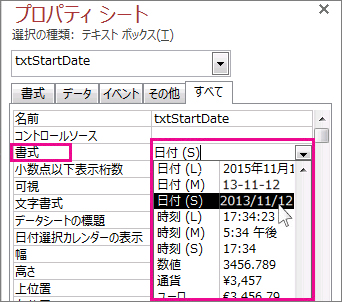
Accessで時間の書式を設定する方法は以下の通りです。
- テーブルデザインビューを開き、時間フィールドを選択します。
- フィールド属性セクションで書式プロパティを見つけます。
- ドロップダウンリストから時間の書式を選択するか、カスタム書式を入力します。
時間の書式設定オプション
Accessでは、以下のような時間の書式設定オプションが用意されています。
- 通常: 既定の書式で、時間をhh:mm:ss AM/PMの形式で表示します。
- 長い時間: 時間をhh:mm:ss AM/PMの形式で表示します。
- 短い時間: 時間をhh:mmの形式で表示します。
カスタム時間書式
Accessでは、以下のようなカスタム時間書式も設定できます。
- hh:mm:ss: 時、分、秒を表示します。
- hh:mm: 時と分を表示します。
- h:mm AM/PM: 時と分を12時間表記で表示します。
時間書式の適用
時間書式を適用するには、以下の手順に従ってください。
- テーブルまたはクエリを開き、時間フィールドを選択します。
- ホームタブの表示グループで、書式をクリックします。
- 目的の時間書式を選択します。
Accessのレポートに時間を表示させるにはどうすればいいですか?
Accessのレポートに時間を表示させるには、以下の手順に従ってください。
時間フィールドの追加
レポートに時間を表示させるには、まず、時間を表すフィールドをテーブルに追加する必要があります。以下の手順で時間フィールドを追加してください。
- テーブルデザイナで、フィールド名を入力します。
- データ型として「日付/時刻」を選択します。
- 必要に応じて、形式プロパティを設定して、時刻を表示する形式を指定します。
レポートに時間フィールドを追加
時間フィールドをテーブルに追加した後、レポートにそのフィールドを表示するように設定します。以下の手順でレポートに時間フィールドを追加してください。
- レポートデザイナで、フィールドリストから時間フィールドを選択します。
- レポートの適切な位置にフィールドをドラッグ&ドロップします。
- 必要に応じて、フィールドのプロパティを設定して、表示形式をカスタマイズします。
時間フィールドの表示形式をカスタマイズ
レポートに時間フィールドを追加したら、表示形式をカスタマイズできます。以下の手順で表示形式を設定してください。
- レポートデザイナで、時間フィールドを選択します。
- プロパティシートで、形式プロパティを探します。
- 形式プロパティに、希望する表示形式を入力します(例:hh:mm:ss、hh:mm AMPM など)。
これらの手順に従って、Accessのレポートに時間を表示させることができます。時間フィールドの追加、レポートへのフィールドの追加、および表示形式のカスタマイズを行うことで、レポートに適切な時間情報を表示できます。
Datedif関数のデータ型は?
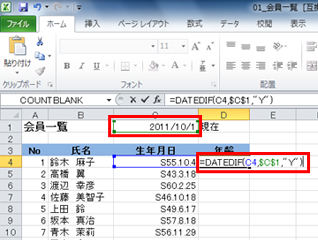
Datedif関数のデータ型は数値型です。Datedif関数は、二つの日付の差を計算し、その結果を数値で返します。
Datedif関数の使用法
Datedif関数は、以下のように使用します。
- 第1引数に開始日を指定します。
- 第2引数に終了日を指定します。
- 第3引数に差を計算する単位を指定します。例えば、「Y」は年、「M」は月、「D」は日です。
Datedif関数は、このようにして二つの日付の差を計算し、その結果を数値で返します。
Datedif関数の注意点
Datedif関数を使用する際には、以下の点に注意してください。
- 開始日と終了日には、正しい日付を指定してください。不正な日付を指定すると、エラーが返されます。
- 単位を指定する第3引数は、大文字か小文字を区別しません。例えば、「Y」と「y」は同じ意味です。
- Datedif関数は、Excelの Analysis ToolPak に含まれています。Analysis ToolPak がインストールされていない場合、Datedif関数を使用できません。
Datedif関数を正しく使用することで、日付の計算を効率的に行うことができます。
Datedif関数の応用例
Datedif関数は、以下のような場面で応用できます。
- 年齢の計算: 生年月日と現在の日付から年齢を計算できます。
- 勤続weeks数の計算: 就労開始日と現在の日付から勤続年数を計算できます。
- 期間の計算: プロジェクトの開始日と終了日から期間を計算できます。
Datedif関数は、这様な日付に関する計算を簡単に行うことができます。
クエリで時間を条件にするにはどうすればいいですか?
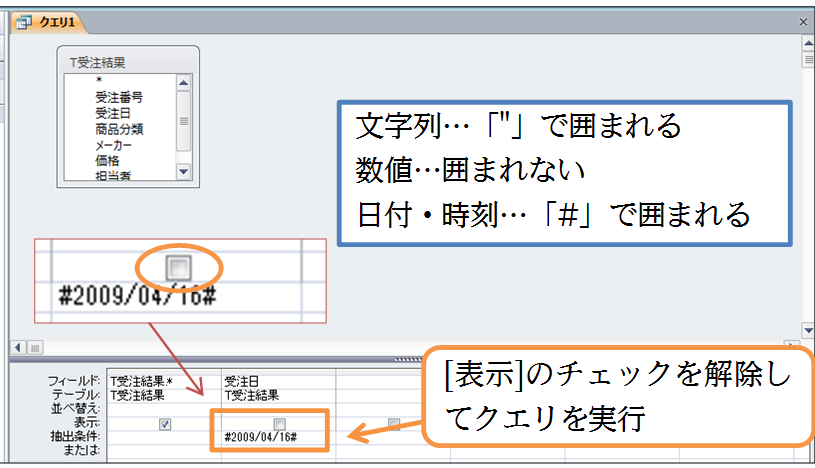
クエリで時間を条件にする方法には、以下の手順があります。
時間条件の指定方法
データベースクエリで時間を条件にするには、通常、WHERE句の中で日付や時間の列を使用します。SQLの場合、DATE、TIME、DATETIMEなどの関数を利用して、特定の時間や期間を指定できます。
- 特定の日付を指定:WHERE句で=を使用し、目的の日付を指定します。例:WHERE date_column = '2023-04-01'
- 期間を指定:WHERE句でBETWEENやANDを使用し、期間を指定します。例:WHERE date_column BETWEEN '2023-04-01' AND '2023-04-30'
- 相対的な時間を指定:CURRENT_DATEやCURRENT_TIMEなどの関数を利用し、現在の日付や時間を基準に条件を指定します。例:WHERE date_column > CURRENT_DATE - INTERVAL '1' DAY
日付と時間の形式
データベースごとに日付と時間の形式は異なる場合があります。クエリで時間条件を指定する際は、データベースの形式に合わせた日付や時間の書式を使用することが重要です。
- ISO 8601形式:YYYY-MM-DDTHH:MM:SSの形式で、国際標準の日付と時間の表記です。
- UNIXタイムスタンプ:1970年1月1日からの経過秒数で时间を表します。
- データベース固有の形式:各データベース製品が独自に定義する日付と时间の形式です。
クエリの効率化
時間条件を含むクエリを実行する際には、パフォーマンスを考慮することが重要です。以下のポイントを検討しましょう。
- インデックスの活用:時間条件で頻繁に利用する列にインデックスを設定すると、クエリのパフォーマンスが向上することがあります。
- 適切な条件の設定:できるだけ狭い範囲の条件を指定し、必要なデータだけを取得することで、データベースへの負担を軽減できます。
- クエリのチューニング:EXPLAIN文を使用してクエリの実行計画を分析し、ボトルネックになっている部分を特定してチューニングを行います。
よくある質問
Accessで時間の差分を計算するにはどうすればよいですか?
Accessで時間の差分を計算するには、まず二つの時間のデータが格納されたフィールドを用意します。それぞれのフィールドを日付/時刻のデータ型に設定してください。次に、クエリを使用して、時間の差分を計算します。例えば、開始時間と終了時間の差分を計算する場合、クエリの計算フィールドに「Interval([終了時間], [開始時間])」と入力します。これにより、開始時間から終了時間までの時間間隔が算出されます。
Accessで二つの日付の間の日数を計算する方法を教えてください。
二つの日付の間の日数を計算するには、まず二つの日付が格納されたフィールドを用意し、それぞれのフィールドを日付/時刻のデータ型に設定します。次にクエリで計算フィールドを使用して、日数の差分を算出します。例えば、開始日と終了日の日数を計算する場合、クエリの計算フィールドに「DateDiff(d, [開始日], [終了日])」と入力します。これにより、開始日から終了日までの日数が計算されます。
Accessで特定の時間を加算または減算する方法は何ですか?
Accessで特定の時間を加算または減算するためには、DateAdd関数を使用します。例えば、ある日付に3日を加算する場合、「DateAdd(d, 3, [日付])」と入力します。また、時間を減算するには、加算する日数にマイナスを指定します。例えば、ある日付から2日を減算する場合、「DateAdd(d, -2, [日付])」と入力します。このように、DateAdd関数を使用することで、容易に時間の加算・減算が行えます。
Accessで特定の時間帯のレコードを抽出するにはどうすればよいですか?
特定の時間帯のレコードを抽出するには、クエリの条件に時間の範囲を指定します。例えば、9時から17時までのレコードを抽出したい場合、クエリの条件に「[時間フィールド] >= 9:00:00 And [時間フィールド] <= 17:00:00」と入力します。これにより、指定した時間帯内のレコードのみが抽出されます。また、時間の条件を複数設定することで、更に複雑な抽出条件を指定することも可能です。
Access 時間計算: 時間の差分などを算出 に類似した他の記事を知りたい場合は、Access 機能と使い方 カテゴリにアクセスしてください。
関連記事