
Access 空欄抽出: 特定の条件を満たすデータを取得

「」という題材について、皆さんにご紹介します。この記事では、Microsoft Accessを使用して、特定の条件を満たすデータを効率的に抽出する方法を解説します。データベース管理において、空欄のフィールドを特定の条件で抽出することは、データの整理や分析において重要な役割を果たします。本記事では、具体的な手順やTipsを交えながら、Accessを使用して空欄のデータを簡単に抽出する方法を学びましょう。この知識を活用して、データ管理の効率化や業務の改善に役立てていただけることでしょう。
Accessでアスタリスク(*)の意味は?
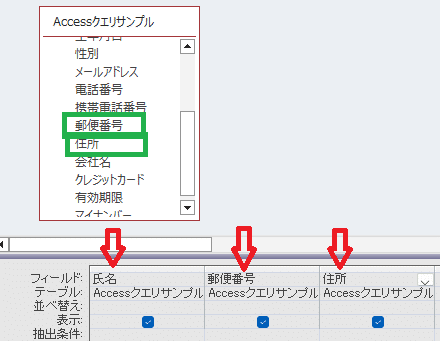
Accessでアスタリスク()の意味は、すべてのフィールドを選択するというものです。ただし、空欄抽出や特定の条件を満たすデータを取得する場合、アスタリスクを使用すると効率が落ちることがあります。そのため、必要なフィールドのみを選択する方が望ましい場合があります。
Accessでのアスタリスク()の基本的な使用方法
アスタリスク()は、SELECT文で使用され、すべてのフィールドを選択する意味を持ちます。たとえば、次のSQL文は、ユーザーテーブルからすべてのフィールドとレコードを取得します。
- SELECT FROM ユーザー;
空欄抽出におけるアスタリスク()の問題点
空欄抽出を行う際、アスタリスク()を使用すると、不要なフィールドも取得されてしまうため、クエリのパフォーマンスが低下する可能性があります。また、大量のデータを処理する場合、不要なデータがメモリを消費し、システムの負荷が増加する可能性があります。
- SELECT FROM ユーザー WHERE 名前 IS NULL;
- この場合、名前が空欄のユーザーを取得しますが、他のすべてのフィールドも一緒に取得されます。
特定の条件を満たすデータを取得する際のアスタリスク()の代替方法
特定の条件を満たすデータを取得する際、アスタリスク()の代わりに必要なフィールドを明示的に指定することで、より効率的なクエリを作成できます。これにより、不要なデータが新たに取得されず、クエリのパフォーマンスが向上します。
- SELECT 名前, メールアドレス FROM ユーザー WHERE 名前 IS NULL;
- このクエリは、名前が空欄のユーザーの名前とメールアドレスのみを取得します。
AccessのNullと空白の違いは?

AccessのNullと空白の違いは、データベースの正確な管理と検索に重要な役割を果たします。Nullは値が存在しないことを示しますが、空白(空文字列)は値が存在するが、内容が空であることを示します。NullはNULL値として扱われ、空白は空文字列()として扱われます。この違いは、データの検索やフィルタリングにおいて重要な意味を持つため、Accessで空欄抽出を行う際には、これらの区別を明確に理解することが必要です。
Nullと空白の検索条件の違い
Nullと空白の検索条件は、Accessで空欄抽出を行う際に異なる方法で設定されます。具体的には以下の通りです:
- Nullの検索条件:フィールドがNULLであることを示すには、「フィールド名 IS NULL」という条件を使用します。
- 空白の検索条件:フィールドが空文字列であることを示すには、「フィールド名 = 」という条件を使用します。
- Nullと空白の両方の検索条件:フィールドがNULLまたは空文字列であることを示すには、「フィールド名 IS NULL OR フィールド名 = 」という条件を使用します。
Nullと空白のフィルタリングの違い
Nullと空白のフィルタリングは、Accessで空欄抽出を行う際に異なる結果をもたらします。具体的には以下の通りです:
- Nullのフィルタリング:「フィールド名 IS NULL」を使用すると、NULL値を持つレコードのみが抽出されます。
- 空白のフィルタリング:「フィールド名 = 」を使用すると、空文字列を持つレコードのみが抽出されます。
- Nullと空白の両方のフィルタリング:「フィールド名 IS NULL OR フィールド名 = 」を使用すると、NULL値または空文字列を持つレコードが両方抽出されます。
Nullと空白の意味の違い
Nullと空白は、データベース管理において異なる意味を持ちます。具体的には以下の通りです:
- Nullの意味:フィールドに値が存在しないことを示します。これはデータが未入力または不明であることを意味します。
- 空白の意味:フィールドに値が存在するが、内容が空であることを示します。これはフィールドが意図的に空にされたか、空文字列が入力されたことを意味します。
- Nullと空白の意味の違い:Nullは値の欠如を示し、空白は空の値の存在を示します。この違いは、データの整合性チェックや統計処理において重要な意味を持ちます。
AccessのIsNullとは?
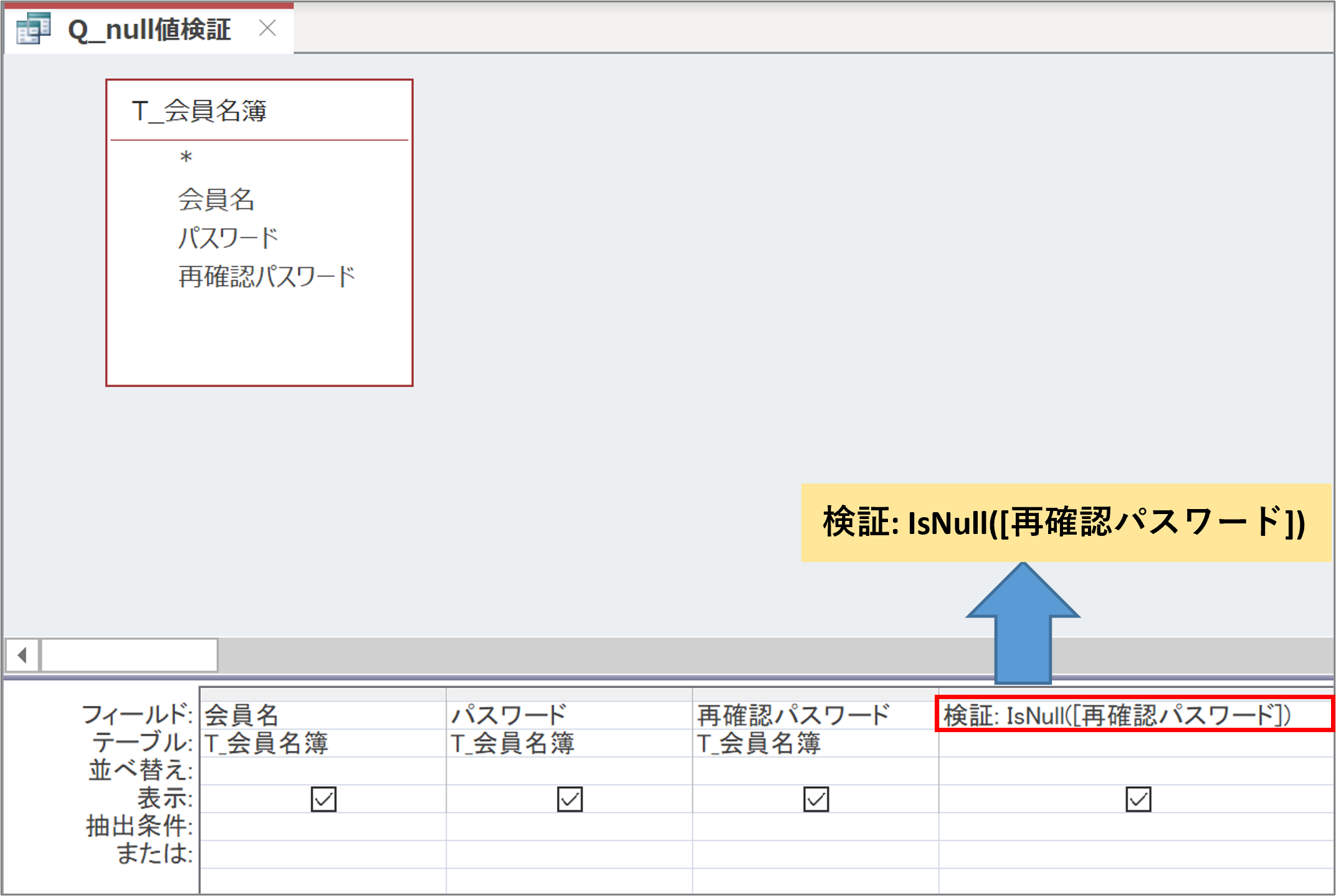
AccessのIsNullとは、Accessで空欄やNULLを扱うための関数です。この関数は、フィールドや式がNULL(つまり、データが存在しない)かどうかをチェックします。特定の条件を満たすデータを取得する際、IsNull関数を使用することで、空欄やNULLのデータを正確にフィルタリングできます。これにより、データベースの検索やクエリがより効率的に行えます。
IsNull関数の基本的な使用方法
IsNull関数は、クエリやVBAコードで使用できます。例えば、あるフィールドがNULLかどうかをチェックするクエリを作成する場合、以下のように記述します:
sql
SELECT FROM テーブル名 WHERE IsNull(フィールド名) = True; このクエリは、指定したフィールドがNULLであるレコードのみを抽出します。同様に、VBAコードでもIsNull関数を使用できます:
vba
If IsNull(フィールド名) Then ' NULLの処理
Else ' 通常の処理
End If これにより、NULLや空欄のデータを正確に抽出し、適切な処理を行うことができます。
IsNull関数を使って空欄を除外する方法
特定の条件を満たすデータを取得する際に、空欄やNULLを除外したい場合、IsNull関数を使ってクエリを構築できます。以下に、空欄を除外するためのクエリの例を示します:
sql
SELECT FROM テーブル名 WHERE IsNull(フィールド名) = False; このクエリは、指定したフィールドがNULLでないレコードのみを取得します。また、複数のフィールドをチェックしたい場合は、以下のように記述します:
sql
SELECT FROM テーブル名 WHERE IsNull(フィールド名1) = False AND IsNull(フィールド名2) = False; これにより、複数のフィールドがNULLでないレコードを抽出できます。
IsNull関数と他の関数の組み合わせ
IsNull関数は、他の関数と組み合わせることで、より複雑な条件を設定できます。例えば、空欄やNULLを0や特定の文字列に置き換える場合、以下のように記述します:
sql
SELECT IIf(IsNull(フィールド名), 0, フィールド名) AS 新しいフィールド名 FROM テーブル名; このクエリは、NULLの値を0に置き換えて新しいフィールドを作成します。また、文字列を置き換える場合は、以下のように記述します:
sql
SELECT IIf(IsNull(フィールド名), '不明', フィールド名) AS 新しいフィールド名 FROM テーブル名; これにより、NULLの値を'不明'に置き換えて新しいフィールドを作成できます。このような組み合わせにより、データの処理がより柔軟に行えます。
Access 空欄抽出: 特定の条件を満たすデータを取得する方法
Accessで特定の条件を満たすデータを抽出することは、データベ이스管理の重要なタスクのひとつです。これにより、必要な情報を効率的に取得し、業務の効率化や分析が可能になります。以下では、Accessを使って空欄抽出を行う方法やTipsを解説していきます。
空欄のデータを抽出するためのクエリ作成
Accessで空欄のデータを抽出するには、クエリを使います。クエリでは、「IsNull」関数を使用して、特定のフィールドが空欄であるかどうかを判定します。以下のSQLは、例として「名前」フィールドが空欄のデータを抽出するためのクエリです。
SELECT FROM 企業 WHERE IsNull(名前);
複数の条件を組み合わせた抽出
より詳細な条件でデータを抽出したい場合、「AND」や「OR」を使用して複数の条件を組み合わせることができます。例えば、以下のSQLは、「名前」が空欄かつ「年齢」が30歳以上のデータを抽出します。
SELECT FROM 企業 WHERE IsNull(名前) AND 年齢 >= 30;
空欄を含むレコードの更新
空欄のデータを特定の値に更新するには、「UPDATE」文を使用します。例えば、以下のSQLは、「名前」が空欄のレコードの「名前」を「未設定」に更新します。
UPDATE 企業 SET 名前 = '未設定' WHERE IsNull(名前);
空欄のデータを含まないクエリの作成
逆に、空欄ではないデータを抽出したい場合もあります。その場合は、「Is Not Null」を使用します。以下のSQLは、「名前」が空欄ではないデータを抽出します。
SELECT FROM 企業 WHERE 名前 Is Not Null;
空欄データの削除
空欄のデータを削除したい場合は、「DELETE」文を使用します。以下のSQLは、「名前」が空欄のレコードを削除します。
DELETE FROM 企業 WHERE IsNull(名前);
| 関数/命令 | 説明 |
|---|---|
| IsNull | フィールドが空欄であるかどうかを判定します。 |
| AND/OR | 複数の条件を組み合わせるために使用します。 |
| UPDATE | データを更新するために使用します。 |
| Is Not Null | フィールドが空欄ではないかどうかを判定します。 |
| DELETE | データを削除するために使用します。 |
AccessのNullと空白の違いは何ですか?
AccessのNullと空白の違いは、データベース内で値が存在しないことを表す方法が異なることです。Nullは、値が不明または適用不能であることを示し、空白は値が存在しないことを示します。
Nullと空白の定義
Nullは、データベース内のフィールドに値が割り当てられておらず、不明または適用不能であることを示します。一方、空白はフィールドに値が存在しないことを示しますが、意図的に値が割り当てられていないことを意味する場合があります。
- Null:値が不明または適用不能であることを示す
- 空白:値が存在しないことを示す
- 意図的な割り当て:空白は意図的に値が割り当てられていないことを意味する場合がある
Nullと空白の扱い
データベースやプログラミング言語によって、Nullと空白の扱いが異なる場合があります。一般的に、Nullは値が不明であるため、計算や比較に使用できないことが多いです。一方、空白は空の文字列として扱われることが多く、計算や比較に使用できる場合があります。
- Nullの扱い:計算や比較に使用できないことが多い
- 空白の扱い:空の文字列として扱われ、計算や比較に使用できる場合がある
- データベースや言語による違い:データベースやプログラミング言語によって、Nullと空白の扱いが異なる場合がある
Nullと空白の使用場面
Nullと空白は、データベース設計やデータの整合性確保において適切な使用場面があります。例えば、オプションのフィールドで値が未入力の場合、Nullを使用して値が不明であることを示すことができます。一方、必須のフィールドで値が未入力の場合、空白を使用して値が存在しないことを示すことができます。
- オプションのフィールド:値が未入力の場合、Nullを使用して値が不明であることを示す
- 必須のフィールド:値が未入力の場合、空白を使用して値が存在しないことを示す
- データの整合性確保:Nullと空白を適切に使用することで、データの整合性を確保することができる
アクセスでヌル値とは何ですか?
アクセスでヌル値とは、何らかのデータやオブジェクトが存在しないことを示す特別な値です。データベースやプログラミングの文脈でよく使用されます。ヌル値は、変数やフィールドに値が割り当てられていない、または意図的に値が設定されていない場合に現れます。
ヌル値の特徴
ヌル値には以下のような特徴があります。
- ヌル値はどのデータ型にも属さないため、任意のデータ型の変数に代入できます。
- ヌル値は、データが存在しないことを明示的に表します。
- ヌル値に対する演算や比較を行うと、通常はエラーが発生します。
ヌル値のチェック
プログラムでヌル値を取り扱う際は、以下のような方法でヌル値のチェックを行います。
- 変数やオブジェクトがヌル値かどうかを確認するための条件式を使用します。例: if (変数 != null)
- ヌル値の可能性がある場合には、適切なエラーハンドリングや代替処理を実装します。
- 可能であれば、変数やオブジェクトがヌル値になることを防ぐようにプログラムを設計します。
ヌル値による問題
ヌル値は以下のような問題を引き起こすことがあります。
- ヌル値に対してメソッドやプロパティにアクセスしようとすると、NullPointerExceptionが発生することがあります。
- ヌル値を適切にチェックせずに演算や比較を行うと、予期しない動作や結果が生じることがあります。
- ヌル値が意図されていない箇所で使用されると、プログラムの論理的なエラーが発生することがあります。
アクセスでNullとは何ですか?
アクセスでNullとは、何もない、または不明な値を表す特別なデータ型です。データベースの文脈では、Nullはフィールドが空であることを示します。Nullは数値の0や空の文字列と同じではありません。Nullは値が不明であり、何も入力されていない状態を意味します。
Nullの特徴
Nullには以下のような特徴があります。
- Nullはどのデータ型にも属していない。
- Nullは値が不明であることを示す。
- Nullは数学的な演算や比較ができない。
Nullの扱い
データベースでは、Nullの扱いには注意が必要です。
- Nullとの比較は常に不明になります。たとえば、
NULL = NULLという比較はTrueにもFalseにもならない。Nullとの比較にはIS NULLまたはIS NOT NULLを使用します。 - Nullを含む式の演算結果は、常にNullになります。 例えば、
1 + NULL = NULLです。 - Count()とCount(列名)でNullの扱いが異なります。Count()は全行をカウントしますが、Count(列名)はNullでない値のみをカウントします。
Nullの利用
Nullは以下のような状況で利用されます。
- データが存在しない場合
- データがまだ入力されていない場合
- データが適用できない場合
Accessの抽出条件の行を増やすにはどうすればいいですか?
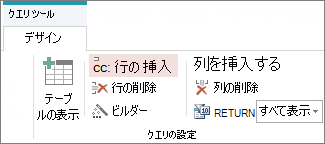
Accessの抽出条件の行を増やすには、以下の手順に従ってください。
クエリのデザインビューで行を追加する
クエリのデザインビューで抽出条件の行を増やす最も簡単な方法は、以下の通りです。
- クエリをデザインビューで開きます。
- 既存の条件行のどこかにカーソルを置きます。
- 上にある「条件」セルを右クリックし、「行の挿入」を選択します。
SQLビューで条件を追加する
SQLビューで条件を直接編集して抽出条件の行を増やすこともできます。
- クエリをSQLビューで開きます。
- WHERE句に新しい条件を追加します。例えば、
WHERE 条件1 AND 条件2のように条件を繋げます。
複数の条件を組み合わせる
抽出条件を増やす際には、複数の条件を組み合わせて使うことがあります。その場合は、以下のように論理演算子を使って条件を繋げます。
- AND: すべての条件を満たすレコードを抽出します。例:
WHERE 条件1 AND 条件2 - OR: いずれかの条件を満たすレコードを抽出します。例:
WHERE 条件1 OR 条件2 - NOT: 条件を満たさないレコードを抽出します。例:
WHERE NOT 条件
よくある質問
Accessの空欄抽出機能を使用して、特定の条件を満たすデータを取得する方法は?
Accessで特定の条件を満たすデータを取得するには、クエリを使用します。クエリは、データベースから特定の情報を抽出するための問い合わせです。条件に合うデータを取得するためには、空欄抽出機能を利用します。まず、クエリのデザインビューを開き、抽出したいフィールドを選択します。その後、条件の欄に「Is Null」と入力すると、該当のフィールドが空欄のデータを抽出できます。
Accessで複数の条件を組み合わせてデータを抽出する方法は?
Accessで複数の条件を組み合わせてデータを抽出するには、AND条件やOR条件を利用します。クエリのデザインビューで、条件を設定するフィールドの条件の欄に、条件を入力します。例えば、「売上額>10000 AND 地域=東京」と入力すると、売上額が10,000円以上で、且つ地域が東京のデータを抽出できます。また、「売上額>10000 OR 売上額<5000」と入力すると、売上額が10,000円以上または5,000円以下のデータを抽出できます。
Accessで条件に一致しないデータを抽出する方法は?
条件に一致しないデータを抽出するには、NOT条件を利用します。クエリのデザインビューで、条件を設定するフィールドの条件の欄に、「Not」と条件を入力します。例えば、「Not 売上額>10000」と入力すると、売上額が10,000円以下のデータを抽出できます。また、「地域 Not 東京」と入力すると、地域が東京ではないデータを抽出できます。
Accessで複数のフィールドにまたがる条件でデータを抽出する方法は?
複数のフィールドにまたがる条件でデータを抽出するには、複数のフィールドを利用して条件を設定します。クエリのデザインビューで、条件を設定するフィールドの条件の欄に、条件を入力します。例えば、「姓 Like 山田 AND 名 Like 太郎」と入力すると、姓が「山田」で始まり、且つ名が「太郎」で始まるデータを抽出できます。また、「売上額>10000 AND 売上額<50000」と入力すると、売上額が10,000円を超え、且つ50,000円以下のデータを抽出できます。
Access 空欄抽出: 特定の条件を満たすデータを取得 に類似した他の記事を知りたい場合は、Access 機能と使い方 カテゴリにアクセスしてください。
関連記事