
Access 読み取り専用解除: 編集を可能にする

Accessデータベースの読み取り専用解除は、編集を可能にする重要な機能です。データの入力、更新、削除などの操作を行うためには、データベースの読み取り専用状態を解除する必要があります。この記事では、Accessデータベースの読み取り専用解除方法と、編集を可能にするための手順を詳しく解説します。また、読み取り専用が発生する原因や、データベースのセキュリティを確保するためのベストプラクティスも紹介しますので、Accessを効率的に活用するための参考にしてください。
読み取り専用を編集可能にするにはどうすればいいですか?
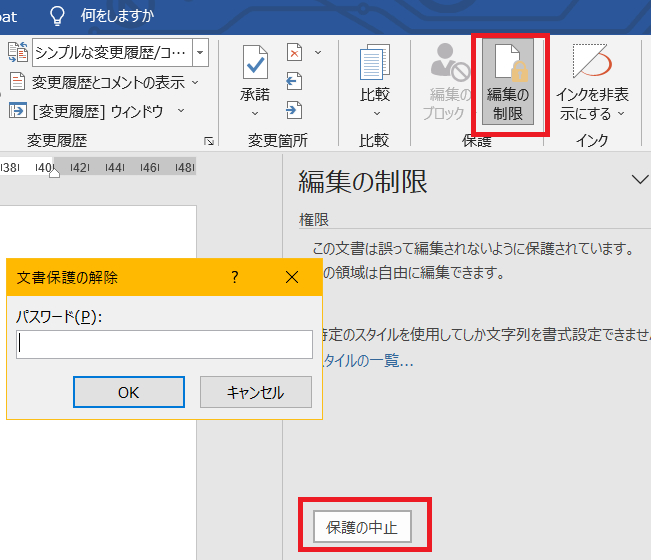
読み取り専用を編集可能にするには、Accessデータベースの設定を変更する必要があります。以下に、読み取り専用解除の手順を詳しく説明します。
1. ファイルのプロパティを変更する
ファイルのプロパティを変更することで、読み取り専用から編集可能にできます。以下の手順に従ってください。
- Accessデータベースファイルを選択し、マウスの右クリックをします。
- 表示されるメニューから「プロパティ」を選択します。
- 「一般」タブで「読み取り専用」のチェックを外します。
2. Accessでの権限設定を確認する
Access内でユーザーの権限設定を確認し、編集権限が正しく設定されていることを確認します。
- Accessを開き、データベースに接続します。
- 「ファイル」メニューから「情報」を選択します。
- 「データベースの権限」セクションで、ユーザーの権限が編集可能になっていることを確認します。
3. ファイルを別の場所に保存する
ファイルを別の場所に保存することで、読み取り専用設定を解除することができます。
- Accessデータベースを開き、「ファイル」メニューから「名前を付けて保存」を選択します。
- 保存先を別のフォルダに指定します。
- 新しい場所でファイルを保存し、再度開いて編集可能かどうかを確認します。
読み取り専用設定を解除するにはどうすればいいですか?
読み取り専用設定を解除する方法は、ファイルのプロパティまたはアプリケーションの設定を通じて行うことができます。以下に、Accessファイルの読み取り専用設定を解除し、編集を可能にする手順を詳細に説明します。
Accessファイルのプロパティから読み取り専用を解除する方法
ファイルのプロパティを変更することで、読み取り専用設定を解除できます。この方法は、ファイル自体に対して設定が行われるため、他のユーザーも同じ設定を適用できます。
- Accessファイルをエクスプローラーで右クリックし、「プロパティ」を選択します。
- 開いたプロパティウィンドウで、「一般」タブを選択し、「読み取り専用」チェックボックスのチェックを外します。
- 「適用」をクリックし、「OK」をクリックして設定を保存します。
Accessアプリケーション内から読み取り専用を解除する方法
Accessアプリケーション内でファイルを開く際に、読み取り専用設定を解除することができます。この方法は、ファイルを開くたびに行う必要があるかもしれませんが、特定のユーザーが編集権限を持つ場合に便利です。
- Accessを起動し、読み取り専用で開いているデータベースファイルを閉じます。
- 「ファイル」タブを選択し、「開く」をクリックします。
- ファイルを開くダイアログで、対象のファイルを選択し、「開く」ボタンの右側にある矢印をクリックして、「読み取り専用で開かない」を選択します。
Accessデータベースのユーザー権限設定を変更する方法
Accessデータベースのユーザー権限を変更することで、特定のユーザーが編集できるようにすることができます。この方法は、複数のユーザーがデータベースにアクセスする際に、それぞれのユーザーの編集権限を細かく管理できます。
- Accessでデータベースを開き、「ファイル」タブを選択し、「情報」をクリックします。
- 「データベースの権限」を選択し、「ユーザーとグループの権限」ウィンドウが開きます。
- 対象のユーザーまたはグループを選択し、「編集」チェックボックスにチェックを入れて、編集権限を付与します。
編集を有効にするにはどうすればいいですか?
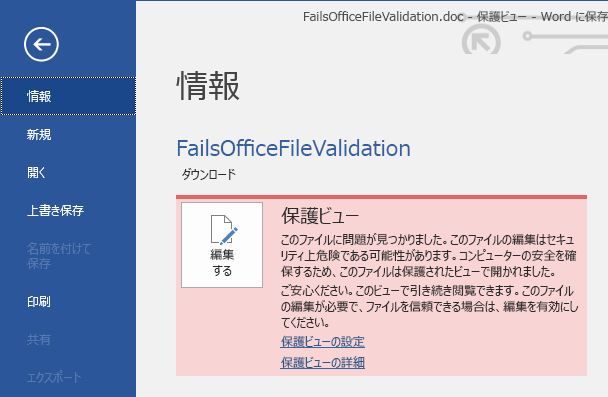
編集を有効にするには、Accessの読み取り専用解除機能を使用します。読み取り専用のデータベースを開くと、上部の「ファイル」タブを選択し、「情報」セクションで「読み取り専用を解除」をクリックします。これにより、編集モードに切り替わり、データの変更や追加が可能になります。ただし、データベースが共有モードで開かれている場合や、ファイルのアクセス権が制限されている場合、読み取り専用解除ができないことがあります。その場合は、管理者に連絡してアクセス権を確認する必要があります。
読み取り専用解除の手順
読み取り専用解除を行う際の具体的な手順は以下の通りです。
- Accessで読み取り専用のデータベースを開きます。
- 上部の「ファイル」タブを選択します。
- 「情報」セクションで「読み取り専用を解除」をクリックします。
読み取り専用解除ができない場合の対処方法
読み取り専用解除ができない場合の対処方法は以下の通りです。
- データベースが共有モードで開かれている場合は、他のユーザーがファイルを閉じるまで待ちます。
- ファイルのアクセス権が制限されている場合は、管理者に連絡し、アクセス権の変更を依頼します。
- ファイルが読み取り専用属性で保存されている場合は、ファイルエクスプローラーで属性を変更します。
読み取り専用解除後の注意点
読み取り専用解除後に注意すべき点は以下の通りです。
- データを変更した後は、必ず「保存」をクリックして変更を保存します。
- 複数のユーザーが同じデータベースを編集する場合は、「共有」モードで開くことを確認します。
- 編集が完了したら、データベースを「閉じる」前に「読み取り専用」に戻すことをお勧めします。
Excelで読み取り専用で編集するにはどうすればいいですか?
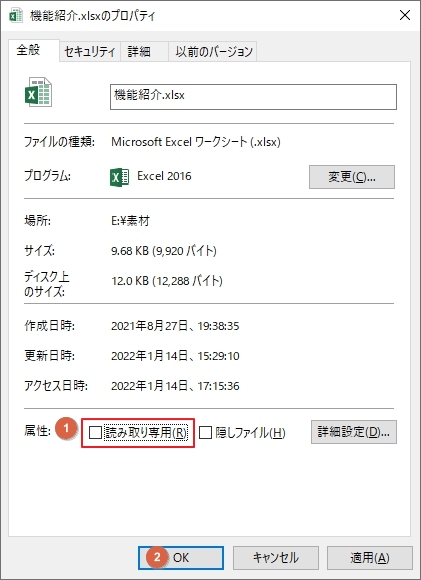
Excelで読み取り専用で編集するには、まずはファイルの読み取り専用状態を解除する必要があります。以下に、Accessの読み取り専用解除の方法を基に、Excelで読み取り専用のファイルを編集する手順を説明します。
1. ファイルのプロパティを変更する
ファイルのプロパティを変更することで、読み取り専用状態を解除できます。以下の手順に従ってください。
- エクスプローラーで、編集したいExcelファイルを選択します。
- 右クリックメニューから「プロパティ」を選択します。
- 「一般」タブで「読み取り専用」のチェックを外し、「適用」をクリックします。
2. Excelでファイルを開く際の設定を変更する
Excelでファイルを開く際の設定を変更することで、読み取り専用のファイルを編集モードで開くことができます。以下の手順に従ってください。
- Excelを開き、「ファイル」タブを選択します。
- 「開く」を選択し、編集したいファイルを選択します。
- 「開く」ボタンの横にある矢印をクリックし、「編集して開く」を選択します。
3. ファイルを別の場所に保存してから編集する
ファイルを別の場所に保存してから編集することで、読み取り専用の状態を回避できます。以下の手順に従ってください。
- 読み取り専用のExcelファイルを開きます。
- 「ファイル」タブを選択し、「名前を付けて保存」を選択します。
- 新しい場所を選択し、ファイル名を変更して「保存」をクリックします。
Accessの読み取り専用解除: 編集を可能にする方法
Microsoft Accessは、データベース管理システムの一つで、多くの企業や個人がデータの整理や管理に利用しています。しかし、時にはAccessファイルが読み取り専用モードになってしまい、編集ができなくなることがあります。この記事では、Accessファイルの読み取り専用を解除し、編集を可能にする方法を詳しく説明します。
読み取り専用の原因
Accessファイルが読み取り専用になる主な原因は以下の通りです。 1. ファイルが読み取り専用属性になっている 2. ファイルがネットワーク上にあり、編集権限がない 3. ファイルが別のユーザーによって開かれている 4. ファイルが破損している
読み取り専用属性の解除方法
ファイルの読み取り専用属性を解除するには、以下の手順に従ってください。 1. エクスプローラーで、対象のAccessファイルを右クリックし、プロパティを選択します。 2. 属性セクションで、読み取り専用のチェックボックスをオフにします。 3. 適用をクリックし、OKをクリックしてウィンドウを閉じます。
| ステップ | 操作 |
|---|---|
| 1 | ファイルを右クリックし、プロパティを選択 |
| 2 | 読み取り専用のチェックボックスをオフにする |
| 3 | 適用をクリックし、OKをクリックしてウィンドウを閉じる |
ネットワーク上のファイルの編集権限を取得する方法
ネットワーク上のファイルを編集するには、管理者に編集権限を要求する必要があります。以下の手順で編集権限を取得します。 1. 管理者に連絡し、対象のファイルの編集権限を要求します。 2. 管理者から編集権限が付与されるのを待ちます。 3. 編集権限が付与されたら、ファイルを開き、編集を行います。
別のユーザーが開いているファイルを編集する方法
別のユーザーによってファイルが開かれている場合、以下の手順で編集できるようになります。 1. 対象のファイルを開こうとした際に表示されるダイアログボックスで、読み取り専用で開くを選択します。 2. ファイルが開いたら、編集を行います。 3. 編集が完了したら、ファイルを保存します。
破損したファイルの復旧方法
ファイルが破損している場合、以下の手順で復旧を試みることができます。 1. Accessを起動し、ファイルメニューから開くを選択します。 2. 開くダイアログボックスで、破損したファイルを選択します。 3. 開くボタンの横の矢印をクリックし、復旧モードで開くを選択します。 4. 復旧が成功したら、ファイルを保存します。
| ステップ | 操作 |
|---|---|
| 1 | Accessを起動し、ファイルメニューから開くを選択 |
| 2 | 開くダイアログボックスで、破損したファイルを選択 |
| 3 | 開くボタンの横の矢印をクリックし、復旧モードで開くを選択 |
| 4 | 復旧が成功したら、ファイルを保存 |
読み取り専用を解除して編集するにはどうすればいいですか?
読み取り専用のファイルやフォルダを編集するには、まず読み取り専用の設定を解除する必要があります。これにはいくつかの方法がありますが、一般的な手順は以下の通りです。
ファイルやフォルダのプロパティで読み取り専用を解除する
ファイルやフォルダのプロパティから読み取り専用の設定を変更することができます。これは、最も一般的な方法であり、以下の手順で行います。
- 編集したいファイルやフォルダを右クリックし、「プロパティ」を選択します。
- 「一般」タブで、「属性」セクションにある「読み取り専用」のチェックボックスを外します。
- 「適用」をクリックし、「OK」をクリックしてウィンドウを閉じます。
管理者権限でファイルやフォルダを開く
場合によっては、管理者権限でファイルやフォルダを開くことで、読み取り専用の制限を回避できます。これは、特にシステムファイルや重要な設定ファイルを編集する場合に役立ちます。
- ファイルやフォルダを右クリックし、「管理者として実行」を選択します。
- 管理者パスワードの入力を求められたら、管理者パスワードを入力します。
- これで、管理者権限でファイルやフォルダが開かれ、編集が可能になります。
ソフトウェアを使用して読み取り専用を解除する
読み取り専用の設定を解除するためのソフトウェアを使用することもできます。これらのソフトウェアは、複数のファイルやフォルダの読み取り専用設定を一度に変更できるため、効率的です。
- 読み取り専用を解除するためのソフトウェアをダウンロードし、インストールします。
- ソフトウェアで、読み取り専用を解除したいファイルやフォルダを選択します。
- ソフトウェアの指示に従って、読み取り専用の設定を解除します。
読み取り専用になっているファイルは編集できますか?
読み取り専用になっているファイルは、通常、編集することができません。読み取り専用とは、そのファイルを保護するために設定される属性で、ファイルの内容が変更されることを防ぐためのものです。ただし、読み取り専用属性を解除することで、ファイルを編集できるようになります。
読み取り専用属性を解除する方法
読み取り専用属性を解除するには、以下の手順を実行します。
- ファイルを右クリックし、「プロパティ」を選択します。
- 「属性」セクションで、「読み取り専用」のチェックを外します。
- 「適用」ボタンをクリックし、「OK」をクリックしてウィンドウを閉じます。
これで、ファイルの読み取り専用属性が解除され、編集できるようになります。
読み取り専用ファイルの編集に関する注意点
読み取り専用ファイルを編集する際は、以下の点に注意してください。
- ファイルを編集することで、元のデータが失われる可能性があります。編集する前に、バックアップを取ることをお勧めします。
- 読み取り専用属性が設定されているファイルは、重要なデータやシステムファイルである場合があります。無闇に編集すると、システムに問題が発生することがあります。
- ファイルの所有者や管理者によっては、読み取り専用属性を解除できない場合があります。適切な権限が必要です。
読み取り専用ファイルを編集する代替手段
読み取り専用ファイルを直接編集することが難しい場合、以下の代替手段を検討してください。
- ファイルのコピーを作成し、コピーしたファイルを編集する。
- ファイルを別のフォーマットに変換して編集する。
- ファイルの編集が必要な場合は、管理者や所有者に連絡して、読み取り専用属性を解除してもらう。
Accessで読み取り専用を解除するには?
Accessで読み取り専用を解除する方法は以下の通りです。
ファイルのプロパティから読み取り専用を解除
ファイルのプロパティから読み取り専用を解除する方法は以下の通りです。
- 対象のAccessファイルを右クリックし、「プロパティ」を選択します。
- 「読み取り専用」のチェックボックスをオフにします。
- 「適用」ボタンをクリックし、「OK」ボタンをクリックして閉じます。
アクセス許可の設定を変更
ファイルへのアクセス許可を変更することで読み取り専用を解除する方法は以下の通りです。
- 対象のAccessファイルを右クリックし、「プロパティ」を選択します。
- 「セキュリティ」タブをクリックし、「編集」ボタンをクリックします。
- 自分自身または関連するユーザーを選択し、「書き込み」のアクセス許可を追加します。
ファイルを開く際に読み取り専用を解除
Accessでファイルを開く際に読み取り専用を解除する方法は以下の通りです。
- Accessを開き、「ファイル」メニューから「開く」を選択します。
- 対象のファイルを選択し、「開く」ボタンの横のドロップダウン矢印をクリックします。
- 「読み取り/書き込みで開く」を選択してファイルを開きます。
編集のためロックされていますの強制解除方法は?

編集のためロックされていますの強制解除方法
編集のためロックされていますの強制解除方法は、主に以下の3つの方法があります。
- ページの再読み込み: ページを再読み込みすることで、一時的なロックが解除されることがあります。
- 一定時間待機: 編集ロックは、一定時間が経過すると自動的に解除される場合があります。そのため、少し時間を置いてから再度編集を試みる方法も有効です。
- 管理者に連絡: 上記の方法で解除されない場合は、サイトの管理者やサポートに連絡し、ロックの解除を依頼することができます。
編集ロックの原因と対策
編集ロックがかかる主な原因と対策は以下の通りです。
- 同時編集: 複数人が同時に同じページを編集しようとするとロックがかかることがあります。可能であれば、編集者同士で調整を取ることで対策できます。
- セッション切れ: 長時間編集していない場合、セッションが切れてロックがかかることがあります。定期的にページを保存し、セッションを維持する対策が有効です。
- システムの不具合: システム側の不具合でロックがかかることもあります。その場合は、管理者に報告し、対応を待つしかありません。
編集ロックを予防するためのポイント
編集ロックを予防するためには、以下のポイントに注意しておくことが重要です。
- 定期的な保存: 編集内容を定期的に保存することで、セッション切れによるロックを防ぐことができます。
- 編集者との連携: 複数人で編集する場合は、編集者同士で連携を取り、同時編集を避けるように心がけましょう。
- システムの状態確認: システムの不具合が疑われる場合は、管理者に報告し、解決を待つことが重要です。
よくある質問
Access で読み取り専用が解除できないのはなぜですか?
Accessで読み取り専用が解除できない主な理由は、データベースファイルが他のユーザーによって開かれているか、ネットワークドライブ上にある場合などです。また、ファイルが読み取り専用属性を持っている場合も編集ができないことがあります。これらの問題を解決するには、ファイルが他のユーザーによって使用されていないことを確認し、ローカルドライブにコピーして作業を行うか、読み取り専用属性を解除します。
Access で読み取り専用を解除する方法は?
Accessで読み取り専用を解除するためには、まずデータベースファイルを閉じ、エクスプローラーでファイルを右クリックし、「プロパティ」を選択します。その後、「属性」セクション에서「読み取り専用」のチェックを外し、「適用」をクリックします。これでファイルの読み取り専用属性が解除され、編集が可能になります。
複数のユーザーが同時に Access データベースにアクセスできるようにする方法は?
複数のユーザーが同時にAccessデータベースにアクセスできるようにするためには、データベースを分割してフロントエンドとバックエンドに分ける必要があります。フロントエンドにはフォーム、レポート、クエリなどが含まれ、バックエンドにはデータテーブルが含まれます。それぞれのユーザーにフロントエンドのコピーを提供し、バックエンドをネットワーク上に配置します。これにより、複数のユーザーが同時にデータにアクセスし、編集できるようになります。
Access でデータベースを分割する利点は何ですか?
Accessでデータベースを分割する主な利点は、複数のユーザーが同時にデータベースにアクセスできることです。また、データベースのパフォーマンスが向上し、データの整合性が保たれます。また、バックエンドのデータを一元管理できるため、バックアップや復元がしやすくなります。さらに、フロントエンドの変更がバックエンドに影響を与えないため、メンテナンスが容易になります。
Access 読み取り専用解除: 編集を可能にする に類似した他の記事を知りたい場合は、Access 機能と使い方 カテゴリにアクセスしてください。
関連記事