
Access 読み取り専用になる原因と解除方法
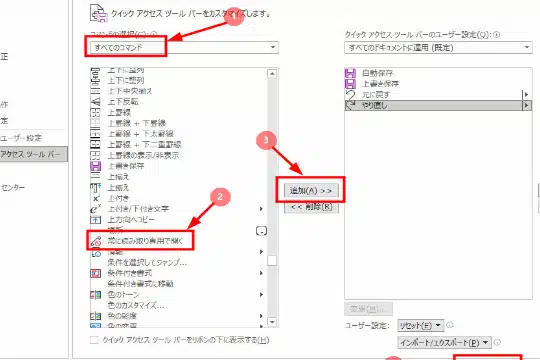
Accessデータベースで読み取り専用モードとなる原因と解除方法について解説します。本記事では、読み取り専用モードが発生する主な要因やそれらを解消するための手順を詳しく説明します。読み取り専用モードは、データの変更や追加ができない状態であり、ユーザーにとって不便な状況を招くことがあります。そこで、読み取り専用モードの原因を理解し、適切に対処する方法をマスターすることで、スムーズなデータ操作が可能となります。また、予防策についても触れ、Accessデータベースを安定して利用するためのポイントを伝えます。
Accessで読み取り専用を解除するにはどうすればいいですか?
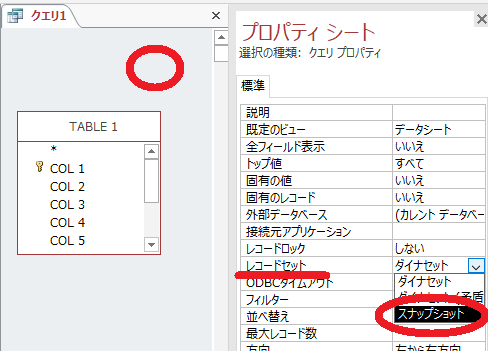
Accessで読み取り専用を解除するには、次のような手順を実行します。まず、読み取り専用のデータベースを開きます。次に、ファイルメニューから「情報」を選択し、「すべての機能を有効にする」をクリックします。もしデータベースが信頼性のある位置にない場合、信頼性のある位置に追加するか、信頼性のあるパブリッシャーとして登録する必要があります。これにより、読み取り専用の制限が解除され、データベースを編集できます。
読み取り専用のデータベースを開く方法
読み取り専用のデータベースを開くには、次のようにします。まず、Accessを起動します。次に、「ファイル」メニューから「開く」を選択します。ファイルダイアログが表示されたら、読み取り専用のデータベースを選択し、「開く」ボタンをクリックします。
- Accessを起動する。
- 「ファイル」メニューから「開く」を選択する。
- ファイルダイアログで読み取り専用のデータベースを選択し、「開く」ボタンをクリックする。
信頼性のある位置の追加方法
信頼性のある位置にデータベースを追加するには、次のようにします。まず、「ファイル」メニューから「オプション」を選択します。次に、「信頼センター」を選択し、「信頼センター設定」をクリックします。信頼センター設定ダイアログで「信頼性のある位置」を選択し、「追加」ボタンをクリックします。その後、データベースの位置を指定し、「OK」をクリックします。
- 「ファイル」メニューから「オプション」を選択する。
- 「信頼センター」を選択し、「信頼センター設定」をクリックする。
- 信頼センター設定ダイアログで「信頼性のある位置」を選択し、「追加」ボタンをクリックし、データベースの位置を指定する。
信頼性のあるパブリッシャーの登録方法
信頼性のあるパブリッシャーとして登録するには、次のようにします。まず、「ファイル」メニューから「オプション」を選択します。次に、「信頼センター」を選択し、「信頼センター設定」をクリックします。信頼センター設定ダイアログで「マの設定」を選択し、「信頼性のあるパブリッシャー」をクリックします。その後、パブリッシャーの証明書を選択し、「信頼する」ボタンをクリックします。
- 「ファイル」メニューから「オプション」を選択する。
- 「信頼センター」を選択し、「信頼センター設定」をクリックする。
- 信頼センター設定ダイアログで「マの設定」を選択し、「信頼性のあるパブリッシャー」をクリックし、パブリッシャーの証明書を選択し、「信頼する」ボタンをクリックする。
読み取り専用にならないようにするにはどうすればいいですか?
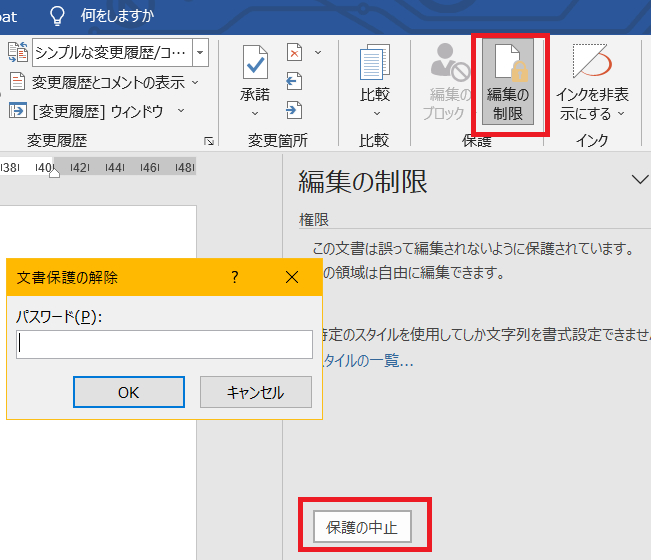
読み取り専用にならないようにするには、次の手順を実行してください。
ファイルの権限を確認する
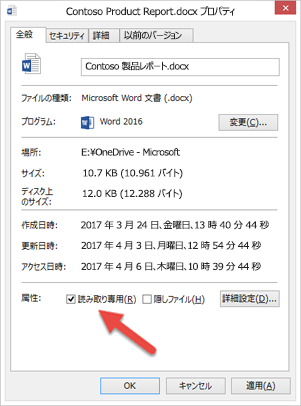
ファイルの< strong>権限設定< /strong>を確認し、読み取り専用に設定されていないことを確認します。Windowsの場合、ファイルを右クリックし、プロパティを選択します。プロパティウィンドウの< strong>一般< /strong>タブで、< strong>読み取り専用< /strong>チェックボックスが選択されていないことを確認します。
- ファイルを右クリックし、プロパティを選択します。
- プロパティウィンドウの< strong>一般< /strong>タブをクリックします。
- < strong>読み取り専用< /strong>チェックボックスが選択されている場合は、チェックを外します。
ファイルのロックを解除する
ファイルが他のアプリケーションやユーザーによって< strong>ロック< /strong>されている場合、読み取り専用として扱われる可能性があります。ファイルのロックを解除するには、次の手順を実行します。
- ファイルを使用しているアプリケーションをすべて閉じます。
- ファイルを< strong>管理者権限< /strong>で開くか、ファイルを一時的に他の場所に移動させて、ロックを解除します。
- ロックが解除されたことを確認し、ファイルを元の場所に戻します。
ファイルの属性を変更する
ファイルの< strong>属性< /strong>を変更することで、読み取り専用の状態を解除できます。コマンドラインを使用してファイルの属性を変更することも可能です。
- コマンドプロンプトを開きます。
- 次のコマンドを実行します:
attrib r ファイル名ここで、ファイル名は変更したいファイルの名前です。 - コマンドの実行結果を確認し、ファイルの属性が変更されたことを確認します。
ファイルの読み取り専用を解除できません。どうすればいいですか?
ファイルの読み取り専用を解除できない場合、以下の手順で問題を解決できます。まず、ファイルのプロパティを確認し、読み取り専用属性が正しく設定されていることを確認してください。次に、ファイルにアクセスするための権限が必要な場合、管理者としてログインするか、必要な権限を持つアカウントを使用してください。最後に、ファイルが他のアプリケーションによって使用されている場合、そのアプリケーションを終了してから再試行してください。
ファイルのプロパティを確認する方法
ファイルの読み取り専用属性を解除するには、ファイルのプロパティを確認し、読み取り専用属性が正しく設定されていることを確認する必要があります。
- ファイルを右クリックし、[プロパティ]を選択します。
- プロパティウィンドウで、[一般]タブを選択します。
- 「読み取り専用」チェックボックスが選択されている場合は、チェックを外し、[適用]をクリックします。
ファイルのアクセス権限を確認する方法
ファイルにアクセスするためには、適切な権限が必要です。権限が不足している場合、読み取り専用属性を解除できないことがあります。
- ファイルを右クリックし、[プロパティ]を選択します。
- プロパティウィンドウで、[セキュリティ]タブを選択します。
- 必要に応じて、[編集]をクリックし、適切な権限を付与します。
他のアプリケーションがファイルを使用していないか確認する方法
ファイルが他のアプリケーションによって使用されている場合、読み取り専用属性を解除できないことがあります。そのような場合は、他のアプリケーションを終了してから再試行する必要があります。
- タスクマネージャーを開きます(Ctrl + Shift + Escを押すと開けます)。
- 「プロセス」タブで、ファイルを使用している可能性のあるアプリケーションを探します。
- 該当するアプリケーションを選択し、[終了]をクリックします。
Windows11で読み取り専用になってしまうのはなぜですか?
Windows11では、セキュリティとデータ保護の観点から、ファイルが読み取り専用になることがあります。これは、ユーザーが誤ってファイルを変更したり削除したりすることを防ぐための安全対策の一環です。また、システムの安定性を確保するために、重要なシステムファイルが読み取り専用に設定されることもあります。このような設定は、システムの正常な動作を維持する上で重要な役割を果たしています。
読み取り専用になる主な理由
ファイルが読み取り専用になる主な理由は以下の通りです:
- セキュリティ:ファイルが外部からの不正なアクセスや変更から保護されるため。
- データ保護:重要なデータが誤って変更されたり削除されたりすることを防ぐため。
- システムの安定性:システムファイルが変更されることで、OSの正常な動作が保たれるため。
読み取り専用設定の確認方法
読み取り専用設定の確認方法は以下の通りです:
- ファイルを右クリックし、「プロパティ」を選択します。
- 表示されたウィンドウの「一般」タブで、「読み取り専用」チェックボックスが選択されているか確認します。
- チェックボックスが選択されている場合は、読み取り専用設定が適用されています。
読み取り専用設定の変更方法
読み取り専用設定を変更する方法は以下の通りです:
- ファイルを右クリックし、「プロパティ」を選択します。
- 表示されたウィンドウの「一般」タブで、「読み取り専用」チェックボックスの選択を解除します。
- 「適用」ボタンをクリックし、設定を保存します。
Access データベースが読み取り専用になる原因と解除方法について
Microsoft Accessは、データの管理や分析に広く使われるデータベース管理システムです。しかし、時々、Accessデータベースが読み取り専用モードになってしまうことがあります。これは、ユーザーにとって非常に不便な状況です。この記事では、Accessデータベースが読み取り専用になる原因と、その解除方法について詳しく説明します。
読み取り専用モードになる主要な原因
Accessデータベースが読み取り専用になる主な原因は以下の通りです。 1. ファイルの属性が読み取り専用に設定されている 2. データベースが複数のユーザーによって共有されている 3. データベースファイルがネットワークドライブ上にある 4. Accessが適切にインストールされていない 5. データベースファイルが破損している
ファイルの属性を変更して読み取り専用を解除する方法
ファイルの属性が読み取り専用になっている場合、以下の手順で解除できます。 1. エクスプローラーでデータベースファイルを右クリックし、[プロパティ]を選択します。 2. [属性]セクションで、[読み取り専用] のチェックを外します。 3. [OK]をクリックして変更を適用します。
| 手順 | 説明 |
|---|---|
| 1 | エクスプローラーでデータベースファイルを右クリックし、[プロパティ]を選択します。 |
| 2 | [属性]セクションで、[読み取り専用] のチェックを外します。 |
| 3 | [OK]をクリックして変更を適用します。 |
複数のユーザーによる共有の問題を解決する方法
データベースが複数のユーザーによって共有されている場合、以下の方法で問題を解決できます。 1. データベースを分割し、バックエンドをネットワークドライブ上に配置します。 2. フロントエンドを各ユーザーのローカルドライブに配置します。
ネットワークドライブ上のデータベースの問題を解決する方法
ネットワークドライブ上のデータベースの問題は、以下の方法で解決できます。 1. データベースをローカルドライブに移動します。 2. データベースを分割し、バックエンドをネットワークドライブ上に配置します。
Accessのインストール問題を解決する方法
Accessが適切にインストールされていない場合、以下の方法で解決できます。 1. Officeの修復を実行します。 2. Accessを再インストールします。
データベースファイルの破損を修復する方法
データベースファイルが破損している場合、以下の方法で修復できます。 1. Accessを使用してデータベースを修復します。 2. サードパーティの修復ツールを使用します。
| 方法 | 説明 |
|---|---|
| 1 | Accessを使用してデータベースを修復します。 |
| 2 | サードパーティの修復ツールを使用します。 |
これらの情報を参考に、Accessデータベースの読み取り専用問題を解決して、データの管理や分析をスムーズに行えるようになりましょう。
よくある質問
Access データベースが読み取り専用になる理由は何ですか?
Access データベースが読み取り専用になる主な理由は、ファイルの属性設定 と データベースのオープンモードが関係しています。ファイルの属性が読み取り専用に設定されている場合、どのような変更もできません。また、データベースを読み取り専用モードで開くと、データの変更が制限されます。
Access データベースの読み取り専用を解除する方法は?
Access データベースの読み取り専用を解除するには、まずファイルの属性を変更します。エクスプローラーでデータベースファイルを右クリックし、プロパティを選択します。属性から読み取り専用のチェックを外し、適用してOKをクリックします。また、Accessでデータベースを開く際に、オープンモードを「共有」または「排他的」に設定して開くことで、読み取り専用を解除できます。
複数のユーザーが同時にAccessデータベースにアクセスできるようにする方法は?
複数のユーザーが同時にAccessデータベースにアクセスできるようにするには、データベースを共有モードで開く必要があります。これにより、複数のユーザーが同時にデータベースに読み取り/書き込みアクセスできるようになります。しかし、データ整合性を維持するために、レコードロックを適切に設定し、同時編集の競合を回避することが重要です。
Accessデータベースの読み取り専用状態が頻繁に発生する理由は何ですか?
Accessデータベースの読み取り専用状態が頻繁に発生する理由として、ネットワーク接続の問題やファイルの共有設定が考えられます。ネットワーク接続が不安定である場合、Accessは自動的に読み取り専用モードに切り替わることがあります。また、データベースファイルが共有フォルダに置かれている場合、ファイルのアクセス権限が不適切であると、読み取り専用になることがあります。これらの問題を解決することで、讀み取り専用の発生を減らすことができます。
Access 読み取り専用になる原因と解除方法 に類似した他の記事を知りたい場合は、Access エラー カテゴリにアクセスしてください。
関連記事