
AutoCAD Unhandled Access Violation エラー

AutoCADは、設計や製図のプロフェッショナルに広く使用されているソフトウェアですが、その動作中に時折「Unhandled Access Violation エラー」が発生することがあります。このエラーは、ソフトウェアが予期しない動作を行った結果、メモリへのアクセスが正しく処理されないことによって引き起こされます。この記事では、「Unhandled Access Violation エラー」が発生する原因や、その解決策について詳しく解説します。また、AutoCADユーザーがこのエラーを回避し、効率的な設計作業を維持するために役立つヒントやコツも紹介します。
AutoCADのフェイタルエラーを回避するにはどうすればいいですか?
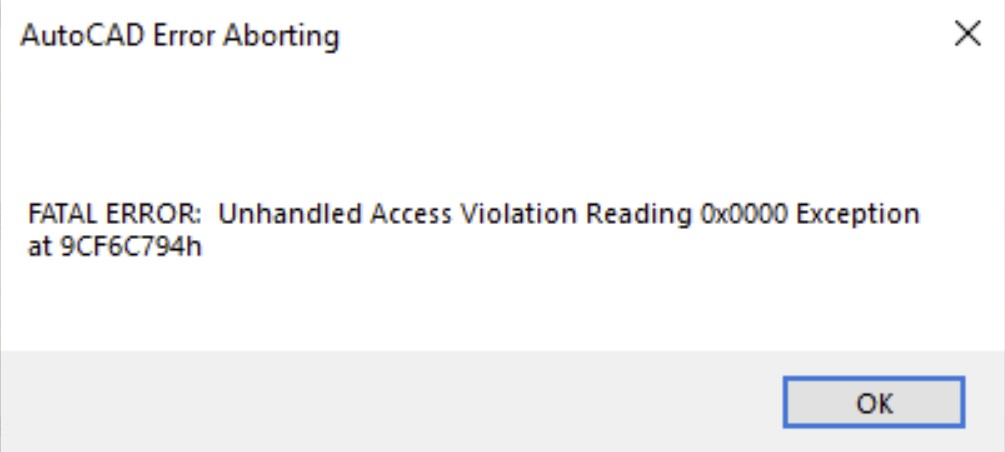
AutoCADのフェイタルエラーを回避するには、次の手順を実行すると効果的です。まずは、システムの更新を行い、最新のバージョンにアップデートしましょう。次に、一時ファイルを削除し、アプリケーションのキャッシュをクリアします。さらに、アンインストールと再インストールを試みることで、問題の原因となる可能性のあるファイルを刷新できます。
1. システムとアプリケーションの更新
システムとアプリケーションの更新は、AutoCADの安定性を高め、フェイタルエラーを回避する上で重要です。
- Windows Updateを実行し、オペレーティングシステムを最新の状態に保つ。
- AutoCADの公式ウェブサイトから最新のアップデートパッチをダウンロードし、インストールする。
- AutoCADの設定から、自動アップデートの有効化を行う。
2. 一時ファイルとキャッシュのクリア
一時ファイルやキャッシュが古かったり、破損していたりすると、AutoCADの実行に問題が生じることがあります。
- Windowsのファイルエクスプローラーから、Temporary Internet FilesとTemporary Filesフォルダを削除する。
- AutoCADの設定から、キャッシュをクリアするオプションを選択する。
- コマンドプロンプトから、tempフォルダをクリアするコマンドを実行する(例:del /q %temp%.)。
3. アンインストールと再インストール
アンインストールと再インストールは、破損したファイルを刷新し、AutoCADの正常な動作を回復する効果的な方法です。
- コントロールパネルのプログラムと機能から、AutoCADをアンインストールする。
- AutoCADのインストールファイルを公式ウェブサイトからダウンロードし、新しいバージョンをインストールする。
- インストール後、ライセンスキーを再度入力し、アプリケーションの認証を行う。
AutoCADでビックリマークが表示されているのはなぜですか?

AutoCADでビックリマークが表示されているのは、通常、ブロックや参照ファイルに問題があることを示しています。具体的には、参照しているファイルが見つからない、またはファイルが破損している場合にこのような表示が現れます。また、ブロック定義が不完全である場合や、ファイルのパスが変更されている場合にもビックリマークが表示されることがあります。以下のセクションでは、詳細な原因と対処法を説明します。
参照ファイルのパスを確認する
参照ファイルのパスが間違っている場合、AutoCADはそのファイルを見つけることができず、ビックリマークを表示します。この問題を解決するには、以下の手順を試してみてください。
- 参照ファイルマネージャーを開きます。[参照]タブの[参照ファイル]パネルから[参照ファイルマネージャー]を選択します。
- 参照ファイルのリストを確認し、パスが正しいか確認します。
- パスが間違っている場合は、正しいパスに更新します。
ファイルの破損を確認する
参照ファイルやブロックが破損している場合、AutoCADはそれを認識できず、ビックリマークを表示します。この問題を解決するには、以下の手順を試してみてください。
- 問題のファイルを開いて、破損の有無を確認します。
- ファイルが破損している場合は、バックアップファイルを使用するか、ファイルを再作成します。
- ファイルが正常に開けた場合は、AutoCADで再度参照設定を更新します。
ブロック定義の確認
ブロック定義が不完全である場合、AutoCADはそれを認識できず、ビックリマークを表示します。この問題を解決するには、以下の手順を試してみてください。
- 問題のブロックをリストコマンドで確認します。これにより、ブロックの定義が正しいか確認できます。
- ブロックの定義が不完全な場合は、ブロックを再定義します。
- ブロックが正しく定義されている場合は、AutoCADで再度ブロックを更新します。
フェイタルエラーの原因は?
フェイタルエラーの原因は、主に以下の要因に起因します。システムの不具合や不適切な設定、ハードウェアの故障などが主な原因となります。これらの問題は、ソフトウェアやハードウェアの正常な動作を妨げ、結果としてシステムが予期せぬ動作を示し、フェイタルエラーが発生します。
ソフトウェアのバグや不具合
ソフトウェアのバグや不具合は、プログラムの誤りや欠陥が原因で発生します。例えば、メモリの管理が不適切な場合、メモリリークやメモリ破壊が起こり、システムが不安定になることがあります。また、コードの最適化が不十分な場合や、非対応のライブラリを使用している場合も、フェイタルエラーの原因となります。
- メモリ管理の不具合
- コードの最適化不足
- 非対応のライブラリ使用
ハードウェアの故障や劣化
ハードウェアの故障や劣化は、システムの物理的な問題が原因で発生します。例えば、ハードディスクの物理的損傷や、RAMの故障、CPUのオーバーヒートなどが考えられます。これらの問題は、データの読み書きエラーを引き起こし、結果としてフェイタルエラーが発生します。
- ハードディスクの物理的損傷
- RAMの故障
- CPUのオーバーヒート
システムの設定や構成の問題
システムの設定や構成の問題は、ユーザーの誤った操作や、システムの設定が不適切な場合に発生します。例えば、ドライバのバージョンが古い場合や、システムの更新が適切に行われていない場合、あるいはセキュリティ設定が厳しすぎる場合など、システムが正常に動作しないことがあります。これらの問題は、システムの不安定さを引き起こし、フェイタルエラーを引き起こす可能性があります。
- ドライバのバージョンが古い
- システムの更新が適切に行われていない
- セキュリティ設定が厳しすぎる
CADフェイタルエラーの原因は?
CADフェイタルエラーの原因は、さまざまな要因によって発生する可能性があります。主な原因には、ソフトウェアの不具合、ハードウェアの故障、およびシステムの設定ミスが含まれます。これらの問題は、CADソフトウェアの正常な動作を妨げ、エラーが発生する原因となります。また、ファイルの破損や互換性問題も、CADフェイタルエラーの一部を引き起こす可能性があります。
ソフトウェアのバージョン問題
CADソフトウェアのバージョンが古い場合、または最新のアップデートがインストールされていない場合、フェイタルエラーが発生する可能性があります。また、異なるバージョンのCADソフトウェアが混在していると、ファイルの互換性問題が生じ、エラーが発生することがあります。
- ソフトウェアのバージョンを確認し、最新のアップデートをインストールする。
- 古いバージョンのソフトウェアを使用している場合は、新しいバージョンにアップグレードする。
- 異なるバージョンのソフトウェアが混在している場合は、一貫性のあるバージョンを使用する。
ハードウェアの故障
ハードウェアの故障もCADフェイタルエラーの原因となることがあります。具体的には、メモリの故障、HDD/SSDの問題、またはグラフィックスカードの故障などが考えられます。これらのハードウェアの問題は、CADソフトウェアの動作を不安定にし、エラーが発生する可能性があります。
- システムのメモリをテストし、故障していないか確認する。
- HDD/SSDの健康状態をチェックし、必要に応じて交換する。
- グラフィックスカードのドライバーを最新のものに更新する。
ファイルの破損
CADファイルが破損していると、フェイタルエラーが発生する可能性があります。ファイルの破損は、不適切な保存、転送エラー、またはウイルス感染などによって引き起こされることがあります。破損したファイルを読み込むと、CADソフトウェアが正常に動作しなくなることがあります。
- ファイルのバックアップを定期的に取る。
- ファイルの転送時にエラーが発生しないよう、信頼性のある方法を使用する。
- ウイルス対策ソフトウェアをインストールし、定期的にスキャンを行う。
AutoCADでUnhandled Access Violationエラーが発生した場合の対処法
AutoCADを使用していると、突然「Unhandled Access Violationエラー」が表示されることがあります。このエラーは、AutoCADが予期しないメモリアクセスが発生した場合に表示されるもので、プログラムの異常終了やデータの破損を引きcauseることがあります。このエラーに対処する方法を以下に示します。
エラーメッセージの確認
エラーメッセージに表示されている内容を確認してください。エラーが発生した場所や原因となる可能性のあるファイル名、エラー番号などが表示されていることがあります。これらの情報をもとに、具体的な対処法を検討できます。
AutoCADの再起動
エラーが発生した場合、まずはAutoCADを終了し、再起動してみてください。再起動することで、エラーが解消されることがあります。
データのバックアップ
エラーが発生した場合、データが破損することがあります。定期的にデータのバックアップを取ることをお勧めします。バックアップがあれば、エラーが発生しても安心できます。
AutoCADの更新
AutoCADのアップデートがないか確認してください。新しいバージョンやアップデートで、エラーが修正されていることがあります。
サポートへのお問い合わせ
上記の方法で解決しない場合、Autodeskのサポートに問い合わせることをお勧めします。エラーメッセージの内容や再現手順を伝えることで、迅速な解決が期待できます。
| 対処法 | 内容 |
|---|---|
| エラーメッセージの確認 | エラーメッセージに表示されているエラー番号やファイル名を確認し、具体的な対処法を検討する。 |
| AutoCADの再起動 | AutoCADを終了し、再起動することで、エラーが解消されることがある。 |
| データのバックアップ | 定期的にデータのバックアップを取ることで、エラーによるデータ破損から守ることができる。 |
| AutoCADの更新 | 新しいバージョンやアップデートでエラーが修正されていることがあるので、更新を確認する。 |
| サポートへのお問い合わせ | Autodeskのサポートに問い合わせることで、迅速な解決が期待できる。 |
よくある質問
AutoCADでUnhandled Access Violationエラーが発生した場合の対処方法は?
AutoCADでUnhandled Access Violationエラーが発生した場合、まずはじめにやるべきことは、 AutoCADを再起動することです。また、AutoCADのアップデートが最新であることを確認してください。エラーが繰り返し発生する場合は、AutoCADのグラフィック設定を変更することが有効な解決策となる場合があります。
AutoCADのUnhandled Access Violationエラーはどのような原因で起こりますか?
Unhandled Access Violationエラーは、一般的に、AutoCADがメモリに適切にアクセスできない場合に発生します。この問題は、不具合のあるドライバー、古いソフトウェア、またはシステムリソースの不足によって引き起こされる可能性があります。
AutoCADでUnhandled Access Violationエラーが発生した場合、データは失われますか?
通常、Unhandled Access Violationエラーが発生した場合は、データが失われることはありません。しかし、エラーが発生した時点での作業は保存されない可能性があります。したがって、作業中は定期的に保存することをお勧めします。
AutoCADのUnhandled Access Violationエラーを防ぐ方法は?
AutoCADのUnhandled Access Violationエラーを防ぐためには、ソフトウェアを常に最新の状態に保ち、ドライバーをアップデートすることが重要です。また、コンピュータのメモリとストレージが十分にあることを確認し、不要なプログラムを終了してシステムリソースを確保してください。
AutoCAD Unhandled Access Violation エラー に類似した他の記事を知りたい場合は、Access エラー カテゴリにアクセスしてください。
関連記事