
Ease of Accessテーマ:Windowsをもっと使いやすく

WindowsのEase of Access テーマは、ユーザーがコンピュータをより快適に使うための機能です。視覚、聴覚、運動機能など、さまざまなニーズに応じて設定をカスタマイズできるため、どのような方でもストレスなく操作が可能となります。この記事では、Ease of Access テーマの設定方法や、特徴的な機能について詳しく解説していきます。これを活用すれば、Windowsをもっと使いやすく、効率的に活用できるようになることでしょう。
Windows 10で虫眼鏡ツールを使うには?

Windows 10で虫眼鏡ツールを使うには、以下の手順に従ってください。
虫眼鏡ツールの設定方法
虫眼鏡ツールの設定は簡単です。設定アプリを開き、アクセシビリティの項目から虫眼鏡を選択します。その後、虫眼鏡の切り替えボタンをオンにして有効にします。また、虫眼鏡の詳細設定では、ズームの倍率や表示モードを選択できます。フォーカス追跡や色の反転など、追加の機能も設定可能です。
- 設定アプリを開く
- アクセシビリティから虫眼鏡を選択
- 虫眼鏡の切り替えをオンにする
虫眼鏡ツールの基本的な操作方法
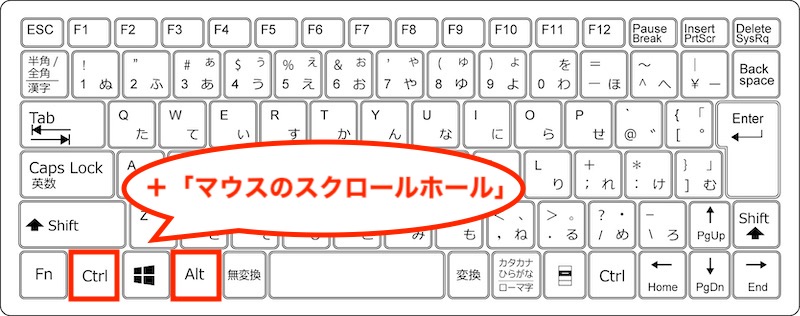
虫眼鏡ツールを有効にしたら、基本的な操作方法を覚えておくと便利です。キーボードのWindows ロゴ キー + 保定 (Plus) キーを押すと虫眼鏡が起動します。Windows ロゴ キー + 保定 (Minus) キーで虫眼鏡を終了できます。また、マウスのスールホイールやタッチパッドを操作することでズームの倍率を調整できます。
- Windows ロゴ キー + 保定 (Plus) キーで虫眼鏡を起動
- Windows ロゴ キー + 保定 (Minus) キーで虫眼鏡を終了
- スールホイールやタッチパッドでズームの倍率を調整
虫眼鏡ツールの高度な設定
虫眼鏡ツールの高度な設定を行いたい場合は、設定アプリの虫眼鏡項目で詳細設定を選択します。ここでは、ズームの範囲やフォーカス追跡、色の反転、表示モード(フルスクリーン、レンズ、ドック)などの設定を細かく調整できます。これらの設定を活用することで、より快適な視覚支援が可能になります。
- 設定アプリから虫眼鏡の詳細設定を選択
- ズームの範囲やフォーカス追跡を設定
- 色の反転や表示モードを調整
Windowsで虫眼鏡を使うには?
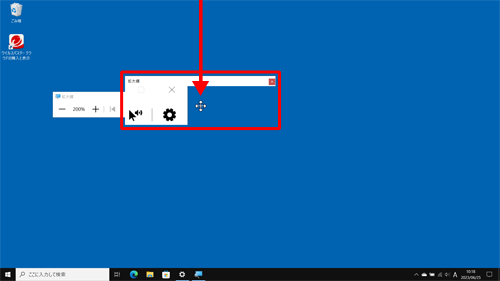
Ease of Accessテーマ:Windowsをもっと使いやすく Windowsの虫眼鏡機能は、画面の一部や全体を拡大して表示するためのツールです。これにより、視覚に障碍があるユーザーでもテキストや画像を明瞭に見ることができます。虫眼鏡の設定は、「設定」アプリから「 Ease of Acess」セクションにアクセスすることで行うことができます。
虫眼鏡の起動方法
虫眼鏡を起動するには、以下の手順に従ってください。
- 「スタート」ボタンをクリックし、「設定」アイコンを選択します。
- 「 Ease of Access」をクリックし、「拡大鏡」を選択します。
- 「虫眼鏡の切り替え」スイッチをオンにします。
虫眼鏡の基本設定
虫眼鏡の基本設定では、拡大率や表示モードを調整できます。
- 「拡大率」スライダーをドラッグして、希望の拡大率に設定します。
- 「表示モード」ドロップダウンから、「フルスクリーン」、「レンズ」、または「ドック」を選択します。
- 「フォーカスの追跡」を選択すると、マウスポインターやキーボードの入力に応じて虫眼鏡が動きます。
虫眼鏡のショートカットキー
虫眼鏡のショートカットキーは、迅速に機能を操作するのに便利です。
- Windows + プラス(+)キーを押すと、虫眼鏡が起動し、拡大率が増加します。
- Windows + マイナス()キーを押すと、拡大率が減少します。
- Windows + Escキーを押すと、虫眼鏡が終了します。
Windowsの虫眼鏡を解除するには?
Windowsの虫眼鏡を解除するには、以下の手順に従ってください。
虫眼鏡の設定を確認する
虫眼鏡が有効になっているかどうかを確認するには、次の手順を実行します。
- キーボードで Windows + U を押して、設定を開きます。
- 左側のメニューから Ease of Access を選択します。
- 視覚 をクリックし、虫眼鏡のセクションで 虫眼鏡のオン/オフ のボタンを確認します。
虫眼鏡をオフにする
虫眼鏡をオフにするには、次の手順を実行します。
- 上記の手順で Ease of Access の設定を開きます。
- 視覚 セクションの 虫眼鏡 で、虫眼鏡のオン/オフ をオフに切り替えます。
- 変更が適用され、虫眼鏡が無効になります。
ショートカットキーを使って虫眼鏡をオフにする
虫眼鏡を素早くオフにするには、次のショートカットキーを使用します。
- キーボードで Windows + Ctrl + M を押します。
- このショートカットキーは、虫眼鏡がオンの場合はオフに、オフの場合はオンに切り替えます。
- 確認するために、画面上に虫眼鏡が表示されなくなったかどうかを確認します。
拡大鏡が勝手に起動するのはなぜですか?

拡大鏡が勝手に起動する原因はいくつかあります。最も一般的な原因は、Ease of Access の設定が誤って変更されたことによるものです。例えば、Windows + U キーを押した後に 拡大鏡 の オン/オフ オプションが選択されると、このツールが勝手に起動することがあります。また、Windows の 更新 によって、設定がリセットされたり、新しい バージョン の 拡大鏡 がインストールされると、予期せずに機能が有効になることもあります。
1. 拡大鏡のショートカットキーを確認する
拡大鏡が勝手に起動する原因の一つは、ショートカットキー が誤って押されたことです。以下に確認すべき ショートカットキー を示します:
- Windows + Plus (+) キー: 拡大鏡の起動
- Windows + Minus () キー: 拡大鏡の終了
- Windows + Esc キー: 拡大鏡の終了
2. Ease of Access の設定を確認する
拡大鏡が勝手に起動する原因の一つは、Ease of Access の設定が誤って変更されたことです。以下に確認すべき設定を示します:
- 設定 アプリを開きます。
- Ease of Access を選択します。
- 拡大鏡 の設定を確認し、自動起動 オプションが無効になっていることを確認します。
3. Windows の更新履歴を確認する
拡大鏡が勝手に起動する原因の一つは、Windows の 更新 によって設定が変更されたことです。以下に確認すべき手順を示します:
- 設定 アプリを開きます。
- 更新とセキュリティ を選択します。
- 更新履歴 を確認し、最近の 更新 が拡大鏡の設定に影響を与えていないか確認します。
WindowsのEase of Access機能でパソコン操作を簡単に
WindowsのEase of Access機能は、視覚、聴覚、運動能力に障害のある方でもパソコンを安全に快適に使うことができるよう、様々なサポート機能を提供しています。これらの機能を活用することで、より使いやすいWindows環境を実現できます。
視覚的サポート機能
視覚的に困難さを感じる方向けに、Windowsでは画面の表示を調整する機能が提供されています。
| ハイコントラスト | 画面の色を高コントラストに変更することで、文字やアイコンが見やすくなります。 |
| 拡大鏡 | 画面の一部を拡大して表示することで、細かい文字や画像も見やすくなります。 |
| ナレーター | 画面の内容を音声で読み上げることで、視力に困難さがある方でも情報を取得できます。 |
聴覚的サポート機能
聴覚的に困難さを感じる方向けに、Windowsでは音声に関する機能が提供されています。
| 音声認識 | 音声でパソコンを操作できる機能で、キーボードやマウスの操作が難しい方でも使いやすくなります。 |
| 視覚的警告 | 音声で通知される情報を視覚的な方法で表示することで、聞き取りにくい方でも情報を把握できます。 |
運動能力に配慮した機能
運動能力に困難さを感じる方向けに、Windowsでは操作方法をカスタマイズできる機能が提供されています。
| キーボード設定のカスタマイズ | キー 반복 간격이나 반복 지연 시간을 조절하거나 Sticky Keys 기능을 사용하여 한 손으로 키 입력을 용이하게 할 수 있습니다. |
| 마우스 설정의 유연한 조절 | 마우스 포인터의 크기나 색상, 움직임 속도를 변경하여操作性を向상시킬 수 있습니다. |
学習支援機能
学習に困難さを感じる方向けに、Windowsでは情報を補助する機能が提供されています。
| 읽기 용이 | 텍스트를 구어체로 변환하여 이해하기 쉽게 읽어주는 기능으로, 학습을 지원합니다. |
| Texthelp Read&Write | 텍스트를 소리내어 읽어주거나, 어휘 설명, 한글자 입력 지원 등 학습을 돕는 기능을 제공합니다. |
간편한 설정 변경
Windows의 Ease of Access 설정을 변경하는 것은 매우 간단합니다。「설정」アプリケーションから「Ease of Access」を選択すれば、利用したい機能を簡単に設定できます。また、ショートカットキーを利用すれば、すぐに必要な機能をオン・オフできます。これらの機能を活用し、もっと使いやすいWindows環境を構築しましょう。
よくある質問
WindowsのEase of Accessテーマとは何ですか?
Ease of Accessテーマは、Windowsを利用する際に、視覚、聴覚、運動機能に障がいがある方々がより使いやすくなるように設計された機能です。このテーマは、視覚的表示を調整したり、音声の読み上げを有効にしたり、キーボードやマウスの操作性を向上させることで、より多くのユーザーがパソコンを快適に使用できるようにします。
どのようにしてEase of Accessテーマを有効にすることができますか?
Ease of Accessテーマを有効にするには、まず設定アプリを開き、「簡単操作」セクションを選択します。その後、「テーマ」オプションを選び、利用可能なテーマの中からご希望のものを選択します。選択後、「適用」ボタンをクリックすることで、すぐに設定が反映されます。
Ease of Accessテーマはどのような特徴がありますか?
Ease of Accessテーマには、様々な特徴があります。例えば、高コントラストモードは、画面の表示を明瞭にし、視力に障がいがある方でも見やすくなります。また、ナレーター機能は、画面の情報を音声で読み上げることで、視覚的に情報を把握することが難しい方でも操作が可能になります。また、マウスやキーボードの設定を変更することで、手の動きに制限がある方でも操作性を向上させることができます。
Ease of Accessテーマを使用すると、パソコンの性能に影響がありますか?
Ease of Accessテーマは、基本的にパソコンの性能に影響を与えることはありません。しかし、特定の機能(例えば、高品質な音声合成)は、より多くのシステムリソースを消費する可能性があります。しかし、現代のパソコンの性能は十分に高いため、通常は問題なく使用できるでしょう。もしパソコンの動作が遅くなったと感じた場合は、設定を調整してリソースの使用量を減らすことができます。
Ease of Accessテーマ:Windowsをもっと使いやすく に類似した他の記事を知りたい場合は、Access 機能と使い方 カテゴリにアクセスしてください。
関連記事