
macOSターミナルにフルディスクアクセスを許可する方法
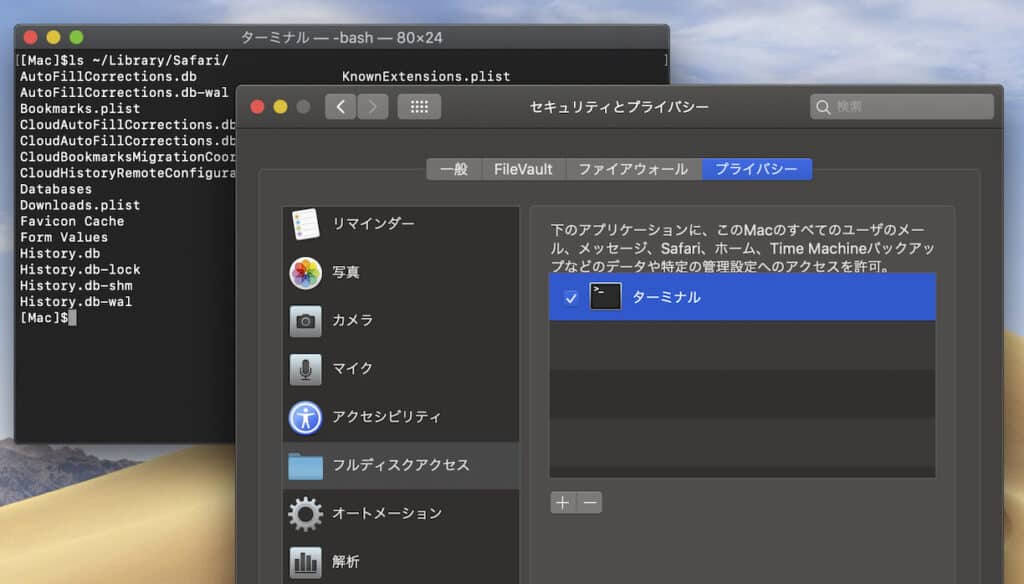
macOSでは、ユーザーのプライバシー保護のため、デフォルトでアプリケーションのディスクアクセスが制限されています。しかし、ターミナルなどの特定のアプリケーションに対してフルディスクアクセスを許可する必要がある場合があります。この記事では、macOSのセキュリティとプライバシー設定を変更して、ターミナルにフルディスクアクセスを許可する方法を詳しく説明します。この手順を踏むことで、ターミナルからシステム全体のファイルやディレクトリにアクセスできるようになり、開発やシステム管理の作業がスムーズに行えます。
フルディスクアクセスを許可するとどうなる?
フルディスクアクセスを許可すると、システムはターミナルアプリケーションに対してディスク全体への読み書きアクセスを提供します。これにより、通常はセキュリティの理由で制限されているファイルやフォルダにもアクセスできるようになります。ただし、このアクセスを許可すると、システムのプライバシーとセキュリティに影響を与える可能性があるため、慎重に管理する必要があります。
フルディスクアクセスを許可する影響
フルディスクアクセスを許可することで、ターミナルアプリケーションはディスク全体のファイルとフォルダにアクセスできます。これには以下のような影響があります:
- ファイル操作:すべてのファイルやフォルダを読み書き、削除、変更できます。
- システム設定変更:システムの設定や構成ファイルを変更できます。
- プライバシー保護:ユーザーのプライバシーに関わるデータにアクセスできるため、注意が必要です。
フルディスクアクセスを設定する手順
フルディスクアクセスをターミナルに許可するには、以下の手順を実行します:
- システム環境設定を開きます。
- セキュリティとプライバシーを選択し、プライバシータブをクリックします。
- フルディスクアクセスをクリックし、ターミナルアプリケーションを選択して許可します。
フルディスクアクセスのリスクと対策
フルディスクアクセスを許可することで、システムのセキュリティにリスクが伴います。以下のリスクと対策を理解することが重要です:
- マルウェアのリスク:未知のスクリプトやアプリケーションがディスク全体にアクセスできる可能性があるため、信頼できるソースからのみスクリプトを実行するようにします。
- データの損失:ファイルが意図せず削除や変更される可能性があるため、重要なデータはバックアップを取っておくことが推奨されます。
- アクセス権の管理:不要なアプリケーションにはフルディスクアクセスを許可しないようにし、定期的にアクセス権の管理を行います。
Macでアクセス許可をどのように設定しますか?
macOSターミナルにフルディスクアクセスを許可する方法 macOSでは、セキュリティとプライバシーを重視しており、アプリケーションがシステム全体にアクセスできるようにするには特定の手順が必要です。特にターミナルにフルディスクアクセスを許可するには、以下の手順を実行します。
1. システム設定を開く
フルディスクアクセスを設定するには、まずシステム設定にアクセスします。これを行うには、Appleメニュー(画面の左上にあるリンゴのアイコン)からシステム設定を選択します。
- Appleメニューをクリックします。
- 表示されるメニューから「システム設定」を選択します。
2. プライバシーとセキュリティの設定にアクセスする
システム設定を開いた後、次のステップはプライバシーとセキュリティの設定に移動することです。ここでは、アプリケーションがシステムのどの部分にアクセスできるかを細かく制御できます。
- システム設定ウィンドウで、「プライバシーとセキュリティ」を選択します。
- 「プライバシーとセキュリティ」ウィンドウで、「フルディスクアクセス」をクリックします。
3. ターミナルにフルディスクアクセスを許可する
フルディスクアクセスの設定ウィンドウで、ターミナルアプリケーションにアクセス権限を付与します。これにより、ターミナルはシステム全体のファイルやフォルダにアクセスできるようになります。
- 「フルディスクアクセス」セクションで、「+」ボタンをクリックします。
- 表示されるダイアログで、アプリケーションフォルダを選択します。
- ユーティリティフォルダを開き、「ターミナル」を選択して「開く」をクリックします。
macOSターミナルにフルディスクアクセスを許可する方法
macOSでは、プライバシー保護のため、アプリケーションはデフォルトでフルディスクアクセス権限が制限されています。しかし、ターミナルを使って高度な操作を行う際には、フルディスクアクセスを許可する必要があります。以下に、その方法を詳しく説明します。
フルディスクアクセス許可の必要性
フルディスクアクセス許可が必要な理由は、ターミナルで特定のコマンドを実行したり、システムファイルにアクセスしたりする場合に、セキュリティとプライバシーの制約により拒否されることがあるからです。この許可を与えることで、これらの制約を解除し、ターミナルでの操作の自由度が向上します。
システム環境設定から許可を与える方法
1. 「システム環境設定」を開きます。 2. 「セキュリティとプライバシー」を選択します。 3. 「プライバシー」タブをクリックします。 4. 一覧から「フルディスクアクセス」を選択します。 5. 「+」ボタンをクリックして、アプリケーションリストにターミナルを追加します。 6. ターミナルがリストに追加されたら、チェックボックスにチェックを入れ、フルディスクアクセスを許可します。
| ステップ | 説明 |
|---|---|
| 1 | システム環境設定を開く |
| 2 | セキュリティとプライバシーを選択 |
| 3 | プライバシータブをクリック |
| 4 | フルディスクアクセスを選択 |
| 5 | ターミナルをリストに追加 |
| 6 | チェックボックスをオンにする |
ターミナルをリストに追加できない場合
ターミナルがアプリケーションリストに表示されない場合、/Applications/Utilities/フォルダから手動で追加する必要があります。このフォルダを開き、ターミナルアプリを探して、リストに追加します。
許可を与えた後の操作
フルディスクアクセスを許可した後は、ターミナルでシステムファイルにアクセスするコマンドや、セキュリティとプライバシーの制約を受ける操作が可能になります。しかし、セキュリティ上のリスクも増すため、信頼できるコマンドのみを実行することが重要です。
フルディスクアクセスを許可することのリスク
フルディスクアクセスを許可することで、ターミナルの機能は大幅に強化されますが、その反面、セキュリティリスクが高まる可能性があります。悪意のあるコマンドやスクリプトが実行された場合、その影響がシステム全体に及ぶことがあります。そのため、フルディスクアクセスを許可する際は、その責任を理解した上で行うことが重要です。
Macでフルディスクアクセスを許可するには?
Macでフルディスクアクセスを許可するには、以下の手順に従って操作します。
セキュリティとプライバシーの設定を開く
- Appleメニューをクリックし、「システム環境設定」を選択します。
- 「セキュリティとプライバシー」をクリックします。
- 「プライバシー」タブを選択します。
フルディスクアクセスを許可するアプリを追加する
- 左側のリストで「フルディスクアクセス」をクリックします。
- ロックアイコンをクリックし、管理者パスワードを入力して設定の変更を許可します。
- 「+ボタン」をクリックして、アプリケーションフォルダからフルディスクアクセスを許可したいアプリを選択します。
アクセス権限の確認と変更
- 追加されたアプリの横にチェックマークが表示されていることを確認してください。
- 変更が完了したら、ロックアイコンを再度クリックして設定をロックします。
- アプリを再起動して、フルディスクアクセスが許可されているか確認してください。
Macでフルアクセス権を設定するには?
Macでフルアクセス権を設定するには、以下の手順を実行します。
- 「システム環境設定」を開く
- 「セキュリティとプライバシー」アイコンをクリック
- 「プライバシー」タブを選択
- 左側のリストから「フルディスクアクセス」を選択
- 右側の「+」ボタンをクリックして、アプリケーションを追加
フルディスクアクセス権の重要性
フルディスクアクセス権は、特定のアプリケーションがユーザーのデータにアクセスできるようにするための権限です。これにより、アプリケーションはユーザーのファイルやフォルダを読み書きできるようになります。
- データ保護の強化
- プライバシー侵害の防止
- アプリケーションの機能制限
権限の管理方法
権限を適切に管理することで、セキュリティリスクを最小限に抑えることができます。
- 必要なアプリケーションだけに権限を付与する
- 定期的に権限設定を確認し、不要なアプリケーションの権限を削除する
- 信頼できるアプリケーションだけをインストールする
注意点
フルディスクアクセス権は強力な権限であるため、使用には注意が必要です。
- 不明なアプリケーションに権限を与えない
- 権限が不要になったらすぐに削除する
- 権限を持つアプリケーションのアップデートは開発元からのみ行う
Mac フルディスクアクセス どこ?
Macでフルディスクアクセスを許可する方法について説明します。
フルディスクアクセスとは
フルディスクアクセスは、アプリケーションがユーザーのデータにアクセスするための権限です。macOSでは、ユーザーのプライバシー保護のために、アプリケーションがデータを読み書きする際にこの権限が必要になります。この権限がないと、アプリケーションはユーザーのデータにアクセスできません。
フルディスクアクセスを許可する方法:
- システム環境設定を開きます。
- セキュリティとプライバシーをクリックします。
- プライバシータブを選択し、左側のリストからフルディスクアクセスを選択します。
- 右側のリストに表示されているアプリケーションから、フルディスクアクセスを許可したいアプリケーションを選択し、追加ボタンをクリックします。
フルディスクアクセスが必要なアプリケーション
フルディスクアクセスが必要なアプリケーションには、バックアップやデータ復元、セキュリティ対策など、ユーザーデータにアクセスする必要があるものが含まれます。これらのアプリケーションは、ユーザーが明示的にフルディスクアクセスを許可しない限り、正常に動作しません。
- バックアップアプリケーション(例:Time Machine、Carbon Copy Cloner)
- データ復元アプリケーション(例:Disk Drill、EaseUS Data Recovery Wizard)
- セキュリティ対策アプリケーション(例:マルウェア対策、アンチウィルスソフトウェア)
フルディスクアクセスのリスク
フルディスクアクセスを許可すると、アプリケーションがユーザーのデータにアクセスできるようになりますが、これにはリスクが伴います。悪意のあるアプリケーションにフルディスクアクセスを許可すると、ユーザーのデータが盗まれたり、変更されたりすることがあります。したがって、信頼できるアプリケーションに対してのみフルディスクアクセスを許可することが重要です。
フルディスクアクセスのリスク軽減方法:
- 信頼できる開発者からのみアプリケーションをダウンロードする。
- 不要なアプリケーションのフルディスクアクセス許可を解除する。
- 定期的にセキュリティ対策アプリケーションを使って、マルウェアやウィルスの検査を行う。
フルディスクアクセスの設定手順は?
フルディスクアクセスの設定手順は、以下の通りです。
フルディスクアクセスの有効化
フルディスクアクセスを有効にするには、以下の手順を実行します。
- システム環境設定を開き、セキュリティとプライバシーを選択します。
- プライバシータブをクリックし、左側のメニューからフルディスクアクセスを選択します。
- 右側のパネルにあるアプリケーションを追加ボタンをクリックし、フルディスクアクセスを許可するアプリケーションを選択します。
アクセス権限の確認
アプリケーションにフルディスクアクセス権限が正しく設定されているか確認するには、以下の手順を実行します。
- フルディスクアクセスを許可したいアプリケーションを開きます。
- アプリケーションがフルディスクアクセスを要求すると、許可をクリックしてアクセスを許可します。
- システム環境設定のフルディスクアクセス画面で、アプリケーションがリストに表示されていることを確認します。
フルディスクアクセスの無効化
フルディスクアクセスを無効にするには、以下の手順を実行します。
- システム環境設定のフルディスクアクセス画面を開きます。
- フルディスクアクセスを無効にしたいアプリケーションを選択し、-ボタンをクリックしてリストから削除します。
- アプリケーションがフルディスクアクセスを要求しないことを確認します。
よくある質問
macOSターミナルにフルディスクアクセスを許可する必要がある理由は何ですか?
macOSでは、ユーザーのプライバシー保護のために、デフォルトでアプリケーションのディスクアクセスには制限があります。特に、ターミナルはシステムの深い部分にアクセスできるため、その権限は制限されています。しかし、開発やシステム管理の目的で、ターミナルにフルディスクアクセスを許可する必要がある場合があります。これにより、ターミナルはシステムの全てのファイルやフォルダにアクセスできるようになりますが、同時にリスクも増加するため、慎重に行う必要があります。
macOSターミナルにフルディスクアクセスを許可するには、どうすればよいですか?
macOSターミナルにフルディスクアクセスを許可するには、次の手順を実行します。まず、システム環境設定を開き、セキュリティとプライバシーを選択します。次に、プライバシータブをクリックし、左側のメニューからフルディスクアクセスを選びます。ここで、ターミナルをリストに追加するには、まず左下の南京錠アイコンをクリックしてパスワードを入力し、変更を許可する必要があります。その後、ターミナルをリストに追加し、チェックボックスをオンにすることで、フルディスクアクセスが許可されます。
ターミナルにフルディスクアクセスを許可する際の注意点は何ですか?
ターミナルにフルディスクアクセスを許可する際は、セキュリティリスクに注意することが重要です。フルディスクアクセスを許可すると、ターミナルはシステムの全てのファイルやフォルダにアクセスできるようになりますが、これにより、悪意のあるコマンドやスクリプトが重要なデータにアクセスしたり、システムに損害を与えたりするリスクが高まります。したがって、ターミナルにフルディスクアクセスを許可するのは、絶対に必要な場合のみとし、許可した後は、ターミナルを使用する際には常に注意を払うことが望ましいです。
ターミナルにフルディスクアクセスを許可した後、許可を取り消す方法はありますか?
はい、ターミナルに与えたフルディスクアクセスの許可を取り消すことは可能です。許可を取り消すためには、再度システム環境設定を開き、セキュリティとプライバシーを選択し、プライバシータブからフルディスクアクセスを選びます。このリストからターミナルを見つけ、そのチェックボックスをオフにします。これにより、ターミナルのフルディスクアクセス許可が取り消されます。
macOSターミナルにフルディスクアクセスを許可する方法 に類似した他の記事を知りたい場合は、Access セキュリティ カテゴリにアクセスしてください。
関連記事