
通知アクセス:アプリからの通知を受け取る
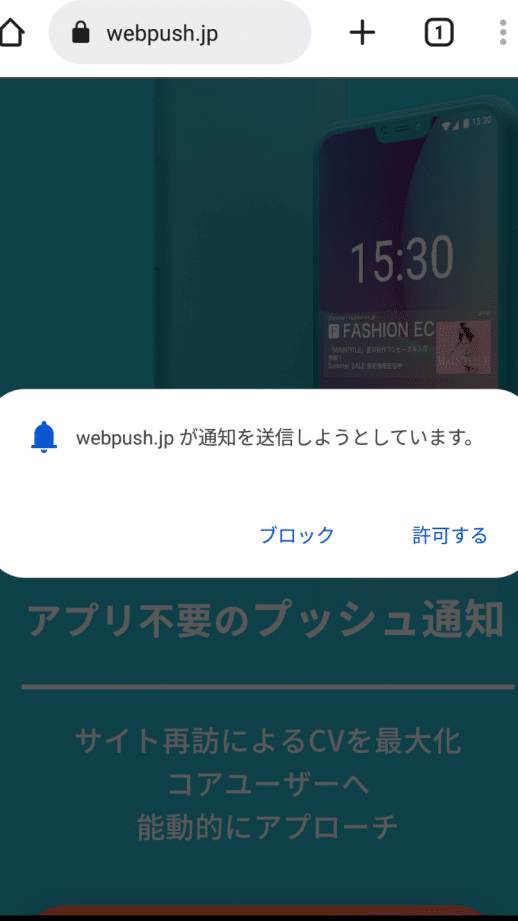
通知アクセスは、アプリからの通知を受け取るための重要な機能です。今日では、スマートフォンやタブレットなどのデバイスで多くのアプリを使用しているため、アプリからの通知は私たちの日常生活に密接に関わっています。この記事では、通知アクセスがどのように働くか、また、どのようにしてアプリからの通知を受け取ることができるのかについて詳しく説明していきます。また、通知の設定方法や、不要な通知をブロックする方法など、通知アクセスに関する様々なTipsも紹介しますので、ぜひお読みください。
アプリからの通知を許可するにはどうすればいいですか?

アプリからの通知を許可する方法は、デバイスの設定によって異なりますが、一般的な手順は以下の通りです。
設定アプリを開く方法
設定アプリを開くには、ホーム画面から設定アイコンをタップします。ここで、アプリの通知設定にアクセスできます。
- ホーム画面を表示します。
- 設定アイコンをタップします。
- リストから通知やアプリを選択します。
アプリの通知を許可する方法
アプリの通知を許可するには、設定アプリから該当のアプリを選択し、通知の許可をオンにします。
- 通知かアプリを選択します。
- 許可したいアプリを選択します。
- 通知のスイッチをオンにします。
通知の詳細設定をカスタマイズする方法
通知の詳細設定をカスタマイズすることで、通知の表示方法や音声などを調整できます。
- アプリの通知設定を開きます。
- 表示オプションやサウンド、バイブレーションなどを設定します。
- 変更を保存します。
通知へのアクセスを許可するとはどういう意味ですか?
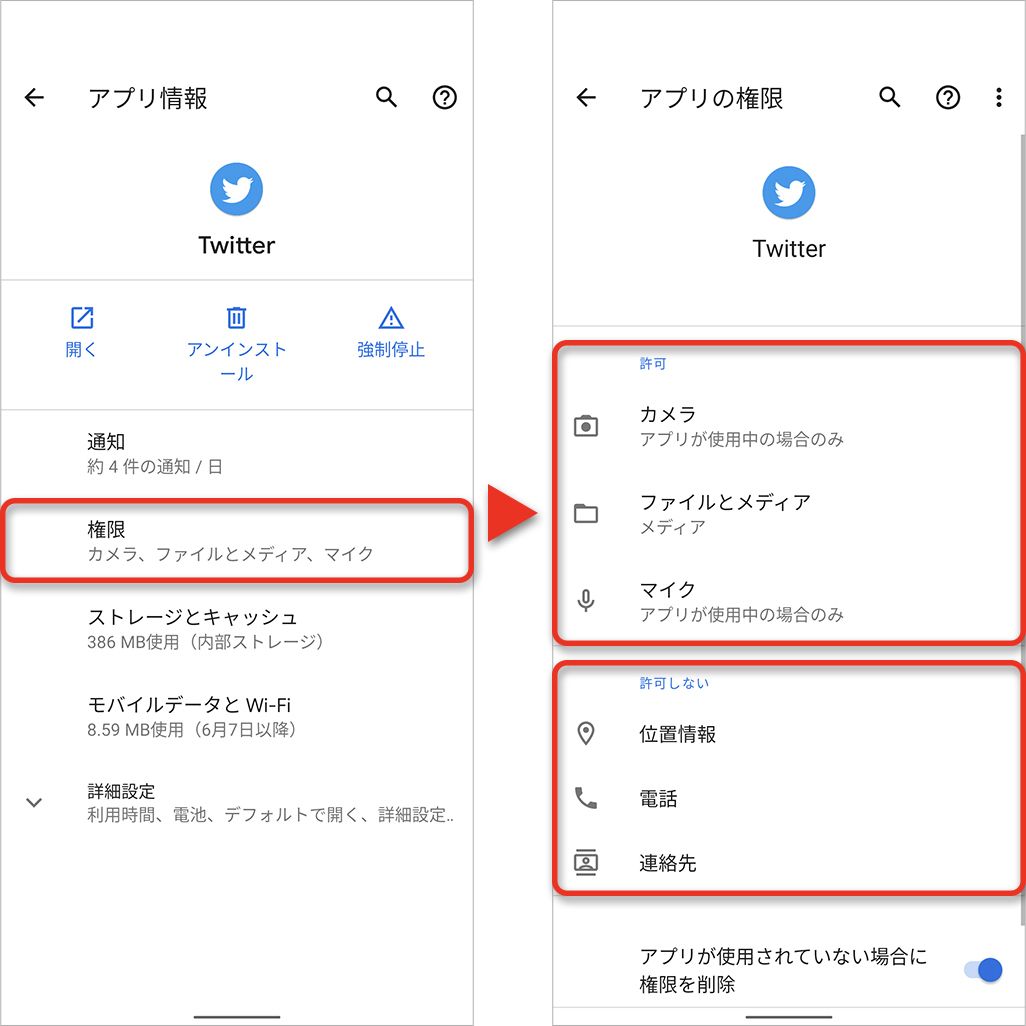
通知へのアクセスを許可するとは、アプリケーションがユーザーのデバイスに通知を送信し、ユーザーがそれを受け取ることを許可する機能のことです。この設定により、アプリケーションは新しい情報、メッセージ、または重要な更新をユーザーに伝えることができます。例えば、ソーシャルメディアアプリが新しいメッセージや友達リクエストを通知したり、メールアプリが新しいメールの到着を通知したりします。
通知アクセスの重要性
通知アクセスを許可すると、ユーザーはアプリケーションからの重要な情報をリアルタイムで受け取ることができます。これにより、ユーザーはタイムリーに対応でき、重要な更新を見逃すことが減ります。また、通知はユーザーのエンゲージメントを高め、アプリケーションを使用する頻度を増やします。
- 新しいメッセージや更新を見逃さない
- リアルタイムで重要な情報を取得
- アプリケーションの使用頻度が増加する
通知アクセスを許可する方法
通知アクセスを許可する方法はデバイスやオペレーティングシステムによって異なりますが、一般的な手順は以下の通りです。まず、デバイスの設定アプリを開き、通知またはアプリケーションの設定を選択します。次に、対象のアプリケーションを選択し、通知の許可をオンにします。これにより、アプリケーションから通知を受け取ることができます。
- デバイスの設定アプリを開く
- 通知またはアプリケーションの設定を選択
- 対象のアプリケーションを選択し、通知の許可をオンに
通知アクセスの管理
通知アクセスを管理することは、ユーザーにとって重要な機能です。ユーザーは特定のアプリケーションからの通知を制限したり、完全にブロックしたりすることができます。これにより、不要な通知から解放され、デバイスの通知がよりクリアになります。また、通知のタイプや頻度を調整することも可能です。
- 特定のアプリケーションからの通知を制限
- 不要な通知を完全にブロック
- 通知のタイプや頻度を調整
通知をオンにしても通知が来ないのはなぜですか?
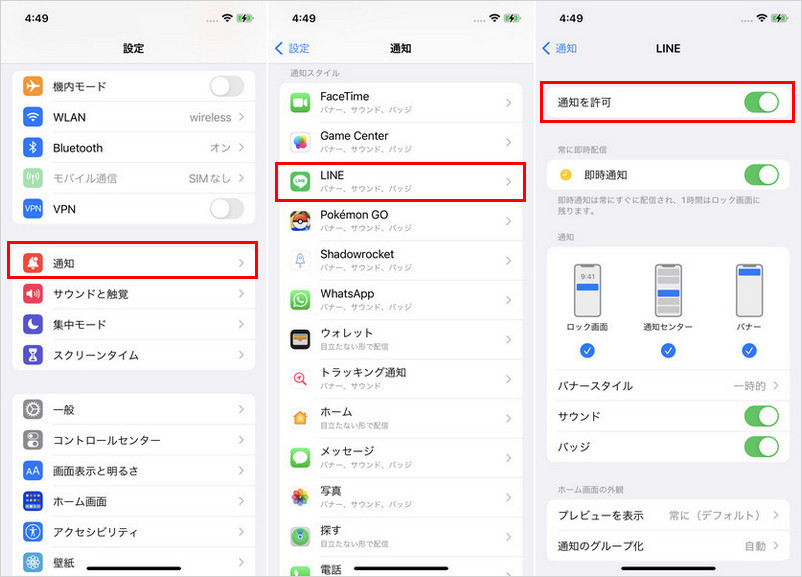
アプリの通知設定が正しくない、デバイスの通知設定が無効になっている、またはアプリのバージョンが古いなどの理由が考えられます。以下のいくつかの要素を確認してください。
アプリの通知設定が無効になっていますか?
アプリの通知機能が無効になっている場合、通知は表示されません。アプリの設定を開き、通知の項目を確認して、オンになっていることを確認してください。
- アプリを開き、設定に移動します。
- 通知の項目を探し、オンになっていることを確認します。
- もし無効になっている場合は、オンに切り替えてください。
デバイスの通知設定が無効になっていますか?
デバイス全体の通知設定が無効になっている場合、アプリからの通知も表示されません。デバイスの設定を確認し、通知が許可されていることを確認してください。
- デバイスの設定アプリを開きます。
- 通知またはアプリの項目を選択します。
- アプリを選択し、通知が許可されていることを確認します。
アプリのバージョンが古いですか?
アプリのバージョンが古い場合、通知機能が正しく動作しないことがあります。アプリの最新バージョンをインストールしていることを確認してください。
- アプリストアを開き、該当するアプリを選択します。
- 更新が利用可能な場合は、更新ボタンを押します。
- アプリが最新バージョンに更新されたら、再起動して通知が表示されるか確認します。
アプリの通知をオフにするとどうなる?
アプリの通知をオフにすると、そのアプリから通知を受け取らなくなります。これにより、アプリからの更新情報やアラートが表示されず、ユーザーがアプリの新しい内容に気づきにくくなる可能性があります。ただし、通知がオフであっても、アプリ自体は通常通り動作します。
通知をオフにした場合の影響
通知をオフにすると、以下の影響があります:
- アプリからの新しい情報や重要なアラートを受け取れなくなります。
- アプリ内のリアルタイム通知が機能しなくなり、ユーザーがアプリを手動で開いて確認する必要があります。
- 通知がオフの場合でも、アプリの基本的な機能は制限されません。
通知をオフにする方法
通知をオフにするには、以下の手順を実行します:
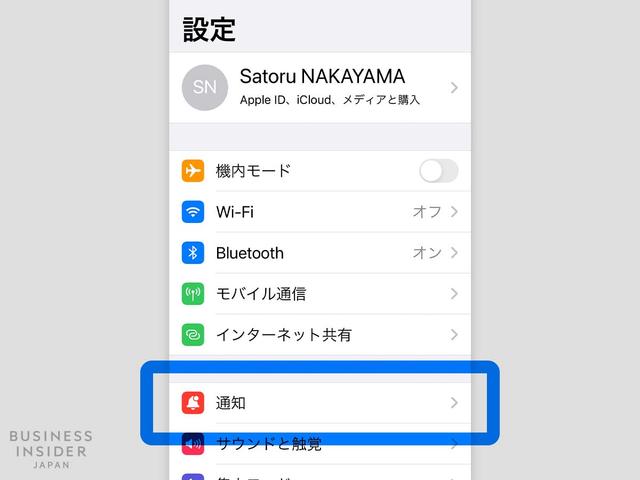
- スマートフォンの設定アプリを開きます。
- アプリまたはアプリ管理を選択します。
- 通知をオフにしたいアプリを選択し、通知または通知設定をオフにします。
通知をオフにした場合の代替策
通知をオフにした場合でも、以下の方法でアプリの情報を確認できます:
- アプリを定期的に開いて新しい情報を確認します。
- アプリ内の通知設定で、重要な通知だけを受け取るように設定します。
- アプリのウェブサイトやソーシャルメディアアカウントをチェックします。
アプリからの通知を受け取る方法
アプリから通知を受け取ることは、重要な情報や更新を逃さないために非常に便利です。しかし、通知の設定やアクセスの方法について不明点がある方も多いでしょう。この記事では、アプリからの通知を受け取る方法について詳しく説明します。
通知設定の確認方法
まず、通知を受け取るためには、アプリの通知設定を確認する必要があります。設定方法はアプリによって異なる場合がありますが、一般的には以下の手順で確認できます。 1. アプリを起動します。 2. 「設定」または「環境設定」画面を開きます。 3. 「通知」または「通知設定」という項目を探します。 4. 通知を受け取りたい項目にチェックを入れるか、オンに切り替えます。 これで、アプリからの通知を受け取る準備が整いました。
通知の種類
アプリからの通知は、さまざまな種類があります。一般的なものには以下のようなものがあります。 - プッシュ通知: アプリが動作していない場合でも受け取ることができる通知です。 - インアプリ通知: アプリ内で表示される通知です。 - メール通知: メールで受け取る通知です。 これらの通知は、情報の重要度や緊急度によって使い分けられます。
通知の制御
通知は便利ですが、すぎると煩わしいこともあります。そのため、通知の制御方法を知っておくことが重要です。 - 通知のオン/オフ: アプリの通知設定から、通知の受け取りをオンまたはオフにできます。 - 通知の種類を選択: プッシュ通知やメール通知など、受け取りたい通知の種類を選択できます。 - 通知の頻度を設定: 通知を受け取る頻度を設定できます。 これらの設定を適切に使い分けることで、煩わしい通知から解放されます。
通知を受け取らない場合の対処法
通知を受け取らない場合は、以下の点を確認してください。 - 通知設定が正しくオンになっているか確認してください。 - 通知をオフにしている可能性があるため、設定を確認してください。 - アプリが最新バージョンになっているか確認してください。 - 端末の電源が入っているか、インターネットに接続されているか確認してください。 これらの点をチェックすることで、通知を受け取れるようになるでしょう。
通知アクセスの利点
アプリからの通知を受け取ることで、以下のような利点があります。 - リアルタイムで情報を取得: 新しいメッセージや更新情報をリアルタイムで受け取ることができます。 - 重要な情報を逃さない: 重要な情報を通知で受け取ることで、見逃すことがありません。 - アプリの使い勝手が向上: 通知を受け取ることで、アプリの使い勝手が向上します。 これらの利点を活かし、より効率的にアプリを利用しましょう。
| 通知の種類 | 特徴 |
|---|---|
| プッシュ通知 | アプリが動作していない場合でも受け取ることができる |
| インアプリ通知 | アプリ内で表示される通知 |
| メール通知 | メールで受け取る通知 |
よくある質問
通知アクセスとは何ですか?
通知アクセスは、アプリがあなたのデバイス上で通知を受け取ることができる機能です。この機能を有効にすると、アプリはあなたに重要な情報やアップデートをリアルタイムで伝えることができます。例えば、メールの受信やカレンダーのリマインダー、ソーシャルメディアの通知などがこれに当たります。この機能は、アプリの使いやすさを向上させるために欠かせません。
通知アクセスを有効にする方法は?
通知アクセスを有効にするには、まず設定アプリを開きます。そして、アプリと通知または通知というセクションを探します。その中で、通知アクセスやアプリからの通知というオプションを探してください。このオプションをタップし、有効にすることを確認します。これにより、アプリが通知を送信できるようになります。
通知アクセスを制限する方法はありますか?
はい、通知アクセスを制限する方法はあります。アプリの設定で、特定のアプリからの通知を無効にすることができます。また、通知の種類(音声、バイブレーション、ポップアップなど)や通知が表示されるタイミングを制御することもできます。これにより、重要な通知だけを受け取ることができ、邪魔にならないようにすることができます。
通知アクセスがプライバシーに与える影響は何ですか?
通知アクセスは、あなたのデバイス上のアプリがあなたに通知を送信できるようにするため、ある程度のプライバシーの影響があります。アプリがあなたの通知にアクセスできるようになると、アプリはあなたの活動や興味についてもっと情報を収集できるようになります。しかし、大抵の場合、これらの情報はアプリの機能を向上させるために使われます。もしプライバシーの懸念がある場合は、通知アクセスを制限するか、信頼できるアプリのみに通知アクセスを許可することを検討してください。
通知アクセス:アプリからの通知を受け取る に類似した他の記事を知りたい場合は、Access 機能と使い方 カテゴリにアクセスしてください。
関連記事