
npm ERR! Error: EACCES: permission denied:アクセス権限エラー
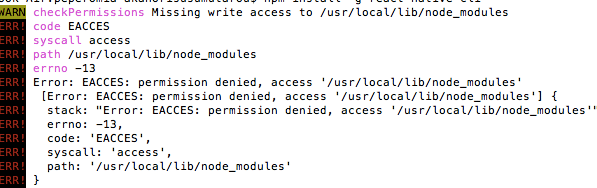
Node.jsを使用してアプリケーションを開発する際、多くの開発者が「npm ERR! Error: EACCES: permission denied」というエラーに直面します。このエラーは、通常、npmが特定のディレクトリにアクセスするための権限が不足していることを示しています。この記事では、このアクセス権限エラーの原因と、それを解決する方法について詳しく説明します。適切な対策を講じることで、開発作業をスムーズに進めることができます。
npm ERR! Error: EACCES: permission denied:アクセス権限エラーはどのオペレーティングシステムで発生していますか?

npm ERR! Error: EACCES: permission denied:アクセス権限エラーは、一般的に Linux、macOS などの Unix 系オペレーティングシステムで発生します。このエラーは、ファイルやディレクトリに対する アクセス権限 が不足していることを示します。例えば、npm が グローバル にインストールされるディレクトリに対して書き込み権限がない場合に発生します。
アクセス権限エラーの一般的な原因
このエラーが発生する一般的な原因は以下の通りです:
- ファイルシステムの権限:ファイルやディレクトリの所有者やグループが異なる場合、または権限が適切に設定されていない場合。
- sudo コマンドの使用:以前に sudo npm install g のように sudo でグローバルにパッケージをインストールした場合、権限が変更される可能性があります。
- ユーザーの権限:現在のユーザーが、インストールや更新の権限を持っていない場合。
アクセス権限エラーの解決方法
アクセス権限エラーを解決する方法は以下の通りです:
- 権限の変更:chmod コマンドを使用して、ファイルやディレクトリの権限を変更します。
- 所有者の変更:chown コマンドを使用して、ファイルやディレクトリの所有者を現在のユーザーに変更します。
- npmの設定変更:npm の prefix を変更して、グローバルインストールの場所をユーザーのホームディレクトリに移動します。
Unix系オペレーティングシステムでのアクセス権限マネージメント
Unix系オペレーティングシステムでのアクセス権限マネージメントについて、以下の点に注意が必要です:
- ファイルの権限ビット:r(読み取り)、w(書き込み)、x(実行)の権限ビットを適切に設定することで、ファイルへのアクセスを制御します。
- グループの管理:ユーザーを適切なグループに追加することで、グループベースのアクセス権限を管理します。
- sudoers ファイルの編集:sudoers ファイルを編集して、特定のユーザーが sudo 権限を持つように設定します。
npm ERR! Error: EACCES: permission denied:アクセス権限エラーを解決するためにどのような手順を試みましたか?
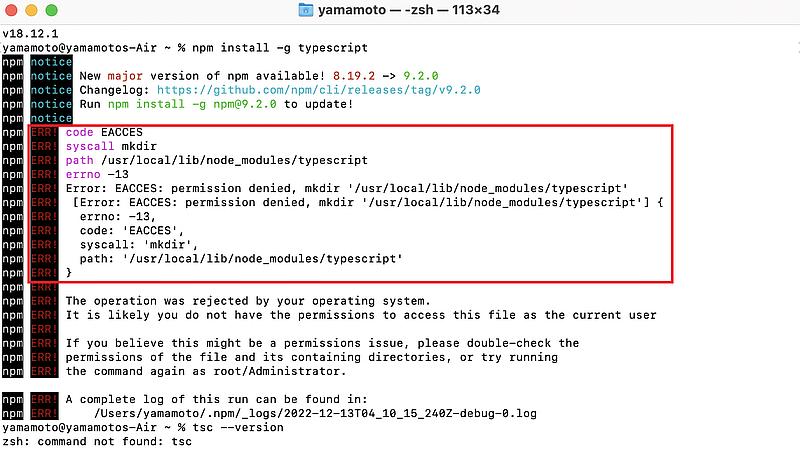
1. ユーザー権限の確認と変更
このエラーは、npmがファイルやディレクトリに対して必要なアクセス権限を持っていない場合に発生します。以下の手順でユーザー権限を確認し、変更することができます。
- 現在のユーザーでnpmコマンドを実行できるか確認します。
- 必要に応じて、sudoコマンドを使用して管理者権限でnpmコマンドを実行します。
- または、npmのグローバルモジュールのインストール先をユーザー権限で書き込めるディレクトリに変更します。
2. npmのキャッシュのクリア
npmのキャッシュが破損している場合も、アクセス権限エラーが発生することがあります。以下の手順でnpmのキャッシュをクリアしてみましょう。
- ターミナルでnpm cache clean forceコマンドを実行します。
- npmのキャッシュディレクトリを手動で削除します。通常、キャッシュディレクトリは~/.npmにあります。
- npmのキャッシュをクリアした後、再度npmコマンドを実行してエラーが解消したか確認します。
3. npmのユーザーディレクトリの設定変更
npmのユーザーディレクトリの設定が間違っている場合も、アクセス権限エラーが発生することがあります。以下の手順でnpmのユーザーディレクトリの設定を変更してみましょう。
- ターミナルでnpm config get prefixコマンドを実行して、npmのグローバルモジュールのインストール先を確認します。
- 必要に応じて、npm config set prefix ~/.npmglobalコマンドを使用して、npmのグローバルモジュールのインストール先をユーザー権限で書き込めるディレクトリに変更します。
- 設定変更後、再度npmコマンドを実行してエラーが解消したか確認します。
npm ERR! Error: EACCES: permission denied:アクセス権限エラーが発生する具体的なコマンドは何ですか?
npm ERR! Error: EACCES: permission denied:アクセス権限エラーは、通常、次のようなコマンドを実行するときに発生します。 npm install:パッケージをインストールしようとしたときにアクセス権限が不足していると発生します。
npm update:パッケージを更新しようとしたときにアクセス権限が不足していると発生します。
npm publish:パッケージをpublishしようとしたときにアクセス権限が不足していると発生します。
エラーの原因
エラーの原因は、通常、次のいずれかです:
- 所有権:ファイルやディレクトリの所有者が現在のユーザーではなく、アクセス権限が不足している場合。
- 権限設定:ファイルやディレクトリの権限が不十分で、書き込みや読み込みが許可されていない場合。
- パッケージの依存関係:依存するパッケージの権限が不適切に設定されている場合。
エラーの解決方法
エラーを解決するための一般的な方法は以下の通りです:
- sudoコマンドの使用:
sudo npm installのようにsudoを使用して管理者権限でコマンドを実行する。 - 所有権の変更:
chownコマンドを使用してファイルやディレクトリの所有権を変更する。 - 権限の変更:
chmodコマンドを使用してファイルやディレクトリの権限を変更する。
予防策
エラーを予防するための方法は以下の通りです:
- npmのグローバルディレクトリの変更:
npm config set prefixコマンドを使用してnpmのグローバルディレクトリをユーザーのホームディレクトリに変更する。 - npmのキャッシュクリア:
npm cache clean forceコマンドを使用してnpmのキャッシュをクリアする。 - 最新バージョンのnpmを使用する:
npm install g npmコマンドを使用してnpmを最新バージョンに更新する。
npm ERR! Error: EACCES: permission denied:アクセス権限エラーを解決する際に、.npmrcファイルの設定を変更しましたか?
アクセス権限エラーの一般的な原因と解決策
アクセス権限エラーは、npmがファイルやディレクトリへのアクセス権限が不足している場合に発生します。このエラーを解決するためには、以下の手順を試してみてください。
- sudoコマンドを使用して管理者権限でnpmコマンドを実行する。
- npmのグローバルディレクトリの所有権を現在のユーザーに変更する。
- npmのキャッシュをクリアし、再試行する。
.npmrcファイルの設定変更
アクセス権限エラーが発生した場合、.npmrcファイルの設定を変更することで問題を解決できる場合があります。
- .npmrcファイルのファイル権限を確認し、必要に応じて変更する。
- .npmrcファイル内のレジストリURLやトークンが正しいか確認する。
- .npmrcファイルの設定を戻し、npmのデフォルト設定で動作するか確認する。
npmの権限管理に関するベストプラクティス
npmのアクセス権限エラーを防ぐために、以下のベストプラクティスを実践することが推奨されます。
- npmパッケージのインストールとアップデートは、可能な限り通常のユーザー権限で行う。
- npmのグローバルディレクトリの所有権は、通常のユーザーに設定しておく。
- 定期的にnpmのセキュリティアップデートを適用し、最新のバージョンを使用する。
npm ERR! Error: EACCES: permission denied:アクセス権限エラーの解決方法
npmを使用しているときに、npm ERR! Error: EACCES: permission deniedというエラーが表示されることがあります。これは、アクセス権限の問題が原因です。ここでは、このエラーを解決する方法を詳しく説明します。
アクセス権限エラーの原因
アクセス権限エラーは、通常、npmがファイルまたはディレクトリにアクセスするのに必要な権限がない場合に発生します。これは、npmがrootユーザーではなく一般ユーザーとして実行されている場合や、npmがインストールされているディレクトリに対する書き込み権限が不足している場合に起こります。
一般ユーザーとしてnpmを実行する
npmをrootユーザーとして実行するのは避けるべきです。その代わりに、一般ユーザーとしてnpmを実行するようにしましょう。これにより、システム全体に影響を与える可能性のある変更を防ぐことができます。
npmのキャッシュをクリアする
アクセス権限エラーが発生した場合は、npmのキャッシュをクリアすることで解決できる場合があります。以下のコマンドを実行してキャッシュをクリアできます。
| コマンド | npm cache clean --force |
node modulesディレクトリの権限を変更する
プロジェクトのnode modulesディレクトリに対する権限が不足していることが原因でアクセス権限エラーが発生する場合があります。以下のコマンドを実行して、現在のユーザーにディレクトリの所有権を割り当てます。
| コマンド | sudo chown -R $(whoami) /path/to/node modules |
npmのグローバルディレクトリを変更する
npmのグローバルディレクトリがアクセスできない場所にある場合、アクセス権限エラーが発生することがあります。以下のコマンドを使用して、npmのグローバルディレクトリを変更できます。
| コマンド | npm config set prefix ~/.npm-global |
これにより、npmのグローバルディレクトリが現在のユーザーのホームディレクトリの中に配置され、アクセス権限の問題が解決されます。 以上の手順を試してみて、アクセス権限エラーが解決されることを確認してください。それでも問題が解決しない場合は、さらなる調査が必要です。
Eaccesとは何ですか?
Eaccesとは、UNIXやLinuxなどのオペレーションシステムでよく見られるエラーで、「アクセスが拒否された」ことを示します。これは、ユーザーがファイルやディレクトリに対して適切なアクセス権限を持っていない場合に発生します。
Eaccesが発生する原因
Eaccesエラーが発生する主な原因は以下の通りです。
- ファイルまたはディレクトリのパーミッションが不適切である。
- ユーザーがファイルまたはディレクトリの所有者ではない。
- ファイルまたはディレクトリがルートユーザーによって保護されている。
Eaccesエラーの対処方法
Eaccesエラーを解決するには、以下の手順を試してみることができます。
- ファイルやディレクトリのパーミッションをチェックし、必要に応じて変更する。
- ファイルやディレクトリの所有者をチェックし、必要に応じて変更する。
- ルートユーザーとしてコマンドを実行する。
Eaccesエラーを防ぐ方法
Eaccesエラーを防ぐためには、以下のポイントに注意してください。
- ファイルやディレクトリのパーミッションを適切に設定する。
- ファイルやディレクトリの所有者を正確に設定する。
- 必要な場合のみルートユーザーとして操作を行う。
Npmとは何ですか?

Npmとは、Node Package Managerの略であり、JavaScriptプログラミング言語のためのパッケージマネージャーです。Npmは、Node.jsのパッケージ・ライブラリのインストール、バージョン管理、依存関係の解決などを効率的に行うことができます。また、世界中の開発者が公開したパッケージを簡単に検索・利用することができ、JavaScript開発の生産性を大幅に向上させるツールです。
Npmの主な機能
Npmは、以下のような多くの機能を提供しています。
- パッケージのインストール:必要なパッケージを簡単にインストールできます。
- バージョン管理:インストールするパッケージのバージョンを指定・管理できます。
- 依存関係の解決:インストールするパッケージの依存関係を自動的に解決します。
Npmの利点
Npmを使用することで、以下のような利点があります。
- 効率的な開発:必要なパッケージのインストールが簡単に行え、開発効率が向上します。
- コードの再利用:世界中の開発者が公開したパッケージを利用できるため、コードの再利用が促進されます。
- 依存関係の自動解決:パッケージの依存関係を自動的に解決することで、手動での管理が不要になります。
Npmの使い方
Npmを使用するには、以下の手順を実行します。
- Npmのインストール:Node.jsをインストールすると、自動的にNpmもインストールされます。
- パッケージの検索:Npmの公式ウェブサイトやコマンドラインで、必要なパッケージを検索します。
- パッケージのインストール:`npm install`コマンドを使用して、必要なパッケージをインストールします。
よくある質問
npm ERR! Error: EACCES: permission deniedとは何ですか?
npm ERR! Error: EACCES: permission deniedは、Node.jsのパッケージマネージャー「npm」で発生するエラーです。このエラーは、アクセス権限が不足しているために、特定のディレクトリやファイルに対して操作が許可されていない場合に表示されます。一般的に、このエラーはグローバルなパッケージをインストールしようとしたり、npmのキャッシュディレクトリに対して書き込みを行おうとしたりする際に発生します。
このエラーを解決するにはどうすればよいですか?
このエラーを解決するには、以下の手順を試してみることができます。 1. 管理员権限でコマンドを実行する: WindowsではコマンドプロンプトやPowerShellを管理者として実行し、macOSやLinuxではコマンドの前に`sudo`を付けて実行します。 2. npmのキャッシュをクリアする: `npm cache clean --force`コマンドを実行して、npmのキャッシュをクリアします。 3. npmのグローバルディレクトリを変更する: デフォルトのグローバルディレクトリのアクセス権限が不足している場合、`npm config set prefix`コマンドを使ってディレクトリを変更します。 4. ノードモジュールの所有者を変更する: Unix系OSでは、`chown`コマンドを使ってノードモジュールの所有者を現在のユーザーに変更することができます。 これらの手順を試しても問題が解決しない場合は、npmのバージョンをアップデートするか、Node.js自体を再インストールすることを検討してください。
なぜグローバルなパッケージのインストールでこのエラーが発生するのでしょうか?
グローバルなパッケージのインストール時にこのエラーが発生する主な理由は、アクセス権限の不足です。グローバルなパッケージは、通常、システム全体で使用できる場所にインストールされます。このため、これらのディレクトリへの書き込み権限がユーザーに与えられていない場合、npmはエラーを表示します。特に、Unix系OSでは、システムディレクトリに対する書き込み権限は管理者(ルート)ユーザーに限定されることが多いです。
npmのキャッシュディレクトリとは何ですか?
npmのキャッシュディレクトリは、ダウンロードしたパッケージのデータを一時的に保存する場所です。npmは、パッケージのインストールやアップデートを行う際に、キャッシュディレクトリに保存されているデータを利用して、ダウンロード時間を短縮します。しかし、キャッシュディレクトリへのアクセス権限が不足している場合、npmはキャッシュを読み書きできず、エラーが発生します。上記の解決策の1つである`npm cache clean --force`コマンドは、このキャッシュディレクトリの内容をクリアするものです。
npm ERR! Error: EACCES: permission denied:アクセス権限エラー に類似した他の記事を知りたい場合は、Access エラー カテゴリにアクセスしてください。
関連記事