
Access VBAでCSVインポート:業務効率化のための自動化術
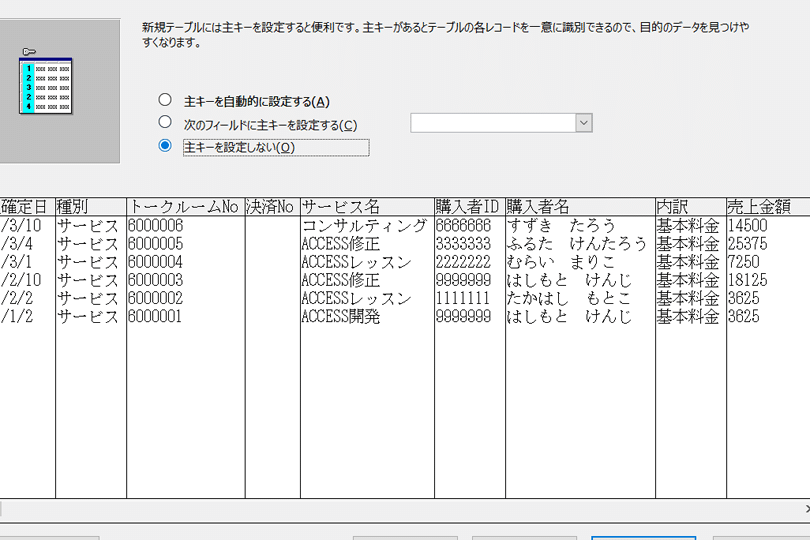
Access VBAを利用してCSVファイルのインポートを自動化する方法を解説します。この記事では、業務の効率化に役立つVBAの使い方を詳しく紹介し、CSVデータの取扱いを効率的に行うためのノウハウを提供します。VBAの基本的な知識から、インポート処理の自動化、データの整形や加工、エラー処理など、Access VBAを活用したCSVインポートのさまざまなテクニックを学ぶことができます。また、実際の業務シーンで適用できる具体的なサンプルコードも紹介し、読者の理解を深めます。この記事を通じて、Access VBAによるCSVインポートの自動化術をマスターし、業務の効率化に繋げてください。
Access VBAでCSVファイルをインポートする際の一般的な手順はどのようなものでしょうか?

Access VBAでCSVファイルをインポートする際の一般的な手順は以下の通りです。
1. CSVファイルの準備
CSVファイルをインポートする前に、以下の点に注意してファイルを準備します。
- CSVファイルのエンコーディングをUTF8にすることを推奨します。
- データの区切り文字(通常はカンマ)を確認します。
- ファイルの先頭にヘッダー行があることを確認します。
2. Access VBAコードの作成
Access VBAを使用してCSVファイルをインポートするコードを作成します。
- Accessでモジュールを作成します。
- 必要なリファレンスを設定します(例: Microsoft DAO 3.6 Object Library)。
- CSVファイルのパスとファイル名を指定し、テーブルにデータをインポートするコードを記述します。
3. インポート後のデータの確認と処理
CSVファイルのインポートが完了したら、以下の手順でデータの確認と必要な処理を行います。
- インポートされたデータのテーブルを開き、データの正しさを確認します。
- 必要に応じて、データのクリーニングや加工を行います。
- インポートしたデータを他のテーブルやクエリと関連付けるなどの追加処理を行います。
Access VBAを使用して複数のCSVファイルを一括でインポートする方法は何ですか?
Access VBAを使用して複数のCSVファイルを一括でインポートする方法は、以下の手順で実現できます。まず、AccessのVBAエディタを開き、新しいモジュールを作成します。次に、以下のコードをモジュールに貼り付けます。このコードは、指定されたフォルダ内のすべてのCSVファイルを一括でインポートします。 vba
Sub ImportMultipleCSVFiles() Dim strPath As String Dim strFile As String Dim strTable As String Dim db As DAO.Database Dim tdf As DAO.TableDef Dim i As Integer ' CSVファイルが保存されているフォルダのパスを指定 strPath = C:YourCSVFilesPath ' インポートするテーブルの名前を指定 strTable = YourTableName ' データベースを取得 Set db = CurrentDb ' 指定されたフォルダ内のCSVファイルを取得 strFile = Dir(strPath & .csv) Do While strFile <> ' 既存のテーブルを削除 On Error Resume Next db.TableDefs.Delete strTable On Error GoTo 0 ' CSVファイルをインポート DoCmd.TransferText acImportDelim, , strTable, strPath & strFile, HasFieldNames:=True ' 次のファイルに移動 strFile = Dir Loop ' オブジェクトを解放 Set tdf = Nothing Set db = Nothing
End Sub
CSVファイルのパスを指定する方法
CSVファイルのパスを指定するには、以下の手順を実行します。
- 変数strPathに、CSVファイルが保存されているフォルダのパスを設定します。例えば、C:YourCSVFilesPathのように設定します。
- フォルダ内のすべてのCSVファイルがインポートされるように、Dir関数を使用してファイル名を取得します。
- ファイル名が取得できる限り、ループを繰り返して各ファイルをインポートします。
テーブルの名前を指定する方法
テーブルの名前を指定するには、以下の手順を実行します。
- 変数strTableに、インポート先のテーブル名を設定します。例えば、YourTableNameのように設定します。
- 既存のテーブルが存在する場合、db.TableDefs.Deleteを使用してテーブルを削除します。
- 新しいCSVファイルをインポートするときに、同じテーブル名を使用してデータを追加します。
ファイルのインポート設定
ファイルのインポート設定を行うには、以下の手順を実行します。
- DoCmd.TransferTextメソッドを使用して、CSVファイルをテーブルにインポートします。
- パラメータacImportDelimを指定して、区切り文字で区切られたテキストファイルをインポートします。
- パラメータHasFieldNamesをTrueに設定して、CSVファイルの最初の行がフィールド名であることを指定します。
CSVインポートの自動化プロセスでエラーが発生した場合、どのようなデバッグ手法がありますか?
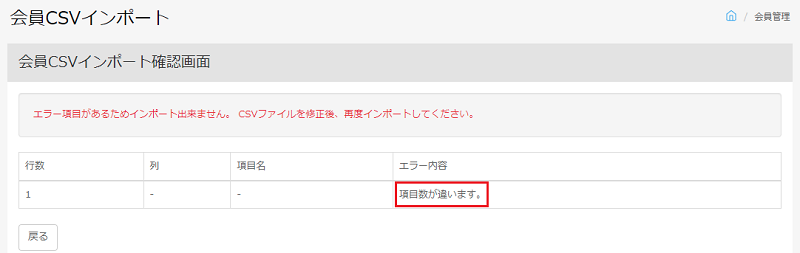
CSVインポートの自動化プロセスでエラーが発生した場合、以下のデバッグ手法が有効です。
1. エラーログの確認
エラーが発生した場合、最初にエラーログを確認することをお勧めします。エラーログには、エラーが発生した具体的な場所や原因に関する情報が記録されています。これらの情報を活用することで、問題の特定と解決が容易になります。
- エラーログを詳細に確認し、エラーが発生したファイルや行数を特定します。
- エラーメッセージを検索し、類似の問題に対する解決策を探します。
- 必要に応じて、システム管理者や開発者にログを共有し、アドバイスを求めます。
2. データの検証
CSVファイルのデータ自体に問題がある場合、エラーが発生することがあります。データを検証することで、不正な値やフォーマットの不備を特定できます。
- CSVファイルのヘッダーとデータを手動で確認し、フォーマットやデータの整合性をチェックします。
- データのエンコーディングが正しく設定されているか確認します。
- 特定のフィールドに問題がないか、個々のデータを詳細に分析します。
3. プログラムのデバッグ
CSVインポートの自動化プロセスを処理するプログラムに問題がある場合、デバッグツールを使用して問題を特定します。
- ブレークポイントを設定し、プログラムの実行を一時停止して、変数の値やプログラムの流れを確認します。
- ステップ実行を使用して、コードを一行ずつ実行し、エラーが発生する具体的な場所を特定します。
- ログ出力を追加して、プログラムの実行状況を記録し、問題の原因を追跡します。
Access VBAを利用してインポートしたデータの品質チェックを自動化する具体的な方法はありますか?
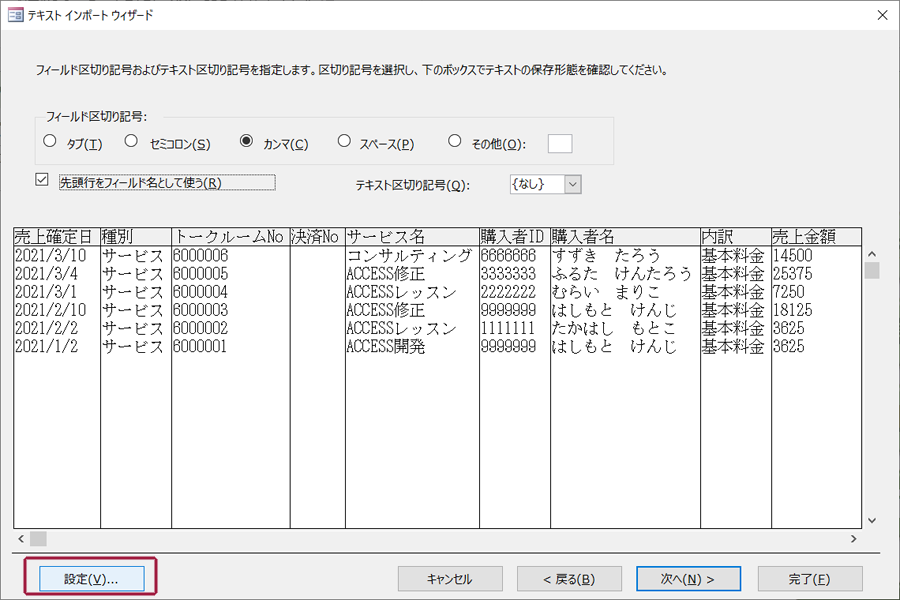
Access VBAを利用してインポートしたデータの品質チェックを自動化する具体的な方法は、以下の手順を実装することで可能になります。まず、データの検証ルーチンを記述し、それらをイベントに紐づけて実行します。具体的には、データをインポートするたびにフォームやモジュールで定義したVBAコードが自動的に実行され、データの整合性や形式を確認します。以下に、具体的な手順と関連するサブタイトルを示します。
1. データの基本的な検証
基本的な検証は、データの必須項目の確認やデータ型の検証から始まります。これらのチェックは、データがテーブルに格納される前に実行されることが重要です。
- 必須項目の確認: 各フィールドが空でないことを確認します。
- データ型の検証: フィールドのデータが期待される型であることを確認します。
- 範囲チェック: 数値や日付が適切な範囲内にあることを確認します。
2. 重複データの検出と処理
重複データの検出は、データの一貫性を維持する上で重要です。VBAを使用して、既存のデータと比較し、重複するレコードを特定し、適切に処理します。
- ユニークキーの設定: テーブルにユニークキーを設定して、重複を防止します。
- クエリを使用した重複検出: SQLクエリを実行して、重複するレコードを特定します。
- エラーメッセージの表示: 重複が検出された場合、ユーザーにエラーメッセージを表示します。
3. 外部参照の整合性チェック
データの外部参照の整合性をチェックすることで、関連するテーブル間の関係性を維持します。これには、外部キーの存在確認や参照整合性の設定が含まれます。
- 外部キーの存在確認: リレーションシップが存在するテーブルに対して、外部キーが適切に設定されていることを確認します。
- 参照整合性の設定: 参照整合性を設定して、関連するテーブル間でデータの一貫性を維持します。
- エラーハンドリング: 参照整合性が維持されていない場合のエラーハンドリングを実装します。
Access VBAでCSVインポート:業務効率化のための自動化術
Access VBAを利用し、CSVファイルをインポートすることで、業務の効率化を実現することができます。この自動化術を理解し、活用することで、繰り返しの作業を減らし、データの処理速度を向上させることが可能です。
Access VBAの基本
Access VBA(Visual Basic for Applications)は、Microsoft Accessで利用できるプログラミング言語です。VBAを使用すると、Accessの機能を拡張し、自動化することができます。VBAの基本的な構文や機能を理解することで、CSVインポートをはじめとした様々な自動化処理を実装することができます。
CSVインポートの手順
CSVインポートを行うためには、以下の手順を踏んでください。 1. DoCmd.TransferTextメソッドを使用し、CSVファイルを指定のテーブルにインポートします。 2. インポート先のテーブルが存在しない場合は、DoCmd.RunSQLメソッドを使用し、CREATE TABLE文でテーブルを作成します。 3. 必要に応じて、インポート後のデータを処理・編集します。
| 手順 | 説明 |
|---|---|
| 1 | DoCmd.TransferTextメソッドを使用し、CSVファイルをインポート |
| 2 | インポート先のテーブルが存在しない場合は、DoCmd.RunSQLメソッドでテーブルを作成 |
| 3 | インポート後のデータを処理・編集 |
エラー処理と例外処理
CSVインポートの自動化処理では、エラー処理や例外処理を適切に行うことが重要です。例えば、ファイルが存在しない場合、データ形式が異なる場合など、予期せぬ状況に対処できるよう、On Error文を使用してエラー処理を実装しましょう。
インポート後のデータ処理
CSVファイルをインポートした後、データを加工・編集することがあります。この場合は、DAO(Data Access Objects)やADO(ActiveX Data Objects)を使用して、データベース内のデータにアクセスし、必要な処理を実行します。
自動化の利点と注意点
CSVインポートの自動化によって、業務の効率化やデータの処理速度の向上が期待できますが、自動化を行う際は以下の点に注意してください。 - 自動化する目的や効果を明確に定義する - エラー処理や例外処理を適切に行う - 過度な自動化により可読性や保守性が低下しないよう注意する
よくある質問
Access VBAでCSVインポートする方法は?
Access VBAでは、DoCmd.TransferTextメソッドを使用してCSVファイルをインポートできます。このメソッドを使うことで、CSVファイルのデータをAccessのテーブルに簡単に取り込むことが可能です。具体的には、VBAコードで以下のような記述を行います。 vb DoCmd.TransferText acImportDelim, , テーブル名, CSVファイルのパス, True 上記のコードでは、acImportDelimは区切り文字形式でインポートすることを指定し、テーブル名はインポート先のテーブル名、CSVファイルのパスはインポートするCSVファイルのパスをそれぞれ指定します。また、最後のTrueは、フィールド名が含まれているかどうかを指定します。
Access VBAでCSVインポートを自動化する利点は何ですか?
Access VBAでCSVインポートを自動化することで、以下のような利点があります。 1. 業務効率化: CSVインポート作業を自動化することで、手動でのデータ取り込み作業が不要となり、業務効率が大幅に向上します。 2. ヒューマンエラーの減少: 手動でのデータ入力は、入力ミスや抜け漏れが発生しやすいですが、自動化することでそんなリスクを軽減できます。 3. 定期的なデータ更新の容易さ: 定期的にCSVデータをインポートする必要がある場合、自動化することで毎回手動で行う煩わしさから解放されるでしょう。
Access VBAでCSVインポート時にエンコードを指定する方法は?
Access VBAでCSVインポート時にエンコードを指定する場合、Schema.iniファイルを使用します。Schema.iniファイルは、CSVファイルと同じディレクトリに配置し、そのファイル内でエンコードを指定します。 例えば、Shift-JISでエンコードされたCSVファイルをインポートする場合、Schema.iniファイル内で以下のように記述します。 ini [CSVファイル名.csv] Format=Delimited CharacterSet=932 上記の設定では、CharacterSet=932でShift-JISエンコードを指定しています。これにより、Access VBAでCSVインポートを行うと、指定されたエンコードでデータが読み込まれます。
Access VBAでCSVインポート先のテーブルを動的に変更する方法は?
Access VBAでCSVインポート先のテーブルを動的に変更するには、VBAコード内で変数を使用します。たとえば、ユーザーが入力したテーブル名に応じてインポート先を切り替える場合、以下のようなコードになります。 vb Dim tableName As String tableName = InputBox(インポート先のテーブル名を入力してください。) DoCmd.TransferText acImportDelim, , tableName, CSVファイルのパス, True 上記のコードでは、InputBox関数を使用してユーザーからテーブル名を入力させ、その値をtableName変数に格納しています。そして、DoCmd.TransferTextメソッドのテーブル名部分にtableName変数を指定することで、動的にインポート先のテーブルを変更できます。
Access VBAでCSVインポート:業務効率化のための自動化術 に類似した他の記事を知りたい場合は、Access VBAとプログラミング カテゴリにアクセスしてください。
関連記事