
OLEDBConnection Access:データベース接続を確立
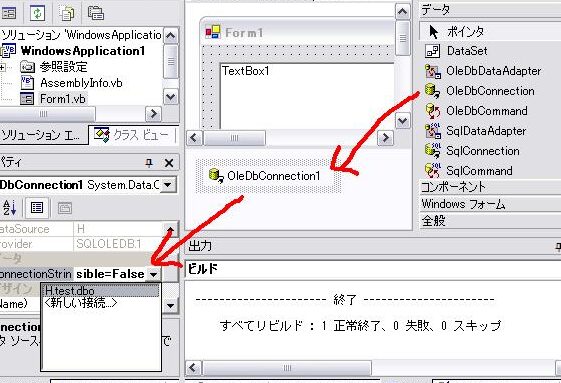
OLEDBConnection Accessは、データベースとの接続を確立するための重要な技術です。この技術を利用することで、データのやり取りがスムーズに行えるようになり、データベースの管理や操作が効率化されます。本記事では、OLEDBConnection Accessの基本的な使い方から、データベース接続の確立方法までを詳しく解説します。また、データベース接続に際してよくある問題や、接続の最適化方法についても触れていますので、OLEDBConnection Accessを利用する上で、この記事が参考になると思います。
AccessでODBCデータベースをインポートするには?
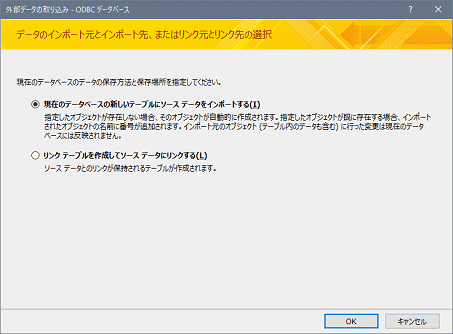
AccessでODBCデータベースをインポートするには、OLEDBConnectionを活用することができます。この機能を使用することで、異なるデータソースからデータを取得し、Accessデータベースに取り込むことができます。以下に、具体的な手順を説明します。
ODBCデータソースの設定
まず、インポートするODBCデータベースのデータソースを設定する必要があります。この手順は、データベースの種類や場所によって異なる場合がありますが、一般的な手順は以下の通りです。
- コントロールパネルを開き、管理者ツールからODBCデータソースアドミニストレータを選択します。
- システムDSNタブまたはユーザDSNタブをクリックし、新規ボタンをクリックします。
- 利用したいデータベースのドライバーを選択し、次に進みます。
- データソース名を入力し、必要な設定を行います。データベースのパスやユーザー名、パスワードなどを指定します。
AccessでのODBCデータベースのインポート
ODBCデータソースが設定されたら、Accessでそのデータベースからデータをインポートします。以下の手順に従ってください。
- Accessを開き、データベースを開きます。
- リボンの外部データタブをクリックし、ODBCデータベースを選択します。
- 接続の取得ウィザードが表示されるので、新しい接続を選択します。
- 先に設定したODBCデータソースを選択し、接続情報を入力します。
- インポートするテーブルやビューを選択し、完了をクリックします。
OLEDBConnectionを使用したデータベース接続の管理
OLEDBConnectionを使用することで、AccessからODBCデータベースへの接続をより柔軟に管理することができます。以下に、OLEDBConnectionの設定と管理の手順を示します。
- AccessでVBAエディタを開きます。
- 新しいモジュールを作成し、以下のコードを入力します。
Sub ConnectToODBC() Dim conn As Object Set conn = CreateObject(ADODB.Connection) conn.Open Provider=MSDASQL;DSN=YourDSNName;UID=YourUsername;PWD=YourPassword; ' データ操作のコードをここに記述 conn.Close Set conn = Nothing End Sub - コード内のDSN、UID、PWDを、先に設定したODBCデータソースの情報を使用します。
- 必要に応じて、データ操作のコードを追加します。例えば、テーブルの読み込みや更新などを実行できます。
OLEDBプロバイダの確認方法は?

OLEDBプロバイダの確認方法は、OLEDBConnection Accessを使用してデータベース接続を確立する際に重要なステップです。適切なプロバイダを使用することで、データベースとの接続がスムーズに進行します。以下の方法でOLEDBプロバイダを確認できます。
OLEDBプロバイダの確認手順
OLEDBプロバイダを確認する手順は以下の通りです。
- まず、使用するデータベースの種類を特定します。例えば、SQL Server、Access、Oracleなどです。
- 次に、該当するデータベースのOLEDBプロバイダを確認します。これは、Microsoftの公式ドキュメントや、データベースのマニュアルを参照することで行えます。
- 最後に、OLEDBConnectionオブジェクトの接続設定で指定されたプロバイダが正しいかどうかを確認します。
OLEDBプロバイダの選択基準
OLEDBプロバイダの選択基準は以下の点に注意する必要があります。
- データベースの種類とバージョンに適切なプロバイダを選択します。
- セキュリティ要件に応じて、認証方法や暗号化機能がサポートされているプロバイダを選択します。
- パフォーマンスを考慮して、最適なプロバイダを選択します。
OLEDBプロバイダの問題解決方法
OLEDBプロバイダの問題解決方法は以下の通りです。
- 接続文字列が正しいかどうかを確認します。特に、プロバイダ名、データベース名、サーバー名などが間違いがないか確認します。
- OLEDBプロバイダが正しくインストールされているか確認します。必要に応じて、再インストールを行います。
- ネットワーク接続やファイアウォールの設定を確認し、接続に影響がないか確認します。
AccessデータベースのODBCとは何ですか?
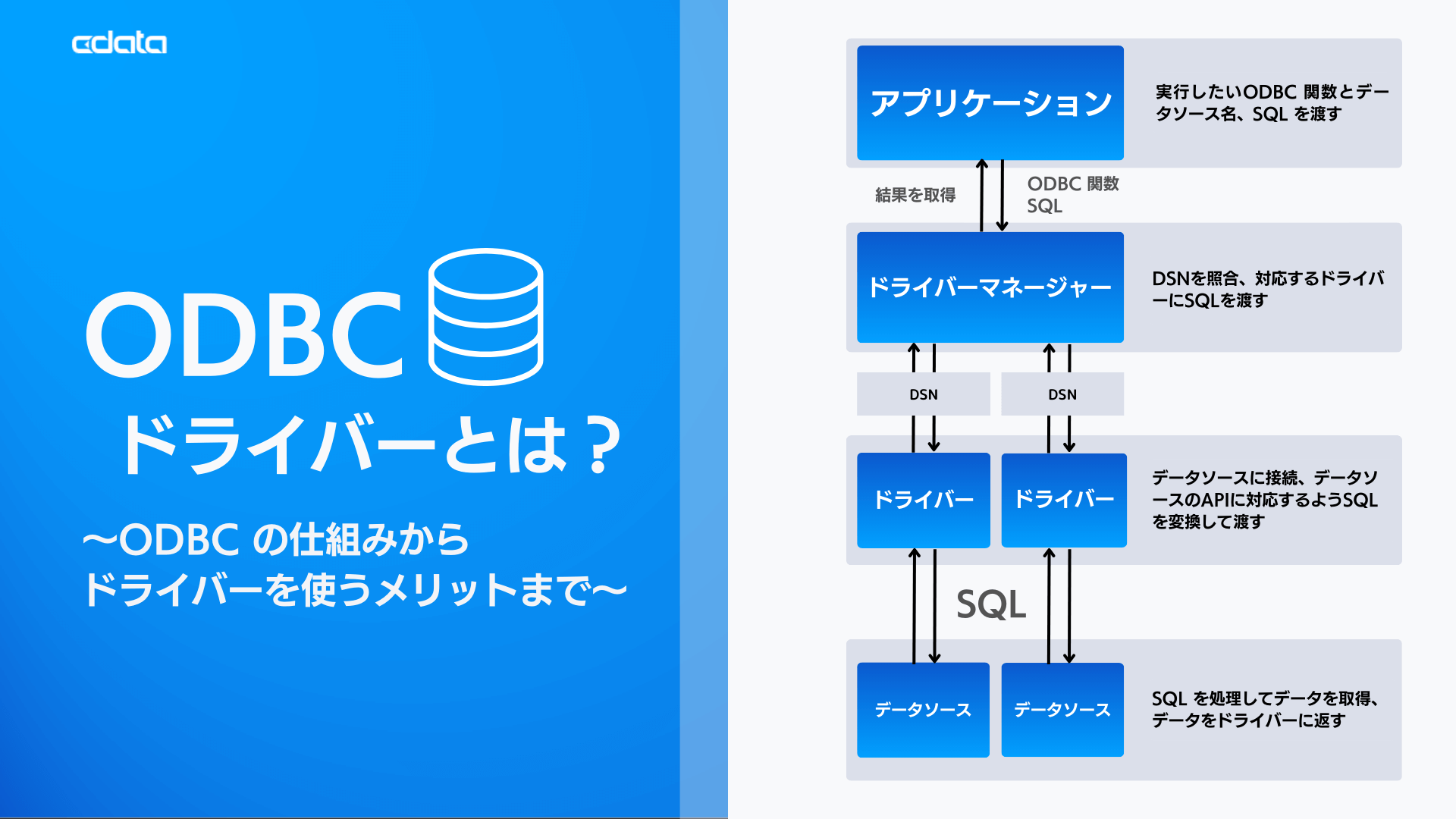
AccessデータベースのODBCとは、Open Database Connectivity(オープンデータベースコネクティビティ)の略称です。これは、アプリケーションとデータベース間の通信を可能にする標準的なインターフェースです。AccessデータベースのODBCを使用することで、Accessデータベースをさまざまなアプリケーションやプログラミング言語からアクセスすることができます。ODBCドライバは、アプリケーションがデータベースに接続し、SQLクエリを実行するための仲介役として機能します。これにより、Accessデータベースのデータを読み取り、更新、削除するなどの操作が可能になります。
ODBC接続の設定方法と手順
ODBC接続を設定するには、以下の手順に従います。
- ODBCデータソースアドミニストレータを開きます。これは、Windowsのコントロールパネルから「管理ツール」を選んで開くことができます。
- 「ユーザDSN」または「システムDSN」のタブを選択し、「追加」ボタンをクリックします。
- 表示されるリストからMicrosoft Access Driver (.mdb, .accdb)を選択し、必要な情報を入力してデータソース名を設定します。
ODBC接続の利点
ODBC接続には、以下のような利点があります。
- プラットフォームの独立性:ODBCは、異なるプラットフォームやデータベースシステム間での相互運用性を提供します。これにより、多様な環境でデータベースを統合することができます。
- 柔軟なクエリ実行:ODBCを使用すると、SQLクエリを直接実行できます。これにより、データの抽出や変更を効率的に行うことができます。
- パフォーマンスの向上:ODBCドライバは、データベースとの通信を最適化することで、パフォーマンスを向上させることができます。
ODBC接続の問題と解決策
ODBC接続を使用する際に、以下の問題が発生することがあります。
- 接続エラー:データソース名やパスが間違っている場合、接続エラーが発生します。この問題は、設定を確認して修正することで解決できます。
- パフォーマンスの低下:大量のデータを処理する場合やネットワークが遅い場合、パフォーマンスが低下することがあります。この問題は、クエリの最適化やネットワークの改善で解決できます。
- 互換性の問題:異なるバージョンのODBCドライバやデータベース間での互換性問題が発生することがあります。この問題は、最新のドライバを使用するか、必要に応じて互換性のあるバージョンにダウングレードすることで解決できます。
OLEDBConnection Access:データベース接続を確立
OLEDBConnectionは、Microsoft Accessデータベースに接続するための便利な方法を提供します。この接続を利用することで、Accessデータベースのデータを読み取り、書き込み、あるいは変更することができます。この記事では、OLEDBConnectionを使用してAccessデータベースに接続する方法と、そのプロセスに関連する重要なポイントについて詳しく説明します。
OLEDBConnectionの概要
OLEDBConnectionとは、OLE DBデータソースに接続するためのオブジェクトです。OLE DBは、データベースやその他のデータソースへの接続を提供するMicrosoftのデータアクセス技術です。OLEDBConnectionを使用することで、Accessデータベースを含むさまざまなデータソースにアクセスすることができます。
接続文字列の設定
Accessデータベースに接続するためには、接続文字列を正確に設定する必要があります。接続文字列には、データベースファイルのパス、データプロバイダー、セキュリティ情報など、接続に必要な情報が含まれます。以下に、Accessデータベースへの接続文字列の例を示します。
| プロパティ | 値 |
| Provider | Microsoft.Jet.OLEDB.4.0 |
| Data Source | C:pathtoyourdatabase.mdb |
| User ID | Admin |
| Password | your password |
データへのアクセス
OLEDBConnectionを使用してAccessデータベースに接続したら、データへのアクセスが可能になります。データの読み取り、書き込み、変更には、通常、SQLクエリを使用します。また、データの操作に使用される主なオブジェクトには、OleDbCommand、OleDbDataReader、OleDbDataAdapterなどがあります。
トランザクションの管理
データの一貫性を保証するために、トランザクションを使用することが重要です。OLEDBConnectionでは、OleDbTransactionオブジェクトを使用してトランザクションを管理できます。トランザクションを開始し、データベース操作を実行し、すべての操作が成功したらコミットし、失敗したらロールバックします。
接続の切断
データベース操作が完了したら、必ずOLEDBConnectionをーズして、リソースを開放することが重要です。接続を適切に切断することで、リソースのリークやデータベースへの不必要な接続を防ぐことができます。
Accessのデータベースを確認する方法は?
Accessのデータベースを確認する方法は以下の通りです。
データベースオブジェクトの確認
Accessでは、テーブル、クエリ、フォーム、レポートなどのデータベースオブジェクトが存在します。これらを確認することで、データベースの構造や内容を理解することができます。
- ナビゲーションウィンドウを開く
- 確認したいオブジェクトのタイプ(テーブル、クエリ、フォーム、レポートなど)を選択する
- オブジェクトをダブルクリックして開く
データの閲覧と編集
データベースの内容を確認するには、テーブルやクエリを使用してデータを閲覧・編集します。
- テーブルまたはクエリを開く
- データを閲覧するには、行や列を選択して内容を確認する
- データを編集するには、セルをダブルクリックして直接入力または変更する
データベースの構造の確認
データベースの構造を理解するには、リレーションシップやインデックス、制約を確認します。
- リレーションシップウィンドウを開く(データベースツール > リレーションシップ)
- テーブルの関係性を示すリレーションシップラインを確認する
- テーブルのインデックスや制約を確認するには、テーブルのデザインビューを開く
Accessのリンクテーブルの接続文字列を確認する方法は?
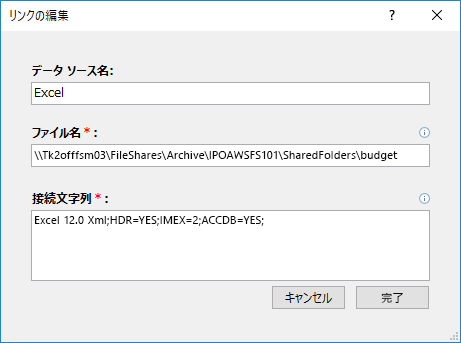
Accessのリンクテーブルの接続文字列を確認する方法は以下の通りです。
リンクテーブルの接続文字列を確認する手順
Accessでリンクテーブルが使用している接続文字列を確認するには、以下の手順を実行します。
- Accessデータベースを開きます。
- 「オブジェクト」ウィンドウで「テーブル」を選択します。
- 確認したいリンクテーブルを選択し、右クリックして「リンクマネージャー」を開きます。
- リンクマネージャーの「接続情報」タブを選択すると、接続文字列が表示されます。
接続文字列の各要素
リンクテーブルの接続文字列は、以下の要素で構成されています。
- データソース: 接続先のデータベースファイルのパス。
- プロバイダー: 使用するOLE DBプロバイダの名前。
- ユーザーIDとパスワード: データベースに接続するための認証情報。
接続文字列を修正する方法
リンクテーブルの接続文字列を修正するには、以下の手順を実行します。
- リンクマネージャーで接続文字列を直接編集します。
- 必要に応じてデータソースや認証情報を変更します。
- 変更が完了したら「OK」ボタンをクリックして接続を更新します。
OLE DBプロバイダの確認方法は?
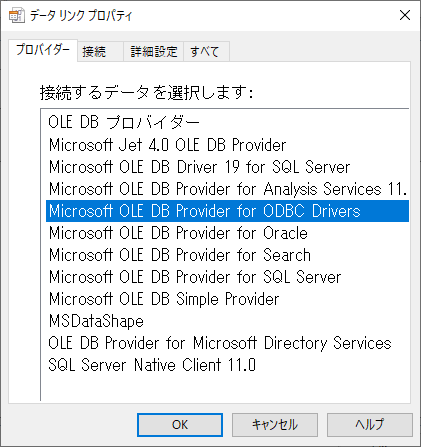
OLE DBプロバイダの確認方法は、以下の通りです。
OLE DBプロバイダの確認方法
OLE DBプロバイダを確認するには、以下の手順を実行します。
- レジストリエディターを開きます。ここでは、OLE DBプロバイダに関する情報が格納されています。
- HKEY_LOCAL_MACHINESOFTWAREMicrosoftOleDBに移動します。このキーには、インストールされているOLE DBプロバイダが一覧となっています。
- 各プロバイダのキーを展開すると、プロバイダのCLSIDやプロバイダ名など、詳細な情報を確認することができます。
OLE DBプロバイダの種類
OLE DBプロバイダには、以下のような種類があります。
- Microsoft OLE DB Provider for SQL Server:SQL Serverに接続するためのプロバイダです。
- Microsoft OLE DB Provider for Oracle:Oracleデータベースに接続するためのプロバイダです。
- Microsoft Jet OLE DB Provider:AccessやExcelなどのMicrosoft Officeファイルに接続するためのプロバイダです。
OLE DBプロバイダの接続文字列
OLE DBプロバイダを使用してデータベースに接続するには、適切な接続文字列を指定する必要があります。接続文字列には、以下のような情報を含めます。
- Provider:使用するOLE DBプロバイダの名前を指定します。
- Data Source:接続先のデータベースの名前またはパスを指定します。
- Initial Catalog:使用するデータベースの名前を指定します(データベースによっては不要な場合もあります)。。
Microsoft OLE DB Providerとは何ですか?
Microsoft OLE DB Providerとは、データベースやその他のデータソースにアクセスするためのインターフェイスを提供するMicrosoftの技術です。OLE DBは、異なる種類のデータソースに対して統一された方法でアクセスできるように設計されています。以下は、Microsoft OLE DB Providerに関する3つの重要なポイントです。
OLE DBの利点
OLE DBは、さまざまなデータソースへのアクセスを標準化することで、アプリケーションの開発を簡素化します。また、以下のような利点があります。
- 統一されたインターフェイス:異なるデータソースに対しても、同じインターフェイスを使ってアクセスできるため、開発者の学習コストが削減されます。
- 高性能:OLE DBは低レベルのデータアクセスを提供するため、高性能なデータアクセスが可能です。
- 拡張性:新しいデータソースに対応するためのプロバイダを開発することができ、拡張性に優れています。
OLE DB Providerの種類
OLE DB Providerは、さまざまなデータソースに対応しています。以下に、一般的なOLE DB Providerの種類を挙げます。
- Microsoft Jet OLE DB Provider:Microsoft AccessやExcelなどのデータベースに対してアクセスするために使われます。
- Microsoft SQL Server OLE DB Provider:Microsoft SQL Serverデータベースに接続するためのプロバイダです。
- Oracle OLE DB Provider:Oracleデータベースに接続するためのプロバイダです。
OLE DBの使用方法
OLE DBを使用するには、以下の手順を実行します。
- 接続の確立:データソースに接続するために、適切なOLE DB Providerを使用して接続文字列を指定します。
- コマンドの実行:SQLステートメントやストアドプロシージャを実行するために、コマンドオブジェクトを作成し、実行します。
- データの取得:データベースからデータを取得するために、レコードセットオブジェクトを使ってデータを読み取ります。
よくある質問
OLEDBConnection Access:データベース接続を確立する方法は?
OLEDBConnectionを使用してAccessデータベースに接続するには、まず接続文字列を正確に設定する必要があります。この接続文字列には、データベースファイルのパスやデータプロバイダの種類など、接続に必要な情報が含まれています。次に、Connectionオブジェクトを作成し、接続文字列を使用してデータベースに接続します。最後に、Openメソッドを呼び出して接続を確立します。
OLEDBConnectionでデータベース接続のエラーが発生した場合の対処法は?
OLEDBConnectionを使用してデータベース接続を行う際にエラーが発生した場合は、まず接続文字列やデータベースファイルのパスが正確であるかどうかを確認します。また、データベースファイルがロックされていないか、または他のプロセスによって使用されていないかも確認してください。エラーが解決しない場合は、例外処理を実装し、エラーメッセージを詳細にログに記録することで、問題の解決に役立てることができます。
OLEDBConnectionでデータベース接続を確立したら、どのようにデータを操作しますか?
OLEDBConnectionでデータベース接続を確立したら、Commandオブジェクトを使用してSQLクエリやストアドプロシージャを実行し、データを操作できます。データの選択にはSelectクエリを、データの挿入にはInsertクエリを、データの更新にはUpdateクエリを、データの削除にはDeleteクエリを使用します。また、DataAdapterオブジェクトを使用して、データセットとデータベース間のデータの同期を維持することができます。
OLEDBConnectionでデータベース接続を閉じる方法は?
OLEDBConnectionでデータベース接続を終了するには、Closeメソッドを呼び出すか、Disposeメソッドを使用して接続オブジェクトを破棄します。接続を閉じることで、データベースリソースが解放され、他のプロセスがデータベースにアクセスできるようになります。また、接続を閉じる前に、トランザクションが完了していることや、データが正常に保存されていることも確認してください。
OLEDBConnection Access:データベース接続を確立 に類似した他の記事を知りたい場合は、Access 連携と活用 カテゴリにアクセスしてください。
関連記事