
オンアクセススキャン:リアルタイムでウイルスを検出

オンアクセススキャンは、コンピュータウイルスをリアルタイムで検出し、システムを保護するための重要な技術です。この機能は、ファイルがアクセスされるたびに自動的にスキャンを行い、悪意のあるコードや不正なアクティビティを検出します。このリアルタイムの保護機能により、ユーザーは安全にコンピュータを使用することができ、マルウェアによる被害を最小限に抑えることができます。本記事では、オンアクセススキャンの仕組みや利点、そしてその重要性について詳しく解説していきます。
リアルタイムスキャンの仕組みは?
リアルタイムスキャンは、コンピュータがウイルスやマルウェアから保護されるために重要な技術の一つです。この仕組みは、常時ファイルやプロセスを監視し、疑わしい行動やファイルの変更をすぐに検出し、ユーザーに警告するか、自動的に脅威を隔離または削除します。オンアクセススキャンでは、ファイルが開かれたり、実行されたりするたびに、スキャンが行われ、システムがリアルタイムで保護されます。
リアルタイムスキャンの監視対象
リアルタイムスキャンでは、次のような要素が監視されます。
- ファイルの作成・変更・削除:新しいファイルが作成されたり、既存のファイルが変更や削除されるたびに、スキャンが行われます。
- プロセスの開始・終了:新しいプロセスが開始されたり、既存のプロセスが終了するたびに、そのプロセスが脅威かどうかを確認します。
- ネットワークアクティビティ:ネットワークを通じてデータが送受信されるたびに、その通信が安全かどうかを評価します。
リアルタイムスキャンの検出方法
リアルタイムスキャンは、次の方法で脅威を検出します。
- シグネチャベースの検出:既知のウイルスやマルウェアのシグネチャ(特徴)をデータベースに保存し、ファイルをスキャンして一致するものを探す。
- ヒューリスティックスキャン:未知の脅威を検出するために、ファイルの挙動やコードの構造を分析し、異常なパターンを検出する。
- 機械学習:大量のデータを学習し、新しい脅威を予測的に検出する能力を持つアルゴリズムを使用する。
リアルタイムスキャンのパフォーマンス最適化
リアルタイムスキャンは、システムのパフォーマンスに影響を与えないように最適化されています。
- オンデマンドスキャン:ユーザーが指定した特定のファイルやフォルダをスキャンするように設定できる。
- スキャンの優先度設定:システムの負荷に応じて、スキャンの優先度を調整することで、パフォーマンスの低下を防ぐ。
- バックグラウンドでのスキャン:ユーザーが他のタスクを行っている間、スキャンをバックグラウンドで実行することで、システムの反応速度を維持する。
リアルタイムスキャンを有効にするにはどうすればいいですか?
リアルタイムスキャンを有効にするには、以下に示す手順に従ってください。これにより、オンアクセススキャンが有効になり、ファイルにアクセスするたびにリアルタイムでウイルスを検出することができます。
1. セキュリティソフトウェアを開く方法
セキュリティソフトウェア(ウイルス対策ソフト)を開くには、デスクトップに表示されているアイコンをダブルクリックするか、タスクバーのアイコンをタップします。または、Windowsのスタートメニューからアプリケーションを探し、クリックして開きます。以下に、一般的な手順を示します。
- デスクトップのアイコンをダブルクリックするか、タスクバーのアイコンをタップする。
- スタートメニューからアプリケーションを探す。
- アプリケーションをクリックして開く。
2. リアルタイムスキャンの設定にアクセスする方法
セキュリティソフトウェアを開いたら、設定メニューに移動します。通常、メニューの左側または上部に「設定」や「オプション」の項目があります。その中から「リアルタイムスキャン」や「オンアクセススキャン」に関連する設定を選択します。以下に、手順を示します。
- 設定メニューに移動する。
- 「リアルタイムスキャン」や「オンアクセススキャン」の項目を探す。
- 選択した項目をクリックして設定画面を開く。
3. リアルタイムスキャンを有効にする方法
設定画面で、リアルタイムスキャンの有効化オプションを探します。通常、チェックボックスやトグルスイッチが用意されています。そのオプションをオンに切り替えます。設定が適用されるまで、ソフトウェアの指示に従ってください。以下に、具体的な手順を示します。
- チェックボックスやトグルスイッチを探し、オンにする。
- 設定が適用されるまで、ソフトウェアの指示に従う。
- 設定の変更を保存する。
ウイルスのフルスキャンはどうやって行うの?
ウイルスのフルスキャンは、システム全体や特定のディレクトリを対象に、ウイルスや他のマルウェアの存在を検出するプロセスです。オンアクセススキャンは、ファイルがアクセスされるたびにリアルタイムでウイルスを検出する機能ですが、フルスキャンはより包括的で、システム全体を定期的にスキャンします。フルスキャンを実行するには、まずアンチウイルスソフトウェアを最新の状態に更新し、次にスキャンの設定を行います。設定では、スキャン対象のディレクトリやファイルを選択し、スキャンの開始時間やスケジュールを設定できます。設定が完了したら、スキャンを開始し、結果を確認します。検出された脅威は、隔離または削除するオプションが提供されます。
フルスキャンの設定方法
フルスキャンを実行する前に、以下の設定を行います。
- アンチウイルスソフトウェアを最新の定義ファイルに更新します。
- スキャンの範囲を選択します。システム全体、特定のディレクトリ、または外付けドライブを選択できます。
- スキャンのスケジュールを設定します。定期的なスキャンを設定することで、システムの安全性を維持できます。
フルスキャンの実行手順
フルスキャンを実行する際の手順は以下の通りです。
- アンチウイルスソフトウェアを起動し、スキャンメニューからフルスキャンを選択します。
- スキャンオプションを確認し、必要に応じて調整します。
- スキャンを開始し、進行状況をモニターします。
検出された脅威の処理
フルスキャンで脅威が検出された場合、以下の手順で処理します。
- 検出結果を確認し、各脅威の詳細情報を確認します。
- 検出された脅威を隔離または削除するオプションを選択します。
- 処理が完了したら、システムの再起動を推奨します。
オンアクセススキャン:リアルタイムでウイルスを検出
オンアクセススキャンは、コンピューターウイルスやマルウェアなどの悪意のあるプログラムをリアルタイムで検出し、ユーザーのシステムを保護する機能です。この機能は、ファイルが開かれる際や実行される際に自動的にスキャンを行い、感染の疑いがある場合には警告を表示し、適切な対策を促します。
オンアクセススキャンの利点
オンアクセススキャンの主な利点は、リアルタイムに悪意のあるプログラムを検出することができることです。これにより、ユーザーが意図しない動作や情報漏洩などの被害を防ぐことができます。また、新しいタイプのウイルスやマルウェアにも対応できるため、常に最高レベルのセキュリティを維持することが可能です。
オンアクセススキャンの動作原理
オンアクセススキャンは、コンピューター上のファイルやプログラムが実行される際に、その内容をリアルタイムで解析します。疑わしい動作やパターンが検出された場合には、警告を表示し、ユーザーに適切な対策を促します。このプロセスは自動的に行われるため、ユーザーは通常の作業を継続しながら、セキュリティを確保することができます。
オンアクセススキャンの設定
オンアクセススキャンは、一般的なアンチウイルスソフトウェアに標準で備わっている機能です。設定画面から、スキャン対象のファイル種類や、スキャンの頻度を調整することができます。また、特定のファイルやディレクトリを除外リストに追加することで、スキャンから外すことも可能です。
オンアクセススキャンとフルスキャンの違い
フルスキャンは、コンピューター上のすべてのファイルを一括してスキャンする方法であり、オンアクセススキャンはリアルタイムでの検出を目的としています。フルスキャンは定期的に実行することで、オンアクセススキャンが検出しきれなかった悪意のあるプログラムを発見することができます。一方、オンアクセススキャンは常時実行されるため、迅速な対策が可能です。
オンアクセススキャンの注意点
オンアクセススキャンは強力なセキュリティ対策ですが、リソースの消費が大きいため、システムの動作が遅くなることがあります。そのため、スキャンの設定や対象を適切に調整し、パフォーマンスとのバランスを保つことが重要です。また、新種のウイルスやマルウェアに対応するために、定期的なアップデートやシグネチャーの更新も必要です。
| 項目 | 説明 |
|---|---|
| リアルタイム検出 | ファイルやプログラムが実行される際に自動的にスキャンが行われ、悪意のあるプログラムをリアルタイムで検出します。 |
| セキュリティ確保 | リアルタイムの検出により、新しいタイプのウイルスやマルウェアからシステムを保護し、最高レベルのセキュリティを維持します。 |
| 自動化されたプロセス | スキャンは自動的に行われるため、ユーザーは通常の作業を継続しながら、セキュリティを確保することができます。 |
| 設定の柔軟性 | スキャン対象のファイル種類やスキャンの頻度を調整できるほか、特定のファイルやディレクトリをスキャンから除外することが可能です。 |
| パフォーマンスへの影響 | リソースの消費が大きいため、システムの動作が遅くなることがあります。適切な設定や調整が求められます。 |
オンデマンドスキャンとリアルタイムスキャンの違いは何ですか?
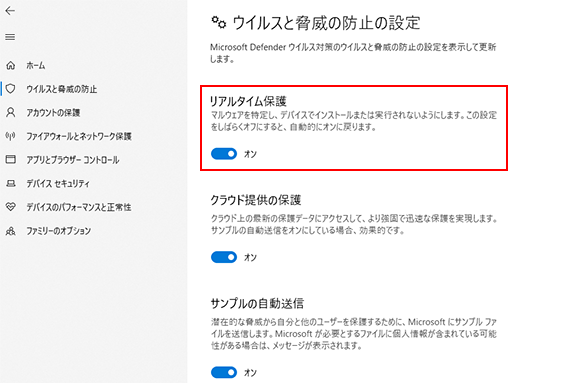
オンデマンドスキャンとリアルタイムスキャンの違いは以下の通りです。
オンデマンドスキャンは、ユーザーが手動でスキャンを開始するものであり、コンピュータ上の特定のファイルやフォルダを対象に、マルウェアやウイルスの検索を行います。これに対して、リアルタイムスキャンは、コンピュータが動作している間、常にバックグラウンドで実行されています。ファイルが開かれたり、ダウンロードされたりするたびに、自動的にスキャンが行われ、マルウェアやウイルスが検出されれば、即座に警告が表示されるか、脅威がブロックされます。
オンデマンドスキャンの利点
オンデマンドスキャンには、以下のような利点があります。
- 特定のファイルやフォルダを対象にできる:ユーザーが疑わしいと考えている特定のファイルやフォルダを対象に、集中してスキャンできる。
- スキャンタイミングを自由に選べる:ユーザーが都合の良いタイミングでスキャンを実行できるため、システムリソースへの影響を最小限に抑えられる。
- 定期的なスキャンが可能:定期的にスキャンを実行することで、コンピュータのセキュリティ状態を常にチェックできる。
リアルタイムスキャンの利点
リアルタイムスキャンの利点は以下の通りです。
- 常時保護が可能:常にバックグラウンドで実行されているため、コンピュータが動作している限り、常に保護される。
- 自動的に脅威から保護:ファイルが開かれたり、ダウンロードされたりするたびに自動的にスキャンが行われるため、脅威から即座に保護される。
- リアルタイムでの対策:マルウェアやウイルスの検出がなされると、即座に警告が表示されるか、脅威がブロックされる。
オンデマンドスキャンとリアルタイムスキャンの使い分け
オンデマンドスキャンとリアルタイムスキャンは、目的と状況に応じて使い分けることが重要です。
- リアルタイムスキャンを基本に:常時保護が必要な場合、リアルタイムスキャンを基本として使用する。
- オンデマンドスキャンは補助的に:疑わしいファイルやフォルダを確認したい場合や、定期的なチェックが必要な場合に、オンデマンドスキャンを補助的に使用する。
- 両方を組み合わせる:リアルタイムスキャンで常時保護しつつ、定期的にオンデマンドスキャンを実行することで、よりしっかりとしたセキュリティ対策が可能になる。
リアルタイムウィルススキャンとは?
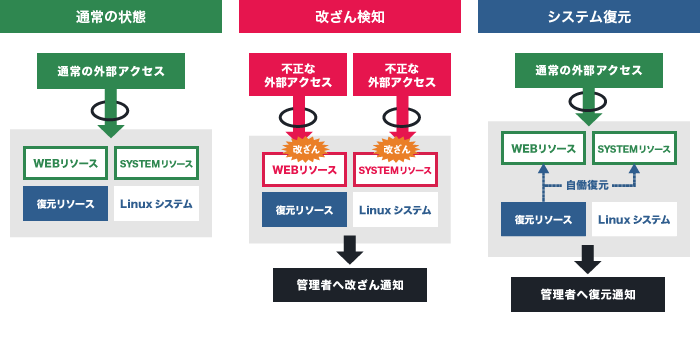
リアルタイムウィルススキャンとは、コンピューターやスマートフォンなどのデバイスが常時監視されており、ウィルスやマルウェアが侵入した際に即座に検出し、対処するセキュリティ対策のことです。リアルタイムウィルススキャンは、アンチウイルスソフトと呼ばれるセキュリティソフトウェアに含まれる機能の一つで、ユーザーが日常的に利用するファイルやデータを常に監視し、感染のリスクを最小限に抑えることを目的としています。
リアルタイムウィルススキャンの仕組み
リアルタイムウィルススキャンは、コンピューター上で実行されるすべてのプログラムやファイルを監視します。ファイルが開かれたり、実行されたりするたびに、アンチウイルスソフトはそのファイルをスキャンし、悪意のあるコードが含まれていないかチェックします。もし感染が検出された場合、アンチウイルスソフトはそのファイルを隔離し、ユーザーに警告を表示します。また、一部のアンチウイルスソフトは、感染したファイルを自動的に削除する機能も備えています。
- ファイルやプログラムの実行時にスキャン
- 悪意のあるコードの検出
- 感染ファイルの隔離または削除
リアルタイムウィルススキャンの利点
リアルタイムウィルススキャンの最大の利点は、常時監視により、ウィルスやマルウェアの感染を事前に防ぐことができることです。また、リアルタイムスキャンはバックグラウンドで動作するため、ユーザーが意識しなくてもセキュリティが維持されます。これにより、セキュリティに対する意識が薄いユーザーでも、一定程度の保護が受けられるようになります。
- 常時監視によるリアルタイムな保護
- バックグラウンドでの動作
- ユーザーの意識なくセキュリティが維持される
リアルタイムウィルススキャンに伴う注意点
リアルタイムウィルススキャンは非常に便利な機能ですが、システムリソースを消費するため、コンピューターのパフォーマンスに影響を与えることがあります。また、アンチウイルスソフトによっては、偽陽性と呼ばれる、正常なファイルを誤ってウィルスと判定する場合があります。そのため、アンチウイルスソフトの設定やアップデートには注意を払い、信頼できるソフトウェアを使用することが重要です。
- システムリソースの消費とパフォーマンスへの影響
- 偽陽性のリスク
- 信頼できるアンチウイルスソフトの選択と適切な設定
オンアクセススキャンとは何ですか?

オンアクセススキャンとは、コンピューターウイルスやマルウェアなどの脅威からシステムをリアルタイムで保護するためのセキュリティ機能です。コンピューター上でファイルやプログラムが実行される際に、その動作を監視し、脅威が検出された場合にはそれをブロックする働きを持っています。
オンアクセススキャンの利点
オンアクセススキャンには、以下のような利点があります。
- リアルタイム保護:ファイルが実行される際に常に監視しているため、脅威がシステムに侵入する前に検出・ブロックできます。
- 自動検出:ユーザーが手動でスキャンを実行する必要がなく、常にバックグラウンドで自動的に脅威を検出します。
- システムへの負担が少ない:リアルタイムで動作するため、定期的なフルスキャンによるシステムへの負担が軽減されます。
オンアクセススキャンの動作原理
オンアクセススキャンは、以下の手順で動作します。
- ファイルやプログラムが実行されると、オンアクセススキャンがその動作を監視します。
- 監視されているファイルやプログラムが脅威に該当する場合は、オンアクセススキャンが警告を表示します。
- 脅威が検出された場合、オンアクセススキャンはそのファイルやプログラムの実行をブロックし、適切な対処を行います。
オンアクセススキャンの設定
オンアクセススキャンを効果的に活用するためには、以下のような設定が重要です。
- 常時有効化:オンアクセススキャンは常に有効に設定しておくことが望ましいです。
- 定期的な更新:ウイルス定義ファイルやセキュリティソフトウェア自体を定期的に更新することで、新たな脅威から保護できます。
- 除外設定:特定のファイルやフォルダをスキャンの対象から除外することで、不要な警告を減らすことができます。
ウイルスチェックのやり方は?
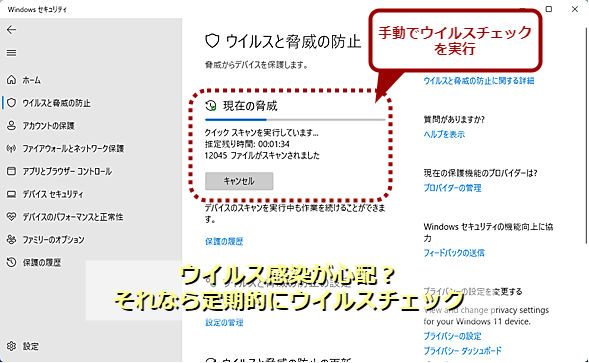
ウィルスチェックを行う方法は以下の通りです。
ウィルスチェックのためのソフトウェアのインストール
ウィルスチェックを行うためには、まずウイルス対策ソフトをインストールする必要があります。市販のソフトウェアや無料のものがありますので、自分のニーズに合わせて選びましょう。
- ウイルス対策ソフトをダウンロードする。
- ダウンロードしたソフトウェアをインストールする。
- インストールが完了したら、ソフトウェアを起動する。
ウィルスの検出と除去
ウィルス対策ソフトをインストールしたら、定期的にウィルスチェックを行い、ウィルスを検出・除去します。
- ウイルス対策ソフトを起動し、ウィルスチェックを開始する。
- ウィルスが検出された場合は、ソフトウェアの指示に従ってウィルスを除去する。
- ウィルスチェックが完了したら、ソフトウェアを終了する。
ウィルスチェックの定期実行
ウィルスは日々新たに発見されるため、定期的なウィルスチェックが重要です。ウイルス対策ソフトの設定でスケジュールを立て、自動的にウィルスチェックが行われるようにしましょう。
- ウイルス対策ソフトの設定を開く。
- スケジュールを設定し、定期的にウィルスチェックが行われるようにする。
- 設定が完了したら、ソフトウェアを終了する。
よくある質問
オンアクセススキャンとは何でしょうか?
オンアクセススキャンは、リアルタイムでコンピューターやデバイスへのウイルスの感染を検出する機能です。ファイルやプログラムが実行される際に、自動的にスキャンが行われ、悪意のあるコードが検出されると、即座に警告が表示されるか、感染がブロックされます。この機能により、ユーザーは常に安全なコンピューティング環境を維持することができます。
オンアクセススキャンはどのように動作しますか?
オンアクセススキャンは、コンピューターやデバイス上で実行されるファイルやプログラムをリアルタイムで監視します。ファイルが開かれたり、プログラムが実行されたりする際に、自動的にスキャンが行われます。このとき、ウイルス定義ファイルと呼ばれるデータベースが参照され、悪意のあるコードがないかチェックされます。もし感染が検出されると、ユーザーに警告が表示されるか、感染が自動的にブロックされます。
オンアクセススキャンは常時必要ですか?
はい、オンアクセススキャンは常時必要です。この機能は、リアルタイムでコンピューターやデバイスを保護し、ウイルスやマルウェアの感染を防ぎます。インターネットに接続している限り、新たな脅威に晒される可能性がありますので、常にオンアクセススキャンを有効にしておくことが重要です。
オンアクセススキャンはコンピュータの性能に影響を与えますか?
オンアクセススキャンは、コンピュータのリソースを若干使用するため、性能に影響を与える可能性があります。しかし、最近のセキュリティソフトウェアは、システムへの影響を最小限に抑えるように設計されています。また、スキャンの設定を調整することで、性能への影響をさらに軽減できる場合があります。ただし、安全性を確保するために、オンアクセススキャンを無効にすることは避けるべきです。
オンアクセススキャン:リアルタイムでウイルスを検出 に類似した他の記事を知りたい場合は、Access セキュリティ カテゴリにアクセスしてください。
関連記事