
Safe Modeでアクセス拒否?Root/Superuser権限が必要な場合の対処法
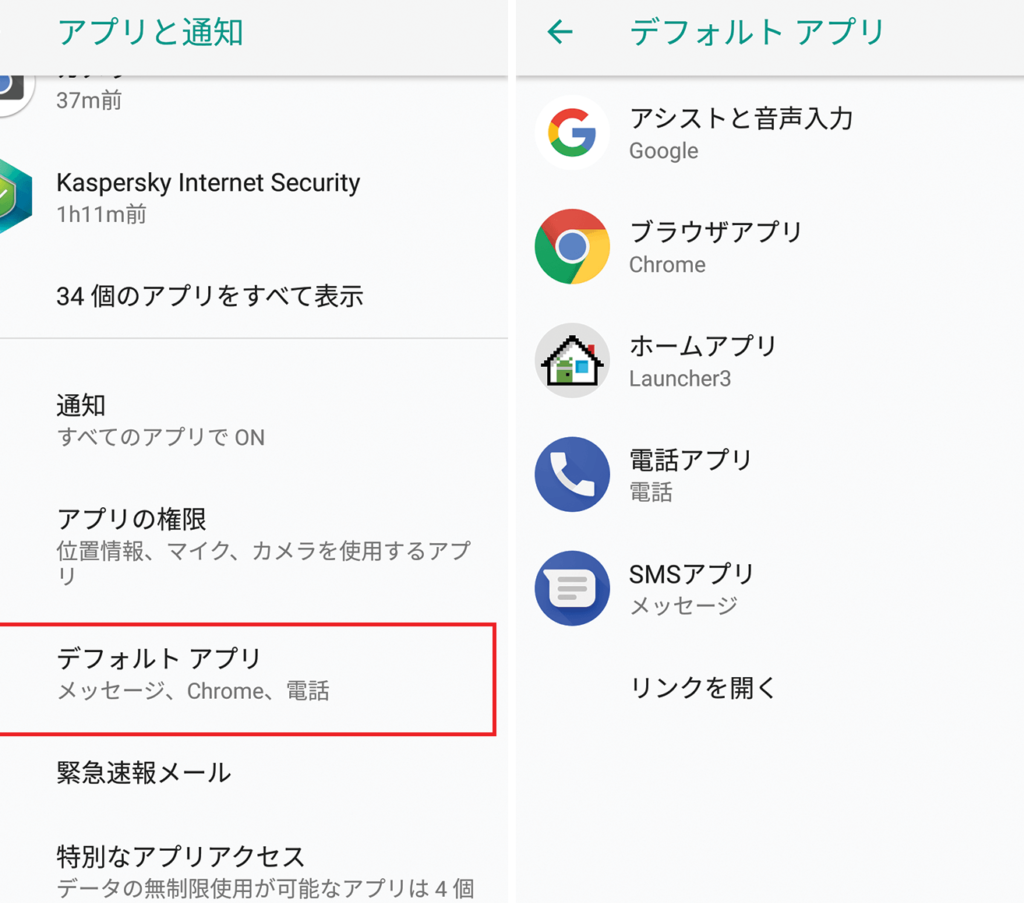
Safe Modeでアクセス拒否される問題は、Androidデバイスのユーザーにとって頭を悩ますことの一つです。この問題は、Root/Superuser権限が必要な場合に頻繁に発生します。この記事では、Safe Modeでアクセス拒否された場合の対処法を詳しく説明し、Root/Superuser権限を必要とする状況での安全な操作方法を解説します。また、権限に関連するリスクや注意点も紹介しますので、安心してデバイスを利用できるようになります。
ルートアクセス権限とは何ですか?
ルートアクセス権限とは、システムの最高権限を指します。この権限を持つユーザーは、システムのすべてのファイルと設定にアクセスでき、任意の変更を行うことができます。一般的に、ルートアクセス権限はシステム管理者や開発者が使用しますが、通常のユーザーはこの権限を持つことはありません。これは、システムのセキュリティを維持するためです。
ルートアクセス権限が必要な場合の理由
ルートアクセス権限が必要な場合、主に以下のような理由があります:
- システム設定の変更:システムの重要な設定を変更する必要がある場合。
- ファイルの削除や編集:システムファイルを削除や編集する必要がある場合。
- ソフトウェアのインストールや更新:特定のソフトウェアをインストールや更新する必要がある場合。
Safe Modeでアクセス拒否が発生する理由
Safe Modeでは、システムが最小限の機能で起動し、通常の動作とは異なる状態になります。このモードでは、一部のプロセスやサービスが停止しているため、通常の操作が制限されます。そのため、ルートアクセス権限が必要な操作を試みると、アクセス拒否が発生することがあります。
- ドライバやサービスが停止している:一部のドライバやサービスが停止しているため、必要なファイルにアクセスできない。
- セキュリティソフトウェアの影響:セキュリティソフトウェアが影響を及ぼし、アクセスをブロックしている。
- ファイルシステムのエラー:ファイルシステムにエラーが発生しており、ファイルにアクセスできない。
ルートアクセス権限獲得の方法
ルートアクセス権限を獲得するには、以下の方法があります:
- 管理者アカウントの使用:管理者アカウントでログインして、必要な操作を行う。
- sudoコマンドの使用:sudoコマンドを使用して、一時的にルート権限を取得する。
- ブートローダーからのアクセス:ブートローダーからルートアクセスモードを選択して、システムにアクセスする。
なぜrootログインは禁止されているのですか?
システムのセキュリティを向上させるため、多くのシステム管理者はrootログインを禁止しています。rootユーザーは全権限を持つため、不正アクセスや誤操作によってシステム全体に深刻なダメージを与える可能性があります。
1. rootログインのリスクとは
rootログインの主なリスクは以下の通りです:
- 不正アクセスによるシステム改ざんやデータの破壊。
- 誤操作により重要なシステムファイルを削除や変更。
- ウィルスやマルウェアの感染リスクが高まる。
2. Safe Modeでの対処法
Safe Modeでアクセスが拒否された場合、以下の手順で対処できます:
- Safe Modeで別の管理者アカウントを使用してログイン。
- sudoコマンドを使用して一時的にroot権限を取得。
- 必要な設定変更やファイル操作を実行。
3. Root/Superuser権限が必要な場合の代替手段
root/Superuser権限が必要な場合の安全な代替手段は以下の通りです:
- sudoersファイルを編集して、特定のユーザーに限定的な権限を付与。
- ポリシーを設定して、必要な操作だけを許可。
- サービスアカウントを作成し、そのアカウントに必要な権限だけを付与。
ルートユーザを無効にするにはどうすればいいですか?
ルートユーザを無効にするには、以下の手順を実行してください。特にSafe Modeでアクセス拒否が発生する場合やRoot/Superuser権限が必要な場合の対処法を紹介します。
1. Safe Modeでアクセス拒否が発生した場合の対処法
Safe Modeでアクセス拒否が発生した場合、まずは通常モードでルートユーザを無効化することを試みてください。無効化ができない場合は、以下の手順を実行します。
2. ルートユーザのパスワードをリセットする方法
ルートユーザのパスワードをリセットすることで、アクセス拒否の問題を解決できます。以下の手順でパスワードをリセットします。
3. ルートユーザを無効化する代替方法
ルートユーザを無効化する代替方法として、sudoコマンドを使用した管理者権限の付与が考えられます。以下の手順でsudoコマンドを使用して管理者権限を付与します。
- Safe Modeでシステムにログインします。
- ターミナルを開き、`sudo visudo`コマンドを実行します。
- sudoersファイルに、管理者ユーザのエントリを追加します。
Safe Modeでアクセス拒否?Root/Superuser権限が必要な場合の対処法
Safe Modeでアクセス拒否された場合、Root/Superuser権限が必要になることがあります。このような状況での対処法を詳しく説明します。
Root/Superuser権限とは何か?
Root/Superuser権限は、Androidデバイスにおける最高レベルのアクセス権限です。これらの権限を持つことで、システムレベルの変更やアプリの特別な機能へのアクセスが可能になります。
Safe Modeでアクセス拒否の原因と特定方法
Safe Modeでアクセス拒否が発生する主な原因は、セキュリティ設定や不正なアプリ、システムの異常などがあります。 Safe Modeで問題が解決しない場合は、Root/Superuser権限が必要な場合があります。
Root/Superuser権限の取得方法
- デバイスのルート化: デバイスをルート化することで、Root/Superuser権限を取得できます。ただし、ルート化はデバイスの保証を無効にする場合がありますので、注意が必要です。
- Superuserアプリのインストール: Google PlayストアなどからSuperuserアプリをインストールし、権限を管理します。
Root/Superuser権限を利用した対処法
Root/Superuser権限を取得した後、以下の手順でアクセス拒否を解決できます。
- セキュリティ設定の確認: 不正なアプリや設定が原因でアクセス拒否が発生する場合があります。セキュリティ設定を確認し、問題を解決します。
- システムファイルの修正: システムファイルが損傷している場合、アクセス拒否が発生することがあります。Root/Superuser権限でシステムファイルを修正します。
Root/Superuser権限を持つ際の注意点
Root/Superuser権限は強力ですが、誤った操作によりデバイスが破損するリスクがあります。以下の点に注意してください。
- 信頼できるアプリのみに権限を付与します。
- システムファイルの変更は慎重に行います。
- デバイスのバックアップを定期的に取得します。
| 用語 | 説明 |
|---|---|
| Safe Mode | 安全モード。問題の診断や解決に役立ちます。 |
| Root/Superuser権限 | Androidデバイスの最高レベルのアクセス権限。 |
| ルート化 | デバイスの制限を解除し、Root/Superuser権限を取得するプロセス。 |
| セキュリティ設定 | デバイスの安全性を維持するための設定。 |
| システムファイル | デバイスの動作に必要な重要なファイル。 |
アクセス権を許可・拒否するにはどうすればいいですか?
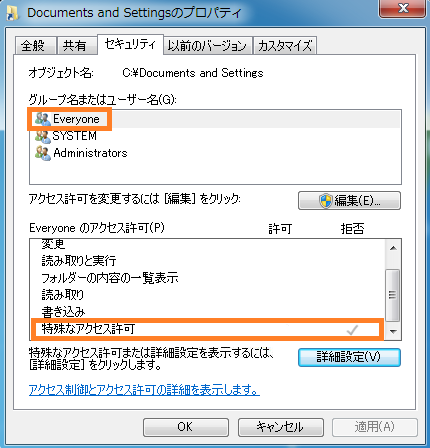
アクセス権を許可・拒否するには、以下の手順を実行します。
ユーザーごとのアクセス権の設定
システム管理者は、個々のユーザーに適切なアクセス権を設定することが重要です。以下の手順で設定を行ってください。
- 管理者アカウントでログインします。
- ユーザー管理画面を開き、対象のユーザーを選択します。
- アクセス権設定タブで、許可または拒否する権限を選択します。
- 設定が完了したら、適用ボタンをクリックします。
グループごとのアクセス権の設定
ユーザーをグループに割り当て、グループ単位でアクセス権を管理することもできます。以下の手順で設定を行ってください。
- 管理者アカウントでログインします。
- グループ管理画面を開き、対象のグループを選択します。
- アクセス権設定タブで、許可または拒否する権限を選択します。
- 設定が完了したら、適用ボタンをクリックします。
特定のリソースに対するアクセス権の設定
特定のリソース(ファイル、フォルダ、データベースなど)に対して、アクセス権を個別に設定することができます。以下の手順で設定を行ってください。
- 管理者アカウントでログインします。
- 対象のリソースを選択し、プロパティを開きます。
- アクセス権タブで、許可または拒否するユーザーまたはグループを選択します。
- 設定が完了したら、適用ボタンをクリックします。
Root権限とは何ですか?

Root権限とは、コンピューターシステムにおいて最も高いレベルのアクセス権限を指します。root権限を持つユーザーは、システムのすべてのファイルや設定を変更、削除し、新しいソフトウェアをインストールできるなど、システムに対して完全な制御を行うことができます。
root権限のリスク
root権限を持つことは便利である一方、リスクも存在します。たとえば、誤操作や悪意のあるアプリによってシステムが破損するリスクがあります。
- システムファイルの削除や改変
- マルウェアやウイルスの感染
- セキュリティ設定の変更による不正アクセスの可能性
root権限の取得方法
root権限を取得する方法は、システムによって異なります。一般的には、以下のような方法があります。
- ターミナルでsuコマンドを使用する
- rootユーザーでログインする
- 特定のソフトウェアを使用してroot権限を取得する
root権限の適切な使用
root権限を適切に使用することで、システムの安全性を保持できます。以下のような点に注意してください。
- 必要な場合以外はroot権限を使用しない
- root権限を必要とする操作は、十分に理解した上で実行する
- 信頼できるソフトウェアのみをインストールする
アクセス権限の管理はアプリでどうすればいいですか?
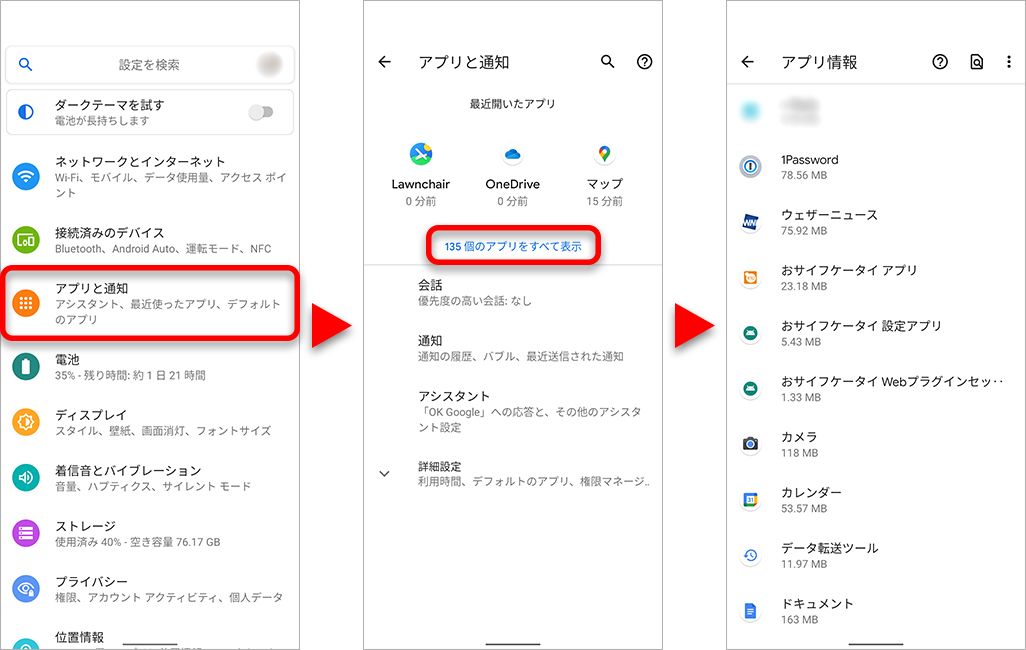
アプリのアクセス権限の管理は、ユーザーのプライバシー保護とセキュリティ確保のために極めて重要です。以下に、アクセス権限の管理方法について説明します。
1. 最小権限の原則に従う
アプリが必要とするアクセス権限は、最小限に抑えることが重要です。不要な権限を要求すると、ユーザーのプライバシー侵害につながります。
- 必要最小限の権限のみを要求すること。
- アプリの機能に必要な権限だけを指定し、不要な権限は避ける。
- 権限が不要になった場合は、権限を解除するようにする。
2. 権限の動的なリクエスト
アプリが必要とする権限を、実行時に動的にリクエストすることで、ユーザーに権限の目的を明確に伝えます。
- アプリの機能を使用するタイミングで権限をリクエストする。
- 権限をリクエストする際は、目的を明確に説明し、ユーザーに理解してもらう。
- ユーザーが権限を拒否した場合は、代替案を提案する。
3. 権限の定期的な再評価
定期的にアプリが持つ権限を再評価し、不要な権限がないか確認することが重要です。
- アプリのアップデートの際には、権限の再評価を行う。
- 適切でない権限があれば、削除又は変更を行う。
- 権限の変化があった場合は、ユーザーに通知し、理解を求める。
Androidでシステム権限を付与するには?
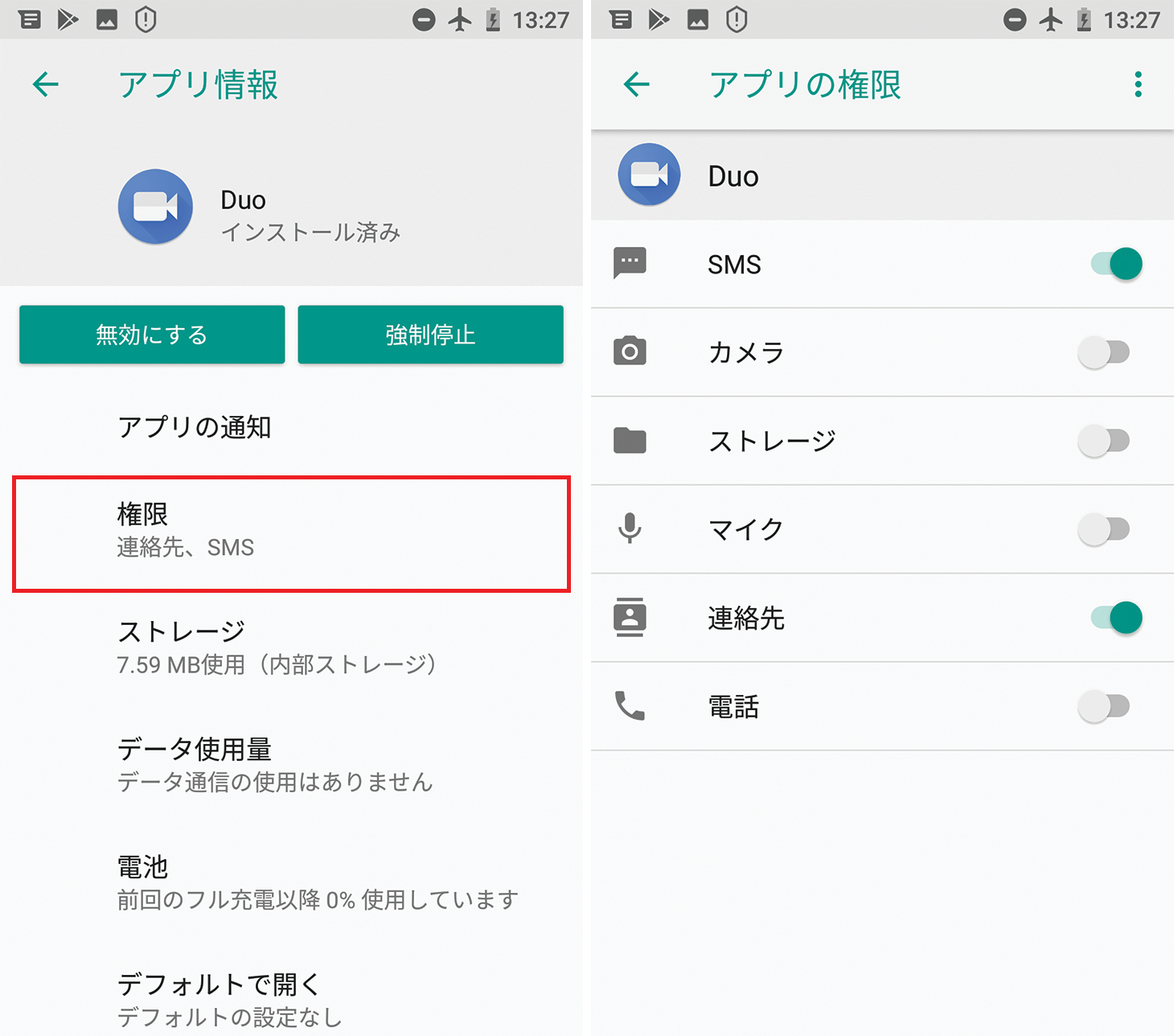
root権限の取得
Androidデバイスでシステム権限を付与するためには、まずroot権限を取得する必要があります。root権限を持つことで、デバイスのシステムファイルや設定にアクセスし、変更を行うことが可能になります。root権限の取得方法はデバイスによって異なりますが、一般的には以下の手順を踏みます。
- デバイスのBootloaderをアンロックする。
- カスタムリカバリ(例:TWRP)をインストールする。
- root化ツール(例:Magisk)をカスタムリカバリからインストールする。
アプリにシステム権限を付与する
root権限を取得した後、アプリにシステム権限を付与するには、以下の手順を実行します。
- Magisk Managerアプリを開く。
- 「Magisk Hide」オプションを有効にする。
- 「システムにアプリを移行」セクションで、システム権限を付与したいアプリを選択する。
注意点
システム権限を付与する際には、以下の点に注意してください。
- root化はデバイスの保証を無効にすることがあります。
- root化の過程でデバイスが故障するリスクがあります。
- root権限を悪用するマルウェアに感染するリスクがあります。
よくある質問
Safe Modeでアクセス拒否とは何ですか?
Safe Modeでアクセス拒否は、あるアプリや機能がセーフモードで動作しているときに、特定のリソースや機能にアクセスすることが制限されることを指します。セーフモードは、システムの安定性を確保するために、通常の動作に比べて制限された環境で動作します。そのため、セーフモードでは、Root/Superuser権限が必要なアプリや機能が制限されることがあります。セーフモードは、システムのトラブルシューティングや問題解決に役立ちますが、その制限された環境では、通常の動作では利用できる一部の機能が使用できない場合があります。
Root/Superuser権限が必要な場合、Safe Modeでアクセス拒否を回避する方法はありますか?
Safe Modeでアクセス拒否を回避する方法は、基本的にありません。セーフモードの目的は、システムの問題を解決するために制限された環境で動作することであるため、Root/Superuser権限が必要なアプリや機能は意図的に制限されています。しかし、セーフモードを終了し、通常の動作に戻ることで、Root/Superuser権限が必要なアプリや機能を再び利用できるようになります。また、Root/Superuser権限が不要な代替アプリや機能を利用することも一つの方法です。
Safe Modeでアクセス拒否が発生した場合、どのような影響がありますか?
Safe Modeでアクセス拒否が発生した場合、主に以下のような影響があります。
- 機能制限: Root/Superuser権限が必要なアプリや機能が利用できない。
- セキュリティ保護: 制限された権限により、システムへの不正アクセスや悪意のあるアプリの実行が防止される。
- トラブルシューティング: システムの問題解決が制限された環境で行われるため、問題の原因を特定しやすくなる。
Safe Modeでアクセス拒否が発生しても、基本的な機能は利用できるため、大きな問題なく操作が可能ですが、Root/Superuser権限が必要な高度な機能は利用できません。
Safe Modeでアクセス拒否が問題になるシナリオはどのようなものですか?
Safe Modeでアクセス拒否が問題になるシナリオは、以下のような場合が考えられます。
- Root/Superuser権限が必要なアプリの使用: バックアップやシステム最適化などの目的で、Root/Superuser権限が必要なアプリを使用しようとした場合、アクセス拒否により利用できない。
- システムのカスタマイズ: システムのUIや動作をカスタマイズするために、Root/Superuser権限が必要な変更を加えようとした場合、アクセス拒否により実行できない。
- セキュリティ関連の操作: セキュリティアプリや監視ツールなど、Root/Superuser権限が必要なセキュリティ関連の操作を行おうとした場合、アクセス拒否により実行できない。
これらのシナリオでは、セーフモードを終了し、通常の動作に戻ることで、アクセス拒否が解決され、Root/Superuser権限が必要な操作が可能になります。
Safe Modeでアクセス拒否?Root/Superuser権限が必要な場合の対処法 に類似した他の記事を知りたい場合は、Access セキュリティ カテゴリにアクセスしてください。
関連記事