
SQL Serverのアクセス方法:基礎から応用まで

SQL Serverは、Microsoftが開発したリレーショナルデータベース管理システム(RDBMS)であり、多くの企業でデータ管理のために広く使用されています。この記事では、SQL Serverにアクセスする方法について、基礎から応用まで詳しく解説します。初心者から上級者まで、誰でも理解できるように、手順を簡潔に説明し、具体的な例も提供します。さらに、効率的なデータ操作や性能向上のためのテクニックも紹介しますので、この記事を読めば、SQL Serverを最大限に活用できるようになります。
SQL ServerとAccessの違いは何ですか?
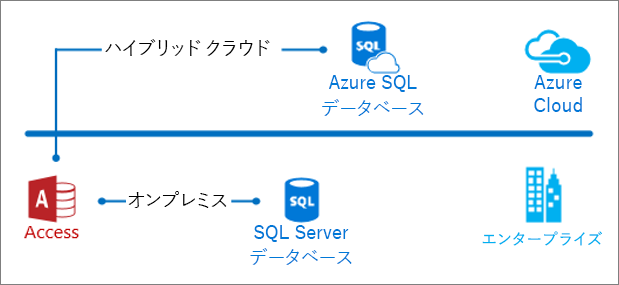
データベースのスケーラビリティとパフォーマンス
SQL Serverは、エンタープライズレベルのデータベース管理システムであり、大量のデータを高速に処理できます。一方、Accessは、個人や小さなチーム向けのデータベースツールで、スケーラビリティやパフォーマンスはSQL Serverに劣ります。Accessは、より単純なデータベース要件には適していますが、大量のユーザーが同時にアクセスする環境では、パフォーマンスが低下する可能性があります。
- SQL Serverは、高度なパフォーマンスとスケーラビリティを提供します。
- Accessは、小規模なデータベース要件に適しています。
- 大規模なデータベースや多くのユーザーが同時アクセスする場合、SQL Serverが優れています。
セキュリティと管理機能
SQL Serverは、高度なセキュリティと管理機能を提供します。ユーザーの認証、アクセス制御、データの暗号化などの機能が充実しており、企業環境でのセキュリティ要件を満たすことができます。一方、Accessのセキュリティ機能は比較的簡易的で、高度な管理機能は限られています。
- SQL Serverは、高度なセキュリティ機能を提供します。
- Accessのセキュリティ機能は比較的簡易的です。
- 企業環境でのセキュリティ要件には、SQL Serverが適しています。
開発と統合の柔軟性
SQL Serverは、多様な開発言語と統合ツールと連携が可能で、高度な開発と統合ができます。また、SQL Serverのツール(例えば、SQL Server Integration ServicesやSQL Server Data Tools)は、データの抽出、変換、ロード(ETL)やデータの分析に有用です。一方、Accessは、VBA(Visual Basic for Applications)を使用した開発が主で、他のツールとの統合は比較的制限されます。
- SQL Serverは、多様な開発言語と統合ツールと連携が可能です。
- Accessは、主にVBAを使用した開発が可能です。
- 高度な開発と統合には、SQL Serverが適しています。
SQLサーバーを立ち上げるには?
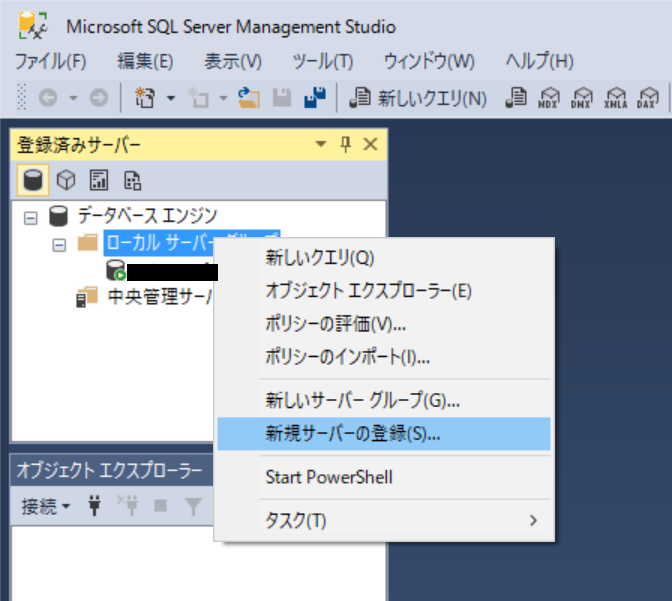
SQLサーバーを立ち上げるには、以下の手順に従ってください。
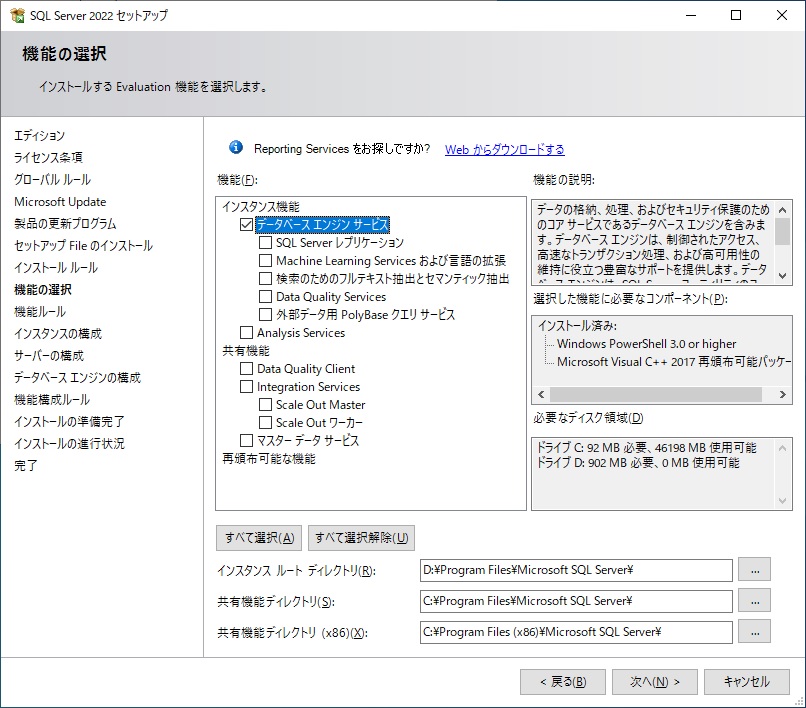
1. SQL Serverのインストール
SQL Serverを立ち上げる前の最初のステップは、SQL Serverをインストールすることです。SQL Serverのインストールは、Microsoftの公式ウェブサイトからダウンロードしたインストーラーを実行することで行えます。インストール中に、インスタンス名や認証モード(Windows認証、SQL Server認証)を選択する必要があります。
- Microsoftの公式ウェブサイトからSQL Serverのインストールファイルをダウンロードします。
- ダウンロードしたファイルを実行し、インストールウィザードに従ってインストールを進めます。
- インストール中に、インスタンス名や認証モードを選択します。
2. SQL Serverのサービスを開始
SQL Serverをインストールした後、SQL Serverのサービスを開始する必要があります。サービスの開始は、SQL Server Configuration Managerを使用して行います。SQL Server Configuration Managerは、SQL Serverを管理するためのツールです。
- SQL Server Configuration Managerを起動します。
- 「SQL Server Services」を選択し、SQL Serverのサービスが停止している場合は、右クリックして「開始」を選択します。
- サービスが正常に開始されたことを確認します。
3. SQL Server Management Studio (SSMS)を使用した接続
SQL Serverを立ち上げた後、SQL Server Management Studio (SSMS)を使用してSQL Serverに接続します。SSMSは、SQL Serverを管理するための強力なツールです。
- SQL Server Management Studioを起動します。
- 「オブジェクトエクスプローラー」を選択し、「接続」をクリックします。
- 「データベースエンジン」を選択し、サーバー名と認証情報を入力して接続します。
SQL Serverのデータベース エンジンに接続するにはどうすればいいですか?
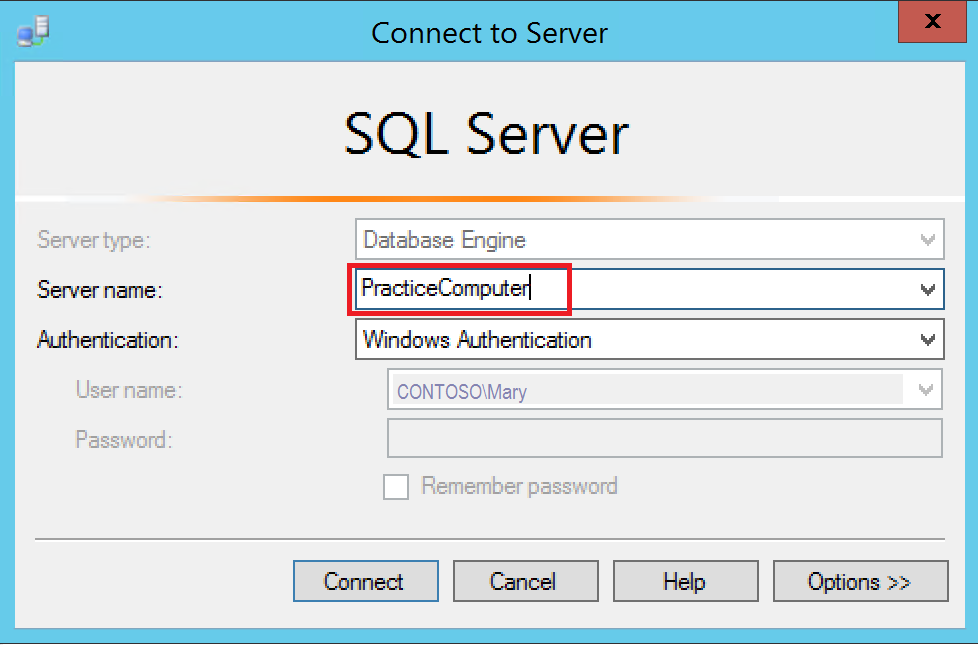
SQL Serverのデータベース エンジンに接続するには、いくつかの方法があります。まず、SQL Server Management Studio (SSMS) を使用して接続できます。これは、Microsoftが提供する強力なツールで、データベースの管理やクエリの実行など、さまざまな操作が可能です。SSMSを起動し、オブジェクト エクスプローラーを開き、新規接続をクリックします。次に、サーバー名、認証方法、ログイン名とパスワードを入力して接続します。また、.NET FrameworkのSqlConnection クラスを使用して、プログラムからデータベースに接続することもできます。これには、接続文字列を設定し、Openメソッドを呼び出す必要があります。さらに、PowerShellを使用してスクリプトから接続することも可能です。PowerShellでは、InvokeSqlcmd コマンドレットを使用してクエリを実行します。
SQL Server Management Studioで接続する手順
SQL Server Management Studio (SSMS) を使用してデータベース エンジンに接続する手順は以下の通りです。
- SSMSを起動します。
- 起動後、オブジェクト エクスプローラーを開きます。
- オブジェクト エクスプローラーの右クリックメニューから「接続」を選択し、「データベース エンジン」をクリックします。
- 表示される接続ダイアログで、サーバー名、認証方法(Windows 認証またはSQL Server 認証)、ログイン名とパスワードを入力します。
- 「接続」ボタンをクリックして接続を確立します。
プログラムからSqlConnectionクラスを使用して接続する手順
プログラムからSQL Serverのデータベース エンジンに接続するには、.NET FrameworkのSqlConnection クラスを使用します。以下の手順で接続できます。
- まず、プロジェクトにSystem.Data.SqlClient名前空間をインポートします。
- SqlConnection オブジェクトを宣言し、接続文字列を設定します。接続文字列にはサーバー名、データベース名、認証方法などを指定します。
- SqlConnection オブジェクトのOpen メソッドを呼び出して接続を確立します。
- 必要な操作(クエリの実行、データの取得など)を行います。
- 操作が完了したら、Close メソッドを呼び出して接続を閉じます。
PowerShellで接続する手順
PowerShellを使用してSQL Serverのデータベース エンジンに接続する手順は以下の通りです。
- PowerShellを起動します。
- 接続に必要な情報を変数に格納します。例えば、サーバー名、データベース名、ユーザー名、パスワードなどを設定します。
- InvokeSqlcmd コマンドレットを使用してクエリを実行します。このコマンドレットには接続情報と実行するクエリを指定します。
- 結果を変数に格納して処理したり、直接表示したりすることができます。
- 操作が完了したら、接続は自動的に閉じられます。
SQL Serverのログインとは何ですか?
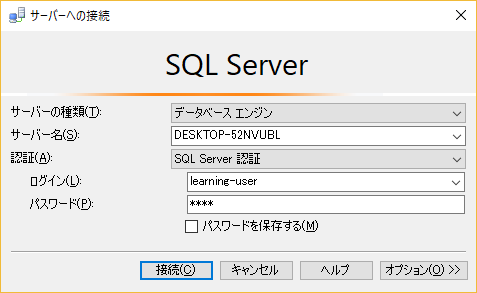
SQL Serverのログインとは、ユーザーがデータベースサーバーにアクセスするために使用する認証情報のことを指します。SQL Serverでは、ユーザーがデータベースにアクセスする前に、ログイン情報を利用してユーザーのアイデンティティを検証します。ログインはSQL Server認証とWindows認証の2つの方法で行うことができます。
SQL Server認証とは何か
SQL Server認証は、ユーザー名とパスワードを使用してユーザーを認証する方法です。この認証方法では、SQL Serverがユーザーのアイデンティティを確認するための資格情報を保持します。SQL Server認証を使用する際には、次の点に注意する必要があります:
- ユーザー名とパスワードは、SQL Serverに事前に登録する必要があります。
- パスワードは強力でなければならず、定期的に変更することが推奨されます。
- SQL Server認証は、Windows認証よりもセキュリティが低いとされることがあります。
Windows認証とは何か
Windows認証は、Windowsオペレーティングシステムのユーザー資格情報を使用してユーザーを認証する方法です。この認証方法では、ユーザーがWindowsにログインする際に使用する同一の資格情報が、SQL Serverにアクセスする際にも使用されます。Windows認証を使用する際には、次の点に注意する必要があります:
- Windows認証は、ドメイン内のユーザーに対してシングルサインオンを提供します。
- Windows認証は、SQL Server認証よりもセキュリティが高いとされることが多いです。
- Windows認証を使用するには、SQL ServerがWindowsドメインに参加している必要があります。
ログインの作成と管理
SQL Serverでは、管理者がユーザーのログインを作成し、管理することができます。ログインの作成と管理は、SQL Server Management Studio (SSMS)やTSQLコマンドを使用して行うことができます。ログインの作成と管理には、次の点が重要です:
- ログインの作成:新しいログインを作成する際には、ユーザー名、パスワード、認証方法(SQL Server認証またはWindows認証)を指定する必要があります。
- ログインの変更:既存のログインの情報を変更する際には、パスワードの更新、認証方法の変更、ログインの有効化/無効化などが含まれます。
- ログインの削除:不要なログインを削除することで、サーバーのセキュリティを強化することができます。
SQL Serverへのアクセス方法:基本から応用まで
SQL Serverは、Microsoftが開発したリレーショナルデータベース管理システム(RDBMS)です。データの格納、管理、検索などを行うことができます。本記事では、SQL Serverへのアクセス方法について、基本から応用まで詳しく解説します。
SQL Serverへの接続方法
SQL Serverへ接続するためには、まずSQL Server Management Studio(SSMS)をインストールする必要があります。SSMSは、SQL Serverへの接続、クエリの実行、データの操作などを行うための公式ツールです。以下の手順で接続します。 1. SSMSを起動します。 2. 「サーバーへの接続」画面で、サーバー名を入力し、認証方式を選択します。 3. ユーザー名とパスワードを入力し、「接続」ボタンをクリックします。 これでSQL Serverへの接続が完了です。
SQL Serverの基本的な操作
SQL Serverの基本的な操作には、以下のようなものがあります。 1. データベースの作成: CREATE DATABASE 文を使って新しいデータベースを作成します。 2. テーブルの作成: CREATE TABLE 文を使って新しいテーブルを作成します。 3. データの挿入: INSERT 文を使ってテーブルにデータを挿入します。 4. データの検索: SELECT 文を使ってテーブルからデータを検索します。 5. データの更新: UPDATE 文を使って既存のデータを更新します。 6. データの削除: DELETE 文を使ってデータを削除します。 これらの操作を組み合わせることで、SQL Server上のデータを自由に操作することができます。
SQL Serverの応用的な操作
応用的な操作として、以下のようなものがあります。 1. ストアドプロシージャ: 複数のSQL文をまとめて実行できる手続きです。再利用性や保守性が向上します。 2. インデックス: データの検索性能を向上させるために使います。適切にインデックスを設定することで、高速なデータ検索が可能になります。 3. ビュー: 一つまたは複数のテーブルからデータを取得するための仮想テーブルです。複雑なクエリを簡素化できます。 4. トランザクション: データの一貫性を保証するための機能です。複数のSQL文を一つの単位として処理します。 5. バックアップと復元: データのバックアップと復元を行うための機能です。データの安全性を確保できます。 これらの応用的な操作を活用することで、より効率的で安定したデータ管理が可能になります。
| 操作 | 説明 |
|---|---|
| ストアドプロシージャ | 複数のSQL文をまとめて実行できる手続き |
| インデックス | データの検索性能を向上させるための機能 |
| 適切に設定することで高速な検索が可能になる | |
| ビュー | 複数のテーブルからデータを取得する仮想テーブル |
| トランザクション | データの一貫性を保証するための機能 |
| バックアップと復元 | データの安全性を確保するための機能 |
SQL Serverへのアクセス方法や基本的な操作から応用的な操作まで、幅広く紹介しました。これらの知識を活用して、SQL Serverを効果的に活用しましょう。
初心者でも簡単に操作できるSQL Serverとは?

初心者でも簡単に操作できるSQL Serverとは、Microsoftが開発したリレーショナルデータベース管理システム(RDBMS)であり、データの保存、管理、検索を行うための強力なツールです。SQL Serverは、初心者にも扱いやすいユーザーインターフェイスと直感的な操作性を提供しており、基本的なSQLの知識があれば誰でも簡単にデータベースを操作できます。また、ExcelやPower BIなどのビジネスインテリジェンスツールとの連携も可能であるため、初心者でも効果的にデータ分析を実行できます。
SQL Serverの主な機能
SQL Serverには、初心者にも利用しやすい様々な機能が用意されています。以下にその一部を紹介します。
- SQL Server Management Studio(SSMS):データベースの管理やクエリの実行を行うための統合環境であり、初心者にも扱いやすいインタxFェイスが提供されています。
- Transact-SQL(T-SQL):SQL Serverで使用される独自のSQL拡張機能であり、標準のSQLに加えて、プログラミング構造やストアドプロシージャ、ユーザー定義関数などをサポートしています。
- データベースのバックアップと復元:SQL Serverでは、データベースのバックアップと復元を簡単に行えるため、初心者でもデータの保護が可能です。
SQL Serverの利点
初心者にも簡単に操作できるSQL Serverの利点は以下の通りです。
- 高い可用性と信頼性:SQL Serverは、データの安全性やシステムの安定稼働を保証する高度な機能を提供しており、初心者でも安心して使用できます。
- スケーラビリティ:データ量が増えても性能が低下しないように、SQL Serverはスケーラビリティに優れています。これにより、初心者でも将来的にデータが増えた場合でも対応できる柔軟性があります。
- サポートとコミュニティ:Microsoftの公式サポートや、世界中のユーザーによって形成されるコミュニティが存在し、初心者でも困ったときに助けを得ることができます。
初心者向けのSQL Serverの学習リソース
初心者がSQL Serverを学ぶためのリソースは多数存在します。以下にその一部を紹介します。
- Microsoftの公式ドキュメント:SQL Serverに関する公式ドキュメントがMicrosoftのWebサイトで提供されており、初心者から上級者まで幅広い内容がカバーされています。
- オンラインコース:UdemyやCourseraなどのオンライン学習プラットフォームでは、初心者向けのSQL Serverのコースが提供されています。これらを利用することで、効率的にSQL Serverの知識を身につけることができます。
- 書籍:初心者向けのSQL Serverの書籍も多数出版されています。これらの書籍を読むことで、基本から応用までの知識を体系的に学ぶことができます。
SQLサーバーへのアクセス許可はどのように設定しますか?
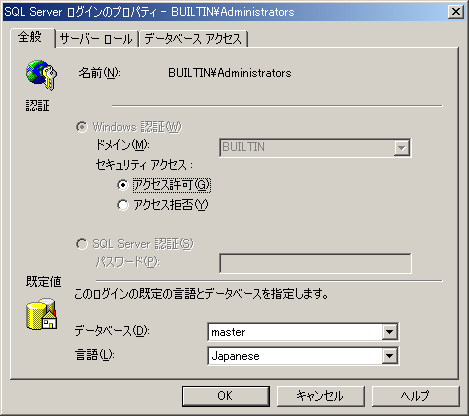
1. ログインとユーザーの作成
SQLサーバーへのアクセス許可を設定する最初のステップは、ログインとユーザーの作成です。ログインは、SQL Serverへの接続を認証するためのものであり、ユーザーはデータベース内でのアクセス許可を制御します。
- ログインの作成:SQL Server Management Studioを開き、セキュリティフォルダを展開して、ログインフォルダを右クリックし、新しいログインを選択します。
- ユーザーの作成:目的のデータベースを展開し、セキュリティフォルダを開いて、ユーザーフォルダを右クリックし、新しいユーザーを作成します。
- ログインとユーザーの関連付け:作成したユーザーをログインに関連付けることで、アクセス許可を制御します。
2. ロールとアクセス許可の割り当て
ロールは、複数のアクセス許可をグループ化し、一度に割り当てることができる便利な方法です。SQL Serverには、固定されたサーバーレベルロールとデータベースレベルロールがあります。
- サーバーレベルロール:サーバー全体の管理タスクを実行できるロールです。たとえば、sysadminロールは、SQL Serverのすべてのコンポーネントへのフルアクセス権を付与します。
- データベースレベルロール:特定のデータベース内のオブジェクトに対するアクセス許可を付与するロールです。たとえば、db_ownerロールは、データベース内のすべてのオブジェクトに対するフルアクセス権を付与します。
- カスタムロール:特定のアクセス許可の組み合わせをカスタマイズするために、独自のロールを作成することもできます。
3. アクセス許可の管理
アクセス許可は、データベースオブジェクトへのアクセスを制御します。アクセス許可は、GRANT、DENY、REVOKEステートメントを使用して管理できます。
- GRANT:ユーザーまたはロールに特定のアクセス許可を付与します。例:GRANT SELECT ON dbo.Table1 TO User1;
- DENY:ユーザーまたはロールに特定のアクセス許可を拒否します。DENYはGRANTよりも優先されます。例:DENY SELECT ON dbo.Table1 TO User1;
- REVOKE:以前に付与または拒否されたアクセス許可を取り消します。例:REVOKE SELECT ON dbo.Table1 TO User1;
SQLサーバーの起動方法は?
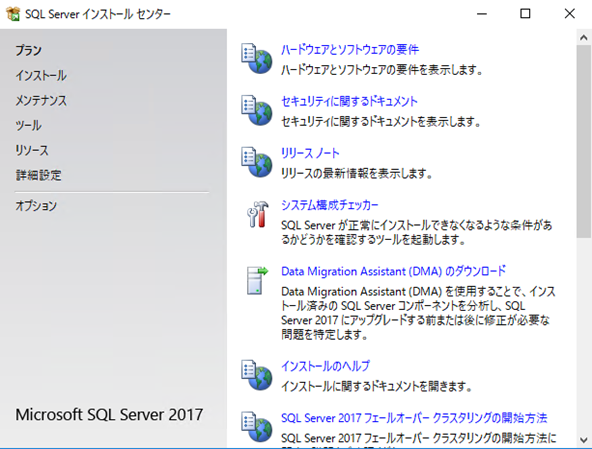
SQLサーバーの起動方法は、以下の通りです。
SQL Server Management Studioを使用する方法
SQL Server Management Studio(SSMS)を使用してSQL Serverを起動することができます。SSMSは、Microsoftが提供するグラフィカルなツールであり、SQL Serverの管理や操作を行うことができます。
- SQL Server Management Studioを起動します。
- サーバーに接続し、オブジェクトエクスプローラーで対象のSQL Serverインスタンスを選択します。
- インスタンス名を右クリックし、「再起動」を選択します。
SQL Server Configuration Managerを使用する方法
SQL Server Configuration Managerを使用してSQL Serverを起動することもできます。SQL Server Configuration Managerは、SQL Serverの構成や管理を行うためのツールです。
- SQL Server Configuration Managerを起動します。
- 左側のペインで「SQL Serverサービス」を選択します。
- 右側のペインで対象のSQL Serverインスタンスを選択し、「開始」をクリックします。
コマンドラインを使用する方法
コマンドラインを使ってSQL Serverを起動することもできます。コマンドラインは、自動化やスクリプトによる操作に便利です。
- コマンドプロンプトを開きます。
- 以下のコマンドを実行して、SQL Serverのサービスを起動します。
net start MSSQLSERVER - SQL Serverが起動すると、「The SQL Server (MSSQLSERVER) service was started successfully」というメッセージが表示されます。
SQL Serverのインスタンスを開始するにはどうすればいいですか?
SQL Serverのインスタンスを開始するには、以下の手順を実行します。
SQL Serverインスタンスの開始方法
SQL Serverインスタンスを開始するには、以下の手順を実行します。
- SQL Server構成マネージャーを開きます。
- SQL Serverサービスを選択します。
- 対象のインスタンスを右クリックし、開始を選択します。
SQL Server Management Studioを使用したインスタンスの接続
SQL Server Management Studioを使用してインスタンスに接続するには、以下の手順を実行します。
- SQL Server Management Studioを開きます。
- サーバー名に、対象のインスタンス名を入力します。
- 認証を選択し、適切な認証方法を設定します。
コマンドラインを使用したインスタンスの開始
コマンドラインを使用してSQL Serverインスタンスを開始するには、以下の手順を実行します。
- コマンドプロンプトを開きます。
- 以下のコマンドを入力します。
net start MSSQL$ - インスタンスが正常に開始されると、完了メッセージが表示されます。
よくある質問
SQL Serverに接続するための基本的な手順は何ですか?
SQL Serverに接続するためには、まずSQL Server Management Studio(SSMS)と呼ばれるツールを使用します。これは、Microsoftが提供する公式の管理ツールであり、SQL Serverへの接続、クエリの実行、データの操作などを行うことができます。SSMSを起動したら、サーバー名、認証方法、ユーザー名、パスワードを入力して接続をクリックします。これにより、SQL Serverへの接続が確立されます。
SQL Serverにアクセスするためのポート番号は何ですか?
SQL Serverへのアクセスには、デフォルトで1433番のポートが使用されます。しかし、必要に応じてこのポート番号は変更することができます。セキュリティ上の理由から、ファイアウォールの設定でこのポートを制限し、アクセスを許可するIPアドレスを制限することが推奨されます。
SQL Serverでデータベースをバックアップする方法は?
SQL Serverでのデータベースのバックアップは、非常に重要なタスクのひとつです。バックアップは、SSMSを使用して実行することができます。まず、バックアップしたいデータベースを右クリックし、タスク、そしてバックアップを選択します。次に、バックアップの種類(完全、差分、トランザクションログ)を選択し、バックアップ先を指定します。最後に、OKをクリックしてバックアップを開始します。
SQL Serverのパフォーマンスを向上させる方法は?
SQL Serverのパフォーマンスを向上させるためには、複数の方法があります。まず、インデックスを適切に使用することで、クエリの実行速度を大幅に向上させることができます。また、クエリの最適化を行い、効率的なクエリを書くことも重要です。さらに、ハードウェアのリソースを増やし、SQL Serverが十分なメモリやCPUリソースを利用できるようにすることも、パフォーマンス向上に繋がります。
SQL Serverのアクセス方法:基礎から応用まで に類似した他の記事を知りたい場合は、Access 連携と活用 カテゴリにアクセスしてください。
関連記事