
VSTO Access:Visual Studio Tools for OfficeでAccessを拡張
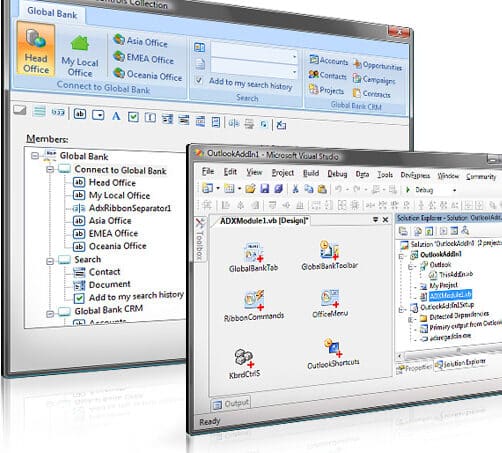
Visual Studio Tools for Office(VSTO)は、Microsoft Officeアプリケーションを拡張するための強力な開発ツールです。VSTOを使用すると、開発者はMicrosoft AccessのようなOfficeアプリケーションに特別な機能を追加できます。この記事では、VSTOを使用してAccessを拡張する方法について詳しく説明します。Accessの機能を強化し、より効率的で生産的な方法でデータを管理できるようにする方法を学びましょう。VSTO Accessを使えば、カスタム機能やアドインを簡単に開発し、Accessの機能を大幅に強化することができます。
Visual Studio Tools for Office Runtimeとは何ですか?

Visual Studio Tools for Office Runtimeとは、Microsoft Officeとの統合を容易にするためのランタイム環境です。このランタイムは、.NET Framework上で動作し、開発者がOfficeアプリケーション(Word、Excel、Outlookなど)にカスタマイズや拡張機能を追加できるように設計されています。Visual Studio Tools for Office (VSTO) は、開発者向けのツールセットであり、その一部としてこのランタイムが提供されています。
Visual Studio Tools for Office Runtimeの主な機能
Visual Studio Tools for Office Runtimeは、開発者がOfficeアプリケーションに高度な機能を追加できるようにするための機能を提供します。
- カスタムタスクペインの作成:ユーザーインターフェースを拡張し、Officeアプリケーションに新しいコントロールや機能を追加できます。
- ドキュメントレベルのカスタマイズ:特定のドキュメントやワークブックに対して独自の機能を実装できます。
- アプリケーションレベルのカスタマイズ:全体的なアプリケーションの動作を変更したり、新しいイベントハンドラを追加できます。
Visual Studio Tools for Office Runtimeのインストール
Visual Studio Tools for Office Runtimeのインストールは、開発者が既存のOfficeアプリケーションにカスタマイズを適用する前に必要です。
- Microsoftの公式ウェブサイトからダウンロードします。
- ダウンロードしたインストーラーを実行し、インストールプロセスに従うます。
- インストールが完了したら、開発者はVisual StudioでVSTOプロジェクトを作成し、開発を開始できます。
Visual Studio Tools for Office Runtimeの利点
Visual Studio Tools for Office Runtimeを使用することで、開発者は効率的に高度なOfficeアプリケーションを開発できます。
- コードの再利用性:.NETフレームワークを使用することで、既存のコードを再利用できます。
- セキュリティ:VSTOランタイムは、セキュリティを強化する機能を提供し、信頼性の高いソリューションを構築できます。
- デバッグとテスト:Visual Studioの強力なデバッグツールを使用して、効率的に問題を特定し、修正できます。
Microsoft Visual Studio 2010 Tools for Office Runtimeのサポート期限はいつまでですか?
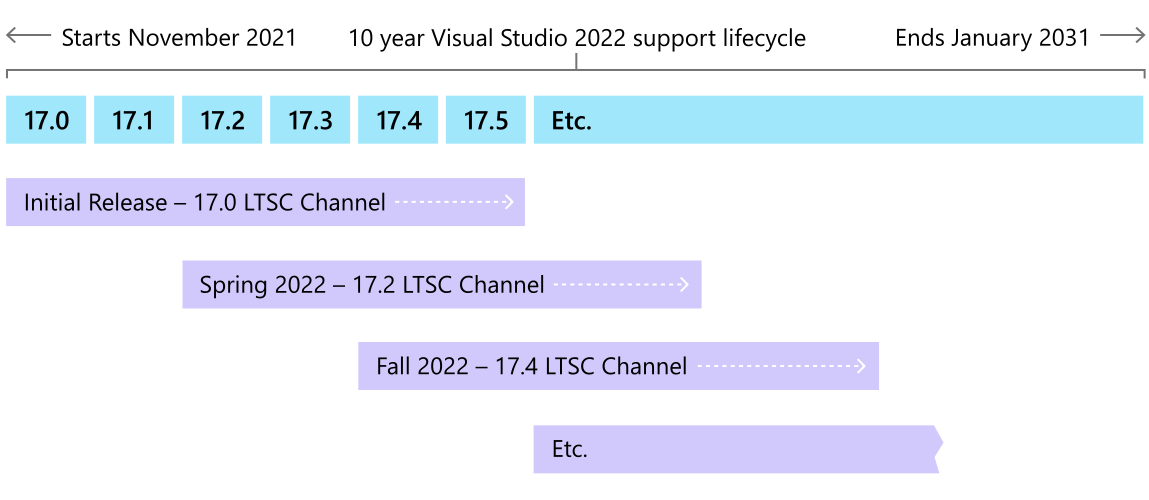
Microsoft Visual Studio 2010 Tools for Office Runtimeのサポート期限は2020年10月13日までです。この日付以降、マイソフトはこのバージョンのツールに対してセキュリティ更新やサポートを提供していません。
サポート終了の影響
サポート終了により、Microsoft Visual Studio 2010 Tools for Office Runtimeを使用しているユーザーは、以下の影響を受けます:
- セキュリティ更新が提供されないため、新たなセキュリティ上の脆弱性に対応できない可能性があります。
- テクニカルサポートが提供されないため、問題発生時の対応が困難になります。
- 製品のアップデートが提供されないため、新しい機能や改善点を利用できません。
サポート終了後の対応策
サポート終了後にMicrosoft Visual Studio 2010 Tools for Office Runtimeを使用し続ける場合、以下の対応策を検討してください:
- 新しいバージョンへの移行:Visual Studio 2010 Tools for Office Runtimeの新しいバージョンに移行することで、継続的なサポートとセキュリティ更新を受けることができます。
- 代替手段の検討:他の開発ツールやフレームワークを使用することで、同等の機能を実現できる場合があります。
- 内部でのサポート体制の構築:自社内でサポート体制を構築し、問題発生時の対応を行うことができます。
サポート終了前の対策
サポート終了前にMicrosoft Visual Studio 2010 Tools for Office Runtimeを使用している場合、以下の対策を検討してください:
- アップグレード計画の策定:新しいバージョンへのアップグレード計画を策定し、移行に必要なリソースを確保してください。
- システムのセキュリティ強化:サポート終了までの間、システムのセキュリティを強化し、既知の脆弱性に対処してください。
- ドキュメンテーションの整備:システムのドキュメンテーションを整備し、サポート終了後に問題が発生した場合でも対応できるようにしてください。
VSTO Access:Visual Studio Tools for OfficeでAccessを拡張
Visual Studio Tools for Office (VSTO) を使用すると、Microsoft Access を拡張し、さらに高度な機能を追加することができます。VSTO を使って Access を拡張することで、カスタム アドインやアプリケーションの開発が可能となり、Office ソリューションの機能性と柔軟性が大幅に向上します。この記事では、VSTO を使用した Access の拡張について詳しく説明します。
VSTO による Access の拡張方法
VSTO を使用して Access を拡張するには、まず Visual Studio をインストールし、Office 開発のためのプロジェクト テンプレートを選択します。次に、Access アドイン プロジェクトを作成し、必要な機能や操作を実装します。VSTO では、データベースの操作、リボン UI のカスタマize、タスク パネルの追加 など、さまざまな拡張機能を実装できます。
VSTO で Access を拡張する利点
VSTO を使用して Access を拡張する主な利点は以下の通りです。
- 高度なカスタマイズ: リボン UI やタスク パネルをカスタマイズし、ユーザー体験を向上させることができます。
- データベース操作の効率化: .NET Framework の機能を活用して、データベースの操作を効率化できます。
- セキュリティの強化: マや VBA よりも安全なコードを実行することができます。
VSTO を使用した Access の代表的な拡張機能
VSTO を使用して Access を拡張する際に、よく使われる機能は以下の通りです。
- リボン UI のカスタマイズ: カスタム リボンを作成し、独自のボタンやメニューを追加できます。
- タスク パネルの追加: カスタム タスク パネルを作成し、ユーザーに追加情報や操作を提供できます。
- データベース操作の自動化: C や VB.NET を使ってデータベース操作を自動化し、効率を向上させることがで UIViewController {きます。
Access アドインの開発手順
Access アドインを開発する手順は以下の通りです。
| 手順 | 説明 |
|---|---|
| 1. Visual Studio のインストール | Visual Studio をインストールし、Office 開発のためのプロジェクト テンプレートを選択します。 |
| 2. Access アドイン プロジェクトの作成 | 新しい Access アドイン プロジェクトを作成し、必要な設定を行います。 |
| 3. 機能の実装 | リボン UI のカスタマイズやデータベース操作の自動化など、必要な機能を実装します。 |
| 4. デバッグとテスト | 実装した機能をデバッグし、動作を確認します。 |
| 5. 配布とインストール | 完成したアドインを配布し、ターゲットの Access 環境にインストールします。 |
VSTO のベストプラクティス
Excel VSTOとは何ですか?

Excel VSTOとは、何ですか?
Excel VSTO(Visual Studio Tools for Office)は、マイソフトが提供するOffice開発ツールセットであり、Visual Studioを使用してExcelや他のOfficeアプリケーションの機能を拡張するための技術です。この技術を利用することで、Excelの機能を高めて、カスタマイズされたアプリケーションやアドインを開発することが可能となります。
Excel VSTOの主な特徴
Excel VSTOの主な特徴は以下の通りです。
- Visual Studio統合:VSTOはVisual Studioと完全に統合されており、開発者はVisual Studioの豊富な機能を利用してExcelの拡張機能を開発できます。
- .NET Frameworkのサポート:VSTOは.NET Frameworkをサポートしているため、開発者は.NETの豊富なライブラリと機能を利用してExcelの拡張機能を実装できます。
- デザインタイムおよびランタイムサポート:VSTOはExcelのカスタムアドインやドキュメントレベルのカスタマイズに対してデザインタイムおよびランタイムのサポートを提供しています。
VSTOを使ってExcelを拡張する利点
VSTOを使ってExcelを拡張する主な利点は以下の通りです。
- 高度なカスタマイズ:VSTOを使用すると、ExcelのUIや機能を高度にカスタマイズできるため、ユーザーのニーズに応じたアプリケーションやアドインを開発できます。
- セキュリティ:VSTOはセキュリティに配慮したアーキテクチャを採用しており、Excelの拡張機能が安全な方法で実行されることが保証されています。
- シームレスな統合:VSTOはExcelとシームレスに統合されるため、開発者はExcelの豊富な機能を利用しながら、アプリケーションのビジネスロジックに集中できます。
VSTOを使用するための要件
VSTOを使用するための主な要件は以下の通りです。
- Visual Studio:VSTOを使用するには、Visual Studioがインストールされている必要があります。
- .NET Framework:VSTOは.NET Frameworkをサポートしているため、.NET Frameworkがインストールされている必要があります。
- Office:VSTOを使用してExcelの拡張機能を開発するには、適切なバージョンのMicrosoft Officeがインストールされている必要があります。
Microsoft Visual Studio Toolsとは何ですか?
Microsoft Visual Studio Toolsとは、何ですか?
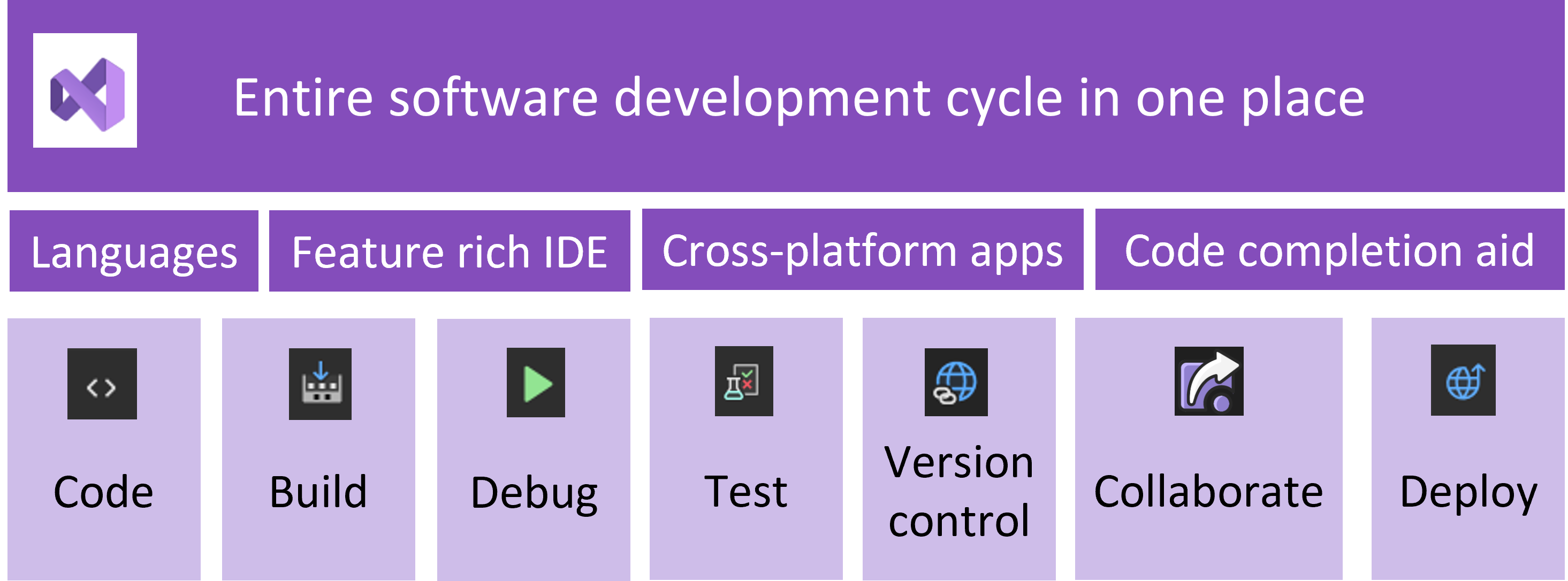
Microsoft Visual Studio Toolsは、マイソフトが開発した統合開発環境(IDE)であるVisual Studioの一部であり、開発者がアプリケーションやウェブサイトを効率的に構築・デバッグ・テストできるよう様々な機能を提供するツールの集合体です。これらのツールは、プログラミング言語、データベース、マルチメディア、ウェブ開発など、幅広い分野で使用されます。
Visual Studio Toolsの主な機能
Visual Studio Toolsには、開発をサポートする数多くの機能があります。
- コードエディター:高度なコード補完、シンタックスハイライト、リファクタリングなど、コーディングを効率化する機能が充実しています。
- デバッガ:アプリケーションの実行を段階的に追跡し、エラーの原因を特定するための強力なデバッグツールが含まれています。
- プロファイラ:アプリケーションのパフォーマンスを分析し、ボトルネックを特定するためのツールが提供されます。
Visual Studio Toolsのサポートする言語とプラットフォーム
Visual Studio Toolsは、多くのプログラミング言語とプラットフォームをサポートしています。
- 言語:C、Visual Basic、F、C++、Python、JavaScriptなどの主要なプログラミング言語に対応しています。
- プラットフォーム:Windows、macOS、Linux、iOS、Androidなど、さまざまなオペレーティングシステムとデバイスに対応しています。
- フレームワークとライブラリ:.NET Framework、.NET Core、Xamarin、Unityなどの開発フレームワークやライブラリと統合されています。
Visual Studio Toolsの活用事例
Visual Studio Toolsは、多くの分野でのアプリケーション開発に活用されています。
- ウェブ開発:ASP.NETを使用したウェブアプリケーションの開発ができます。
- モバイル開発:Xamarinを利用したスプラットフォームのモバイルアプリ開発が可能です。
- ゲーム開発:UnityやC++を使用したゲーム開発がサポートされています。
Visual Studio 2010 Tools for Office Runtimeとは何ですか?

Visual Studio 2010 Tools for Office Runtimeとは、Microsoft Officeアプリケーションにカスタムソリューションを展開して実行するためのランタイム環境です。このランタイムは、開発者がOfficeアプリケーションに特別な機能を追加したり、ユーザーインターフェイスを拡張したりするために使用します。VSTO (Visual Studio Tools for Office) ランタイムは、.NET Frameworkに基づいており、Word、Excel、OutlookなどのOfficeアプリケーションで使用できるカスタムアドインやドキュメントレベルのカスタマイズをサポートしています。
主な機能
Visual Studio 2010 Tools for Office Runtimeの主な機能は以下の通りです。
- Officeアプリケーションの拡張: 開発者は、VSTOランタイムを使用して、Officeアプリケーションの機能を拡張したり、新しい機能を追加したりすることができます。
- カスタムアドインのサポート: ランタイムは、開発者がOfficeアプリケーション用のカスタムアドインを作成し、展開することを可能にします。これにより、ユーザーはOfficeアプリケーションの機能を強化できます。
- ドキュメントレベルのカスタマイズ: VSTOランタイムにより、開発者はWordやExcelドキュメントにカスタムコードを追加し、ドキュメントを開くたびに特定のアクションを実行することができます。
インストールと展開
Visual Studio 2010 Tools for Office Runtimeは、通常、VSTOアドインをインストールする際に自動的にインストールされます。しかし、必要に応じて、開発者やシステム管理者は手動でランタイムをインストールすることもできます。ランタイムは、MicrosoftのWebサイトから無料でダウンロードできます。また、企業環境では、グループポリシーを使用して、ランタイムを複数のコンピュータに一度に展開することができます。
互換性と更新
Visual Studio 2010 Tools for Office Runtimeは、旧バージョンのOfficeアプリケーションと新しいバージョンのOfficeアプリケーションの両方と互換性があります。このランタイムは、必要に応じて更新され、新しい機能やセキュリティ修正が追加されることがあります。開発者は、最新バージョンのランタイムを使用して、アプリケーションの互換性とセキュリティを確保することが重要です。
Visual Studio 2010 Tools for Office Runtimeのサポート期限はいつまでですか?
Visual Studio 2010 Tools for Office Runtimeのサポート期限は、2020年7月14日までです。この日をもって、Microsoftからはセキュリティ更新プログラムやバグ修正などのサポートが提供されなくなります。
Visual Studio 2010 Tools for Office Runtimeの概要
Visual Studio 2010 Tools for Office Runtime(VSTO Runtime)は、Microsoft Officeアプリケーションでカスタムソリューションを実行するために必要なランタイムコンポーネントです。これにより、開発者は、Word、Excel、OutlookなどのOfficeアプリケーションに独自の機能を追加できます。
- VSTO Runtimeの機能: Officeアプリケーションにカスタムコードを埋め込むことができる。
- 開発者向け: Visual Studioを使用して、Officeアプリケーションの機能を拡張するソリューションを開発できます。
- ランタイムコンポーネント: エンドユーザーがカスタムソリューションを実行するために必要なコンポーネント。
サポート期限が切れる影響
Visual Studio 2010 Tools for Office Runtimeのサポート期限が切れると、以下の影響があります。
- セキュリティ更新プログラムの提供なし: 新たな脆弱性が見つかっても、更新プログラムは提供されません。
- バグ修正の提供なし: サポートが終了したため、新たなバグが見つかっても修正はされません。
- 技術サポートの提供なし: Microsoftからの技術サポートが提供されなくなります。
推奨される対策
Visual Studio 2010 Tools for Office Runtimeのサポート期限が切れる前に、以下の対策を検討してください。
- アップデートの検討: 新しいバージョンのVisual Studio Tools for Office Runtimeへのアップデートを検討してください。
- 代替ソリューションの検討: 必要に応じて、他の技術やツールを使用した代替ソリューションへの移行を検討してください。
- セキュリティ対策の強化: サポートが終了する場合でも、セキュリティリスクを最小限に抑えるために、他のセキュリティ対策を強化することを検討してください。
よくある質問
VSTO Accessとは何ですか?
VSTO Accessは、Visual Studio Tools for OfficeのAccess向けの拡張機能です。これにより、開発者はMicrosoft Accessをより効率的に、そして高度な機能を利用して操作できるようになります。VSTO Accessを使うことで、データの操作、ユーザーインターフェースのカスタマイズ、そしてビジネスロジックの追加など、Accessの機能を大幅に強化することが可能です。
VSTO Accessを使用するためのシステム要件は何ですか?
VSTO Accessを利用するためには、Microsoft Visual StudioとMicrosoft Office(特にMicrosoft Access)がインストールされている必要があります。また、.NET Frameworkの適切なバージョンも必要です。バージョンによって若干の違いはありますが、一般的にVisual Studio 2010以降と.NET Framework 4.0以降が求められます。
VSTO Accessでできる主なこととは何ですか?
VSTO Accessを使うことで、以下のようなことが可能になります。 - データの操作:データの追加、更新、削除などの操作を効率的に行えます。 - ユーザーインターフェースのカスタマイズ:Accessのユーザーインターフェースを自由にカスタマイズし、ユーザビリティを向上させることができます。 - ビジネスロジックの追加:Accessに複雑なビジネスロジックを追加し、より高度なデータ処理を実現できます。 - リボンのカスタマイズ:AccessのリボンUIをカスタマイズし、独自の機能を追加できます。
VSTO Accessを使うことで、どのようなメリットがありますか?
VSTO Accessを使うことで、以下のようなメリットがあります。 - 開発効率の向上:Visual Studioの豊富な開発ツールを活用することで、Accessの拡張開発を効率的に行えます。 - 高度な機能の実装:.NET Frameworkの機能を活用し、Accessに高度な機能を追加することができます。 - ユーザビリティの向上:ユーザーインターフェースのカスタマイズやリボンのカスタマイズによって、ユーザビリティを大幅に向上させることができます。 - 保守性の向上:Visual Studioを使用することで、コードの保守性が向上し、将来的にも安定した運用が期待できます。
VSTO Access:Visual Studio Tools for OfficeでAccessを拡張 に類似した他の記事を知りたい場合は、Access VBAとプログラミング カテゴリにアクセスしてください。
関連記事