
Access Source:データソースへのアクセス
データソースへのアクセスは、今日のデータ主導のビジネス環境において重要な要素です。データソースとは、データが保存されている場所であり、データベース、スプレッドシート、またはクラウドストレージなどの形を取ります。データソースへのアクセスは、データの分析、表示、操作ができるようにするため、ビジネスインテリジェンスやデータ分析の分野で特に重要です。この記事では、データソースへのアクセスの重要性、アクセス方法、そしてアクセスを最適化するためのベストプラクティスについて詳しく説明します。また、セキュリティやプライバシーの問題にも触れ、安全なデータアクセスの方法を提案します。
ODBCデータ ソースはどこに保存されますか?

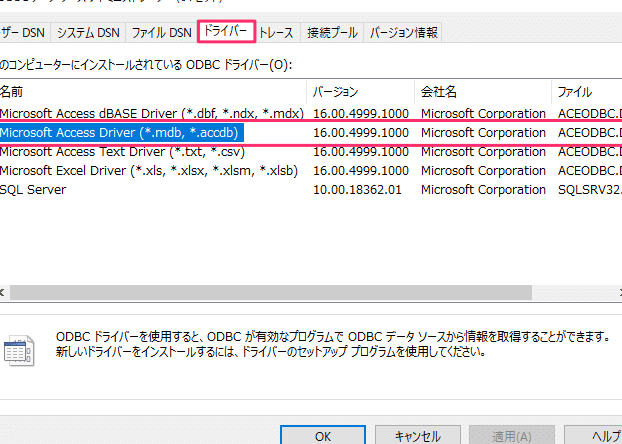
ODBCデータソースは、主にODBCデータソース名(DSN)としてWindowsレジストリに保存されます。DSNは、特定のデータベースへの接続情報を保持する論理名です。ユーザーがODBCを介してデータベースに接続する際には、このDSNを指定することで、接続に必要な情報を取得できます。DSNにはシステムDSN、ユーザDSN、およびファイルDSNの3種類があります。システムDSNはすべてのユーザーが使用でき、ユーザDSNは個々のユーザーが使用できます。ファイルDSNはファイルに保存され、共有することができるため、複数のユーザーが同じ接続情報を使用できます。
ODBCデータソースの種類
ODBCデータソースには、主に3つの種類があります。それぞれの特徴を以下に示します。
- システムDSN:システム全体で利用可能なDSNで、すべてのユーザーがアクセスできます。
- ユーザDSN:特定のユーザーだけが利用可能なDSNで、個々のユーザーの設定に紐づいています。
- ファイルDSN:ファイルに保存されるDSNで、共有することが可能です。
ODBCデータソースの設定方法
ODBCデータソースの設定は、以下の手順で行います。
- ODBC Data Source Administratorを開く。
- System DSN、User DSN、またはFile DSNのタブを選択する。
- Addボタンをクリックし、使用するドライバーを選択して設定を完了させる。
ODBCデータソースの使用例
ODBCデータソースを使用する際の一般的な例を以下に示します。
- Microsoft AccessからODBCデータソースに接続し、外部データベースのテーブルをリンクする。
- Visual BasicやPowerShellなどのスクリプト言語を使用して、ODBCデータソースからデータを取得する。
- SQL ServerやMySQLなどのデータベースサーバーから、ODBCを介してデータを抽出・変換・ロード(ETL)を行う。
Accessからデータを取得するにはどうすればいいですか?

Accessからデータを取得するには、まずデータソースを設定する必要があります。データソースは、Accessがデータを読み込む場所を指し、SQL Server、Excel、テキストファイル、他のAccessデータベースなど、さまざまなフォーマットがサポートされています。データソースを設定するには、Accessの外部データ機能を使用して、対象のデータソースを選択し、接続情報を入力します。接続情報には、データベースのサーバー名、ユーザー名、パスワードなどが含まれる場合があります。
データソースの設定方法
データソースを設定するには以下の手順を踏みます。
- Accessを開き、外部データタブをクリックします。
- 使用するデータソースの種類を選択します(例:SQL Server、Excel、テキストファイルなど)。
- データソースの接続情報を入力します(例:サーバー名、ユーザー名、パスワードなど)。
既存のデータソースの使用
既存のデータソースを使用する場合、以下の手順に従います。
- Accessを開き、外部データタブをクリックします。
- 既存の接続をクリックし、利用可能なデータソースから選択します。
- 選択したデータソースの接続情報を確認し、必要に応じて編集します。
データの取得とリンクの設定
データを取得し、Accessでリンクを設定するには以下の手順を踏みます。
- データソースを設定した後、リンクオプションを選択します。
- リンク先のテーブルやクエリを選択し、Accessにインポートまたはリンクします。
- リンクが設定されたデータをフォームやレポートで使用できます。
アクセスのデータをエクセルにインポートするにはどうすればいいですか?
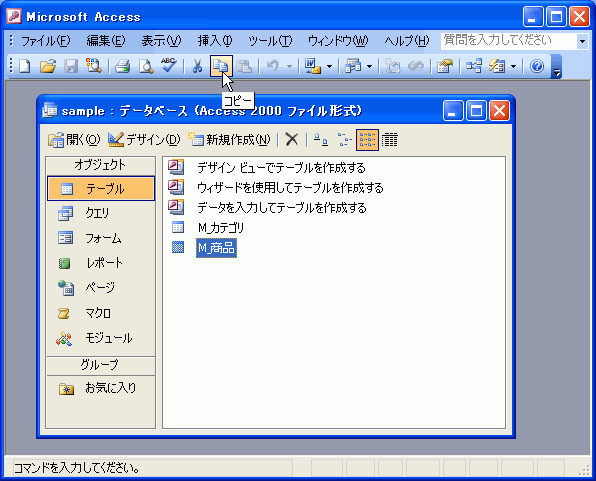
アクセスのデータをエクセルにインポートするには、以下の手順を実行します。
1. Accessからエクセルへのエクスポート方法
Accessのテーブルやクエリをエクセルにエクスポートする方法は簡単です。まず、データベースを開き、エクスポートしたいテーブルやクエリを選択します。次に、外部データタブをクリックし、エクスポートボタンをクリックします。表示されるダイアログボックスで、エクセルを選択し、保存先とファイル名を指定します。最後に、エクスポートオプションを選択し、エクスポートボタンをクリックします。
- データベースを開き、エクスポートしたいテーブルやクエリを選択します。
- 外部データタブをクリックし、エクスポートボタンをクリックします。
- エクセルを選択し、保存先とファイル名を指定します。
2. エクセルでのアクセスデータのリンク作成
エクセルでアクセスのデータにリンクを作成することで、データの更新が自動的に反映されます。まず、エクセルを開き、データタブをクリックします。次に、データの取得からその他のソースを選択し、Microsoft Queryをクリックします。表示されるダイアログボックスで、アクセスを選択し、ファイルを選択します。必要なテーブルやクエリを選択し、フィルタリングや並べ替えを設定した後、データをエクセルにロードします。
- エクセルを開き、データタブをクリックします。
- データの取得からその他のソースを選択し、Microsoft Queryをクリックします。
- アクセスを選択し、ファイルを選択します。
3. エクセルでのアクセスデータの定期的な更新
エクセルでアクセスのデータを定期的に更新するには、データ接続を設定します。まず、エクセルを開き、データタブをクリックします。次に、接続をクリックし、既存の接続を選択します。プロパティをクリックし、更新の設定を行います。ここでは、データの更新の頻度や時間を設定できます。設定が完了したら、OKをクリックします。
- エクセルを開き、データタブをクリックします。
- 接続をクリックし、既存の接続を選択します。
- プロパティをクリックし、更新の設定を行います。
Access Source:データソースへのアクセス
データソースへのアクセスは、データ分析やビジネスインテリジェンスにおいて非常に 중요です。適切なデータソースにアクセスすることで、正確なデータを取得し、分析し、意思決定に活用することができます。このセクションでは、データソースへのアクセス方法や注意点について詳しく説明します。
データソースの種類
データソースは様々な種類があります。一般的なものには、リレーショナルデータベース、NoSQLデータベース、CSVファイル、API、ウェブスクレイピングなどがあります。データソースの選択は、分析目的に合わせて適切に行う必要があります。
| データソースの種類 | 特徴 |
|---|---|
| リレーショナルデータベース | 表形式のデータを効率的に扱える |
| NoSQLデータベース | 柔軟なデータ構造に対応できる |
| CSVファイル | シンプルで扱いやすい |
| API | リアルタイム性が高い |
| ウェブスクレイピング | ウェブ上のデータを収集できる |
データソースへのアクセス手順
データソースへのアクセス手順は、データソースの種類によって異なります。一般的な手順は以下の通りです。 1. データソースに接続 2. 必要なデータを抽出 3. データを変換・整形 4. データをロード これらの手順をETL(抽出、変換、ロード)プロセスと呼びます。
データソースへのアクセス権限
データソースへのアクセ스には、適切な権限が必要です。権限がない場合は、アクセスが拒否される場合があります。データソースの管理者に権限を申請し、必要な権限を取得してからアクセスすることが重要です。
データソースのセキュリティ
データソースのセキュリティは、非常に重要です。データの漏洩や改ざんを防ぐために、適切なセキュリティ対策を講じる必要があります。一般的なセキュリティ対策には、暗号化、認証、アクセス制御などがあります。
データソースのパフォーマンス
データソースへのアクセス時には、パフォーマンスにも注意が必要です。大規模なデータセットや複雑なクエリでは、データの取得に時間がかかることがあります。パフォーマンスを向上させるために、インデックスの使用やクエリの最適化を行うことが効果的です。 データソースへのアクセスは、適切な方法と注意点を理解することで、効果的に行うことができます。データ分析やビジネスインテリジェンスにおいて、正確なデータを取得し、分析し、意思決定に活用することが重要です。
Accessとはデータアクセスのことですか?
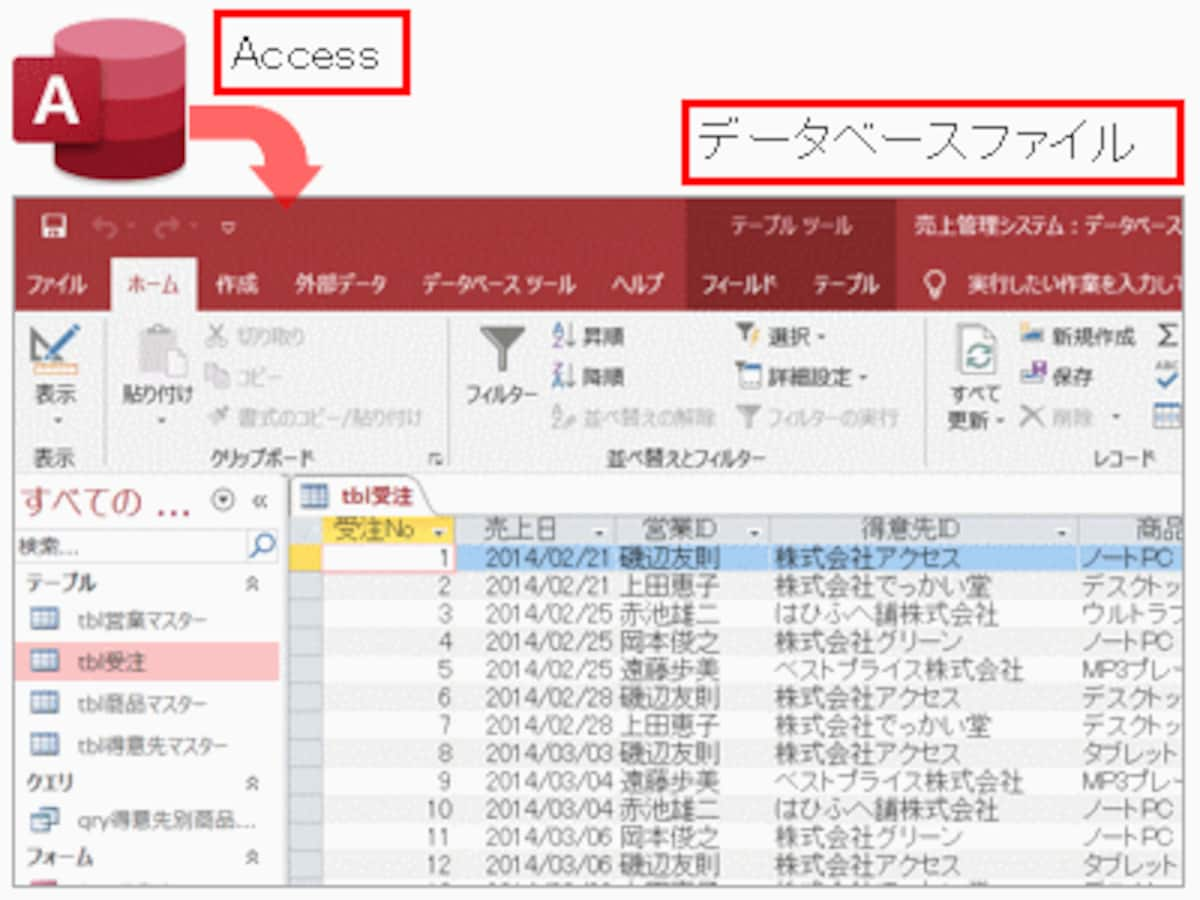
Accessとは、データベース管理システム(DBMS)の一つで、マイソフトが開発したリレーショナルデータベース管理システムです。データアクセスは、データベースのデータに対して読み取り、書き込み、更新、削除などの操作を行うことを指します。したがって、Accessはデータアクセスを実現するためのツールの一つと言えます。
Accessの特徴
Accessは、以下のような特徴を持っています。
- ユーザーフレンドリーなインターフェース:初心者でも簡単にデータベースを操作できるように設計されています。
- リレーショナルデータベース:複数のテーブル間の関連性を管理できるリレーショナルデータベース機能を提供しています。
- 検索やレポート作成機能:データを効率的に検索したり、集計結果をレポートとして出力できる機能が充実しています。
Accessの利点
Accessを使用する主な利点は以下の通りです。
- 手軽にデータベースを構築できる:専門知識がなくても、直感的にデータベースを作成・管理できるため、手軽にシステム開発が可能です。
- 低コスト:Microsoft Officeに含まれているため、追加費用なしで利用できる場合が多いです。
- 他アプリケーションとの連携:Microsoft Officeの他のアプリケーションとの連携が容易であり、データのやり取りがスムーズに行えます。
Accessの限界
Accessには、以下のような限界も存在します。
- 大規模データへの対応:大量のデータを扱う場合、パフォーマンスが低下することがあります。
- マルチユーザー環境:同時に複数のユーザーがアクセスする状況での性能には限界があります。
- インターネット接続:Webベースのデータベースには適していません。インターネット経由でのデータ操作は限定的です。
Accessで外部データを取り込むには?
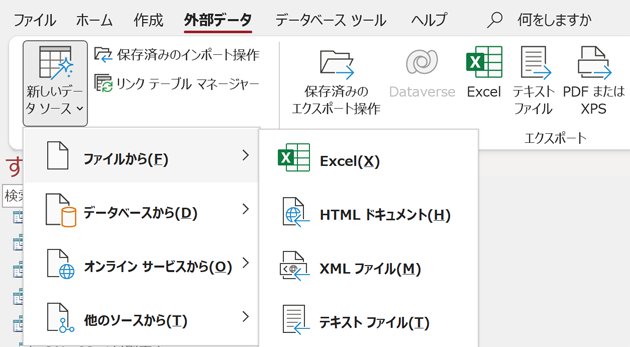
Accessで外部データを取り込む方法は以下の通りです。
外部データの取り込み方法
Accessでは、外部データを取り込む際には、外部データソースからデータをインポートする機能が利用できます。この機能を使用すると、テキストファイル、Excelファイル、XMLファイル、SQL Server、Oracleなどの多種多様なデータソースからデータを取り込むことができます。
- 外部データタブをクリックします。
- 新しいデータソースからインポートを選択します。
- 取り込みたいデータソースの種類を選択し、手順に従ってインポートを実行します。
リンクテーブルによる外部データの利用
Accessでは、リンクテーブルを使用して外部データベースのテーブルを参照することができます。这允許外部データベースにあるテーブルのデータをAccessから直接操作できる便利な機能です。
- 外部データタブをクリックします。
- 新しいデータソースからインポートを選択します。
- リンクを作成したいデータソースの種類を選択し、手順に従ってリンクテーブルの作成を実行します。
データベース間のデータの転送
Accessには、データベース間でデータを転送するためのエクスポート/インポート機能があります。これを利用することで、異なるデータベース間でデータのやり取りが可能になります。
- 外部データタブをクリックします。
- エクスポートするデータの種類を選択し、手順に従ってエクスポートを実行します。
- 別のデータベースで、新しいデータソースからインポートを選択し、エクスポートしたデータをインポートします。
Accessで他のデータベースを開くには?
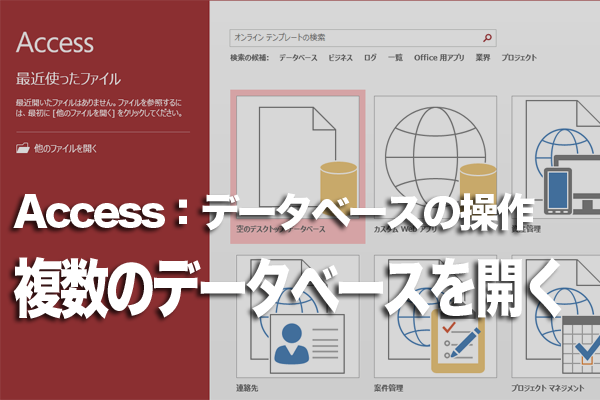
Accessで他のデータベースを開くには、以下の手順に従ってください。
方法1: データベースを開く
Accessを起動し、開始画面で「他のデータベースを開く」をクリックします。次に、目的のデータベースファイルを探して選択し、「開く」をクリックします。
- Accessを起動する
- 「他のデータベースを開く」をクリック
- 目的のデータベースファイルを選択し、「開く」をクリック
方法2: データベースをインポートする
既存のデータベースに別のデータベースのオブジェクトをインポートすることもできます。データベースを開いた状態で、「外部データ」タブをクリックし、「インポート」を選択します。ファイルタイプを選択し、インポートするデータベースを指定して、「インポート」をクリックします。
- データベースを開く
- 「外部データ」タブをクリック
- 「インポート」を選択し、ファイルタイプとデータベースを指定して「インポート」をクリック
方法3: リンクされたテーブルを作成する
他のデータベースのテーブルをリンクすることで、元のデータベースのデータを参照できるようになります。データベースを開いた状態で、「外部データ」タブをクリックし、「リンク」を選択します。ファイルタイプを選択し、リンクするデータベースを指定して、「リンク」をクリックします。
- データベースを開く
- 「外部データ」タブをクリック
- 「リンク」を選択し、ファイルタイプとデータベースを指定して「リンク」をクリック
データ ソースはどこにありますか?
データ ソースは、多くの場所に存在します。一般的なデータ ソースには、以下のようなものがあります。
公開データベース
公開データベースは、政府機関、教育機関、非営利組織などによって提供されるデータ ソースです。これらのデータベースは、通常、無料でアクセス可能であり、多くの異なるトピックに関連する情報を提供しています。例としては、以下のようなものがあります。
- 国勢調査データ:国勢調査は、政府によって実施される人口や経済に関する包括的な調査です。
- 気象データ:気象庁や気象研究所が提供する気温、降水量、風向・風速などのデータ。
- 経済指標:経済の状態を示す統計データで、GDP、失業率、インフレ率などが含まれます。
ソーシャルメディア
ソーシャルメディアは、ユーザーが生成したコンテンツを提供するデータ ソースであり、人々の意見、感情、行動についての貴重な情報を提供できます。以下は、ソーシャルメディアからのデータの例です。
- Twitterデータ:ツイートやリツイート、いいね数などから、特定のトピックや人物に関する世間の関心を測定することができます。
- Facebookデータ:ユーザーのプロフィール情報、投稿、リアクションなどから、消費者行動や意見を分析することができます。
- Instagramデータ:画像や動画、ハッシュタグ、コメントなどから、特定のブランドや商品に関する人々の関心を分析することができます。
企業の内部データ
企業は、自社の事業活動に関連する多くのデータを生成・保有しています。これらのデータは、企業の意思決定や戦略立案に役立ちます。以下は、企業の内部データの例です。
- 顧客データ:顧客の購買履歴、連絡先情報、個人情報などから、顧客のニーズや嗜好を理解することができます。
- 販売データ:商品の売上データから、人気商品や販売傾向を分析し、在庫管理や販促策を最適化することができます。
- 製造データ:生産工程における各種センサーデータや検品データから、生産効率や品質管理を向上させることができます。
よくある質問
データソースへのアクセスに必要な権限は何ですか?
データソースへのアクセスには、通常、特定のアクセス権限が必要です。権限の種類は、データソースの種類や、データが保存されているシステムのセキュリティ設定によって異なります。一般的には、読み取り権限、書き込み権限、実行権限などの基本的な権限があります。また、データソースによっては、より詳細なアクセス制御が設定されている場合もあります。適切な権限withoutがありこと」を確認するためには、システム管理者やデータオーナーに相談するのが良い方法です。
データソースへのアクセス方法にはどのようなものがありますか?
データソースへのアクセス方法は多岐にわたります。一般的には、データベースに接続するためのAPIやSDK、SQLクエリを使用する方法があります。また、データソースがクラウド上にある場合には、クラウドプロバイダーが提供するマネジメントコンソールやCLI(コマンドラインインターフェイス)を利用することもできます。さらに、データソースによっては、特定のアプリケーション経由でアクセスする場合もあります。適切なアクセス方法は、使用するデータソースや、そのデータソースが保存されている環境によって異なります。
データソースへのアクセス時に注意すべきセキュリティ上の問題は何ですか?
データソースへのアクセス時には、セキュリティは非常に重要な要素です。まず、適切な認証と認可が行われることが重要です。認証はユーザーのアイデンティティを確認するプロセスであり、認可はそのユーザーにどのリソースへのアクセスを許可するかを決定するプロセスです。また、データの転送中にデータの暗号化を実施することで、悪意のある第三者によるデータの盗聴を防ぐことができます。さらに、システムに対する不正アクセスの試行を監視し、適切に対応することも重要です。
データソースへのアクセスを最適化する方法はありますか?
データソースへのアクセスを最適化する方法は様々です。例えば、データベースへのクエリの効率を向上させるためには、インデックスを適切に設定することが重要です。また、必要なデータのみを取得するようクエリを最適化することも、アクセスの効率を向上させることができます。さらに、データソースへの接続の再利用や、キャッシュの利用も効果的です。データソースがクラウド上にある場合には、ネットワークのレイテンシを減らすために、データソースとアプリケーションを同じリージョンに配置することも考慮に入れると良いです。
Access Source:データソースへのアクセス に類似した他の記事を知りたい場合は、Access 機能と使い方 カテゴリにアクセスしてください。
関連記事