
Access エクセルインポート:データ連携をスムーズに行う方法

Accessエクセルインポートは、データの連携をスムーズに行うための重要な機能です。ビジネスにおいて、データは企業の重要な資産であり、その効果的な活用は競争力を維持するために不可欠です。Microsoft AccessとExcelは、データ管理や分析のための強力なツールとして広く使用されています。この記事では、AccessとExcelのデータ連携方法について詳しく解説し、データのインポートやエクスポートを行う方法を紹介します。また、データ連携过程で起こりがちな問題や、効率的なデータ管理のためのベストプラクティスについても触れます。この記事を通じて、AccessとExcelを使ったデータ連携のスムーズな方法を見つけ、新たなインサイトを発見できることを願っています。
Accessがダメな理由は何ですか?

フォーマットの制限によるエラーの発生
Accessは、Excelからデータをインポートする際に、特定のフォーマットの制限によってエラーが発生することがあります。例えば、日付フォーマットが正しく認識されない、数値が文字列として認識されるなど、データの種類によっては連携が困難になることがあります。
- 日付フォーマットが異なる場合、エラーが発生する可能性がある。
- 数値が文字列として認識され、計算ができない場合がある。
- データがクリーンでない場合、エラーが発生する。
パフォーマンスの低下と処理時間の延長
大量のデータをインポートする場合、Accessのパフォーマンスが低下し、処理時間が延長する可能性があります。データの量が増えると、Accessのリソースが限界に達し、応答性が悪化します。特に、テーブルが複雑になったり、リンクや関連付けが多い場合、パフォーマンスの問題が顕著になります。
- 大量のデータをインポートすると、パフォーマンスが低下する。
- テーブルの複雑さが影響を与える。
- リンクや関連付けが多い場合、パフォーマンスが悪化する。
バージョン互換性による問題
AccessとExcelのバージョンが異なる場合、互換性の問題が発生する可能性があります。新しいバージョンのExcelファイルを古いバージョンのAccessで開くと、フォーマットが認識されない、データが正しく読み込まれないなどの問題が起こります。バージョンの統一が重要であるため、互換性を確認する必要があります。
- 新しいバージョンのExcelファイルを古いバージョンのAccessで開くと、エラーが発生する。
- フォーマットが認識されない場合、データが正しく読み込まれない。
- バージョンの統一が重要である。
Accessとエクセルを連携するにはどうすればいいですか?
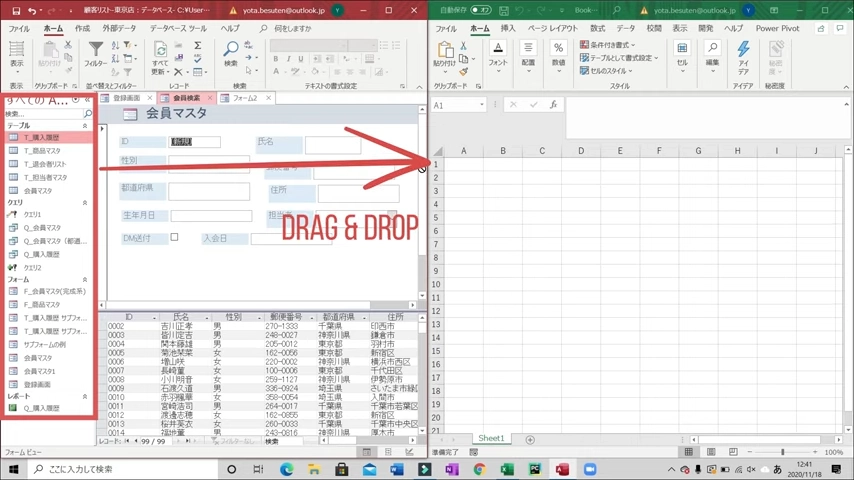
Accessとエクセルを連携するには、さまざまな方法がありますが、最も一般的なのはエクセルのデータをAccessにインポートする方法です。このプロセスをスムーズに行うためには、以下の手順を踏むことで効率的にデータ連携を実現できます。
エクセルデータの準備
エクセルデータをAccessにインポートする前に、以下の点に注意してデータを準備します。
- データ形式を確認し、適切な形式に変換します。Accessでは、テキスト、数値、日付などの形式を認識できます。
- エクセルのシートは1つにまとめ、不要な行や列を削除します。
- ヘッダー行を設定し、各カラムの名称を明確にします。
Accessでのエクセルデータのインポート
Accessでエクセルデータをインポートする手順は以下の通りです。
- Accessを開き、新しいデータベースまたは既存のデータベースを選択します。
- 外部データタブを選択し、エクセルアイコンをクリックします。
- インポートソースとしてエクセルファイルを選択し、インポートウィザードに従ってデータをインポートします。
インポート後のデータ管理
エクセルデータをAccessにインポートした後、以下の点に注意してデータを管理します。
- データ型を確認し、必要に応じて変更します。
- テーブル設計を見直し、主キーを設定します。
- データの整合性を確認し、必要に応じてクエリやレポートを作成します。
ExcelからAccessにデータをインポートするにはどうすればいいですか?
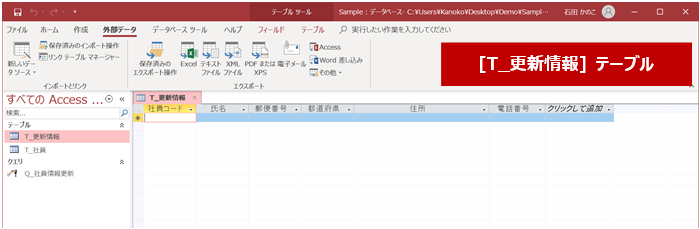
ExcelからAccessにデータをインポートする方法は、データ連携をスムーズに行うために重要なスキルです。以下に、具体的な手順をご紹介します。
ステップ1: Excelデータの準備
Excelデータをインポートする前に、以下の点を確認してください。
- データが表形式で整えられていること。
- 列見出し(ヘッダー)が明確に設定されていること。
- 不要な空白行や空白列が削除されていること。
ステップ2: Accessでインポートウィザードを使用する
AccessでExcelデータをインポートする際、インポートウィザードを使用すると簡単に操作できます。
- Accessを開き、新しいデータベースまたは既存のデータベースを選択します。
- 「外部データ」タブをクリックし、「Excel」を選択します。
- インポートウィザードに従い、Excelファイルを選択し、インポートオプションを設定します。
ステップ3: インポート後のデータの確認と調整
インポートが完了した後、データの整合性を確認し、必要に応じて調整を行います。
- インポートされたテーブルを確認し、データが正しく反映されているかチェックします。
- データ型が適切に設定されているか確認します。
- 必要に応じて、データフィールドの名前や順序を調整します。
アクセスのデータをエクセルにインポートするにはどうすればいいですか?
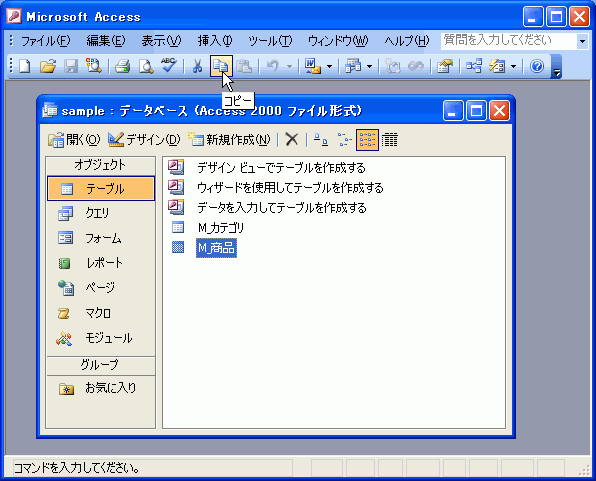
アクセスのデータをエクセルにインポートするには、以下の手順を踏むことでスムーズにデータ連携を行うことができます。まず、Access からエクセルにデータをエクスポートする方法を紹介します。
1. アクセスのデータをエクスポートする手順
エクスポートを行う際には、以下の手順に従ってください。
- Access を開き、エクスポートしたいテーブルやクエリを選択します。
- ファイルメニューから「エクスポート」を選択し、「エクセル」を選択します。
- 保存先とファイル名を指定し、「エクスポート」ボタンをクリックします。
2. エクセルでインポートしたデータを整理する方法
エクセルでインポートしたデータを整理する際には、以下の手順が役立ちます。
- インポートしたデータを確認し、不要な列や行を削除します。
- データをピボットテーブルやグラフに変換して分析します。
- データの書式設定を適用して視覚的にわかりやすくします。
3. データ連携の自動化方法
データ連携を自動化することで、効率的に作業を行うことができます。
- VBA を使用して、定期的にデータをエクスポートするマを作成します。
- Power Query を利用して、エクセルでAccess から直接データを取得します。
- Power Automate を使用して、複数の手順を自動化します。
Access エクセルインポート:データ連携をスムーズに行う方法
AccessとExcelは、データ管理や分析のために広く使われているMicrosoft Officeのアプリケーションです。Accessでは、Excelからデータをインポートすることができますが、このプロセスをスムーズに行うには、一定の手順とノウハウが必要です。この記事では、AccessへのExcelデータのインポート方法を初心者にもわかりやすく解説します。
インポートの準備
まず、インポートするExcelデータを整理し、Accessとの互換性を確保することが重要です。データをクレンジングし、不要な行や列を削除し、データ形式を一貫性のあるものに合わせます。
インポート ウィザードの使用
Accessでは、Excelデータをインポートするためのウィザードが用意されています。このウィザードを使用することで、ステップバイステップでデータをインポートすることができます。
| 手順 | 内容 |
|---|---|
| 1 | Accessで外部データタブを開き、Excelを選択 |
| 2 | インポートするExcelファイルを選択 |
| 3 | インポートする方法(新規テーブルまたは既存のテーブルへの追加)を選択 |
| 4 | データの変換や列の設定を行う |
| 5 | インポートを完了させる |
データの検証
インポートが完了したら、データが正確に反映されているか確認します。特に、数値や日付の形式、文字コードに問題がないか注意深くチェックします。
定期的なデータ連携の自動化
定期的にExcelデータをインポートする必要がある場合は、VBA(Visual Basic for Applications)を使用してインポート処理を自動化することができます。これにより、効率的なデータ連携が可能になります。
トラブルシューティング
インポート時に問題が発生した場合は、エラーメッセージやログを確認し、問題の原因を特定します。一般的な問題には、データ形式の不一致や、Excelファイルの破損などがあります。これらの問題は、データを整理したり、ファイルを再度保存したりすることで解決できる場合があります。
よくある質問
Access エクセルインポートの基本的な手順は何ですか?
Accessでエクセルインポートを行う基本的な手順は以下の通りです。まず、Accessを開き、対象のデータベースを選択します。その後、「外部データ」タブをクリックし、「Excel」を選択します。次に、インポートするエクセルファイルを選択し、「インポート」ボタンをクリックします。インポートする方法(新しいテーブルを作成、既存のテーブルに追加)を選択し、必要に応じてフィールドの設定を行ってください。
エクセルデータをインポートする際の注意点は何ですか?
エクセルデータをインポートする際には、データの整理が非常に重要です。インポートする前に、エクセルデータが整然と整理されているか確認してください。また、データ型に注意してください。例えば、日付や数値はAccessで正しく認識されるように、エクセル側で適切な形式で入力しておく必要があります。
エクセルデータのインポート中にエラーが発生した場合はどうすればよいですか?”
エクセルデータのインポート中にエラーが発生した場合は、まずエラーメッセージを注意深く読むことが重要です。エラーメッセージには、問題の原因や解決策が記載されていることが多いためです。また、データの整理が適切に行われていない場合や、データ型の不一致が原因のエラーが発生することがあります。その場合は、エクセルデータを再度チェックし、必要に応じて修正を行ってください。
Accessからエクセルへのエクスポートはどのように行いますか?
Accessからエクセルへのエクスポートは非常にシンプルです。Accessでエクスポートしたいデータが含まれたテーブルまたはクエリを開き、「外部データ」タブをクリックします。その後、「Excel」を選択し、エクスポートするファイルの名前と保存先を指定してください。最後に、「エクスポート」ボタンをクリックすると、データがエクセルにエクスポートされます。
Access エクセルインポート:データ連携をスムーズに行う方法 に類似した他の記事を知りたい場合は、Access 連携と活用 カテゴリにアクセスしてください。
関連記事