
Excel Access連携:データ共有と分析を効率化

ExcelとAccessの連携は、データの共有と分析を効率化する上で非常に重要な要素です。多くの企業や組織では、ExcelとAccessを使用してデータを管理し、ビジネス上の重要な意思決定を行っています。この連携により、データの入力や分析、レポートの作成が効率的になり、時間と労力の削減が可能となります。本記事では、ExcelとAccessの連携方法やその利点について詳しく説明し、データ管理や分析の効率化に役立つヒントを紹介します。
Accessがダメな理由は何ですか?

Excel Access連携:データ共有と分析を効率化の観点から、次の点が主な理由となります。
1. スケーラビリティの制限
Accessは、小規模なデータベース管理には適していますが、大量のデータや複雑なクエリを処理する場合、パフォーマンスが低下する傾向があります。特に、数千以上のレコードを扱う場合や、複数のユーザーが同時にアクセスすると、レスポンスが遅くなることがあります。このような制限は、大規模なデータ分析やリアルタイムのデータ共有を必要とする企業環境では大きな問題となります。
- 大量のデータを効率的に処理できない
- 複数ユーザーが同時アクセスするとパフォーマンスが低下する
- 大規模なデータ分析やリアルタイムのデータ共有に適していない
2. セキュリティの脆弱性
Accessは、ファイルベースのデータベースであるため、セキュリティ面でいくつかの問題があります。例えば、データベースファイル自体が簡単にコピーされたり、不正なアクセスを受けたりする可能性があります。また、ユーザー権限の管理が複雑で、適切なアクセス制御を設定するのが難しい場合があります。これらの問題は、機密性の高いデータを扱う場合や、セキュリティが重要な環境では大きな課題となります。
- データベースファイルが簡単にコピーされたり、不正なアクセスを受けやすい
- ユーザー権限の管理が複雑で、適切なアクセス制御が難しい
- 機密性の高いデータを扱う場合や、セキュリティが重要な環境に適していない
3. 互換性と柔軟性の欠如
Accessは、Microsoft Officeの一部として設計されているため、他のMicrosoft製品との連携は比較的容易です。しかし、他のデータベースシステムやアプリケーションとの互換性は低く、データの移行や統合が困難となることがあります。また、Accessの機能は固定されており、カスタマイズや拡張が難しいため、特定のビジネスニーズに対応するのが難しい場合があります。
- 他のデータベースシステムやアプリケーションとの互換性が低い
- データの移行や統合が困難
- カスタマイズや拡張が難しい
AccessとExcelを連携させるメリットは?

データの一元管理と一貫性の確保
AccessとExcelを連携させることで、データの一元管理が可能になります。これにより、データの重複や不整合を防ぎ、一貫性のあるデータ管理が実現できます。また、データの一元管理によって、情報の信頼性が向上し、意思決定の精度が高まります。
- データの一元化により、情報の一貫性が確保されます。
- データの重複や不整合を防ぐことができます。
- 情報の信頼性が向上し、意思決定の精度が高まります。
データ入力と更新の効率化
Excelでアドホックなデータ入力や編集を行い、Accessにデータを反映させることで、データ管理の効率化が図れます。Excelの使いやすさとAccessのデータベース機能を活用することで、データの更新と管理がスムーズに行えます。
- Excelの使いやすさを活用したデータ入力が可能です。
- Accessのデータベース機能を活用したデータ更新が効率的です。
- データの反映が自動化され、手間が大幅に削減されます。
高度な分析とレポート作成の強化
AccessとExcelの連携により、大規模なデータセットの分析とレポート作成が強化されます。Accessでデータを集計し、Excelで可視化することで、複雑なデータから洞察を引き出すことが可能になります。また、Excelの分析ツールを活用することで、より詳細な分析が行えます。
- Accessでデータを集計し、Excelで可視化することで、洞察が得られます。
- Excelの分析ツールを活用することで、詳細な分析が可能になります。
- 高度なレポート作成が容易になり、ビジネス判断の支援が強化されます。
AccessからExcelに連携するにはどうすればいいですか?
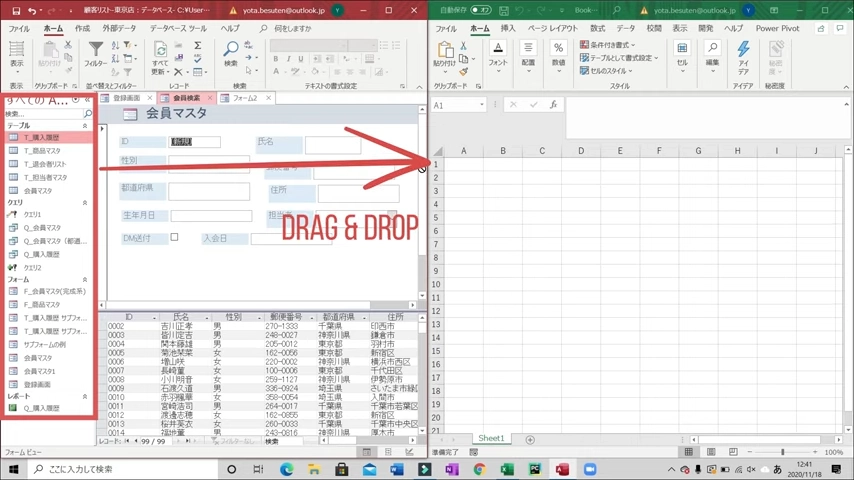
AccessからExcelに連携する方法は、データの共有と分析を効率化する上で重要なスキルです。以下に、AccessからExcelにデータを連携させる手順を詳しく説明します。
Accessデータのエクスポート
AccessからExcelにデータを連携させる最初のステップは、Accessのテーブルやクエリをエクスポートすることです。この方法は、一度に大量のデータを移動する場合に有効です。
- Accessを開き、エクスポートしたいテーブルやクエリを選択します。
- 「外部データ」タブをクリックし、「Excel」を選択します。
- エクスポート先のファイル名と保存場所を選択し、「エクスポート」ボタンをクリックします。
AccessデータのExcelへのリンク
AccessのデータをExcelにリンクすることで、データをリアルタイムで更新できます。これによって、Excelでデータを分析しながら、Accessのデータベースを同期させることができます。
- Excelを開き、新しいワークシートまたは既存のワークシートを開きます。
- 「データ」タブをクリックし、「からAccess」を選択します。
- 接続先のAccessファイルを選択し、「開く」ボタンをクリックします。その後、リンクするテーブルやクエリを選択します。
Excel VBAを使用した自動化
Excel VBA(Visual Basic for Applications)を使用することで、AccessからExcelへのデータ連携を自動化することができます。これにより、定期的なデータ移動や更新を効率的に行えます。
- ExcelでVBAエディタを開きます(「Alt + F11」キーを押します)。
- 新しいモジュールを作成し、AccessからExcelへのデータ転送を実現するコードを記述します。
- 作成したコードを実行するマを設定し、定期的に実行するスケジュールを作成します。
AccessとExcelはどう使い分ければよいですか?

AccessとExcelは、データの管理と分析に使用される2つの主要なMicrosoft Officeアプリケーションです。どちらもデータを扱う際の重要なツールですが、用途や特性が異なるため、適切に使い分けることが重要です。
Excelのデータ分析機能
Excelは主にデータの分析と可視化に適しています。数式や関数を用いて複雑な計算が可能で、ピボットテーブルやチャート機能でデータを直感的に理解できます。また、マ機能により、繰り返しの作業を自動化することができます。
- データの集計や統計処理
- グラフやチャートによる可視化
- マによる自動化
Accessのデータ管理機能
Accessは大規模なデータベースの管理に優れています。関係データベースの原理に基づいており、テーブル間の関連を設定してデータの一貫性を保つことができます。また、フォームやレポート機能でデータの入力や出力を効率化できます。
- 大量のデータを管理する際の一貫性の保持
- データの検索やクエリの実行
- フォームによるデータ入力の効率化
ExcelとAccessの連携による効率化
ExcelとAccessを連携させることで、データの共有と分析の効率が向上します。Accessで管理されたデータをExcelにインポートして分析したり、Excelで作成したデータをAccessにエクスポートして管理したりできます。これにより、データの一元管理と柔軟な分析が可能になります。
- AccessのデータをExcelにインポートして分析
- Excelで加工したデータをAccessにエクスポートして管理
- 双方の長所を活かしたデータ共有と分析
ExcelとAccessの連携でデータ管理を革新する
ExcelとAccessは、データ管理や分析の分野で広く使用されているMicrosoft Officeのアプリケーションです。これらを連携させることで、データの共有と分析を効率化し、業務の生産性を向上させることができます。この連携は、データの入力、保存、分析といった作業を効率化し、ビジネスの意思決定をサポートします。
ExcelとAccessの連携方法
ExcelとAccessの連携にはいくつかの方法があります。例えば、ExcelのデータをAccessにインポートしたり、AccessのデータをExcelにエクスポートすることができます。また、AccessのデータをExcelで直接操作できるようにリンクすることもできます。これらの連携方法を活用することで、データのやり取りがスムーズになり、データ分析の効率が向上します。
データ共有の利点
ExcelとAccessの連携によるデータ共有の利点は多くあります。まず、データの入力や更新が一元化されるため、データの整合性が保たれます。また、データのバックアップが容易になり、データの損失リスクが軽減されます。さらに、データの共有により、チームでの协働が促進され、業務の効率化が実現します。
分析機能の向上
Accessには、Excelよりも高度なデータ分析機能があります。ExcelとAccessの連携により、これらの機能を活用することができます。例えば、Accessのクエリ機能を利用して、データを絞り込んだり、複数のテーブルを結合したりすることができます。これにより、より詳細なデータ分析が可能となり、ビジネスインサイトが得られます。
データのセキュリティ
データの共有と分析を効率化する際には、データのセキュリティも重要な要素です。Accessでは、データベースにパスワードを設定したり、アクセス権限を制限したりすることができます。これにより、重要なデータの漏洩リスクを最小限に抑えることができます。
ケーススタディ:営業データの管理
たとえば、営業部門でのExcelとAccessの連携を考えてみましょう。営業員がExcelで管理している顧客データをAccessにインポートし、データベースとして一元管理することができます。これにより、データの整合性が保たれ、分析も容易になります。また、AccessのデータをExcelにリンクすることで、営業員はExcel上で直接データを更新できるため、作業の効率が向上します。
| 項目 | Excel | Access |
|---|---|---|
| データ入力 | 単純なデータ入力が得意 | 複数のテーブルを同時に扱うことができる |
| データ分析 | シート上でのデータ分析が容易 | 高度なクエリ機能で詳細なデータ分析が可能 |
| データ共有 | ファイル共有が容易 | 複数人での同時アクセスが可能 |
| データセキュリティ | パスワード保護が可能 | アクセス権限の設定でデータ漏洩リスクを最小化 |
よくある質問
ExcelとAccessの連携方法は?
ExcelとAccessを連携させるには、まずExcelデータをAccessにインポートする方法があります。これにより、Accessのデータベース内でExcelのデータを扱うことができるようになります。また、AccessのデータをExcelにエクスポートして、Excelの機能を活用してデータを分析することも可能です。この連携により、データの共有と分析が効率化されます。
ExcelとAccessの連携によるメリットは何ですか?
ExcelとAccessの連携には、データの保管と管理が容易になることが大きなメリットです。Accessのデータベース機能を利用することで、大量のデータを効率的に整理・管理することができます。また、Accessで整理されたデータをExcelに取り込むことで、Excelの高度なデータ分析機能を活用できます。これにより、データの分析・予測がより正確になります。
AccessからExcelへのデータエクスポート方法は?
AccessからExcelへのデータのエクスポート方法は以下の通りです。 1. Accessでデータベースを開き、エクスポートしたいデータを含むテーブルまたはクエリを選択します。 2. 「外部データ」タブをクリックし、「Excel」を選択します。 3. エクスポートするファイルの名前と保存先を指定し、「OK」をクリックします。 これにより、AccessのデータがExcelにエクスポートされます。
ExcelからAccessへのデータインポート方法は?
ExcelからAccessへのデータのインポート方法は以下の通りです。 1. Accessでデータベースを開き、「外部データ」タブをクリックします。 2. 「インポート」セクションで「Excel」を選択します。 3. インポートするExcelファイルを選択し、「インポート」をクリックします。 4. インポートするデータの形式を指定し、「完了」をクリックします。 これにより、ExcelのデータがAccessにインポートされます。
Excel Access連携:データ共有と分析を効率化 に類似した他の記事を知りたい場合は、Access 連携と活用 カテゴリにアクセスしてください。
関連記事