
SharePoint Access:ファイル共有と共同作業を効率化

SharePoint Accessは、ファイル共有と共同作業を効率化するための強力なツールです。Microsoft 365の重要な機能の一つとして、企業や組織のチームワークを劇的に向上させることができます。本記事では、SharePoint Accessの基本的な機能とその利用方法、さらに効果的なファイル管理や共同作業のコツを解説します。SharePoint Accessを最大限に活用することで、プロジェクトの進捗を加速させ、チームの生産性を向上させることが可能です。

SharePointでファイルを共有するメリットは、チームの共同作業とファイル管理を大幅に効率化することです。SharePointを使用することで、複数のユーザーが同時に同じファイルにアクセスし、編集することができます。これにより、ファイルのバージョン管理やアクセス権の設定が容易になり、チーム内の情報共有と作業プロセスがスムーズに進行します。また、クラウドベースのプラットフォームであるため、どこからでも安全にアクセスできます。
ファイルのバージョン管理が容易
SharePointでは、ファイルのバージョン履歴が自動的に記録されます。これにより、過去のバージョンに簡単に戻すことができます。ファイルが上書きされる心配がなく、誤った編集や削除からデータを守ることができます。さらに、どのユーザーがいつどの変更を行ったかを確認でき、責任追跡が容易になります。
- ファイルのバージョン履歴が自動的に記録される。
- 過去のバージョンに簡単に戻すことができる。
- どのユーザーがいつどの変更を行ったかを確認できる。
セキュリティとアクセス制御の強化
SharePointでは、ファイルやフォルダのアクセス権を細かく設定できます。これにより、必要なユーザーだけが特定のファイルにアクセスでき、機密情報を保護することができます。また、認証と承認プロセスを用いて、不正なアクセスを防ぐことができます。これにより、組織内の情報セキュリティが向上します。
- ファイルやフォルダのアクセス権を細かく設定できる。
- 必要なユーザーだけが特定のファイルにアクセスできる。
- 認証と承認プロセスを用いて、不正なアクセスを防ぐ。
クラウドベースの柔軟性と可用性
SharePointはクラウドベースのプラットフォームであるため、どこからでもインターネット接続さえあればファイルにアクセスできます。これにより、リモートワークや外出先からの作業が可能になります。また、バックアップや復元機能も充実しており、データの安全性が確保されます。これにより、組織の業務継続性が向上します。
- どこからでもインターネット接続さえあればファイルにアクセスできる。
- バックアップや復元機能が充実している。
- 組織の業務継続性が向上する。

SharePointは、Microsoft 365の一部として提供されており、無制限に利用できます。ただし、組織のライセンス契約や設定により、利用可能な期間や機能が制限される場合があります。そのため、具体的な利用期間については、組織のIT部門または管理者に確認することをお勧めします。また、Microsoftは定期的にサービスの更新や改善を行っているため、最新の情報は公式サイトで確認してください。
SharePoint Accessの有効期限は、組織のライセンス契約によって異なります。一般的には、Microsoft 365のサブスクリプションに基づいて提供され、サブスクリプションが有効な限り利用できます。ただし、サブスクリプションの更新や変更がある場合、利用可能な機能や期間が変わる可能性があります。組織の管理者に確認し、最新の情報を把握することが重要です。
- サブスクリプションの有効期限内は無制限に利用可能
- サブスクリプションの更新や変更により利用期間が変わる可能性あり
- 管理者に最新の情報を確認することを推奨
SharePoint Accessのライセンス契約の確認方法は以下の通りです。まず、組織の管理者に直接問い合わせることができます。管理者は、Microsoft 365の管理センターでサブスクリプションの詳細を確認できます。また、個々のユーザーは、Microsoft 365の「アカウント設定」から自分のライセンス情報を確認することが可能です。これらの方法で、利用可能な機能や期間を把握できます。
- 組織の管理者に直接問い合わせる
- Microsoft 365の管理センターでサブスクリプションの詳細を確認
- Microsoft 365の「アカウント設定」からライセンス情報を確認
SharePoint Accessの更新や変更は、利用可能な機能や期間に影響を及ぼす可能性があります。例えば、サブスクリプションの更新により、新しい機能が追加されたり、既存の機能が改善されたりする場合があります。一方で、サブスクリプションの変更により、利用可能な機能が制限されたり、利用期間が短くなる場合もあります。これらの変更について、組織の管理者はユーザーに適切に通知することが重要です。
- サブスクリプションの更新で新しい機能が追加される可能性がある
- サブスクリプションの変更で利用可能な機能が制限される可能性がある
- 管理者はユーザーに変更の影響を適切に通知すべき
SharePointでファイルを共有するには、以下の手順に従ってください。これらの手順は、ファイル共有と共同作業を効率化するための基本的な方法です。
ファイルをアップロードする方法
SharePointでファイルを共有する最初のステップは、ファイルをアップロードすることです。まず、SharePoint サイトにログインし、ファイルをアップロードしたい ライブラリを開きます。次に、画面の上部にある「アップロード」ボタンをクリックし、パソコンからファイルを選択します。ファイルがアップロードされると、ライブラリに表示されます。
- ログインして、ファイルをアップロードしたいライブラリを開く。
- 「アップロード」ボタンをクリックし、パソコンからファイルを選択する。
- ファイルがライブラリに表示されることを確認する。
ファイルの共有リンクを作成する方法
ファイルをアップロードしたら、次に共有リンクを作成します。ファイルをクリックして、右側のパネルが表示されたら、「共有」ボタンをクリックします。ここから、共有したいユーザーを指定したり、アクセス権限を選択したりすることができます。リンクの有効期限やパスワードの設定も可能です。
- アップロードしたファイルをクリックし、右側のパネルを開く。
- 「共有」ボタンをクリックし、共有したいユーザーを指定する。
- アクセス権限やリンクの有効期限、パスワードの設定を行う。
共有リンクを送信する方法
共有リンクを作成したら、最後にリンクを送信します。メール、チャット、またはその他のコミュニケーションツールを使用して、リンクを共有したいユーザーに送信します。共有リンクを受け取ったユーザーは、リンクをクリックすることでファイルにアクセスできます。必要な場合は、ユーザーにアクセス方法の説明を添えることもできます。
- 共有リンクをコピーする。
- メール、チャット、またはその他のコミュニケーションツールを使用してリンクを送信する。
- 必要に応じて、アクセス方法の説明を添える。
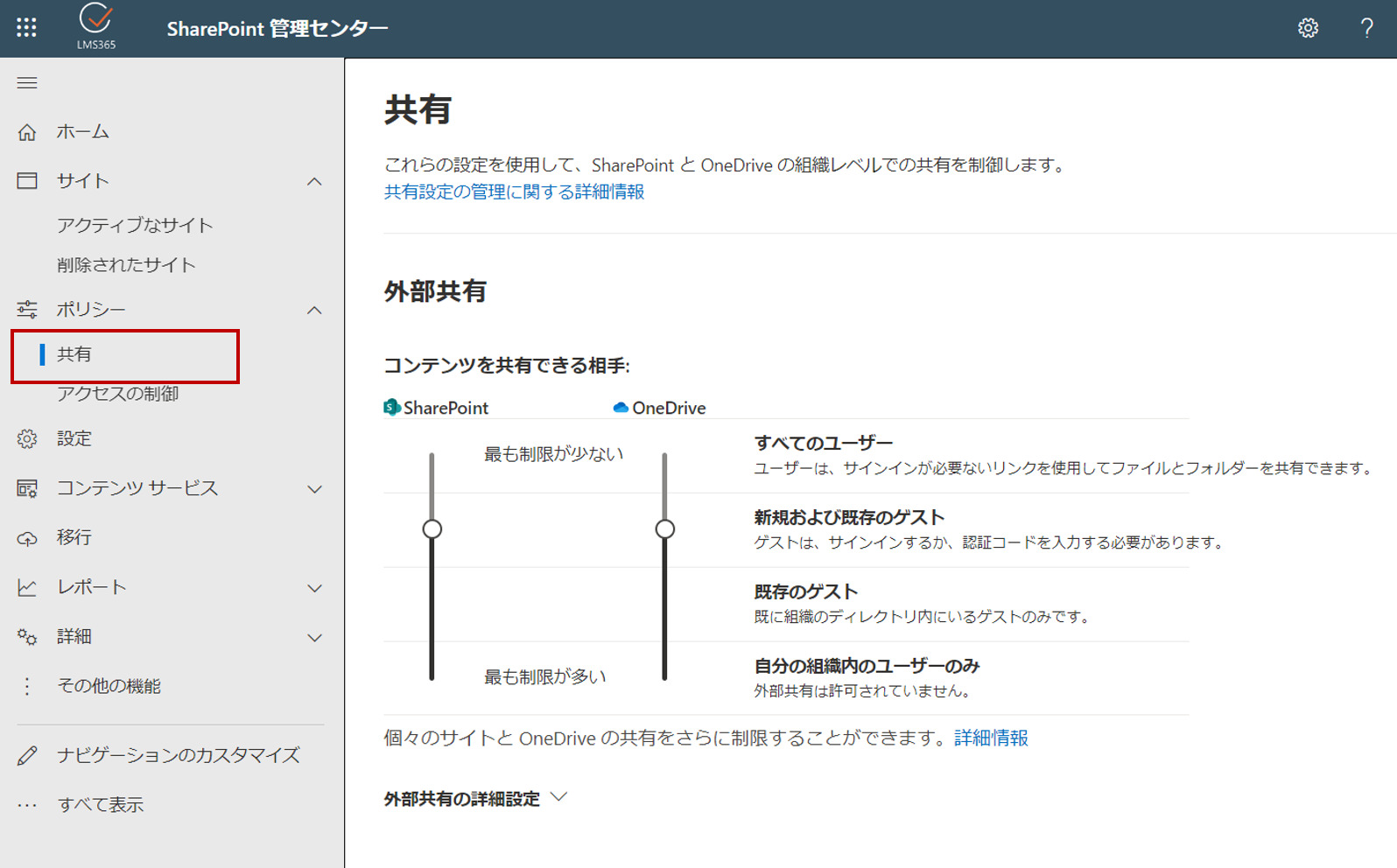
SharePointの共有設定は、ファイル共有と共同作業を効率化するための重要な要素です。以下の手順に従って、SharePointの共有設定を設定できます。
共有リンクの作成
共有リンクを作成することで、ファイルやフォルダを簡単に共有できます。以下の手順で共有リンクを作成します。
- 共有したいファイルやフォルダを選択します。
- 「共有」ボタンをクリックします。
- 「リンクの作成」オプションを選択します。
- アクセスレベル(表示、編集、所有者)を選択します。
- 「リンクをコピー」ボタンをクリックして、リンクをコピーします。
ユーザーまたはグループへの直接共有
特定のユーザーまたはグループに直接ファイルやフォルダを共有することもできます。以下の手順で直接共有します。
- 共有したいファイルやフォルダを選択します。
- 「共有」ボタンをクリックします。
- 「ユーザーまたはグループを選択」フィールドに、共有したいユーザーまたはグループの名前を入力します。
- アクセスレベル(表示、編集、所有者)を選択します。
- 「共有」ボタンをクリックします。
共有設定の管理
一度ファイルやフォルダを共有した後でも、共有設定を管理して変更や取り消しができます。以下の手順で共有設定を管理します。
- 共有設定を変更したいファイルやフォルダを選択します。
- 「共有」ボタンをクリックします。
- 「共有設定の詳細」をクリックします。
- 共有しているユーザーまたはグループのリストが表示されます。
- アクセスレベルの変更や共有の取り消しを行うことができます。
SharePoint Accessは、チームのファイル共有と共同作業を効率化するための強力なツールです。SharePointを使用すると、チームメンバーはどこからでもファイルにアクセス、編集、共有できるため、リモートワークや分散チームの生産性を向上させることができます。この記事では、SharePoint Accessを効果的に活用するための方法を詳しく説明します。
SharePoint Accessを利用することで、以下のような多くのメリットがあります。 1. ファイルの集中管理:すべてのファイルを一箇所で管理できるため、探しやすく、整理されます。 2. アクセス制御:ユーザーごとにアクセス権限を設定できるため、情報漏洩のリスクを最小限に抑えます。 3. バージョン管理:ファイルの変更履歴が自動的に保存されるため、過去のバージョンに簡単にアクセスできます。 4. リアルタイムコラボレーション:複数のユーザーが同時に同じファイルを編集できるため、共同作業が効率化されます。
SharePoint Accessを効果的に活用するには、適切な設定と構成が重要です。以下の手順に従って設定を行ってください。 1. サイトの作成:チームやプロジェクトごとにSharePointサイトを作成します。 2. ライブラリとリストの設定:必要に応じて、ファイルを保存するライブラリやタスクを管理するリストを作成します。 3. アクセス権限の設定:ユーザーごとに適切なアクセス権限を設定します。一般には、所有者、メンバー、訪問者などの役割があります。 4. メタデータの活用:ファイルにメタデータを追加することで、探しやすさや整理性を向上させます。
SharePointでの共同作業を効果的に行うためのベストプラクティスをいくつか紹介します。 1. チェックイン/チェックアウト:ファイルを編集する際は、チェックアウトして独占的に編集し、完了したらチェックインすることを推奨します。これにより、編集の競合を防ぐことができます。 2. コミュニケーションの活用:SharePoint内のコミュニケーションツールを活用し、チームメンバーとの連絡を取ります。 3. 定期的なバックアップ:バックアップを定期的に取ることで、データの損失を防ぎます。
SharePoint Accessは、 team のニーズに合わせてカスタマイズできます。以下は、カスタマイズの例です。 1. ブランド化:SharePointサイトにロゴやブランドカラーを適用し、チームのアイデンティティを反映させます。 2. ワークフローの自動化:SharePointのワークフロー機能を使用して、業務プロセスを自動化します。
SharePoint Accessでは、データのセキュリティは非常に重要です。以下のポイントに注意して、セキュリティを確保してください。 1. アクセス制御の確認:定期的にアクセス権限を確認し、不要なアクセス権限は即時に削除します。 2. データの暗号化:機密データは暗号化して保存します。 3. セキュリティアップデート:SharePointのセキュリティアップデートを定期的に適用します。
| 項目 | 詳細 |
|---|---|
| メリット | ファイルの集中管理、アクセス制御、バージョン管理、リアルタイムコラボレーション |
| 設定と構成 | サイトの作成、ライブラリとリストの設定、アクセス権限の設定、メタデータの活用 |
| 共同作業のベストプラクティス | チェックイン/チェックアウト、コミュニケーションの活用、定期的なバックアップ |
| カスタマイズ | ブランド化、ワークフローの自動化 |
| セキュリティ | アクセス制御の確認、データの暗号化、セキュリティアップデート |
よくある質問
SharePoint Accessは、Microsoftが提供するファイル共有および共同作業を効率化するためのプラットフォームです。SharePointを使用することで、チームメンバーはどこからでもファイルにアクセスし、リアルタイムで共同作業が可能になります。また、アクセス制御を行うことで、情報の安全性も確保できます。
SharePoint Accessの主な機能は以下の通りです。
1. ドキュメント管理: ドキュメントの作成、編集、共有が容易に行えます。
2. 共同作業: チームメンバーとリアルタイムでファイルの作業が可能です。
3. アクセス制御: ユーザーやグループごとにアクセス権限を設定できます。
4. 検索機能: 豊富な検索オプションにより、必要なファイルを見つけることが簡単です。
SharePoint Accessを使用するには、Microsoft 365のサブスクリプションが必要です。また、Webブラウザまたはモバイルアプリからアクセスできますので、インストールが必要な専用のソフトウェアはありません。ただし、インターネット接続は必須です。
はい、SharePoint Accessではデータの安全性は高度に保証されています。アクセス制御機能により、データへのアクセス権限を厳格に管理できます。また、データは暗号化されて保存されるため、悪意のある第三者によるデータの盗難や改ざんのリスクを最小限に抑えることができます。
SharePoint Access:ファイル共有と共同作業を効率化 に類似した他の記事を知りたい場合は、Access 連携と活用 カテゴリにアクセスしてください。
関連記事