
Access VBAでPDF出力!帳票作成を自動化して業務効率アップ

Access VBAを活用したPDF出力による帳票作成の自動化は、業務効率を大幅に向上させる方法です。本記事では、Access VBAを使ってPDF帳票を作成する方法を詳しく解説します。VBAの基本的な知識から、PDF出力に必要な手順、コードの書き方、そして実際の業務にどう活用するかまで、わかりやすく説明していきます。VBA初心者でも大丈夫!これからAccessを使った帳票作成の自動化に取り組む方にとって、最適なガイドです。是非最後までお読みいただき、仕事の効率化に役立ててください。
Access VBAを使用してPDFを出力する際、最も重要なステップは何か?
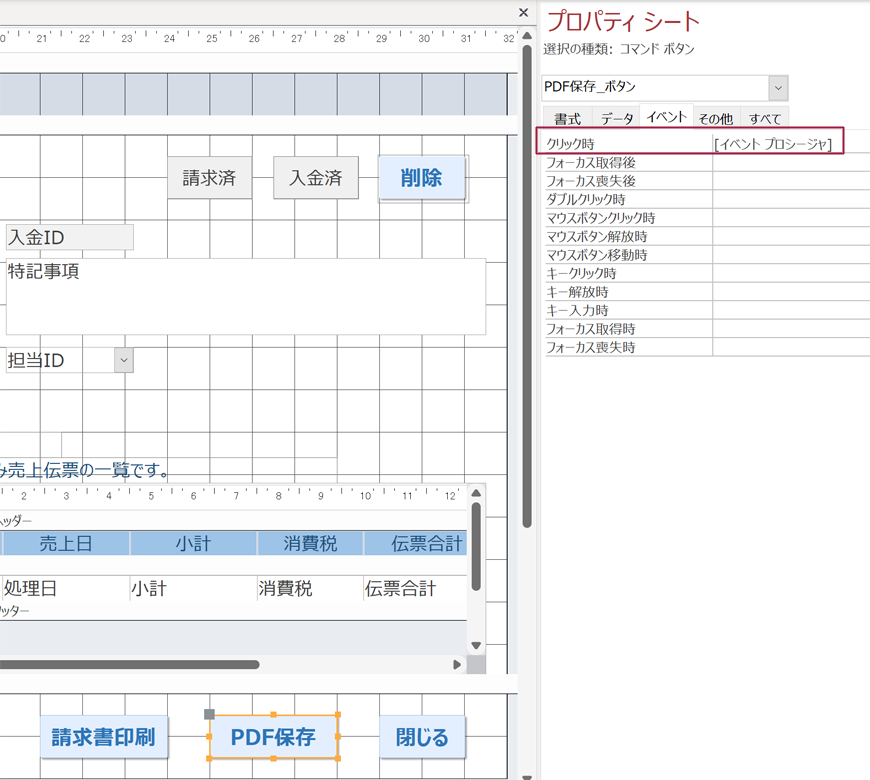
Access VBAを使用してPDFを出力する際、最も重要なステップはライブラリの参照設定とコードのエラー処理です。これらのステップが適切に行われないと、PDFの出力が失敗したり、想定外の動作を引き起こしたりします。以下に、具体的な重要なステップを説明します。
1. ライブラリの参照設定
ライブラリの参照設定は、PDFを出力するために必要なADBEAPI16.DLLやAdobe Acrobat Object Libraryなどの外部ライブラリを使用するための重要なステップです。参照設定が正しく行われていないと、VBAコードでこれらのライブラリのオブジェクトやメソッドを使用することができません。
- Visual Basic Editorを起動します。
- 「ツール」メニューから「参照設定」を選択します。
- 必要なライブラリをチェックし、設定を適用します。
2. PDFファイルの出力先設定
PDFファイルの出力先を適切に設定することは、PDFを正常に出力するための重要なステップです。出力先が存在しない場合や、アクセス権がなければ、PDFの出力が失敗します。
- 出力先のフォルダが存在するか確認します。
- フォルダへの書き込み権限があることを確認します。
- 出力先のパスをVBAコードで正しく指定します。
3. エラー処理の実装
エラー処理の実装は、PDF出力の際の予期せぬエラーを処理し、プログラムがクラッシュしないようにするための重要なステップです。適切なエラー処理が行われていないと、エラーが発生した際にプログラムが停止してしまうことがあります。
- Try...Catch...Finally構造を使用してエラー処理を実装します。
- エラーが発生した場合の対処法を明確にします。
- エラーログを記録して、後から問題を追跡できるようにします。
Access VBAでPDF出力を自動化する際、どのようなセキュリティ設定が必要か?
PDF出力を自動化する際のセキュリティ設定は、セキュリティとプライバシーを確保するために重要な要素です。Access VBAを使用してPDFを生成するときは、以下のようなセキュリティ設定が必要となります。
1. PDFファイルの暗号化
PDFファイルを生成する際、暗号化を設定することで、ファイルの内容を保護します。Access VBAでPDFを生成するときは、以下のような設定を行います。
- パスワード保護:PDFファイルを開く際のパスワードを設定します。
- 権限制限:PDFファイルの印刷、編集、コピーなどの権限を制限します。
- 暗号化アルゴリズム:強力な暗号化アルゴリズム(例:128ビットAES)を選択します。
2. データの保護
PDF出力に使用するデータの保護も重要なセキュリティ設定の一部です。データが漏洩しないように、以下の設定を実施します。
- データの削除:PDF出力後、不要なデータを削除し、一時ファイルを消去します。
- アクセス制限:データベースへのアクセス権限を制限し、不正アクセスを防ぎます。
- ログ記録:PDF出力の履歴を記録し、異常を検出できるようにします。
3. VBAコードの保護
VBAコード自体の保護も重要なセキュリティ設定です。コードが改ざんされないよう、以下の設定を行います。
- マの署名:VBAマにデジタル署名を付与し、信頼性を確保します。
- マの無効化:不要なマを無効化し、セキュリティリスクを軽減します。
- コードの暗号化:VBAコードを暗号化し、逆コンパイルを防ぎます。
Access VBAを使用して複数の帳票を一括でPDFに出力する方法は何か?
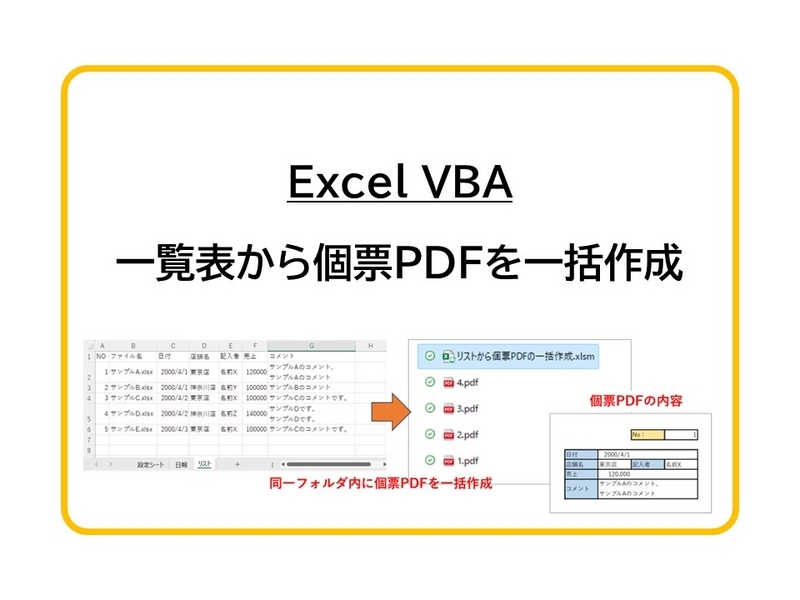
Access VBAを使用して複数の帳票を一括でPDFに出力する方法は、以下の手順で実現できます。
1. 帳票のリストを取得する
まず、出力したい帳票のリストを取得する必要があります。これには、帳票の名前を配列に格納する方法があります。
- 新しいモジュールを作成し、配列を定義します。
- 帳票の名前を配列に追加します。たとえば、Reportsという配列を作成し、Report1, Report2, Report3などの名前を格納します。
- ループを使用して、配列内の各帳票名を処理します。
2. 帳票のPDF出力を実装する
次に、各帳票をPDFファイルとして出力するためのコードを実装します。
- DoCmd.OutputToメソッドを使用して、帳票をPDF形式で出力します。
- 出力先のフォルダとファイル名を指定します。たとえば、C:OutputReport1.pdfと指定します。
- エラーハンドリングを追加し、出力に失敗した場合の対処を記述します。
3. VBAコードの全体像
最後に、全体のVBAコードの例を示します。
- 新しいモジュールを追加し、以下のコードを記述します。
- 配列に帳票の名前を追加し、ループで各帳票を処理します。
- DoCmd.OutputToメソッドを使用して、PDFファイルを出力します。
vba
Sub ExportReportsToPDF() Dim reports As Variant Dim reportName As Variant Dim outputPath As String ' 帳票の名前を配列に格納 reports = Array(Report1, Report2, Report3) ' 出力先フォルダを指定 outputPath = C:Output ' 各帳票をループで処理 For Each reportName In reports On Error GoTo ErrorHandler DoCmd.OutputTo acOutputReport, reportName, acFormatPDF, outputPath & reportName & .pdf On Error GoTo 0 Next reportName Exit Sub ErrorHandler: MsgBox 帳票 ' & reportName & ' の出力に失敗しました。エラー: & Err.Description Resume Next
End Sub
Access VBAでPDF出力を自動化することで、業務効率がどのように向上するか?
1. 時間短縮と労力削減
Access VBAを使用してPDF出力を自動化することで、手動でのデータ入力やファイル作成の作業が大幅に削減されます。これにより、従業員は他の重要な業務に集中することができ、全体的な生産性が向上します。
- 手動作業の省略
- エラーの削減
- 迅速なファイル生成
2. 一貫性と精度の向上
自動化されたPDF出力は、毎回同じフォーマットと品質でドキュメントを生成します。これにより、出力物の一貫性が保たれ、誤りや不整合が最小限に抑えられます。これにより、クライアントやパートナーとの信頼関係が強化されます。
- 一貫したフォーマット
- 正確なデータ表示
- 信頼性の高いドキュメント
3. 柔軟性とスケーラビリティ
VBAを使用した自動化は、異なる種類のレポートやドキュメントの生成に柔軟に対応できます。また、業務の拡大や変化に合わせて、コードを簡単に更新や拡張することができます。これにより、組織は迅速に適応し、効率的に成長することができます。
- 多様なドキュメント生成
- コードの柔軟な更新
- 業務拡大への対応
Access VBAでPDF出力の基礎
Access VBAを使用すると、PDF形式で帳票を作成することができます。これにより、業務の効率化が期待できます。具体的には、以下のようなステップが考えられます。
Access VBAの設定方法
まず、VBAを使用するために、Accessの設定を行う必要があります。[ファイル] > [オプション] > [信頼センター] > [マの設定]で、[VBAプロジェクト オブジェクト モデルへのアクセスを信頼する]にチェックを入れます。これでVBAを使用できるようになります。
PDF出力の基本コード
VBAでPDF出力を行うためには、DoCmd.OutputToメソッドを使用します。例えば、[レポート1]という名前のレポートをPDF出力する場合、以下のようなコードを使用します。 vb DoCmd.OutputTo acOutputReport, レポート1, acFormatPDF, 出力先パスレポート1.pdf
出力オプションの設定
PDF出力時には、出力範囲や Quality など、さまざまなオプションを設定できます。例えば、特定のページ範囲だけを出力したい場合、以下のようなコードを使用します。 vb DoCmd.OutputTo acOutputReport, レポート1, acFormatPDF, 出力先パスレポート1.pdf, False, , , acExportQualityPrint
自動化の実装
帳票の作成を自動化するためには、データの入力や更新を検知し、自動的にPDF出力が行われるようにVBAコードを記述します。イベントプロシージャを使用して、フォームの[追加]や[更新]イベント時にPDF出力が行われるように設定します。
仕上げとテスト
最後に、コードが正確に動作するかテストします。実際にデータを入力し、PDF出力が自動的に行われることを確認してください。また、出力されたPDFファイルが期待通りの内容であることもチェックします。
| 項目 | 説明 |
|---|---|
| Access VBAの設定 | VBAを使用するためのAccessの設定方法 |
| PDF出力の基本コード | DoCmd.OutputToメソッドを使用したPDF出力方法 |
| 出力オプションの設定 | PDF出力時のさまざまなオプション設定方法 |
| 自動化の実装 | データの入力や更新を検知し、自動的にPDF出力を行う設定方法 |
| 仕上げとテスト | コードの動作テストや出力されたPDFファイルの内容チェック |
Microsoft AccessでPDFに出力するには?
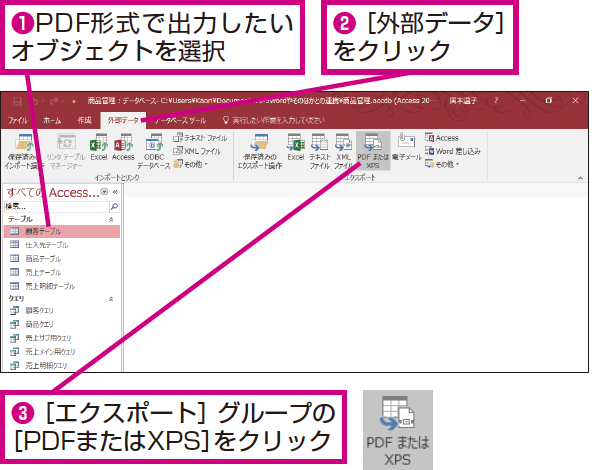
Microsoft AccessでPDFに出力する方法は以下の通りです。
PDFに出力する手順
Microsoft AccessからPDFに出力するには、以下の手順を実行します。
- 出力したいオブジェクト(テーブル、クエリ、フォーム、レポートなど)を開きます。
- 「ファイル」メニューを開き、「名前を付けて保存」を選択します。
- 「ファイルの種類」で「PDF」を選択します。
- 保存先とファイル名を指定し、「保存」ボタンをクリックします。
PDF出力時のオプション
PDFに出力する際に設定できるオプションは以下の通りです。
- ページ範囲:出力するページ範囲を指定できます。
- ページサイズ:用紙サイズや向きを設定できます。
- 解像度:出力時の解像度を設定できます。
PDF出力の注意点
PDFに出力する際には、以下の点に注意してください。
- データの整理:出力する前に、データが適切に整理されていることを確認してください。
- セキュリティ設定:必要に応じて、PDFのセキュリティ設定(パスワード保護など)を適用してください。
- 互換性:使用するPDFビューアーや受け取る方の環境を考慮し、互換性のある形式で出力してください。
エクセルVBAを習得するにはどのくらい時間がかかりますか?

習得するための時間は個人によって異なりますが、一般的に、基本的なスキルを身につけるためには数週間から数ヶ月の時間がかかります。VBAの習得には、Excelの基本操作に加えて、プログラミングの基本知識が必要になります。そのため、プログラミングの経験がある人にとっては、VBAの習得が比較的早くできるでしょう。一方で、プログラミング未経験者は、より多くの時間を学習に充てる必要があります。
エクセルVBAの習得に必要な要素
エクセルVBAを習得するためには、以下の要素が重要です。
- Excelの基本操作: VBAを学ぶ前に、Excelの基本操作を理解しておく必要があります。
- プログラミングの基本知識: VBAはプログラミング言語ですので、変数、条件分岐、ループなど、プログラミングの基本概念を理解しておくことが望ましいです。
- VBAの文法と機能: VBA特有の文法や機能について理解を深め、どのようにExcelと連携するかを学びます。
学習の進め方
エクセルVBAを効率的に習得するための学習進め方は以下の通りです。
- チュートリアルや書籍で基本を学ぶ: まずはチュートリアルや入門書を通じて、VBAの基本的な概念や使い方を学びましょう。
- 実践を通じて理解を深める: 実際にコードを書いてみることで、理解が深まります。自分でプロジェクトを考え、実装してみましょう。
- コミュニティやフォーラムで質問する: 分からない点は、オンラインコミュニティやフォーラムで質問してみましょう。経験豊富な人々からアドバイスを得ることができます。
習得に必要な時間の変動要因
エクセルVBAの習得に必要な時間は、以下のような要因によって変動します。
- プログラミング経験の有無: プログラミングの経験がある人は、VBAの習得が早くなる傾向があります。
- 学習時間の確保: 毎日一定時間を学習に充てることができれば、習得するまでの時間を短縮できます。
- 学習の質: 効率的な学習方法を採用し、理解を深めることができれば、習得に要する時間は短くなります。
VBAで注意することは何ですか?
VBA(Visual Basic for Applications)を使用する際には、以下の点に注意することが重要です。
VBAのマセキュリティ設定
VBAマは強力な機能を持っているため、悪意のあるコードが実行される危険性があります。そのため、マセキュリティ設定を適切に構成して、信頼できないソースからのマが実行されないようにすることが重要です。
- マセキュリティレベルを設定します。通常は「無効-すべてのマを無効にする」または「有効-署名付きのマを許可する」にすることをお勧めします。
- 信頼済み場所を設定し、そこに保存されたマを常に実行できるようにします。
- マを実行する前にコードを確認し、不審な動作がないか確認してください。
VBAコードのエラー処理
VBAコードでは、エラー処理を適切に行うことが重要です。エラー処理を行わないと、予期しない動作やデータの損失が発生する可能性があります。
- On Errorステートメントを使用して、エラーが発生した場合の処理を指定します。
- Resumeステートメントを使用して、エラー処理後の処理を指定します。
- エラーが発生した場合にユーザーに通知し、適切な対処方法を提示するようにしましょう。
VBAコードの最適化
VBAコードの実行速度を向上させるために、コードの最適化を行うことが重要です。以下に、コード最適化のポイントをいくつか紹介します。
- ループの効率を向上させるために、不要な処理を削減します。
- 変数の型を明示的に指定し、暗黙的な変換を避けることで、パフォーマンスが向上します。
- Withステートメントを使用して、同じオブジェクトの複数のプロパティにアクセスする際のコードを簡素化します。
VBAが得意なことは何ですか?
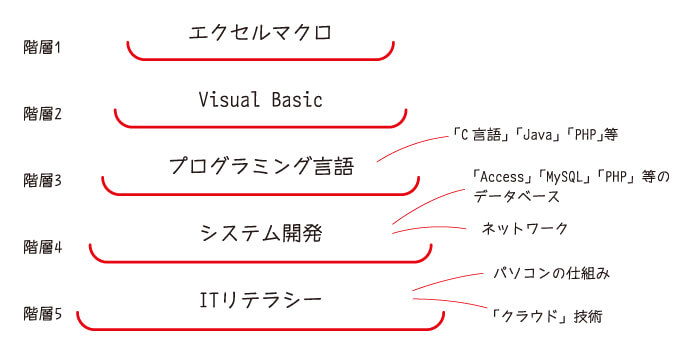
VBAが得意なことは、ExcelやWordなどのMicrosoft Officeアプリケーションを自動化し、効率化するためのマを作成できることです。VBAを使用すると、繰り返しの作業を自動化し、データの分析や処理を迅速に行うことができます。
VBAの主な用途
VBAは、以下のような業務でよく使用されます。
- データ入力・整理の自動化
- 複잡な計算や分析の実行
- カスタムされたユーザーフォームの作成
VBAの利点
VBAを利用することで、以下のような利点があります。
- 作業の効率化: 繰り返しのタスクを自動化することで、作業時間を大幅に削減できます。
- データの正確性向上: 人為的なエラーを減らすことで、データの正確性を向上させることができます。
- 高度なカスタマイズ: 標準機能では実現できない、独自の機能を追加することが可能です。
VBAの学習方法
VBAを習得するためには、以下のような方法が効果的です。
- オンラインチュートリアルや動画: Web上には、VBAの基本から応用までを学べる無料のチュートリアルや動画が多くあります。
- 書籍やテキスト: VBAの書籍を読んで、基本的な構文や概念を理解しましょう。
- 実践を通じた学習: 実際にVBAを使用して、マを作成し、問題解決を試みることで、技術を向上させることができます。
よくある質問
Access VBAでPDF出力とは何ですか?
Access VBAでPDF出力とは、Microsoft AccessのVBA(Visual Basic for Applications)を使用して、データベースの情報をPDF形式で出力する方法です。VBAは、Accessに組み込まれたプログラミング言語で、これを使用することでデータの操作や帳票作成を自動化することができます。PDF出力を行うことで、帳票を簡単に共有や印刷ができるようになり、業務の効率化に繋がります。
Access VBAでPDF出力を利用することでどのような利点がありますか?
Access VBAでPDF出力を利用することで、主に以下の3つの利点があります。
1. 業務の効率化:帳票作成を自動化することで、データの入力や集計、形式の調整など、手動で行っていた作業を削減できます。これにより、業務の効率が大幅に向上します。
2. データの共有性向上:PDF形式で出力することで、データを簡単に他の人と共有できるようになります。PDFは、どのデバイスでも開くことができるので、データの受け手が使っているデバイスを気にする必要がありません。
3. 品質の向上:自動化することで、人為的なミスの減少や、帳票のデザインの統一が期待できます。これにより、作成される帳票の品質が向上します。
Access VBAでPDF出力を行うためには、どのような手順が必要ですか?
Access VBAでPDF出力を行うためには、主に以下の手順を踏みます。
1. VBAのコードを書く:まず、AccessでVBAを使用して、データを操作し、帳票を作成するコードを書きます。このコードでは、どのデータを使用し、どのように表示させるかを指定します。
2. PDF出力の設定を行う:次に、VBAコード内で、作成した帳票をPDF形式で出力するための設定を行います。この際、出力先のパスやファイル名を指定します。
3. 実行する:コードが完成したら、それを実行します。実行後、指定した場所にPDF形式で帳票が出力されます。
Access VBAでPDF出力を行う上での注意点は何ですか?
Access VBAでPDF出力を行う上で注意すべき点は以下の通りです。
1. データの整合性を確認する:帳票を作成する前に、データが正確で最新であることを確認してください。間違ったデータで帳票を作成すると、誤った情報が共有されかねません。
2. コードのエラー処理を入れる:VBAコード内でエラーが発生した場合に、そのエラーを適切に処理するようなコードを入れてください。これにより、予期しないエラーによって処理が停止することを防ぐことができます。
3. セキュリティに注意する:PDF出力を行う際、特に機密情報を扱う場合には、セキュリティに細心の注意を払ってください。PDFファイルにパスワードを設定したり、暗号化するなどの対策を考慮してください。
Access VBAでPDF出力!帳票作成を自動化して業務効率アップ に類似した他の記事を知りたい場合は、Access VBAとプログラミング カテゴリにアクセスしてください。
関連記事