
Access VBAでサブフォームを使いこなす!複雑なデータ入力も楽々

Access VBAでのサブフォームの活用方法について解説するこの記事では、複雑なデータ入力を簡単に行うためのテクニックを紹介します。サブフォームは、親フォームと連動してデータを表示・入力するための便利な機能ですが、その使い方をマスターすることで、より効率的なデータ管理が可能になります。この記事では、サブフォームの基本的な使い方から、VBAを利用した高度なカスタマイズ方法まで、わかりやすく説明しますので、Accessを利用したデータ管理のプロフェッショナルになりたい方は必見です!
Accessがダメな理由は何ですか?

Accessは多くの場合、大規模な企業システムや複雑なデータ管理には適していないツールとされています。以下にその主な理由を詳細に説明します。
1. スケーラビリティの問題
Accessは個人または小さなチーム向けに設計されています。そのため、ユーザー数やデータ量が増えると、パフォーマンスが著しく低下します。大規模なデータベースでは、以下のような問題が発生しやすくなります。
- 処理速度の低下:大規模なデータを処理する際に、Accessは非常に遅くなることがあります。
- 信頼性の低下:データの整合性が保てなくなり、エラーやデータの損失が発生する可能性があります。
- セキュリティの脆弱性:大規模な環境では、セキュリティの管理が難しくなるため、データの保護が不十分になります。
2. マルチユーザー環境での限界
Accessはシングルユーザーや小さなマルチユーザー環境向けに最適化されています。しかし、多くのユーザーが同時にアクセスする環境では、以下の問題が生じることがあります。
- 同時接続数の制限:Accessは標準で最大255の同時接続を許可しますが、実際には10〜20人程度が実用的な上限となります。
- 接続の競合:多くのユーザーが同時にデータを更新すると、データのロックや競合が発生し、システムが不安定になります。
- リソースの過負荷:多くのユーザーが同時にアクセスすると、CPUやメモリのリソースが過負荷状態になり、システムが停止する可能性があります。
3. セキュリティと管理の課題
Accessはセキュリティ面で大きな課題を持っています。特に、大規模な組織では以下のような問題が生じることがあります。
- 認証の弱さ:Accessの認証機能は基本的で、高度な認証や認可機能が不足しています。
- データの保護不足:データの暗号化やアクセス制御が不十分で、機密情報が漏洩するリスクが高くなります。
- メンテナンスの困難さ:大規模なデータベースのバックアップや復元が複雑で、管理が困難になります。
Accessでサブフォームとは何ですか?
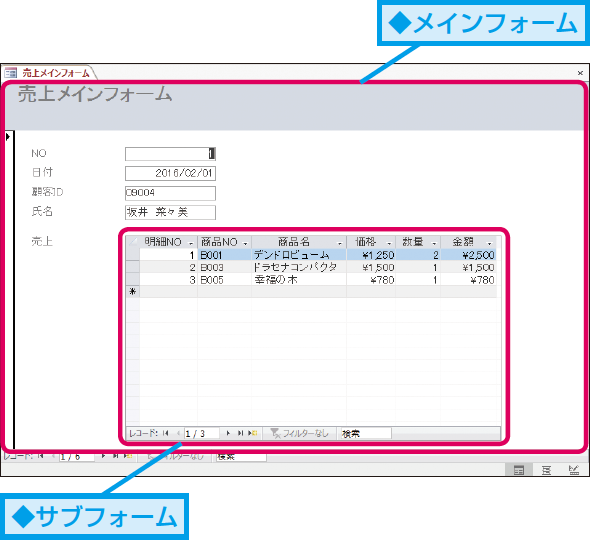
Accessでサブフォームとは、フォーム内に埋め込まれた別のフォームのことを指します。これにより、関連するテーブルのデータを一括表示したり、編集したりすることができます。サブフォームは、親フォームと子フォームの関係を表現するために使用され、データの整合性と操作性を向上させます。
サブフォームの主な用途
サブフォームは、関連するデータを効率的に表示・編集するためのツールとして使用されます。以下にその主な用途を挙げます:
- 親子関係のデータ表示:親テーブルと子テーブルのデータを一緒に表示することで、関連性を明確にします。
- 複数のレコードの管理:サブフォーム内で複数のレコードを一覧表示し、簡単に編集や削除ができます。
- 入力支援:関連するデータを同時に表示することで、ユーザーがより正確に入力できるように支援します。
サブフォームの設定方法
サブフォームを設定するには、以下の手順を踏みます:
- フォームのデザインビューを開く:まず、親フォームのデザインビューを開きます。
- サブフォーム/サブレポート コントロールを挿入する:ツールボックスからサブフォーム/サブレポート コントロールを選択し、親フォーム上に配置します。
- サブフォームのプロパティを設定する:サブフォームのプロパティを設定し、関連するテーブルやクエリを指定します。
サブフォームの利点
サブフォームを使用することで、以下のような利点があります:
- データの一貫性:関連するデータを一元管理することで、データの一貫性を保つことができます。
- 操作性の向上:ユーザーが複数のテーブルを同時に操作できるため、作業効率が向上します。
- ユーザーインターフェースの改善:親フォームとサブフォームを組み合わせることで、直感的で使いやすいユーザーインターフェースを実現できます。
サブフォームとは何ですか?
サブフォームとは、メインフォーム の一部として機能する フォーム のことです。サブフォームは、データベース で 複雑な情報 を整理する際に使用されます。例えば、顧客情報の メインフォーム に、その顧客の注文履歴をサブフォームとして表示することができます。これにより、ユーザーは 一覧表示 で必要な情報をすばやく確認できます。
サブフォームの利点
サブフォームを使用することで、以下のような 利点 があります。
- 効率性:サブフォームは、関連する情報を 一箇所 に集約することができ、ユーザーが情報を検索する際の手間を軽減します。
- 視覚的な整理:複雑な情報を 整理 し、視覚的にわかりやすく表示することができます。
- データの一貫性:サブフォームは、メインフォーム と連携して動作するため、データの一貫性を保つことができます。
サブフォームの作成方法
サブフォームの作成には、以下のような手順を踏むことが一般的です。
- メインフォームの作成:まず、メインフォーム を作成します。このフォームには、基本的な情報や 主要な項目 が含まれます。
- サブフォームの設計:次に、サブフォームを設計します。サブフォームには、詳細情報 が含まれる項目を設定します。
- リンクの設定:最後に、メインフォーム とサブフォームを 関連付ける ために、リンクフィールドを設定します。
サブフォームのユースケース
サブフォームは、さまざまな場面で活用されます。以下に、具体的な ユースケース を示します。
- 顧客管理:顧客情報の メインフォーム に、その顧客の注文履歴や連絡履歴をサブフォームとして表示します。
- 在庫管理:商品の メインフォーム に、その商品の在庫状況や注文履歴をサブフォームとして表示します。
- プロジェクト管理:プロジェクトの メインフォーム に、そのプロジェクトのタスクや進捗状況をサブフォームとして表示します。
Access VBAでサブフォームを活用するための基本テクニック
Access VBAでサブフォームを活用することで、複雑なデータ入力を効率的に行うことが可能になります。サブフォームは、データ入力画面上で複数のレコードを同時に表示・編集できる機能であり、1対多のリレーションシップを持つデータを扱う場合に非常に便利です。以下では、Access VBAでサブフォームを活用するための基本テクニックについて説明していきます。
サブフォームの作成方法
サブフォームを作成するには、まずメインフォーム上にサブフォームコントロールを配置します。その後、サブフォームコントロールのプロパティで、表示するテーブルまたはクエリを設定します。また、メインフォームとサブフォームのリレーションシップを確立するために、リンクマスターフィールドとリンクチャイルドフィールドを適切に設定することが重要です。
サブフォーム内のデータ操作
VBAを使用して、サブフォーム内のデータを操作することができます。例えば、サブフォーム内の特定のレコードを選択状態にする、サブフォーム内のデータをフィルタリングする、サブフォームに新しいレコードを追加するなどの操作が可能です。具体的なコード例を以下に示します。 vb ' サブフォーム内の特定のレコードを選択 Me.SubFormName.Form.Recordset.FindFirst ID = & Me.Parent!ID ' サブフォーム内のデータをフィルタリング Me.SubFormName.Form.Filter = Category = ' & Me!Category & ' Me.SubFormName.Form.FilterOn = True ' サブフォームに新しいレコードを追加 Me.SubFormName.Form.Recordset.AddNew
| 操作 | コード例 |
|---|---|
| レコードの選択 | Me.SubFormName.Form.Recordset.FindFirst ID = & Me.Parent!ID |
| データのフィルタリング | Me.SubFormName.Form.Filter = Category = ' & Me!Category & ' Me.SubFormName.Form.FilterOn = True |
| 新しいレコードの追加 | Me.SubFormName.Form.Recordset.AddNew |
サブフォームのイベント処理
サブフォームでは、レコードの追加・変更・削除など、さまざまなイベントが発生します。これらのイベントをフックすることで、データの整合性を保ちながら、カスタマイズされた動作を実現することができます。たとえば、サブフォームでレコードが追加された際にメインフォームのデータを更新する、サブフォームのデータが変更された際にメインフォームに合計値を計算して表示する、といった処理が考えられます。
サブフォーム間のデータ連動
複数のサブフォームがある場合、それらの間でデータを連動させる必要があることがあります。このような場合、VBAを使用して、あるサブフォームで選択されたレコードに基づいて、別のサブフォームのデータをフィルタリングすることができます。また、サブフォーム間でデータの整合性を保つために、変更イベントを利用して、データをリアルタイムに同期させることもできます。
サブフォームのデザイン 최적화
サブフォームのデザインを最適化することで、使いやすさと効率性を向上させることができます。データ入力が容易になるよう、フィールドの配置やサイズを調整し、必要に応じてタブコントロールやコンボボックスを活用しましょう。また、データの表示方式についても、エンドユーザーのニーズに応じてカスタマイズすることが重要です。 サブフォームを効果的に活用することで、Access VBAによる複雑なデータ入力を効率化することができます。上記の基本テクニックをマスターし、サブフォームの機能をフルに活用しましょう。
Access VBAのサブフォームとは?
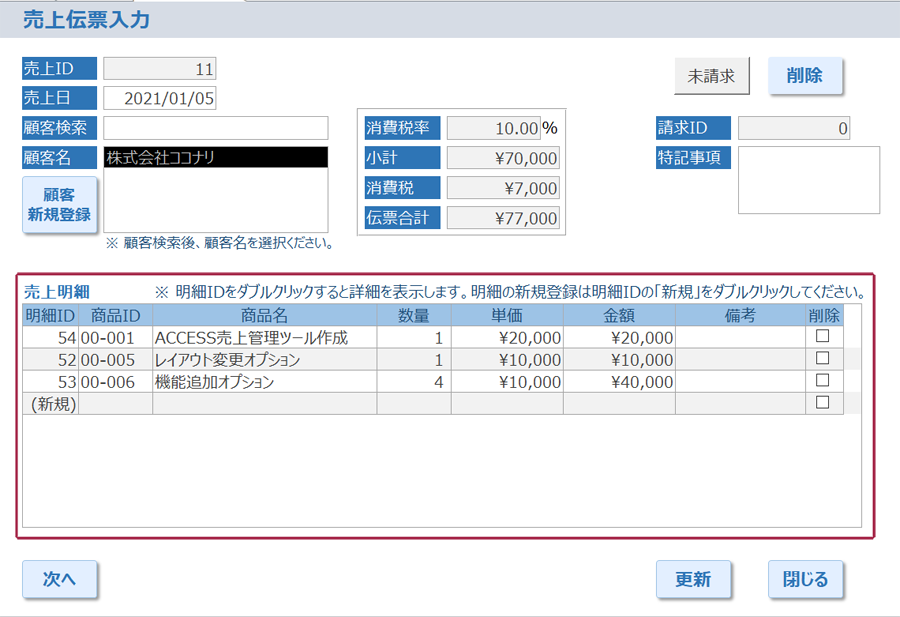
Access VBAのサブフォームとは、Microsoft Accessでフォーム内に別のフォームを埋め込む機能です。サブフォームを使用すると、メインフォームに関連するデータを別のテーブルから表示・編集できるようになります。これにより、データの関連性が高まり、効率的なデータ管理が可能になります。
サブフォームの利点
サブフォームを使用することで以下のような利点があります。
- データの関連性がわかりやすくなる: メインフォームとサブフォームのデータを関連付けることで、データの関連性が一目でわかりやすくなります。
- データ入力の効率化: サブフォームを使用すると、複数のテーブルにまたがるデータを一括して入力・編集できるため、データ入力が効率化されます。
- 複雑なデータ構造に対応可能: サブフォームを利用することで、1対多や多対多の関係を持つ複雑なデータ構造にも対応できるようになります。
サブフォームの作成方法
サブフォームを作成するには、以下の手順を実行します。
- メインフォームの作成: まず、メインフォームを作成し、必要なコントロールを配置します。
- サブフォームの作成: 次に、サブフォーム用のフォームを作成します。サブフォームには、メインフォームに関連するデータを表示するコントロールを配置します。
- サブフォームの埋め込み: メインフォームにサブフォームコントロールを追加し、作成したサブフォームを選択します。これで、メインフォームにサブフォームが埋め込まれます。
サブフォームのカスタマイズ
サブフォームをカスタマイズすることで、より使いやすいフォームを作成できます。以下に、サブフォームのカスタマイズ例を挙げます。
- レイアウトの調整: サブフォームのサイズや位置を調整し、メインフォームとのバランスを整えます。
- リンクフィールドの設定: メインフォームとサブフォームの間のリンクフィールドを設定し、データの関連性を保ちます。
- フォームのフォーマット: サブフォームのフォントや色、背景を変更することで、見やすいフォームデザインを実現します。
Accessで複数のフォームを作るには?
Accessで複数のフォームを作るには、以下の手順に従います。
フォームの作成
Accessで複数のフォームを作成するには、まずはじめにフォームウィザードやフォームデザイナーを利用します。フォームウィザードを利用すると、簡単にフォームを作成することができます。フォームデザイナーでは、より詳細なカスタマイズが可能です。
- フォームウィザードを利用する
- フォームデザイナーでフォームをカスタマイズする
- 複数のフォームを作成する
フォームの種類
Accessでは、さまざまな種類のフォームを作成できます。たとえば、単一レコードのフォーム、複数レコードのフォーム、サブフォームなどがあります。適切なフォームの種類を選択することで、データの入力や表示を効果的に行えるようになります。
- 単一レコードのフォーム
- 複数レコードのフォーム
- サブフォーム
フォームの操作
複数のフォームを作成した後は、フォーム間の移動やデータの入力を行います。フォーム間の移動は、切り替えボタンやリンクを利用して行います。また、データの入力時には、入力規則や検証を設定して、正確なデータが入力されるようにします。
- フォーム間の移動方法
- データの入力と編集
- 入力規則と検証の設定
サブフォームは複数作れる?
サブフォームの概要
サブフォームは、メインフォームに追加できるフォームのことです。複数のサブフォームを作成することで、一つのメインフォームに複数の目的や機能を持たせることができます。例えば、問い合わせフォームに商品購入のサブフォームやアンケートのサブフォームを追加することができます。
- 複数の目的を持たせる: サブフォームはメインフォームに複数の目的を持たせることができます。
- 機能を効率化: 複数のサブフォームを使用することで、フォームの機能を効率化できます。
- 使いやすさを向上: サブフォームをうまく使うことで、ユーザーの使いやすさを向上させることができます。
サブフォームの作成方法
サブフォームの作成は比較的簡単です。まず、メインフォームを作成し、次にサブフォームを作成します。サブフォームを作成したら、メインフォームにサブフォームを追加します。これを繰り返すことで、複数のサブフォームを作成することができます。
- メインフォームの作成: 最初にメインフォームを作成します。
- サブフォームの作成: 次に、必要なサブフォームを作成します。
- メインフォームへの追加: 作成したサブフォームをメインフォームに追加します。
サブフォームの利点
サブフォームを使うことで、複数の機能や目的を一つのフォームで実現できます。これにより、ユーザーは一つのフォームで複数の操作を行うことができます。また、サブフォームを使用することで、フォームの見た目を整理することができ、ユーザビリティを向上させることができます。
- 複数の機能の実現: 一つのフォームで複数の機能を実現することができます。
- ユーザビリティの向上: サブフォームを使用することで、フォームの見た目を整理し、ユーザビリティを向上させることができます。
- 労力の削減: 複数のフォームを作成する必要がなく、労力が削減されます。
アクセスのサブフォームとは何ですか?
アクセスのサブフォームとは、Microsoft Accessにおいて、フォーム内に別のフォームを埋め込むことができる機能です。サブフォームを使用すると、関連するデータをメインフォームと一緒に表示したり、操作できるようになります。これにより、データの入力や閲覧が効率的で使いやすくなることが特徴です。
サブフォームの利点
サブフォームを使用することで、以下のような利点があります。
- 関連データの表示: サブフォームを使用すると、メインフォームに関連するデータを一緒に表示できます。これにより、データ間の関係をわかりやすくすることができます。
- データ入力の効率化: サブフォームを使用すると、関連するデータを一度に入力できるため、データ入力の効率が向上します。
- ナビゲーションの向上: サブフォームを使用することで、複数のフォーム間を移動する必要が減り、データの閲覧や操作がしやすくなります。
サブフォームの作成方法
サブフォームを作成するには、以下の手順を実行します。
- メインフォームを作成します。
- サブフォームに使用するテーブルまたはクエリを選択します。
- メインフォームにサブフォームコントロールを追加し、サブフォームのデータソースを設定します。
サブフォームの設定
サブフォームの設定で重要な項目を以下に示します。
- リンクマスターフィールド/リンクチャイルドフィールド: メインフォームとサブフォーム間の関連づけを行うためのフィールドを設定します。これにより、メインフォームのレコードに応じて、関連するサブフォームのレコードが表示されるようになります。
- デフォルトビュー: サブフォームの表示形式(シングルフォーム、ダタシートなど)を設定します。
- リサイズ: サブフォームのサイズを変更できるようにするかどうかを設定します。
よくある質問
Access VBAでサブフォームとは何ですか?
Access VBAでサブフォームとは、メインフォームの中に含まれる別のフォームのことです。サブフォームを使用することで、複数のテーブルに関連するデータを1つのフォーム上で表示・入力できるようになります。これにより、複雑なデータ入力が効率的に行えるようになります。
サブフォームを追加する方法を教えてください。
サブフォームを追加するには、まずメインフォームを開き、デザインビューに切り替えます。次に、サブフォームコントロールを選択し、メインフォーム上にドラッグ&ドロップしてサブフォームを配置します。サブフォームのデータソースとしてテーブルやクエリを設定し、親子リレーションシップを定義します。これにより、メインフォームとサブフォームのデータがリンクされます。
サブフォーム内のデータをVBAで操作する方法は?
VBAを使用してサブフォーム内のデータを操作するには、サブフォームのFormオブジェクトにアクセスします。例えば、メインフォームの名前に基づいてサブフォーム内の特定のフィールドを操作するには、以下のようなコードを使用します。
Forms(メインフォーム名).Controls(サブフォームコントロール名).Form.フィールド名このようにして、データの追加、更新、削除など、サブフォーム内のデータを自由に操作できます。
メインフォームとサブフォームの間でデータを同期させるにはどうすればよいですか?
メインフォームとサブフォームの間でデータを同期させるには、親子リレーションシップを設定します。親子リレーションシップは、メインフォームとサブフォームの間のリンクフィールドを指定することで成立します。リンクフィールドは、通常、主キーと外部キーの関係にあります。
親子リレーションシップを設定すると、メインフォームでレコードを切り替える際に、対応するサブフォームのデータが自動的に更新されます。これにより、データの一貫性が保たれ、操作がスムーズに行えます。
Access VBAでサブフォームを使いこなす!複雑なデータ入力も楽々 に類似した他の記事を知りたい場合は、Access VBAとプログラミング カテゴリにアクセスしてください。
関連記事