
Access VBAでテーブルデータ取得をマスター!データ活用を加速させよう

Access VBAを利用してテーブルデータの取得をマスターし、データ活用の効率を向上させる方法を解説します。本記事では、VBAを用いたデータ取得の基本的な手法から、より高度な活用方法まで、わかりやすく丁寧に説明していきます。また、実際の業務に役立つデータ活用のテクニックや、Excelとの連携方法も紹介します。Access VBAの力を使いこなし、データ分析やレポート作成を得意 Technique: より効率的に行えるようになるとともに、業務の生産性向上にもつながります。是非、本記事を通じてAccess VBAの可能性を最大限に引き出しましょう。
VBAはいつ廃止されますか?
VBA (Visual Basic for Applications) は、Microsoft Office製品での自動化とマ作成に広く使用されているプログラミング言語です。しかし、技術の進化に伴い、VBAの置換や対応の終了についての議論が行われています。現時点では、VBAが廃止される具体的な日付は発表されていません。ただし、Microsoftは新しい技術への移行を推進しており、VBAのサポートや更新はいつまで続くか不明確です。
MicrosoftのVBA対応政策
Microsoftは、新しい技術の導入に伴い、VBAの対応を徐々に縮小している可能性があります。VBAは依然として多くのユーザーに利用されていますが、新しいOffice製品ではJavaScriptやPower Automateなどの新しい自動化技術が推奨されています。以下の点に注意が必要です:
サポートの終了は、技術の移行が完了するまで明確に発表されない可能性が高いです。
既存のVBAマは、現行のOfficeバージョンで引き続き動作します。
新しい機能やセキュリティ更新は、VBAではなく新しい技術に優先的に導入される可能性があります。
VBAの代替技術
VBAの代替として、Microsoftは以下のような新しい技術を推奨しています:
Power Automate: クラウドベースの自動化ツールで、様々なアプリケーションやサービスを統合できます。
Power Apps: カスタムアプリケーションの迅速な作成と展開を可能にするプラットフォームです。
JavaScript/TypeScript: Office AddinsやWebアプリケーションの開発に使用され、より柔軟性とスケーラビリティを提供します。
VBAの将来性と対策
VBAの将来性について、以下の点を考慮する必要があります:
VBAは現行のOffice製品で引き続き利用可能です。
新しい技術への移行は段階的に行われるため、急激な対策は必要ありません。
スキルの向上として、Power AutomateやPower Apps、JavaScriptなどの新しい技術を学ぶことを検討するとよいでしょう。
アクセスVBAの勉強時間はどのくらいですか?

アクセスVBAの勉強時間は、個々のレベルや目標によりますが、一般的には数週間から数ヶ月が必要とされます。基礎的なリテラシーが既にある場合、基本的な操作を学ぶには1ヶ月程度、より複雑な操作や高度なスキルを習得するには3ヶ月以上かかる場合もあります。
アクセスVBAの基礎を学ぶ時間
アクセスVBAの基礎を学ぶには、通常1ヶ月から2ヶ月が必要です。この期間中に、以下の内容を学ぶことができます。
- アクセスの基本的な操作
- VBAの文法と基本的な構文
- 簡単なマの作成と実行
中級レベルへの到達時間
中級レベルに到達するためには、基礎を学んだ後、さらに1ヶ月から2ヶ月の学習が必要です。この期間中に、以下の内容を学ぶことができます。
- 複雑なマの作成とデバッグ
- データ操作とクエリの高度な使用
- ユーザーインターフェースのカスタマイズ
高度なスキルの習得時間
高度なスキルを習得するためには、中級レベルに到達した後、さらに2ヶ月から3ヶ月の学習が必要です。この期間中に、以下の内容を学ぶことができます。
- 外部データとの連携(Excel、SQLなど)
- プログラミングの最適化とパフォーマンスの向上
- 複雑なアプリケーションの開発
エクセルVBAを習得するにはどのくらい時間がかかりますか?

エクセルVBAを習得する時間は、個人のスキルや学習方法によって異なりますが、初学者が基本的な機能を理解するには約20〜40時間程度かかると言われています。しかし、高度な機能や複雑なプログラムを作成するためには、さらに多くの時間がかかる可能性があります。以下に、エクセルVBAを習得する際の重要な要素を3つ紹介します。
エクセルVBAの基本概念を理解する
エクセルVBAを習得する最初のステップは、基本的な概念を理解することです。これには、マのレコーダーの使用、VBAエディタの操作、変数の宣言と使用、制御構造(if文、for文など)の理解が含まれます。
- マのレコーダーを使用して、簡単なマを作成し、そのコードを分析します。
- VBAエディタのインターフェースに慣れ、コードの編集やデバッグを行う方法を学びます。
- 基本的な制御構造を使用して、単純なプログラムを作成し、その動作を理解します。
エクセルVBAの実践的なスキルを磨く
基本概念を理解した後は、実践的なスキルを磨くことが重要です。これには、エクセルのワークシートや範囲を操作する方法、ユーザー定義関数(UDF)の作成、エラーハンドリングの技術などが含まれます。
- ワークシートや範囲を操作するVBAコードを書くことで、データの自動化や処理を効率的に行います。
- ユーザー定義関数(UDF)を作成し、エクセルの組み込み関数にない機能を追加します。
- エラーハンドリングの技術を学び、プログラムが予期せぬエラーに遭遇した場合でも、適切に対処できるようにします。
エクセルVBAの高度な機能を学ぶ
基本的なスキルと実践的なスキルを習得した後は、高度な機能に挑戦することが次のステップです。これには、クラスモジュールの使用、外部ファイルとの連携、APIの利用などが含まれます。
- クラスモジュールを使用して、オブジェクト指向プログラミングのテクニックを学び、より複雑なプログラムを効率的に管理します。
- 外部ファイル(CSV、テキストファイルなど)と連携する方法を学び、データの取り込みや出力を自動化します。
- APIを活用して、外部サービス(ウェブサービス、データベースなど)と連携し、より豊かなアプリケーションを作成します。
VBAでできないことは何ですか?

VBA(Visual Basic for Applications)は、Microsoft Officeのアプリケーションで使用されるプログラミング言語です。多くの自動化タスクを可能にしますが、いくつかの制限があります。以下にVBAでできない主なことを挙げます。
1. 同時に複数のExcelファイルを操作できない
VBAでは、同時に複数のExcelファイルを操作することは制限されています。1つのワークブックに対してスクリプトを実行できますが、複数のワークブックを同時に開いて操作することは難しいです。ただし、ワークブック間でデータをコピーしたり、別のワークブックを参照することは可能です。
- 1つのワークブックに焦点を当てる必要がある
- 複数のワークブックを同時に開くことは可能だが、それぞれを別々に操作する必要がある
- ワークブック間でのデータ転送は可能だが、制限がある
2. ネットワーク操作の制限
VBAでは、ネットワーク操作に制限があります。HTTPリクエストの送信やWebサービスの呼び出しは可能ですが、複雑なネットワーク操作やセキュリティ関連のタスクは難しく、信頼性も低いです。これらの操作には、他のプログラミング言語やツールを使用することが推奨されます。
- HTTPリクエストの送信は可能だが、制限がある
- Webサービスの呼び出しは可能だが、複雑な操作は難しい
- セキュリティ関連のタスクは信頼性が低い
3. グラフィカルなユーザーインターフェースの制限
VBAでは、グラフィカルなユーザーインターフェースの作成に制限があります。ユーザーFormを使用して基本的なUIを作成できますが、高度なグラフィカル要素やアニメーションの実装は非常に難しいです。これらの要件がある場合は、他の開発環境やフレームワークを使用することを検討すべきです。
- 基本的なユーザーFormの作成は可能だが、高度なUIは難しい
- アニメーションや高度なグラフィカル要素の実装は制限がある
- 他の開発環境やフレームワークを使用することを検討すべき
Access VBAでテーブルデータ取得をマスター!データ活用を加速させよう
Access VBAを使用してテーブルデータを取得する方法をマスターし、データ活用を加速させる方法を詳しく解説します。以下の5つのポイントに沿って、Access VBAでのデータ取得のテクニックを学びましょう。
1. テーブルデータの取得方法
Access VBAでテーブルデータを取得するには、DAOやADOオブジェクトを使用します。これらのオブジェクトを使って、データベースに接続し、テーブルデータを取得・操作することができます。
2. レコードセットの操作
テーブルデータを取得したら、レコードセットを使用してデータを操作します。レコードセットは、テーブルやクエリの結果を格納するオブジェクトで、データの追加、削除、更新などを行うことができます。
| 操作 | 説明 |
|---|---|
| 移動 | MoveFirst, MoveLast, MoveNext, MovePreviousメソッドを使ってレコード間を移動 |
| 追加 | AddNewメソッドで新しいレコードを追加 |
| 更新 | Editメソッドでレコードを編集、Updateメソッドで変更を保存 |
| 削除 | Deleteメソッドでレコードを削除 |
3. SQLでのデータ取得
VBAでSQL文を使用して、特定の条件に一致するデータを取得することができます。SELECT文を使って、必要なデータのみを抽出することができます。また、WHERE句を使用して、特定の条件に一致するデータをフィルタリングすることもできます。
4. パラメータクエリの利用
パラメータクエリを使用すると、VBAコード内で変数を使用してクエリの条件を動的に変更することができます。これにより、柔軟性があり、再利用性の高いコードを書くことができます。
5. データのエクスポートとインポート
Access VBAを使用して、テーブルデータを他のファイル形式にエクスポートしたり、外部データをインポートしたりすることができます。DoCmd.OutputToメソッドやDoCmd.TransferTextメソッドを使用して、データのエクスポート・インポートを実行できます。これにより、データのやり取りがスムーズになり、データ活用が加速します。 以上のポイントを踏まえて、Access VBAでテーブルデータ取得をマスターし、データ活用を効率化しましょう。適切なテクニックを活用することで、データ分析やレポート作成の作業が大幅に改善されることでしょう。
Accessでフォームのデータを更新するにはどうしたらいいですか?
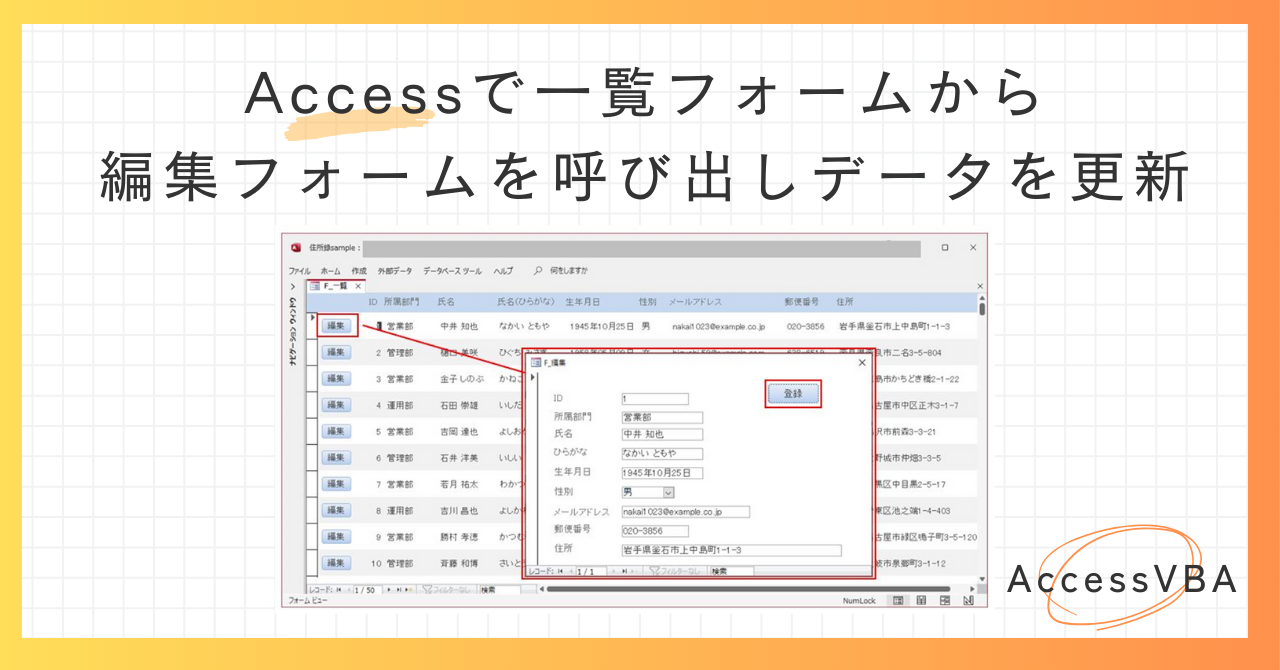
Accessでフォームのデータを更新するには、以下の手順を実行してください。
フォームを開く
- Accessデータベースを開きます。
- ナビゲーションペインで、更新したいフォームをダブルクリックして開きます。
データの更新
- フォーム上のフィールドに新しいデータを入力します。
- 必要に応じて、複数のフィールドを更新します。
- データの入力が完了したら、保存ボタンをクリックするか、レコードを移動して変更を自動的に保存します。
更新の確認
- 更新したデータが正確に反映されていることを確認します。
- もし必要であれば、さらにデータの更新を行います。
- 更新が完了したら、フォームを閉じます。
アクセスのテーブルにフォームに入力したデータが反映されるタイミングは?
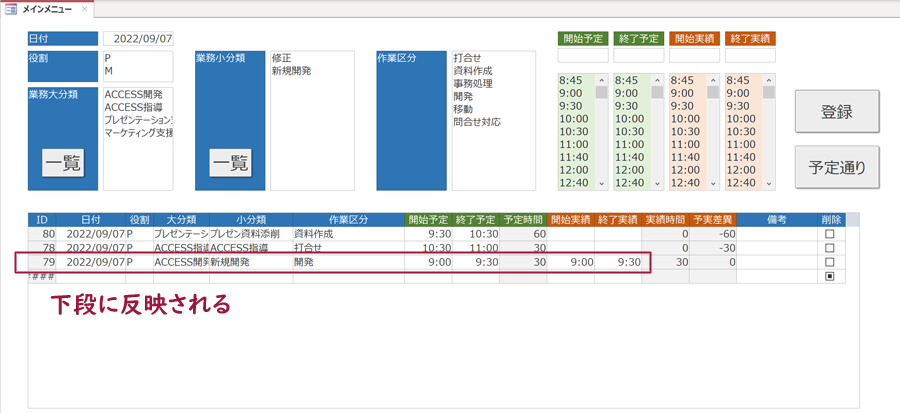
アクセスのテーブルにフォームに入力したデータが反映されるタイミングは、一般に、フォーム上でデータが入力され、レコードが保存されるタイミングです。このプロセスは、次の手順で行われます。
フォームのデータ入力
ユーザーがフォーム上でデータを入力し、保存ボタンをクリックします。この時に、入力されたデータがテーブルに反映されるための処理が開始されます。
- ユーザーがフォーム上でデータを入力する。
- 入力が完了したら、保存ボタンをクリック。
- クリックによって、データの保存処理が始まる。
データの検証と保存
フォームから送信されたデータは、まずアプリケーションによって検証が行われます。問題がなければ、データはデータベースに保存されます。
- アプリケーションがデータを検証する。
- 問題がなければ、データはデータベースに保存される。
- データベースへの保存が成功したら、データはテーブルに反映される。
データの反映確認
データが正常に保存された後、ユーザーはフォームまたはレポートを通じて、データがテーブルに反映されたことを確認することができます。
- データの保存が成功したら、ユーザーはフォームまたはレポートでデータを確認する。
- データがテーブルに反映されていれば、正常に保存されたことが確認できる。
- もしデータが反映されていない場合は、エラーが発生した可能性があり、トラブルシューティングが必要になる。
Accessのリレーションシップとは?
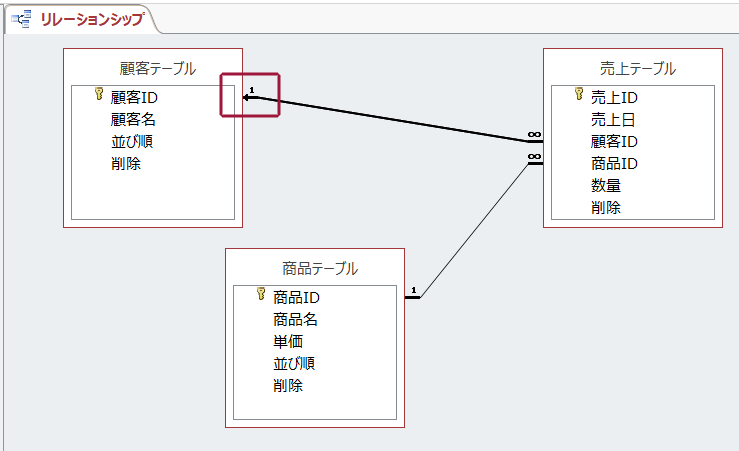
Accessのリレーションシップとは、データベース内の複数のテーブル間でデータを関連付けるための機能です。リレーションシップを設定することで、データの整合性を保ちながら、効率的に情報を管理することができます。
リレーションシップの種類
Accessでは、以下の3種類のリレーションシップが存在します。
- 一対多リレーションシップ: 最も一般的なリレーションシップで、1つのレコードが他のテーブルの複数のレコードに関連付けられる。
- 一対一リレーションシップ: 1つのレコードが他のテーブルの1つのレコードだけに関連付けられる。
- 多対多リレーションシップ: 複数のレコードが他のテーブルの複数のレコードに関連付けられる。通常、ジャンクションテーブルを使用して実現される。
リレーションシップの利点
リレーションシップを適切に設定することで、以下のような利点があります。
- データの整合性保持: リレーションシップにより、関連するデータ間の整合性が保たれる。
- データの効率的な管理: データの重複を減らし、ストレージの無駄を抑えることができる。
- クエリの簡素化: リレーションシップを利用することで、複数のテーブルにまたがる情報を効率的に取得できる。
リレーションシップの設定方法
Accessでリレーションシップを設定する手順は以下の通りです。
- リレーションシップウィンドウを開く: 「データベース ツール」タブの「リレーションシップ」をクリックします。
- テーブルを追加する: リレーションシップウィンドウで、関連付けるテーブルを選択し、「追加」をクリックします。
- リレーションシップを設定する: テーブルのフィールドをドラッグして、関連付けるフィールドにドロップします。リレーションシップの種類と整合性の設定を行います。
AccessからデータをExcelに取得するには?

AccessからデータをExcelに取得するには、以下の手順を実行します。
方法1: Excelのデータ取得機能を使用する
Excelの「データ」タブから「外部データの取得」を選択し、「From Access」をクリックします。Accessファイルを選択し、必要なテーブルやクエリを指定してデータをインポートします。
- Excelを開き、データタブに移動します。
- 外部データの取得をクリックし、From Accessを選択します。
- 目的のAccessファイルを選択し、開くをクリックします。
- テーブルまたはクエリを選択し、インポートをクリックします。
方法2: Accessのエクスポート機能を使用する
Accessでデータを選択し、「外部データ」タブから「Excel」を選択します。エクスポートするデータの範囲や保存先を指定してデータをエクスポートします。
- Accessで、エクスポートしたいデータを選択します。
- 外部データタブをクリックし、Excelを選択します。
- エクスポートするデータの範囲を指定します。
- エクスポート先のファイル名と保存先を指定し、完了をクリックします。
方法3: VBAを使用してデータを転送する
VBAを使用して、AccessのデータをExcelに転送するマを作成します。ADODB接続を使用してAccessデータベースに接続し、レコードセットを取得してExcelに転送します。
- ExcelでVBAエディタを開きます。
- ADODB接続を使用してAccessデータベースに接続するコードを記述します。
- Accessからレコードセットを取得し、Excelに転送するコードを記述します。
- マを実行し、データを転送します。
よくある質問
Access VBAでテーブルデータを取得する方法を教えてください。
Access VBAでテーブルデータを取得するには、まずRecordsetオブジェクトを使用します。このオブジェクトは、データベースからデータを取得し、操作するための重要なツールです。例えば、特定のテーブルのデータを取得するには、SQLのSELECT文を使用してRecordsetを開きます。その後、Recordsetのメソッド(例えば、MoveNext)を使用して、データを一行ずつ処理できます。また、フィールドの値にアクセスするには、Fieldsコレクションを使用します。これにより、データの取得や操作を効率的に行えるようになります。
VBAでデータベースに接続する方法を教えてください。
VBAでデータベースに接続するには、DAOまたはADOのどちらかのデータベース接続技術を使用します。DAO (Data Access Objects) は、Accessに最適化されており、Accessデータベースとの間でデータを操作するのに適しています。一方、ADO (ActiveX Data Objects) は、より汎用的なデータアクセス技術であり、さまざまなデータソースとの接続が可能です。例えば、DAOを使用してAccessデータベースに接続する場合、DBEngineオブジェクトのOpenDatabaseメソッドを使用します。これにより、データベースへの接続が開かれるため、Recordsetオブジェクトを通じてデータの取得や操作が可能となります。
Access VBAでSQLを使用する方法を教えてください。
Access VBAでSQLを使用するには、まずSQL文を文字列として作成します。次に、このSQL文を使用して、Recordsetオブジェクトを開きます。例えば、特定のテーブルからデータを選択する場合、SELECT FROM テーブル名のようなSQL文を使用します。このSQL文をRecordsetオブジェクトのOpenメソッドに渡すことで、データベースからデータを取得できます。また、データの更新や削除を行う場合には、Executeメソッドを使用して、適切なSQL文(UPDATEやDELETEなど)を実行します。
Access VBAでデータのフィルタリングや並べ替えを行う方法を教えてください。
Access VBAでデータのフィルタリングや並べ替えを行うには、SQLのWHERE句やORDER BY句を使用します。例えば、特定の条件に一致するデータを取得する場合、SELECT FROM テーブル名 WHERE 条件のように、WHERE句を使用して条件を指定します。また、データを特定の列で並べ替える場合には、SELECT FROM テーブル名 ORDER BY 列名のように、ORDER BY句を使用します。これらの句をRecordsetオブジェクトの開放時に使用することで、効率的にデータをフィルタリングしたり並べ替えたりすることができます。
Access VBAでテーブルデータ取得をマスター!データ活用を加速させよう に類似した他の記事を知りたい場合は、Access VBAとプログラミング カテゴリにアクセスしてください。
関連記事