
Access VBAでレコードセットを使いこなす!データ操作を極める

Access VBAにおけるレコードセットの活用方法を解説する本記事では、データ操作の達人となるための秘訣をご紹介します。VBAを用いたデータベース操作は、エクセルなどの他のオフィスアプリケーションと連携することで、一層の活用が期待できます。まずは、レコードセットの基本的な操作方法から、さらに高度なテクニックまで、段階を追って解説していきます。レコードセットを上手に使いこなすことで、Accessのデータ操作が格段に効率化されること間違いなしです。是非、VBAを使ってデータ操作を極めましょう!
レコードセットとはVBAで何ですか?
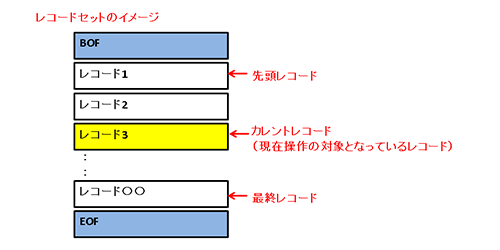
レコードセットとは、VBA (Visual Basic for Applications) において、データベースから取得したデータのセットを表すオブジェクトです。このオブジェクトを使用することで、データベースのレコードを読み取り、追加、更新、削除などの操作が可能です。レコードセットは、ADO (ActiveX Data Objects) または DAO (Data Access Objects) のライブラリを使用して作成され、それぞれのライブラリに応じて異なる機能を提供します。
- レコードセットは、データベースの テーブル から取得されたレコードの集合を表します。
- レコードセットを使用することで、データベースの 操作 が容易になります。
- ADO と DAO は、レコードセットの 作成と管理 に使用される主要なライブラリです。
レコードセットの主要なプロパティ
レコードセットには、様々なプロパティが用意されており、これらのプロパティを利用してレコードセットの状態や動作を制御することができます。
- RecordCount: レコードセット内のレコードの数を取得します。
- EOF (End of File): レコードセットの末尾に到達したかどうかを判断します。
- BOF (Beginning of File): レコードセットの先頭に到達したかどうかを判断します。
レコードセットの主要なメソッド
レコードセットには、データベース操作に使用される様々なメソッドが用意されています。これらのメソッドを使用することで、レコードセットのデータを効率的に操作できます。
- MoveNext: 現在のレコードから次のレコードに移動します。
- MovePrevious: 現在のレコードから前のレコードに移動します。
- AddNew: 新しいレコードをレコードセットに追加します。
レコードセットの使用例
レコードセットを使用する具体的な例を以下に示します。この例では、ADO を使用して、データベースからデータを取得し、レコードセットを操作する方法を示しています。
- まず、ADO の Connection オブジェクトを生成し、データベースに接続します。
- 次に、Recordset オブジェクトを生成し、SQL クエリを実行してデータを取得します。
- 最後に、取得したレコードセットをループ処理して、各レコードのデータを表示します。
Access VBAのADOとは何ですか?

Access VBAのADO (ActiveX Data Objects) は、Microsoft Accessでデータベース操作を行うためのプログラミングインターフェースです。ADOはCOM (Component Object Model) に基づいており、Access VBAからSQLサーバーや他のデータソースに接続し、データを操作することができます。ADOを使用することで、データの検索、追加、更新、削除などの操作を効率的に行うことができます。
ADOの主なオブジェクト
ADOにはいくつかの重要なオブジェクトがあります。Connectionオブジェクトはデータソースへの接続を管理し、CommandオブジェクトはSQLクエリの実行を担当します。Recordsetオブジェクトはクエリの結果を保持し、データの操作や表示に使用されます。
- Connectionオブジェクト: データソースへの接続を確立します。
- Commandオブジェクト: SQLクエリを実行します。
- Recordsetオブジェクト: クエリの結果を保持し、データを操作します。
ADOを使用する利点
ADOを使用することで、データベース操作が効率的になり、柔軟性も向上します。データバインド機能により、フォームやレポートでデータを簡単に表示できます。また、トランザクション管理機能により、複数の操作を一括で処理できます。エラー処理もADOを使用することでより細かく行うことができます。
- データバインド: フォームやレポートでデータを簡単に表示できます。
- トランザクション管理: 複数の操作を一括で処理できます。
- エラー処理: より細かなエラー処理が可能です。
ADOの基本的な使用方法
ADOを使用する際には、まずConnectionオブジェクトでデータソースへの接続を確立します。次に、CommandオブジェクトでSQLクエリを実行し、結果をRecordsetオブジェクトに格納します。最後に、Recordsetオブジェクトからデータを読み取ったり、更新したりします。
- Connectionオブジェクトでデータソースへの接続を確立します。
- CommandオブジェクトでSQLクエリを実行します。
- Recordsetオブジェクトからデータを読み取ったり、更新したりします。
AccessでADOを参照するにはどうすればいいですか?

AccessでADOを参照するには、以下の手順で操作を行います。
1. 参照設定の追加
AccessでADOを参照するには、まずVBAエディタを開きます。次に、「ツール」メニューから「参照設定」を選択します。「参照設定」ダイアログボックスが開きます。ここでは、「Microsoft ActiveX Data Objects バージョン番号」を選択します。通常は最新のバージョンを選びます。チェックボックスにチェックを入れて「OK」をクリックします。これで、AccessでADOを使用できるようになります。
- 「Alt + F11」キーを押してVBAエディタを開く。
- 「ツール」メニューから「参照設定」を選択。
- 「Microsoft ActiveX Data Objects バージョン番号」を選択し、「OK」をクリック。
2. コードでADOオブジェクトを使用する
参照設定が完了したら、次はVBAコードでADOオブジェクトを使用します。一般的には、Connection、Command、Recordsetなどのオブジェクトを使用します。これらのオブジェクトを使用することで、データベースへの接続、SQLクエリの実行、データの取得などが可能になります。例えば、Connectionオブジェクトを使用してデータベースに接続し、Recordsetオブジェクトを使用してデータを取得します。
- Connectionオブジェクトを作成し、データベースに接続。
- Commandオブジェクトを使用してSQLクエリを実行。
- Recordsetオブジェクトを使用してデータを取得。
3. 接続文字列の設定
ADOを使用する際には、正しい接続文字列を設定する必要があります。接続文字列には、データベースの種類、ファイルパス、ユーザー名、パスワードなどの情報が含まれます。例えば、Accessデータベースに接続する場合、接続文字列は以下のようになります。
- 「Provider=Microsoft.ACE.OLEDB.12.0;Data Source=データベースファイルパス;」
- 「User ID=ユーザー名;Password=パスワード;」
- 接続文字列をConnectionオブジェクトの「Open」メソッドに渡す。
AccessのフォームからExcelにデータを出力するにはどうすればいいですか?
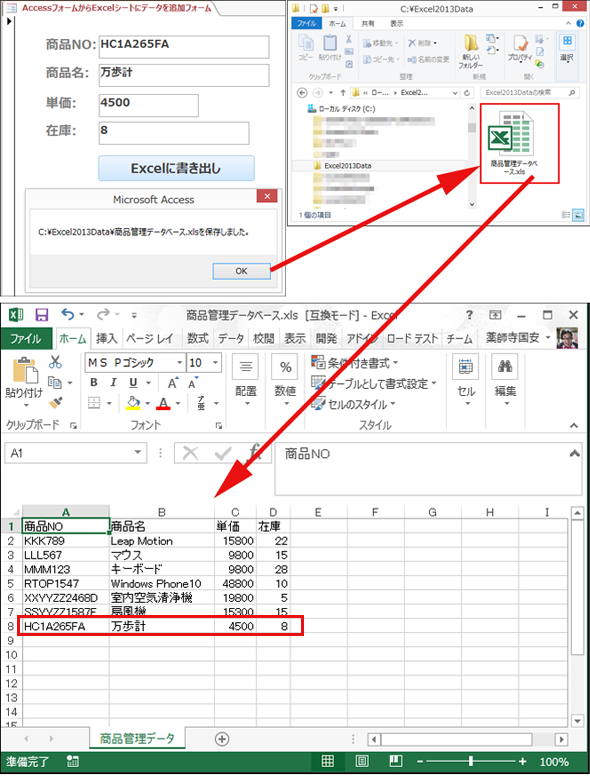
AccessのフォームからExcelにデータを出力するには、いくつかの方法があります。主に、VBAを使用する方法、Accessのエクスポート機能を使用する方法、およびマを使用する方法があります。ここでは、それぞれの方法を詳しく説明します。
1. VBAを使用してデータをExcelに出力する
VBAを使用してAccessのデータをExcelに出力する方法は、プログラム的な操作が必要です。以下の手順に従ってください。
- AccessでVBAエディタを開きます。Alt + F11キーを押すと開けます。
- 新しいモジュールを作成します。[挿入] > [モジュール]を選択します。
- 以下のコードをコピーして、モジュールに貼り付けます。
Sub ExportToExcel() Dim xlApp As Object Dim xlBook As Object Dim xlSheet As Object Set xlApp = CreateObject(Excel.Application) Set xlBook = xlApp.Workbooks.Add Set xlSheet = xlBook.Sheets(1) xlSheet.Range(A1).CopyFromRecordset CurrentDb.OpenRecordset(SELECT FROM あなたのテーブル名) xlApp.Visible = True Set xlSheet = Nothing
,Set xlBook = Nothing Set xlApp = Nothing
End Sub
- 上記のコード内の「あなたのテーブル名」を、実際のテーブル名に置き換えます。
- Accessでフォームを開き、ボタンを挿入します。ボタンのクリックイベントに、作成したVBAサブルーチンを関連付けます。
- ボタンをクリックすると、データがExcelに出力されます。
2. Accessのエクスポート機能を使用してデータを出力する
Accessのエクスポート機能を使用すると、簡単にデータをExcelファイルにエクスポートできます。以下の手順に従ってください。
- Accessでフォームを開きます。
- データを表示するテーブルまたはクエリを選択します。
- [外部データ]タブを選択します。
- [Excel]を選択します。エクスポートウィザードが表示されます。
- エクスポートオプションを選択します。例えば、データだけをエクスポートするか、フォーマットも含めてエクスポートするかを指定します。
- エクスポート先のファイル名と場所を選択します。
- [完了]をクリックして、データをExcelファイルにエクスポートします。
3. マを使用してデータを出力する
Accessのマを使用してデータをExcelに出力することもできます。以下の手順に従ってください。
- Accessでマエディタを開きます。Alt + F8キーを押すと開けます。
- 新しいマを作成します。
- [アクション]リストからTransferSpreadsheetを選択します。
- TransferTypeに「エクスポート」を選択します。
- TableNameに、エクスポートしたいテーブル名またはクエリ名を入力します。
- FileNameに、エクスポート先のファイル名と場所を入力します。
- マを保存します。
- Accessでフォームを開き、ボタンを挿入します。ボタンのクリックイベントに、作成したマを関連付けます。
- ボタンをクリックすると、データがExcelに出力されます。
Access VBAでレコードセットを使いこなす!データ操作を極める
Access VBAでデータ操作を極めるためには、レコードセットを上手に使いこなすことが重要です。レコードセットは、データベースのデータを操作するためのオブジェクトで、テーブルのデータを検索、追加、更新、削除することができます。本記事では、レコードセットの基本的な使い方から応用まで、データ操作を極めるためのTipsをご紹介します。
レコードセットの基本操作
レコードセットの基本操作として、次のようなものがあります。
- オープン:レコードセットを開くには、
Openメソッドを使用します。 - ーズ:レコードセットを閉じるには、
Closeメソッドを使用します。 - 移動:レコードセット内のレコードを移動するには、
MoveFirst、MoveLast、MoveNext、MovePreviousメソッドを使用します。 - データの取得:レコードセットからデータを取得するには、
Fieldsコレクションを使用します。
| メソッド | 説明 |
|---|---|
| Open | レコードセットを開く |
| Close | レコードセットを閉じる |
| Fieldsコレクション | データを取得する |
レコードの検索
レコードセットを使用して、特定の条件に一致するレコードを検索することができます。検索には、Findメソッドを使用します。
例えば、氏名が「山田 太郎」の一致するレコードを検索する場合、以下のようなコードを使用します。
rst.Find 氏名 = '山田 太郎' レコードの追加
レコードセットを使用して、新しいレコードを追加することができます。追加には、AddNewメソッドとUpdateメソッドを使用します。
例えば、新しいレコードを追加する場合、以下のようなコードを使用します。
rst.AddNew rst!氏名 = 山田 花子 rst!年齢 = 25 rst.Update レコードの更新
レコードセットを使用して、既存のレコードを更新することができます。更新には、EditメソッドとUpdateメソッドを使用します。
例えば、氏名が「山田 太郎」のレコードの年齢を更新する場合、以下のようなコードを使用します。
rst.Find 氏名 = '山田 太郎' rst.Edit rst!年齢 = 30 rst.Update レコードの削除
レコードセットを使用して、特定のレコードを削除することができます。削除には、Deleteメソッドを使用します。
例えば、氏名が「山田 太郎」のレコードを削除する場合、以下のようなコードを使用します。
rst.Find 氏名 = '山田 太郎' rst.Delete よくある質問
Access VBAでレコードセットを使いこなすための基本的なステップは何ですか?
Access VBAでレコードセットを使いこなすための基本的なステップは、まずデータベースへの接続を確立することです。これには、ADODBやDAOなどのオブジェクトライブラリを使用します。次に、SQLクエリを使用してレコードセットを開きます。レコードセットが開かれたら、ループを使用してデータを操作したり、レコードを追加・更新・削除したりします。最後に、必ずレコードセットとデータベース接続をーズしてリソースを開放します。
レコードセットを使ってデータを操作する際に、どのようなSQLクエリがよく使われますか?
レコードセットを使ってデータを操作する際に、よく使われるSQLクエリは、SELECT、INSERT、UPDATE、DELETEの4つです。SELECTクエリはデータの抽出に使用され、INSERTクエリは新しいレコードの追加に使用されます。また、UPDATEクエリは既存のレコードの更新に、DELETEクエリはレコードの削除に使用されます。これらのクエリを組み合わせて使用することで、データの操作を柔軟に行うことができます。
レコードセットのループはどのように実装するのが効果的ですか?
レコードセットのループを効果的に実装するためには、Do While文またはFor Each文を使用します。特に、レコードセットのEOF(End Of File)プロパティを条件として使用することで、レコードセットの終端まで処理を繰り返すことができます。例えば、Do While Not レコードセット.EOFという条件でループを実行し、ループ内でレコードの操作やデータの表示を行います。操作が終わったら、MoveNextメソッドで次のレコードに移動します。
レコードセットを使ってデータを操作する際に、パフォーマンスに注意すべき点は何ですか?
レコードセットを使ってデータを操作する際に、パフォーマンスに注意すべき点は、インデックスの適切な設定やクエリの最適化です。インデックスを適切に設定することで、データの検索速度が大幅に向上します。また、クエリの最適化を行い、必要なデータだけを抽出することで、レコードセットのサイズを小さく保つことができます。さらに、フィルター機能を使用して、レコードセットのデータを絞り込むことも効果的です。これらの手法を適切に活用することで、パフォーマンスの向上を図ることができます。
Access VBAでレコードセットを使いこなす!データ操作を極める に類似した他の記事を知りたい場合は、Access VBAとプログラミング カテゴリにアクセスしてください。
関連記事