
Accessクエリでオートナンバーを生成!データの識別を容易にする方法
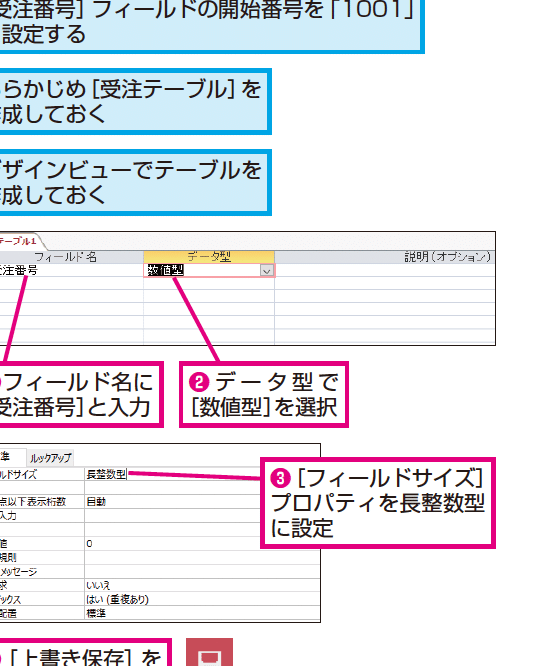
Accessクエリを使用してオートナンバーを生成する方法を解説します。この機能を使うことで、データの識別が容易になり、データ管理の効率が大幅に向上します。本記事では、オートナンバーの基本的な概念から、クエリを使用してオートナンバーを実装する具体的な手順まで、わかりやすく説明していきます。また、オートナンバーを使用する際の注意点や、よくある問題の解決方法も紹介しますので、Accessを使用してデータ管理を行っている方は必見です。
Accessのオートナンバー型とは?
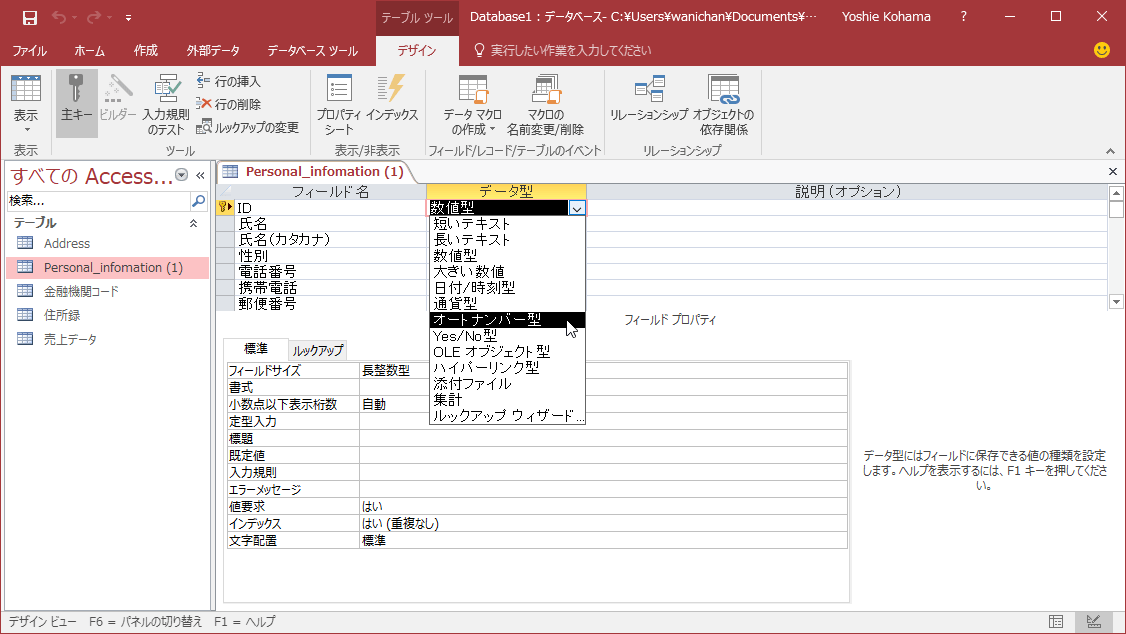
Accessのオートナンバー型とは、Accessデータベースでレコードを一意に識別するために使用される特殊なデータ型です。オートナンバーは、新しいレコードが追加されるたびに自動的に増加する番号を生成します。この型は、主キーとして使用されることが多いです。オートナンバーを使用することで、データの整合性を保つことができ、レコードの管理が容易になります。
オートナンバーの用途と利点
オートナンバー型は、主にデータの識別と管理に使用されます。以下に、オートナンバー型の主な利点を挙げます:
- 一意性:オートナンバーは、各レコードに対して一意の値を提供します。これにより、データの重複を防止できます。
- 自動生成:レコードが追加されるたびに自動的に番号が割り当てられるため、ユーザーが手動で番号を入力する必要がありません。
- 整合性:オートナンバーは、データの整合性を保つために役立ちます。主キーとして使用することで、関連テーブル間でのリンクを容易にできます。
オートナンバー型の設定方法
オートナンバー型を設定するには、以下の手順に従います:
- Accessのテーブル設計ビューを開きます。
- 新しいフィールドを追加し、そのデータ型を「オートナンバー」に設定します。
- オートナンバーのオプション(例:インクリメント、ランダム)を選択します。
オートナンバーのクエリでの使用例
オートナンバー型をクエリで使用することで、データの検索や更新が容易になります。以下に、オートナンバーを使用したクエリの例を示します:
- SELECT:オートナンバーを使用して、特定のレコードを検索します。
- UPDATE:オートナンバーを使用して、特定のレコードを更新します。
- DELETE:オートナンバーを使用して、特定のレコードを削除します。
Accessでクエリからフォームを作成するにはどうすればいいですか?
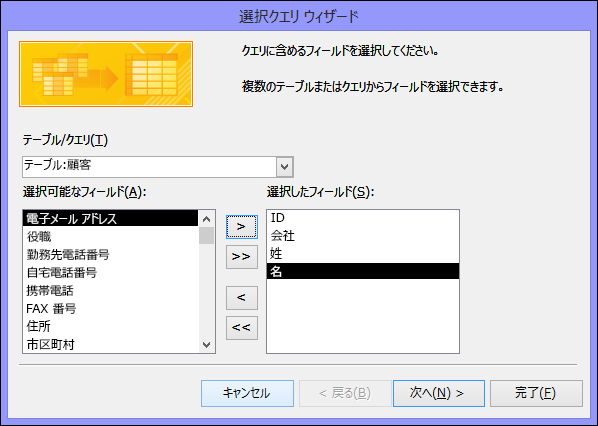
Accessでクエリからフォームを作成するには、まずクエリを作成し、そのクエリを基にフォームを設計します。クエリは、データベースから必要なデータを選択し、整形した結果を表示します。フォームは、ユーザーがデータを入力や編集するためのインターフェースとなります。ここで、Accessクエリでオートナンバーを生成し、データの識別を容易にする方法を基に、クエリからフォームを作成する手順を説明します。
クエリの作成とオートナンバーの設定
クエリを作成する際、オートナンバーを使用してユニークな識別子を生成することができます。以下の手順でクエリを作成し、オートナンバーを設定します。
- まず、Accessを開き、データベースを開きます。
- 次に、クエリ Designビューを開きます。
- テーブルから必要なフィールドを選択し、クエリに追加します。
- オートナンバーを使用するフィールドを追加し、そのフィールドのプロパティを設定します。プロパティシートで、フィールドの種類を「オート番号」に設定します。
フォームの設計とクエリのリンク
クエリを基にフォームを作成することで、ユーザーがデータを簡単に入力や編集することができます。以下の手順でフォームを設計し、クエリをリンクします。
- まず、フォーム Designビューを開きます。
- クエリからフィールドを選択し、フォームに配置します。
- オートナンバーのフィールドをフォームに表示する場合は、読み取り専用に設定することをおすすめします。これにより、ユーザーが誤ってオートナンバーを変更することを防ぐことができます。
- フォームの各フィールドに適切なコントロール(テキストボックス、コンボボックスなど)を配置します。
フォームの使用とデータ管理
フォームを使用することで、データの入力や編集が容易になります。オートナンバーを使用することで、データの識別が簡単になります。以下の手順でフォームを使用し、データを管理します。
- フォームを実行し、新しいレコードを追加します。オートナンバーのフィールドは自動的に番号が割り当てられます。
- 既存のレコードを編集する場合は、該当のレコードを選択し、必要なフィールドを更新します。
- データの検索やフィルタリングを行う場合は、フォームの検索機能やクエリを使用します。これにより、特定のデータを簡単に見つけることができます。
Accessのオートナンバーをリセットするにはどうしたらいいですか?
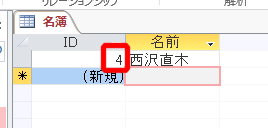
Accessのオートナンバーをリセットする方法は、いくつかの手順を踏む必要があります。まず、対象のテーブルを開いて デザイン ビューで表示します。次に、オートナンバー フィールド を選択し、 フィールドの種類 を 長整数 に変更します。その後、テーブルを保存して閉じます。次に、テーブルを再度開き、 デザイン ビューで表示し、 長整数 の フィールド を再び オートナンバー に変更します。最後に、テーブルを保存して閉じます。これで、オートナンバーがリセットされ、新しいレコードが追加されたときに自動的に番号が割り当てられます。
オートナンバーのリセット手順を詳細に説明する
オートナンバーをリセットする手順を詳しく説明します。まず、リセットしたいテーブルを デザイン ビューで開きます。次に、オートナンバーの フィールド を選択し、 フィールドの種類 を 長整数 に変更します。これにより、既存のオートナンバーが通常の数値フィールドに変換されます。次に、テーブルを保存して閉じます。その後、同じテーブルを再度開き、 デザイン ビューで表示し、 長整数 の フィールド を再び オートナンバー に変更します。最後に、テーブルを保存して閉じます。これで、オートナンバーがリセットされ、新しいレコードが追加されたときに自動的に新しい番号が割り当てられます。
- テーブルを デザイン ビューで開く
- オートナンバーの フィールド を 長整数 に変更する
- テーブルを保存して閉じ、再度開いて オートナンバー に変更する
オートナンバーをリセットする際の注意点
オートナンバーをリセットする際に注意すべき点があります。まず、既存のデータに影響を与える可能性があるため、必ず バックアップ を取ることをお勧めします。次に、オートナンバーが外部キーとして他のテーブルで使用されている場合は、 リレーションシップ の整合性が失われる可能性があります。そのため、リセット前にリレーションシップを確認し、必要に応じて調整が必要です。最後に、オートナンバーのリセットは、新しいレコードの追加時に自動的に番号が割り当てられるようにするためのものであり、既存のデータの番号は変更されません。
- 必ずデータの バックアップ を取る
- 外部キーとして使用されている場合は、 リレーションシップ の整合性を確認する
- 既存のデータの番号は変更されない
オートナンバーのリセット後、新しいレコードの番号の確認方法
オートナンバーをリセットした後、新しいレコードに割り当てられる番号を確認する方法について説明します。まず、リセットしたテーブルを開き、新しいレコードを追加します。新しいレコードが追加されると、オートナンバーの フィールド に自動的に新しい番号が割り当てられます。この番号がリセットされたことを確認できます。また、 クエリ を使用して、新しいレコードの番号を確認することもできます。クエリを作成し、オートナンバーの フィールド を選択して実行することで、新しい番号が表示されます。
- 新しいレコードを追加し、オートナンバーの フィールド に新しい番号が割り当てられていることを確認する
- クエリを作成し、新しいレコードの番号を確認する
- 新しい番号がリセットされたことを確認する
Accessクエリでオートナンバーを生成!データの識別を容易にする方法
Accessにおいて、データの識別を容易にするためにオートナンバーを生成する方法を解説します。オートナンバーは、レコードが追加される度に自動的に割り当てられる一意の番号であり、データの管理や検索を効率化するのに役立ちます。以下に、Accessクエリを使用してオートナンバーを生成する方法を詳しく説明していきます。
オートナンバーとは何か?
オートナンバーは、Microsoft Accessのデータベースにおいて、各レコードに一意の番号を自動的に割り当てる機能です。この番号は、通常、レコードが作成される際に自動的にインクリメントされます。オートナンバーは、データの識別や管理を容易にするために広く使用されています。
オートナンバーの利点
オートナンバーを使用すると、データの一意性が保証され、データの重複や混同を防止できます。また、データの検索やソートが効率化されるため、データ管理の作業が簡素化されます。
オートナンバーを生成するためのクエリの作成方法
Accessでオートナンバーを生成するには、まず、新しいクエリを作成し、オートナンバーを割り当てるテーブルを選択します。その後、「フィールド」行に「AutoNum:」と入力し、以下のようなSQLステートメントを使用します。
| SQLステートメント |
| SELECT テーブル名., (SELECT COUNT() FROM テーブル名 AS T WHERE T.フィールド名 < テーブル名.フィールド名) AS AutoNum FROM テーブル名; |
このクエリを実行すると、選択したフィールドに基づいてオートナンバーが生成されます。
オートナンバーをテーブルに追加する方法
生成されたオートナンバーをテーブルに追加するには、まず、テーブルをデザインビューで開き、新しいフィールドを追加します。フィールドのデータ型を「オートナンバー」に設定し、任意の名前を付けて保存します。これで、テーブルにオートナンバーが追加されます。
オートナンバーを使用したデータ管理のコツ
オートナンバーを効果的に活用するためには、以下のポイントに注意してください。
- オートナンバーは一意であるため、データの整合性を保つために変更や削除を避ける。
- オートナンバーを主キーとして使用することで、データの検索や関連付けが効率化される。
- データのインポートやエクスポートを行う際は、オートナンバーの設定に注意し、データの整合性が損なわれないようにする。
これらのポイントを意識してオートナンバーを活用することで、データ管理の効率化や信頼性向上につながります。
Accessのオートナンバー型とは何ですか?
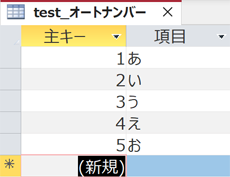
Accessのオートナンバー型とは、データベースにおいて自動的に連続した番号を割り当てるためのデータ型です。この型を使用すると、新しいレコードが追加されるたびに自動的に一意の番号が割り当てられます。この機能は、主にテーブルのプライマリキーとして使用されることが多いです。
オートナンバー型の特徴
オートナンバー型は、以下の特徴を持っています。
- 新しいレコードが追加されるたびに、自動的に一意の番号が割り当てられる。
- 数値が連続的に割り当てられるため、データの整合性が保たれる。
- 手動で番号を割り当てる必要がないため、操作が簡単になる。
オートナンバー型の設定方法
オートナンバー型を設定する方法は以下の通りです。
- テーブルデザインビューを開く。
- フィールド名を設定し、データ型を「オートナンバー」に設定する。
- 必要に応じて、インクリメントや開始値などのオプションを設定する。
オートナンバー型の利点
オートナンバー型の利点は以下の通りです。
- プライマリキーとして適した一番目の値を自動的に割り当てることができる。
- 番号の重複や抜けを防ぐことができる。
- レコードの追加や削除が頻繁に行われる場合でも、プライマリキーの整合性が保たれる。
Accessのオートナンバーを最適化するにはどうすればいいですか?
Accessのオートナンバーを最適化するには、以下の手順を実行します。
オートナンバーの設定を確認する
オートナンバーの設定を確認し、適切なデータ型とインクリメント値を選択することが重要です。以下の点をチェックしてください。
- データ型:オートナンバーのデータ型が適切であることを確認してください。通常は「ロング整数」や「単精度浮動小数点数」が使用されます。
- インクリメント値:インクリメント値を確認し、必要に応じて調整してください。通常は1が適切です。
- 新しいレコードに適用:新しいレコードにオートナンバーが適用されるように設定してください。
インデックスの作成
オートナンバー列にインデックスを作成することで、クエリのパフォーマンスを向上させることができます。以下の手順でインデックスを作成します。
- インデックスの種類:オートナンバー列には、一意のインデックスを作成することをお勧めします。
- インデックス名:インデックスに適切な名前を付けて、管理しやすくします。
- インデックスの設定:必要に応じてインデックスのプロパティを設定し、パフォーマンスを最適化します。
コンパクトと修復を実行する
定期的にデータベースのコンパクトと修復を実行することで、データベースの破損や断片化を防ぎ、オートナンバーの性能を維持できます。以下の手順でコンパクトと修復を実行します。
- データベースをバックアップ:コンパクトと修復を行う前に、データベースをバックアップしてください。
- コンパクトと修復を実行:Accessで「データベースのツール」タブを開き、「コンパクトと修復」をクリックします。
- 定期的な実行:データベースの使用状況に応じて、定期的にコンパクトと修復を実行するようにスケジュールしてください。
Accessでクエリを保存するにはどうすればいいですか?
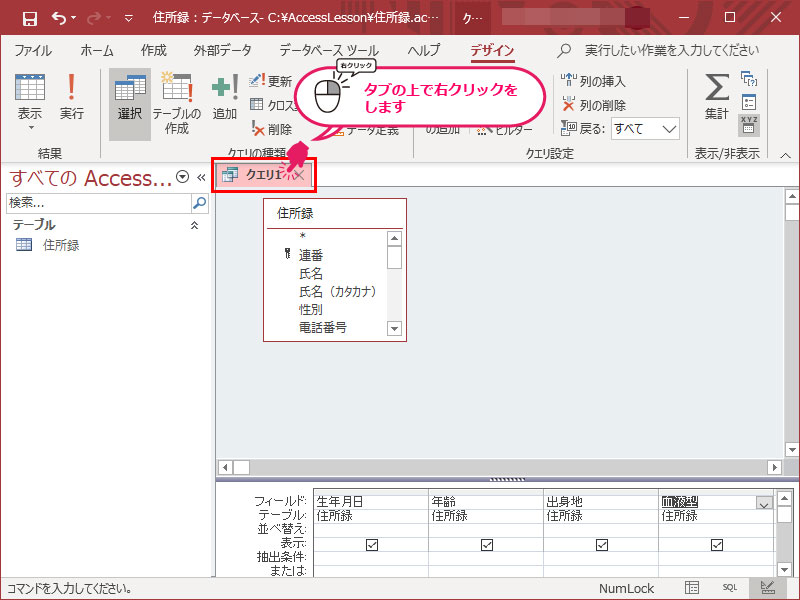
Accessでクエリを保存するには、以下の手順を実行します。
クエリの作成と保存
まず、クエリを新規作成するか、既存のクエリを開きます。クエリの設計ビューで、必要なテーブルやフィールドを選択し、条件を設定します。クエリの作成が完了したら、「保存」ボタンをクリックするか、「Ctrl + S」を押して、クエリを保存します。
- クエリを新規作成するか、既存のクエリを開く
- クエリの設計ビューで、必要なテーブルやフィールドを選択し、条件を設定する
- 「保存」ボタンをクリックするか、「Ctrl + S」を押して、クエリを保存する
クエリの名前を付けて保存
クエリを保存する際に、わかりやすい名前を付けることが重要です。名前を付けることで、後からクエリを容易に検索できるようになります。クエリ名は、「クエリの種類_目的_日付」という形式が推奨されます。
- クエリを保存する際に、わかりやすい名前を付ける
- 推奨される命名規則:「クエリの種類_目的_日付」
- 例:セールスデータを抽出するクエリの場合、「SELECT_セールスデータ抽出_20230401」という名前を付ける
クエリの保存場所
クエリを保存する際には、適切な保存場所を選択することが重要です。通常、クエリはAccessデータベース内に保存されますが、必要に応じて他の場所にも保存できます。ただし、データベース外部に保存する場合は、パスを指定して保存場所を明確にします。
- クエリは通常、Accessデータベース内に保存される
- 必要に応じて、データベース外部にクエリを保存することもできる
- データベース外部に保存する場合は、パスを指定して保存場所を明確にする
AccessでSQL文を使ってクエリを実行するにはどうすればいいですか?

Microsoft AccessでSQL文を使ってクエリを実行するには、以下の手順を踏んでください。
SQLビューを使ってクエリを作成する
Accessでは、クエリのデザインビューではなく、SQLビューを使って直接SQL文を入力することができます。これにより、より複雑なクエリや特定のSQL機能を利用することができます。
- Accessでデータベースを開き、「クエリ」タブを選択します。
- クエリウィザードを起動せずに、「デザインビューでクエリを作成」をクリックします。
- テーブルまたはクエリを選択せずに、「閉じる」をクリックします。
- デザインビューの右上にある「SQLビュー」ボタンをクリックして、SQLビューに切り替えます。
- SQL文を入力し、「実行」ボタンをクリックしてクエリを実行します。
SQL文の作成と構文
SQL文は、データの選択、挿入、更新、削除など、さまざまな操作を行うことができます。Accessで使用するSQL文の基本構文は以下のとおりです。
- SELECT文: データを選択するために使用します。例:
SELECT FROM テーブル名 - INSERT INTO文: データを挿入するために使用します。例:
INSERT INTO テーブル名 (列1, 列2) VALUES (値1, 値2) - UPDATE文: データを更新するために使用します。例:
UPDATE テーブル名 SET 列1 = 値1 WHERE 条件 - DELETE文: データを削除するために使用します。例:
DELETE FROM テーブル名 WHERE 条件
SQLクエリの保存と実行
作成したSQLクエリはAccessデータベースに保存して再利用できるほか、必要に応じて実行することができます。
- SQLビューでSQL文を入力し、「保存」ボタンをクリックします。
- クエリに名前を付けて保存します。
- 保存したクエリを実行するには、ナビゲーションペインでクエリをダブルクリックするか、クエリを開いて「実行」ボタンをクリックします。
よくある質問
Accessクエリでオートナンバーを生成する方法は何ですか?
Accessでオートナンバーを生成するには、まずテーブルデザイナを開き、新しいフィールドを追加します。そのフィールドのデータ型をオートナンバーに設定します。これにより、そのフィールドは自動的に一意の数値が割り当てられ、データの識別が容易になります。
オートナンバーを使ってデータを識別する利点は何ですか?
オートナンバーを使用する主な利点は、データの一意性が保証されることです。各レコードに一意の番号が割り当てられるため、データの重複や混同を防止できます。また、データの追加や削除が行われる場合でも、オートナンバーは自動的に調整されるため、データの整合性が維持されます。
オートナンバーの番号は途中で変更することはできますか?
オートナンバーの番号は、基本的に変更することができません。これは、オートナンバーの目的がデータの一意性を保証することであるためです。もし、オートナンバーの番号を変更したい場合は、新しいフィールドを作成し、そこにdesiredな番号を手動で入力する必要があります。
オートナンバーはプライマリキーとして使用するべきですか?
オートナンバーは、データの一意性を保証するため、プライマリキーとして使用するのに適しています。プライマリキーは、テーブル内の各レコードを一意に識別するために使用されるフィールドまたはフィールドのセットです。オートナンバーは自動的に一意の番号を割り当てるため、プライマリキーとして適切な選択です。ただし、データの性質によっては、他のフィールドをプライマリキーとして使用するほうが適切な場合があります。
Accessクエリでオートナンバーを生成!データの識別を容易にする方法 に類似した他の記事を知りたい場合は、Access 機能と使い方 カテゴリにアクセスしてください。
関連記事