
Accessクエリで改行を挿入!見やすいレポート作成のテクニック

Accessクエリを使ってデータを操作する際、改行を挿入することでレポートの見やすさを大幅に改善することができます。この記事では、Accessクエリでの改行挿入方法を解説し、効果的なレポート作成のテクニックを紹介します。改行を上手に使い分けることで、データの可読性が向上し、重要な情報を的確に伝えることができるようになります。また、ここで紹介する方法は初心者から上級者まで幅広いユーザーに適用可能で、誰でも簡単に実践できる内容です。是非、お手元のAccessデータベースで試してみてください。
AccessのSQLクエリで改行はどのようにすればよいですか?
AccessのSQLクエリで改行を挿入する方法は、主に Chr(10) や vbCrLf を使用することです。これらの関数は、テキストフィールドに改行を挿入するために使用されます。たとえば、次のクエリでは、2つのフィールドのテキストを改行で区切って新しいフィールドを作成しています。 sql
SELECT [Field1] & Chr(10) & [Field2] AS 新しいフィールド
FROM テーブル名; または、VBAを使用する場合は、次のようにvbCrLfを使用できます。 sql
SELECT [Field1] & vbCrLf & [Field2] AS 新しいフィールド
FROM テーブル名; これらの方法を使用することで、レポートやフォームで見やすいデータ表示を実現できます。
Chr(10)とvbCrLfの違い
Chr(10)とvbCrLfは、どちらも改行を挿入するために使用されますが、いくつかの違いがあります。
- Chr(10)は、ASCIIコード10を返し、Unixシステムでは改行として認識されます。
- vbCrLfは、VBAで使用される改行の組み合わせで、ASCIIコード13(キャリッジリターン)と10(改行)を含みます。
- Windows環境では、vbCrLfを使用するのが一般的で、見栄えがより自然になります。
改行を挿入する他の方法
改行を挿入する方法は、Chr(10)やvbCrLf以外にもいくつか存在します。
- Chr(13)とChr(10)を組み合わせて使用することで、Windows環境での改行を実現できます。
- Alt + Enterキーを使用して、Accessのデザインビューでテキストボックスやフィールドに改行を挿入できます。
- AccessのVBAコード内で変数に改行を追加する場合、vbCrLfやvbNewLineを使用するのが便利です。
改行を使用したレポートの最適化
改行を効果的に使用することで、レポートの可読性と見栄えを大幅に向上させることができます。
- 長いテキストフィールドを複数行に分割することで、情報が整理され、読みやすさが向上します。
- 報告書や文書で見出しや項目を明確に区切ることで、内容がより理解しやすくなります。
- 改行を使用することで、レポートのレイアウトを調整し、見栄えの良い出力を実現できます。
Accessでレポート内で改行するにはどうすればいいですか?
Accessでレポート内で改行するには、クエリを使用して改行を挿入することができます。以下に、見やすいレポート作成のテクニックについて詳しく説明します。
クエリで改行文字を挿入する方法
Accessのクエリで改行を挿入するには、vbCrLfやChr(13) & Chr(10)を使用します。これらの関数は、テキストフィールドに改行を追加するために使用されます。例えば、以下のSQLクエリでは、2つのフィールドを結合し、間に改行を挿入しています。
- SQLエディタを開きます。
- 次のSQL文を記述します:
SELECT [Field1] & vbCrLf & [Field2] AS CombinedField FROM [TableName]; - クエリを実行し、結果をレポートに使用します。
レポート内で改行が正しく表示されるようにする
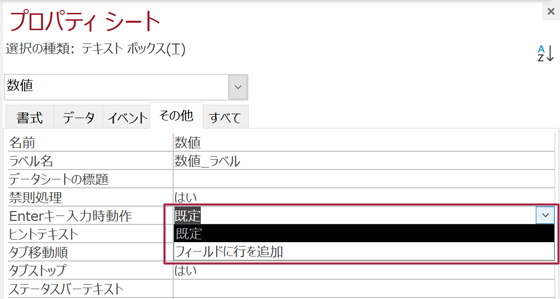
レポート内で改行が正しく表示されるようにするには、テキストボックスのプロパティを調整する必要があります。特に、CanGrowプロパティをはいに設定することで、テキストボックスが複数行に渡って表示されます。
- レポートデザインビューを開きます。
- 改行を表示したいテキストボックスを選択します。
- プロパティシートを開き、CanGrowプロパティをはいに設定します。
複数行のテキストを整形するテクニック
複数行のテキストをレポート内で見やすく整形するためには、以下のテクニックが役立ちます。これらの方法を使用することで、レポートの読みやすさが向上します。
- フォントサイズやフォント種類を適切に選択します。見やすいフォントサイズと種類を使用することで、テキストの読みやすさが向上します。
- 罫線や背景色を活用します。テキストボックスの周囲に罫線を追加したり、背景色を設定することで、テキストの区別がつきやすくなります。
- フィールドの配置を工夫します。関連するフィールドをグループ化して配置することで、情報の整理がしやすくなります。
Accessクエリで改行を挿入!見やすいレポート作成のテクニック
Accessでクエリを使用してデータを取得する際、改行を挿入することでレポートの可読性を大幅に向上させることができます。この記事では、Accessクエリで改行を挿入する方法と、その効果的な使い方について詳しく説明します。
改行の挿入方法
Accessクエリで改行を挿入するには、Chr(13) & Chr(10)を使用します。これは、キャリッジリターン(改行)とラインフィード(行送り)を表す文字列です。例えば、以下のようにクエリを書くことができます。 sql SELECT [氏名], [住所] & Chr(13) & Chr(10) & [電話番号] AS 連絡先 FROM お客様; このクエリは、お客様テーブルから氏名、住所、電話番号を取得し、住所と電話番号の間に改行を挿入して連絡先として表示します。
複数のフィールドを纏める
改行を用いることで、複数のフィールドを1つのフィールドに纏めることができます。これにより、レポートの幅を狭くし、見やすさを向上させることができます。 sql SELECT [氏名], [住所] & Chr(13) & Chr(10) & [市区町村] & Chr(13) & Chr(10) & [都道府県] AS 住所 FROM お客様; このクエリは、お客様テーブルから氏名、住所、市区町村、都道府県を取得し、住所、市区町村、都道府県を纏めて住所として表示します。
条件を使用した改行の挿入
場合によっては、特定の条件を満たすレコードに対してのみ改行を挿入したいことがあります。その場合は、IIf関数を使用して条件を指定します。 sql SELECT [氏名], [住所] & IIf([電話番号] Is Not Null, Chr(13) & Chr(10) & [電話番号], ) AS 連絡先 FROM お客様; このクエリは、お客様テーブルから氏名、住所、電話番号を取得し、電話番号が存在する場合のみ、住所と電話番号の間に改行を挿入します。
集計クエリでの改行の使用
集計クエリで改行を使用することで、集計結果をわかりやすく表示することができます。 sql SELECT [部署名], Count([社員番号]) & 人 & Chr(13) & Chr(10) & 平均年齢: & Avg([年齢]) AS 部署情報 FROM 社員 GROUP BY [部署名]; このクエリは、社員テーブルから部署名ごとに社員数と平均年齢を取得し、改行を使用して見やすく表示します。
レポートでの改行の表示
Accessのレポートで改行を正しく表示するためには、テキストボックスの「Can Grow」プロパティを「はい」に設定する必要があります。これにより、改行によってテキストが複数行に渡っても、適切に表示されるようになります。
| 項目 | 説明 |
|---|---|
| 改行の挿入方法 | Chr(13) & Chr(10)を使用して改行を挿入する。 |
| 複数のフィールドを纏める | 改行を用いて複数のフィールドを1つのフィールドに纏める。 |
| 条件を使用した改行の挿入 | IIf関数を使用して条件を指定し、特定のレコードに対してのみ改行を挿入する。 |
| 集計クエリでの改行の使用 | 集計クエリで改行を使用して、集計結果をわかりやすく表示する。 |
| レポートでの改行の表示 | テキストボックスの「Can Grow」プロパティを「はい」に設定し、改行を正しく表示する。 |
Accessでクエリからレポートを作成するには?
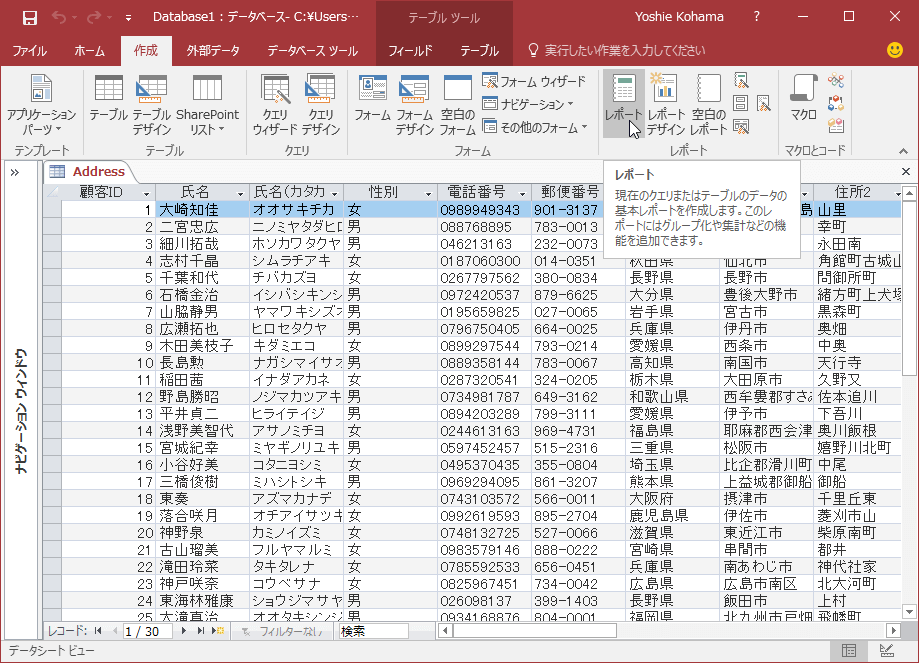
Accessでクエリからレポートを作成するには、以下の手順を実行します。
クエリを実行する
まず、レポートの元となるクエリを実行して、データを取得します。
- ナビゲーションウィンドウで、対応するクエリを右クリックします。
- ショートカットメニューで、開くをクリックしてクエリを実行します。
- クエリの結果が表示されることを確認します。
レポートを作成する
クエリの結果をもとに、レポートを作成します。
- ナビゲーションウィンドウで、レポートをクリックします。
- レポートウィザードを起動し、ウィザードの指示に従ってレポートを作成します。
- ウィザードで、クエリから生成されたデータを選択します。
- レポートのレイアウトやデザインをカスタマイズします。
レポートを保存する
作成したレポートを保存し、後から参照できるようにします。
- レポートを右クリックし、ショートカットメニューで名前を付けて保存を選択します。
- レポートに適切な名前を付けて保存します。
- ナビゲーションウィンドウにレポートが表示されることを確認します。
Access VBAでレポートの改行はどのように行うのでしょうか?
Access VBAでレポートの改行を行う方法は以下の通りです。
1. レポートのデザインビューで改行を設定する
レポートのデザインビューで、改行が必要なコントロールを選択し、プロパティシートで「Can Grow」プロパティを「はい」に設定します。これにより、データがコントロールの幅を超えた場合に自動的に改行されます。
2. VBAコードを使って改行を制御する
VBAコードを使って、レポートの改行を制御することができます。例えば、「On Format」イベントで以下のようなコードを記述します。
- Me!コントロール名.Height = 0 を設定してコントロールの高さをリセットします。
- Me!コントロール名.Height = Me!コントロール名.LineCount Me!コントロール名.FontSize を設定して、改行数に応じたコントロールの高さを計算します。
- Me!コントロール名.CanGrow = True を設定して、コントロールの自動改行を有効にします。
3. 強制改行文字を使って改行する
テキストボックスやラベルコントロールに表示される文字列にChr(10)やChr(13)のような強制改行文字を挿入することでも改行をすることができます。
- データソースのクエリやテーブルに、改行が必要な箇所にChr(10)やChr(13)を含む計算フィールドを追加します。
- レポートのデザインビューで、改行が必要なコントロールの「Control Source」プロパティを、手順1で作成した計算フィールドに設定します。
- コントロールの「Can Grow」プロパティを「はい」に設定して、自動改行を有効にします。
Accessのレポートに改ページを挿入するには?
Accessのレポートに改ページを挿入するには、以下の手順を実行します。
改ページの挿入方法
改ページを挿入するための基本的な手順は以下の通りです。
- レポートをデザインビューで開きます。
- 改ページを挿入する位置にカーソルを置きます。
- デザイン タブの コントロール グループで、改ページ をクリックします。
グループ化されたデータへの改ページの挿入
グループ化されたデータごとに改ページを挿入するには、以下の手順を実行します。
- レポートをデザインビューで開きます。
- グループヘッダーまたはグループフッターのセクションを右クリックし、グループヘッダー/フッターのプロパティ を選択します。
- フォーマット タブで、強制改ページ の設定を 改ページ前 または 改ページ後 に変更します。
レポートの最終ページへの改ページの挿入
レポートの最終ページに改ページを挿入するには、以下の手順を実行します。
- レポートをデザインビューで開きます。
- 最終ページの直前にカーソルを置きます。
- デザイン タブの コントロール グループで、改ページ をクリックします。
Accessで改行するにはどうすればいいですか?
Accessで改行するには、以下の手順に従ってください。
改行の挿入
Accessのテキストボックスまたはメモフィールドで改行を挿入するには、ShiftキーとEnterキーを同時に押します。これにより、現在の位置に改行が挿入されます。
- テキストボックスまたはメモフィールドにカーソルを置きます。
- Shiftキーを押したまま、Enterilerini sam 同時に押します。
- 改行が挿入され、次の行に移動します。
改行文字の表示
Accessで改行文字を表示するためには、テキストボックスまたはメモフィールドの書式プロパティを変更します。
- テキストボックスまたはメモフィールドを選択します。
- プロパティシートを開き、書式タブを選択します。
- 書式プロパティに@を入力します。これにより、改行文字が表示されます。
改行の削除
Accessで改行を削除するには、バックスペースキーかデリートキーを使用します。
- 削除したい改行の前にカーソルを置きます。
- バックスペースキーを押すか、改行を選択してデリートキーを押します。
- 改行が削除され、テキストが繋がります。
よくある質問
Accessクエリで改行を挿入する方法は?
Accessクエリで改行を挿入するには、Chr(13)やChr(10)を利用します。これらの関数は、それぞれキャリッジリターンとラインフィードを表します。例えば、[名前]と[住所]の間で改行を入れる場合、「[名前] & Chr(13) & Chr(10) & [住所]」と記述します。このようにして、クエリの結果を見やすい形式で表示することができます。
レポートで改行を効果的に使う方法は?
レポートで改行を効果的に使うためには、データの可読性を向上させることにフォーカスします。例えば、複数のフィールドを組み合わせて表示する場合、それぞれのフィールドの間に改行を入れることで、情報をわかりやすく整理できます。また、ヘッダーとデータの間、またはデータとフッターの間に適切な改行を入れることで、レポート全体の見やすさが向上します。
Accessクエリで複数のフィールドを結合する方法は?
Accessクエリで複数のフィールドを結合するには、「&」演算子を利用します。例えば、[名前]と[住所]のフィールドを結合して表示する場合、「[名前] & &[住所]」と記述します。複数のフィールドを結合する際には、適切な区切り文字(スペース、カンマなど)を入れて、データの可読性を保ちましょう。
Accessのレポートでデータをグループ化する方法は?
Accessのレポートでデータをグループ化するには、レポートウィザードを利用するか、またはグループ化、並べ替え、合計機能を使用します。例えば、部署別に従業員情報をグループ化して表示したい場合、レポートウィザードのグループ化ステップで[部署]フィールドを選択します。また、既存のレポートにグループ化を追加するには、[グループ化、並べ替え、合計]パネルから目的のフィールドをドラッグし、グループ化レベルにドロップします。これにより、レポートのデータが指定されたフィールドに従ってグループ化され、見やすい形式で表示されます。
Accessクエリで改行を挿入!見やすいレポート作成のテクニック に類似した他の記事を知りたい場合は、Access 機能と使い方 カテゴリにアクセスしてください。
関連記事