
Accessでグリッド表示を活用!データ一覧性を高めて作業効率アップ
Microsoft Accessは、データベース管理システムの一つとして広く利用されています。この記事では、Accessにおけるグリッド表示の活用方法について解説します。グリッド表示を上手く活用することで、データの一覧性が向上し、作業効率のアップにつながります。具体的な設定方法や使い方、効果的な活用術などを紹介することで、Accessをより便利に使いこなすためのポイントを傳授します。
Accessの抽出条件を増やすにはどうすればいいですか?
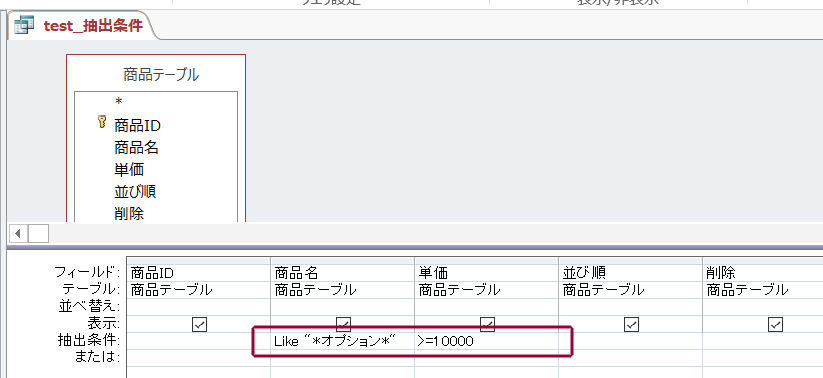
Accessの抽出条件を増やす方法は、クエリやフォームを使用して、より詳細なフィルターを設定することです。これにより、特定のデータのみを表示し、一覧性を高めることができます。具体的には、クエリで複数の条件式を追加したり、フォームでドロップダウンリストやチェックボックスを使用して、ユーザーが簡単に抽出条件を選択できるようにすることができます。
クエリを使用した抽出条件の追加
クエリを使用することで、複雑な抽出条件を設定できます。以下に具体的な手順を示します。
- まず、クエリ設計ビューを開きます。
- 次に、抽出したいテーブルやフィールドを選択します。
- 最後に、条件式を入力して、抽出条件を設定します。
フォームを使用した抽出条件の追加
フォームを使用することで、ユーザーが簡単に抽出条件を選択できるようにすることができます。以下に具体的な手順を示します。
- まず、フォーム設計ビューを開きます。
- 次に、ドロップダウンリストやチェックボックスなどのコントロールを追加します。
- 最後に、これらのコントロールから選択された値に基づいて、クエリを動的に生成します。
抽出条件の表示と管理
抽出条件を増やすことで、データの一覧性を高めることができます。以下に具体的な方法を示します。
- まず、フィールドをソートして、データを整理します。
- 次に、フィルタリングを使用して、不要なデータを隠します。
- 最後に、グリッド表示を活用して、データを視覚的にわかりやすく表示します。
Accessの適正化はどのように行うのですか?

Accessの適正化は、データの管理と操作をより効率的に行うために重要なステップです。特に、グリッド表示を活用することで、データの一覧性が向上し、作業効率が大幅にアップします。以下に、Accessの適正化方法を詳しく説明します。
1. グリッド表示の設定方法
グリッド表示を設定することで、データの一覧性が向上し、視認性が向上します。以下に具体的な手順を示します。
- テーブルやクエリを開きます。
- 「表示」タブを選択します。
- 「データシート」ビューを選択します。これにより、データがグリッド形式で表示されます。
2. グリッド表示のカスタマイズ
グリッド表示をカスタマイズすることで、必要に応じた情報を効率的に表示できます。以下に具体的な方法を示します。
- 列の幅を調整します。マウスで列の边界線をドラッグすることで幅を変更できます。
- 列の順序を変更します。列ヘッダーをドラッグして順序を変更できます。
- 列を非表示にします。列ヘッダーを右クリックし、「非表示」を選択します。
3. グリッド表示でのデータのフィルタリングとソーティング
データのフィルタリングとソーティングを行うことで、特定の情報を素早く抽出し、分析できます。以下に具体的な手順を示します。
- フィルタリング:列ヘッダーの下矢印を選択し、表示したい値を選択します。
- ソーティング:列ヘッダーの下矢印を選択し、「昇順」または「降順」を選択します。
- 複合ソーティング:複数の列でソーティングを行う場合は、「データ」タブの「ソート」ボタンを選択し、必要な列を選択します。
Accessのグリッド表示でデータ管理を効率化する方法
Microsoft Accessは、データベース管理システムであり、データの整理、管理、分析を行うための強力なツールです。特に、グリッド表示機能を活用することで、データの一覧性を高め、作業効率を大幅に向上させることが可能です。
グリッド表示の基本的な使い方
グリッド表示は、Accessでテーブルやクエリのデータを表形式で表示する機能です。各行がレコード、各列がフィールドに対応しており、データの閲覧や編集が簡単に行えます。グリッド表示では、データの並べ替え、フィルタリング、グループ化などの操作が可能です。
グリッド表示でのデータの並べ替え
グリッド表示では、フィールド名をクリックすることで、データを昇順または降順に並べ替えることができます。この機能を利用することで、特定のフィールドに基づいてデータを整理し、一覧性を向上させることができます。
グリッド表示でのデータのフィルタリング
フィルタ機能を使用することで、特定の条件に合ったデータのみを表示することができます。例えば、特定の期間のデータや、特定のカテゴリーのデータのみを表示することが可能です。この機能を活用することで、必要なデータに素早くアクセスできるようになります。
グリッド表示でのデータのグループ化
グループ化機能を利用することで、データを特定のフィールドに基づいてグループ化することができます。例えば、データを地域や部署別にグループ化して表示することが可能です。グループ化を活用することで、データの分析や比較がしやすくなります。
グリッド表示でのデータの編集
グリッド表示では、直接セルをクリックしてデータの編集を行うことができます。複数のレコードを一度に編集する場合でも、グリッド表示を利用することで効率的に作業を進めることができます。
| 機能 | 説明 |
|---|---|
| 並べ替え | フィールド名をクリックしてデータを昇順または降順に並べ替えます。 |
| フィルタリング | 特定の条件に合ったデータのみを表示するための機能です。 |
| グループ化 | データを特定のフィールドに基づいてグループ化します。 |
| 編集 | グリッド表示上で直接データの編集を行うことができます。 |
これらの機能を活用することで、Accessでのデータ管理を効率化し、作業の生産性を向上させることができます。グリッド表示を上手く利用することで、データの一覧性が向上し、必要な情報を素早く正確に取り出すことが可能になります。
Accessがダメな理由は何ですか?
Microsoft Accessはデータベース管理システムの一つですが、以下の理由から利用を避けるべき場合があります。
セキュリティの問題
Accessは他のデータベース管理システムに比べてセキュリティが弱く、データ漏洩のリスクが高くなります。特に、以下の点が問題となります。
- パスワード保護の脆弱性: Accessのパスワード保護は簡単に克服できることが多いです。
- ネットワーク経由のアクセスのリスク: ネットワーク経由でアクセスする場合、不正アクセスのリスクが高まります。
- マウイルスの脅威: Accessファイルにマウイルスが埋め込まれることがあります。
スケーラビリティの問題
Accessは、小規模なデータベースには適していますが、データ量が増えるにつれてパフォーマンスが低下します。以下の点が問題となります。
- データサイズの制限: Accessはデータベースファイルサイズに制限があり、大規模なデータを扱うには不向きです。
- マルチユーザー環境の制限: 同時アクセスの数が増えると、パフォーマンスが大きく低下します。
- 複数テーブル間のJOINのパフォーマンス: データ量が大きくなると、複数のテーブルを結合するクエリの実行速度が遅くなります。
サポートと互換性の問題
AccessはMicrosoft Officeの一部ですが、他のデータベースシステムとの互換性やサポート面で問題があります。
- プラットフォームの制限: AccessはWindows専用であり、MacやLinuxなどの他のオペレーティングシステムでは利用できません。
- バージョンの互換性: 異なるバージョンのAccess間でのファイルの互換性が完全ではなく、問題が発生することがあります。
- サードパーティ製ツールの不足: Access向けのサードパーティ製ツールやライブラリが不足しており、拡張性や柔軟性に欠ける場合があります。
Accessのパフォーマンスを改善するにはどうしたらよいですか?
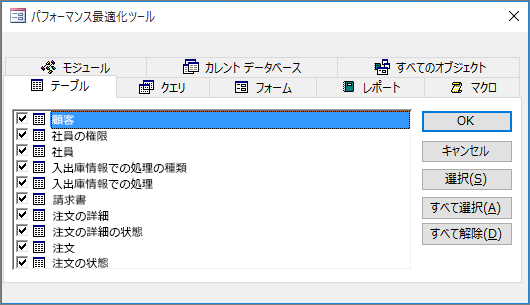
Accessのパフォーマンスを改善するには、以下の方法があります。
データベースの最適化
データベースの設計を最適化することで、パフォーマンスが大幅に向上します。以下の点に注意してください。
- インデックスを適切に設定することで、検索速度が向上します。
- テーブルの正規化を行い、データの冗長性を減らすことで、ストレージの使用量を削減し、パフォーマンスが向上します。
- クエリの最適化を行い、不要なエラーを回避し、処理速度を向上させます。
ハードウェアのアップグレード
コンピュータのハードウェアをアップグレードすることで、Accessのパフォーマンスを向上させることができます。
- CPUの性能が高いものに交換することで、処理速度が向上します。
- メモリを増設することで、データの読み書き速度が向上し、パフォーマンスが向上します。
- SSDに換装することで、データベースの読み書き速度が向上し、パフォーマンスが向上します。
ソフトウェアの更新と設定
Accessそのもののソフトウェアを最新の状態に保ち、適切な設定を行うことで、パフォーマンスが向上します。
- Windowsの更新プログラムを利用し、Accessを含むOffice製品の最新バージョンにアップデートします。
- Accessのオプションで、キャッシュサイズやページングファイルの設定を最適化します。
- 不要なアドインを削除することで、リソースの消費を抑え、パフォーマンスが向上します。
Microsoft Accessの欠点は何ですか?

Microsoft Accessは、データベース管理システム(DBMS)として広く使用されていますが、以下のような欠点があります。
拡張性の問題
Microsoft Accessは、小規模から中規模のデータベースには適していますが、大規模なデータベースには適していません。データ量が増えるにつれて、パフォーマンスが低下し、データ処理が遅くなることがあります。
- 同時に多数のユーザーがアクセスする場合、パフォーマンスが低下する
- 大規模なデータのインポート/エクスポートに時間がかかる
- データベースのサイズが2GBを超えることはできない
セキュリティの懸念
Microsoft Accessは、ビルトインのセキュリティ機能が限定的であり、他のデータベース管理システムに比べてセキュリティ面で劣ります。
- データへの不正アクセスやデータ漏洩のリスクが高い
- ユーザー認証やアクセス制御の機能が限定的
- データ暗号化のオプションが不足している
複数ユーザー環境での制限
Microsoft Accessは、複数ユーザーが同時にデータを操作する環境での使用には適していません。データの競合や整合性の問題が発生しやすく、データベースの管理が困難になることがあります。
- 同時アクセスが集中すると、データの競合が発生しやすい
- データの整合性を維持するための機能が不足している
- 複数ユーザー間でのデータ同期が難しい
アクセスでデータを最適化するにはどうすればいいですか?
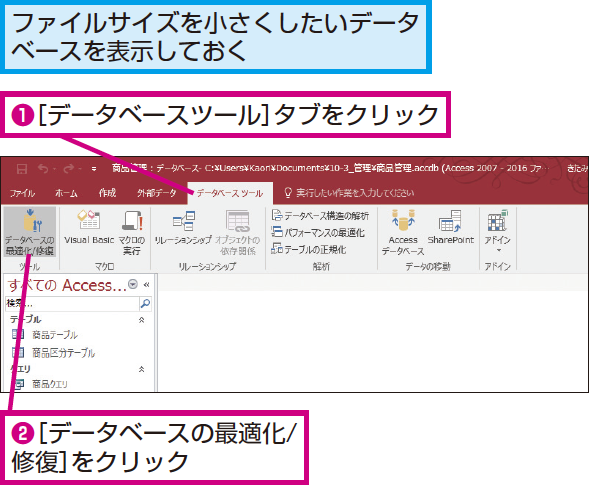
アクセスでデータを最適化するためには、以下の手順を踏むことが効果的です。
インデックスの適切な設定
インデックスは、データベース内のデータ検索を高速化するための重要な機能です。適切なインデックスを設定することで、データアクセスの効率が大幅に改善されます。
- インデックスの作成: 検索に頻繁に使われるフィールドに対してインデックスを作成します。
- インデックスの種類: クラスタードインデックスやノンクラスタードインデックスなど、目的とする検索に適したインデックスの種類を選択します。
- インデックスのメンテナンス: データの追加や削除を行う際には、インデックスの再構築や最適化を行って効果を維持します。
クエリの最適化
クエリの最適化は、データアクセスの効率を向上させるための基本的な手段です。以下の点に注意してクエリを最適化します。
- 適切なインデックスの利用: クエリで使用するフィールドにインデックスを適切に設定して、検索速度を向上させます。
- 不要なデータの取得回避: 必要なデータのみを選択的に取得し、リソースの無駄使いを防ぎます。
- 複数のクエリのまとめ書き: 可能な限り複数のクエリを一つにまとめることで、データアクセスの効率を向上させます。
データベースのメンテナンス
データベースのメンテナンスは、アクセスでデータを最適化する上で重要な要素です。以下の点に留意して定期的にメンテナンスを行います。
- データベースの定期的なバックアップ: 障害やデータ損失に対して備えるために、定期的にデータベースのバックアップを取得します。
- ブルームフィルタの利用: データの存在チェックにブルームフィルタを利用することで、データアクセスの効率を向上させることができます。
- パーティショニング: 大規模なテーブルを複数のパーティションに分割することで、データアクセスの効率を改善します。
よくある質問
Accessでグリッド表示を使うことで、どのような利点がありますか?
Accessでグリッド表示を活用することで、データの一覧性が大幅に向上し、作業の効率が上がります。グリッド表示では、データを表形式で表示するため、複数のレコードを同時に参照できるようになります。また、グリッド表示では、データの並べ替えやフィルタリングが簡単に行えるため、目的のデータを迅速に検索することが可能です。これにより、データの分析や編集作業がスムーズに行えるようになります。
グリッド表示では、データの並べ替えやフィルタリングはどのように行いますか?
グリッド表示では、データの並べ替えやフィルタリングが非常に簡単に行えます。列ヘッダーをクリックすることで、データをその列ごとに昇順または降順に並べ替えることができます。また、フィルターボタンを使用することで、特定の条件に一致するデータのみを表示することができます。これにより、必要なデータだけに焦点を当てて作業を進めることができます。
Accessのグリッド表示で、データの編集は可能ですか?
はい、Accessのグリッド表示では、データの編集が可能です。グリッド上のセルを直接クリックして、データをインラインで編集することができます。また、複数のレコードを同時に選択して、一括で削除や修正を行うこともできます。これにより、データの編集作業が効率的に行えます。
グリッド表示を使って、データの入力ミスを防ぐ方法はありますか?
グリッド表示では、データの入力ミスを防ぐために、入力規則やデータ検証を設定することができます。入力規則を設定することで、データに入力できる値を制限し、無効なデータの入力を防止することができます。また、データ検証を使用することで、特定の条件を満たすデータのみ入力できるようになります。これらの機能を活用することで、データの整合性を保ちながら、効率的に作業を行うことができます。
Accessでグリッド表示を活用!データ一覧性を高めて作業効率アップ に類似した他の記事を知りたい場合は、Access 機能と使い方 カテゴリにアクセスしてください。
関連記事