
Accessサンプル集を活用!実務で使えるデータベースを構築しよう
仕事で使えるデータベースの構築は、効率的な業務運営には欠かせません。Accessサンプル集を活用することで、実務で役立つデータベースの構築が可能になります。この記事では、Accessサンプル集の活用方法を詳しく解説し、実際の業務に応用できるデータベースの構築方法を紹介します。初心者から上級者まで、誰でも簡単に理解できるように、わかりやすい説明を心がけました。また、サンプル集の使い方をマスターすることで、独自のデータベースの開発も一歩前進するでしょう。ぜひ、この記事を参考に、仕事で活躍できるデータベースの構築にチャレンジしてみてください。
Microsoft Accessの欠点は何ですか?

データのスケーラビリティ制限
Microsoft Accessは、小規模から中規模のデータベースには適していますが、大規模なデータを扱う場合、パフォーマンスに影響を及ぼすことがあります。データ量が増えると、アクセス速度が低下し、操作が遅くなることがあります。また、複数のユーザーが同時にデータを編集する場合、データの一貫性を保つことが難しくなることがあります。
- データ量の増加によるパフォーマンス低下
- 複数ユーザー同時編集の問題
- 大規模データベースの管理困難さ
セキュリティ機能の制限
Accessのセキュリティ機能は、基本的なパスワード保護やユーザー権限の設定が可能です。しかし、高度なセキュリティ要件を持つ企業では、これらの機能が不足することがあります。たとえば、データの暗号化やアクセスログの詳細な管理が不十分な場合があります。
- 基本的なセキュリティ機能の制限
- 高度なセキュリティ要件への対応不足
- アクセスログの詳細管理不足
他のシステムとの互換性問題
AccessはMicrosoft Officeの一部であり、他のOfficeアプリケーションとの連携は優れています。しかし、他のデータベースシステムや業務アプリケーションとの互換性には制限があります。たとえば、SQL ServerやOracleなどの大規模なデータベースシステムとの統合が複雑になったり、データの移行に時間と労力が必要になることがあります。
- 他のデータベースシステムとの統合の複雑さ
- データ移行の時間と労力
- 他の業務アプリケーションとの互換性の制限
Accessのデータベースの構成要素は?
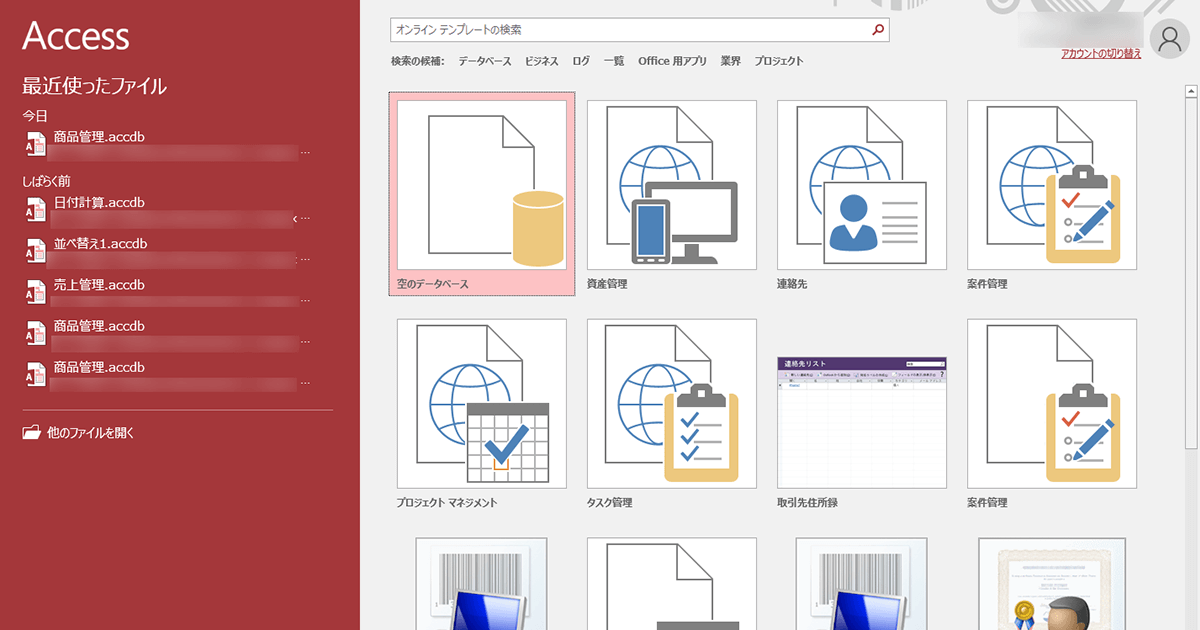
Accessのデータベースは、さまざまな構成要素から成り立っています。これらの要素を理解することで、実務で使えるデータベースを効果的に構築することができます。Accessのデータベースの主な構成要素には、テーブル、クエリ、フォーム、レポート、マ、モジュールがあります。それぞれが特定の役割を果たし、データの管理、操作、表示、および自動化に貢献します。
テーブルとデータの組織
テーブルはAccessのデータベースの基本要素です。テーブルは、データを行と列の形式で管理します。各行はレコードを表し、各列はフィールドを表します。テーブルを使用することで、データを体系的に整理し、検索やフィルタリングを容易にします。
- レコード:特定のエンティティの情報を格納します。
- フィールド:レコード内の特定のデータ項目を表します。
- リレーションシップ:複数のテーブル間の関連を定義します。
クエリの作成とデータの検索
クエリは、データベースから必要な情報を抽出するための手段です。クエリを使用することで、特定の条件に一致するデータを検索したり、複数のテーブルからデータを結合したりできます。SQLを使用することで、より複雑なクエリを実装することも可能です。
- 選択クエリ:特定の条件に一致するデータを選択します。
- 更新クエリ:データを自動的に更新します。
- 作成クエリ:新しいテーブルを作成します。
フォームとユーザーインターフェース
フォームは、ユーザーがデータベースと対話するためのインターフェースを提供します。フォームを使用することで、データの入力、編集、表示を直感的に行うことができます。また、フォームはデータの一貫性を保つために、入力チェックやバリデーションを実装することもできます。
- データ入力フォーム:データの入力と編集用のインターフェースです。
- 検索フォーム:データの検索と表示用のインターフェースです。
- レポート生成フォーム:レポートの生成と出力用のインターフェースです。
Accessサンプル集を活用し、実務で使えるデータベース構築のコツを学ぶ
Microsoft Accessは、データベース管理システム(DBMS)であり、個人や中小企業においてデータの整理、管理、分析に広く使われています。特に、Accessサンプル集を活用することで、効率的かつ実践的なデータベースの構築が可能となります。この記事では、Accessサンプル集を活用し、実務で使えるデータベース構築の方法を詳しく解説します。
Accessサンプル集の活用方法
Accessサンプル集は、Microsoftが提供するテンプレートやサンプルデータベースのことです。これらを利用することで、ゼロからデータベースを作成する必要がなく、既存のものをカスタマイズして利用できます。サンプル集には、 salesフォーム、インベントリ管理、プロジェクト管理などの一般的なビジネスシナリオに対応したものが揃っています。
| サンプル種類 | 説明 |
|---|---|
| salesフォーム | 売上の管理や分析に役立つフォームやレポートが用意されています。 |
| インベントリ管理 | 在庫の管理や在庫移動の記録に利用できるテンプレートです。 |
| プロジェクト管理 | プロジェクトの進捗管理やタスクの割り当てを行うためのサンプル数据库です。 |
データベース設計の基本
データベースを構築する前に、まず設計が重要です。データベース設計では、データの構造や関係を決定します。適切な設計を行うことで、データの冗長性を減らし、効率的なデータ管理が可能になります。
テーブルとリレーションの設定
Accessでは、データはテーブルに格納されます。各テーブルは、特定のエンティティ(例:顧客、商品)に対応しており、フィールド(列)とレコード(行)で構成されます。また、テーブル間の関係(リレーション)を設定することで、複数のテーブルのデータを関連付けることができます。
クエリとレポートの活用
データの抽出や分析を行うには、クエリを活用します。クエリを使って、特定の条件に合ったデータを選択的に取得したり、データを集計したりできます。また、レポート機能を利用することで、抽出したデータをわかりやすい形で表示や印刷することが可能です。
データベースのセキュリティとメンテナンス
データベースを利用する際には、セキュリティやメンテナンスも重要です。不正アクセスの防止やデータのバックアップ、定期的なメンテナンスを行うことで、データベースの安全性や信頼性を確保できます。
以上のように、Accessサンプル集を活用し、データベースの設計や操作方法を理解することで、実務で使えるデータベースを構築することが可能です。Microsoft Accessの機能を最大限に活かし、効率的なデータ管理を実現しましょう。
Accessがダメな理由は何ですか?

Microsoft Accessは、データベース管理システムの一つですが、以下の理由からダメな場合があります。
互換性の問題
AccessはMicrosoft製品であり、他のデータベースシステムとの互換性が限定的です。そのため、異なるデータベースシステム間でデータのやり取りが必要な場合、Accessは適切でない選択肢となることがあります。
- データベース間の互換性: AccessはMicrosoft製品に特化しており、他のデータベースシステムとのデータのやり取りが難しい場合があります。
- プラットフォームの制限: AccessはWindowsプラットフォームに最適化されており、MacやLinuxなどの他のオペレーティングシステムでは利用できない場合があります。
- ファイルフォーマットの互換性: Accessで作成されたデータベースファイルは、他のデータベースシステムで開くことができない場合があります。
スケーラビリティの問題
Accessは小規模なデータベースには適していますが、大規模なデータセットや高トラフィック環境ではパフォーマンスが低下することがあります。そのため、スケーラビリティが求められる状況では、Accessは適切でない選択肢となります。
- データサイズの制限: Accessはデータベースのサイズ制限があり、大規模なデータセットには適していません。
- 同時アクセスの制限: Accessは同時に多数のユーザーがアクセスする状況でのパフォーマンスが劣ります。
- 機能制限: Accessは基本的なデータベース機能は備えていますが、高度な機能やカスタマイズ性に限界があります。
セキュリティの懸念
Accessはローカルデータベースシステムであり、セキュリティ面で脆弱性を持つことがあります。特に、インターネット経由でアクセスされるような環境では、データ漏洩や悪意のある攻撃に対して脆弱であることが問題となります。
- データ暗号化の不足: Accessは標準で強力なデータ暗号化機能を提供していません。そのため、機密データを扱う際にはリスクが高まります。
- アクセス制御の脆弱性: Accessのアクセス制御機能は限定されており、不正アクセスに対して脆弱であることがあります。
- ネットワーク経由のリスク: Accessデータベースをネットワーク上で共有する場合、通信経路上でのデータ漏洩や改ざんのリスクが高まります。
Accessでデータベースを構築する手順は?
Microsoft Accessを使用してデータベースを構築する手順は以下の通りです。
データベースの作成
最初に、Microsoft Accessを開いて新しいデータベースを作成します。以下の手順に従ってください。
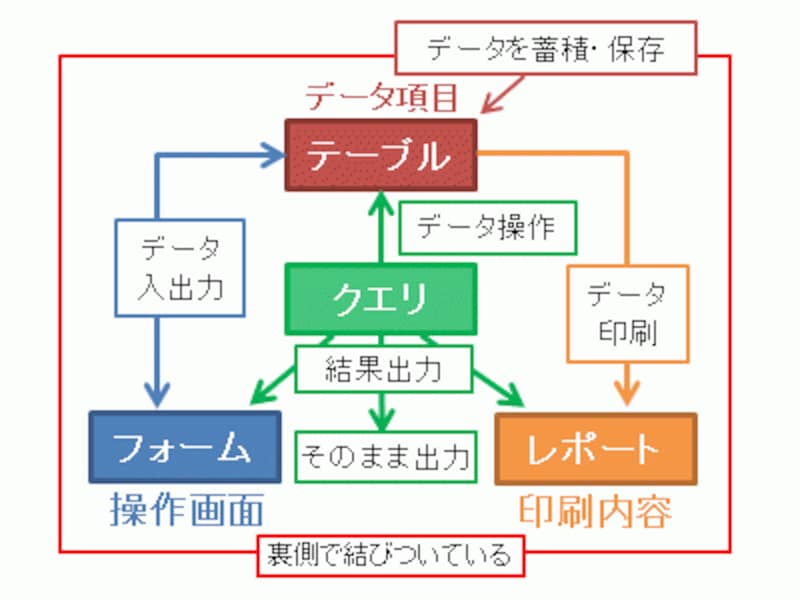
- Accessのスタート画面で「空のデザイン」を選択し、データベースの名前を付けて保存場所を選択します。
- データベースが開かれ、テーブルの作成画面が表示されます。
- 必要なテーブルを作成し、関係を定義します。
テーブルの設計
テーブルはデータを格納するためのものです。以下の手順でテーブルを設計します。
- テーブルに名前を付け、必要なフィールドを定義します。
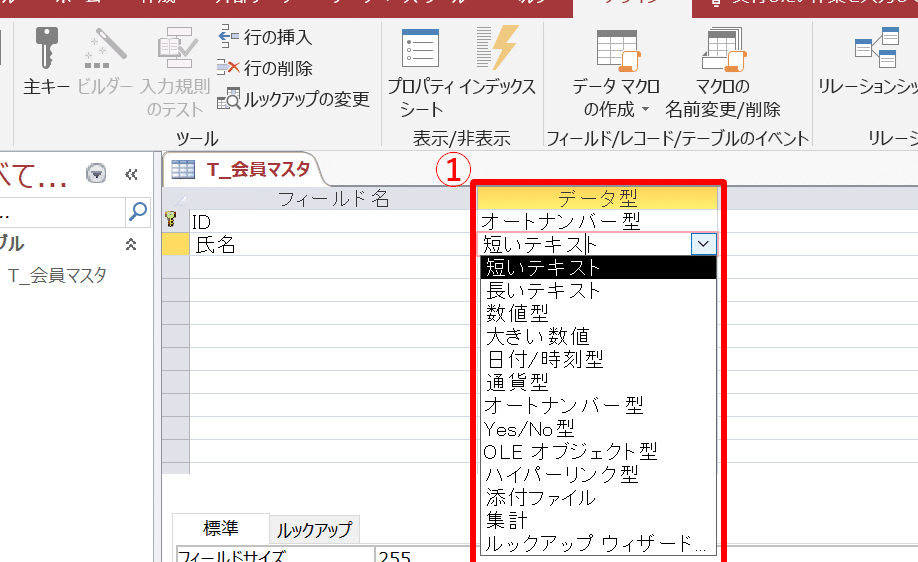
- 各フィールドのデータ型を設定します。たとえば、文字列、数値、日付などです。
- プライマリキーを設定して、各レコードを一意に識別できるように Brittдивиду
します。
フォームとレポートの作成
データの入力と表示を容易にするために、フォームとレポートを作成します。
- フォームウィザードを使用して、データ入力フォームを作成します。
- 必要に応じて、クエリを作成してデータを絞り込みます。
- レポートウィザードを使用して、データを視覚的に表示するレポートを作成します。
AccessでSQLは使えますか?
はい、Microsoft AccessではSQL(Structured Query Language)を使用できます。Accessは、データの操作やクエリの実行にSQLをサポートしています。
AccessでSQLを使用する利点
AccessでSQLを使用する主な利点は以下のとおりです。
- 効率的なデータ操作:SQLを使用することで、データの抽出、更新、削除などを効率的に行うことができます。
- 高度なクエリの作成:SQLを使って複雑な条件や集計を行うクエリを作成することが可能です。
- 他のデータベースとの互換性:SQLは標準的なデータベース言語であるため、Accessで作成したSQLクエリは他のデータベースでも使用できます。
AccessでのSQLの使用方法
AccessでSQLを使用する方法は以下の通りです。
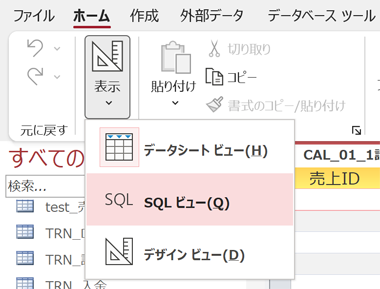
- クエリデザイナ:Accessのクエリデザイナを使って、グラフィカルにクエリを作成できます。クエリデザイナで作成したクエリは、SQLビューでSQL文として表示・編集できます。
- SQLビュー:クエリデザイナの「SQLビュー」ボタンをクリックすることで、直接SQL文を入力・編集できるようになります。
- VBAでのSQLの実行:AccessのVBA(Visual Basic for Applications)を使って、プログラムからSQLクエリを実行することができます。
Accessで使用できるSQL文
Accessでは、以下のような主要なSQL文を使用できます。
- SELECT文:データの抽出や検索を行うために使用します。
- INSERT文:新しいデータをテーブルに挿入するために使用します。
- UPDATE文:既存のデータを更新するために使用します。
- DELETE文:データを削除するために使用します。
アクセスでデータベースを作成するには?
アクセスでデータベースを作成するには、以下の手順を実行します。
データベースの作成
最初に、アクセスを開き、新しいデータベースを作成する必要があります。
- アクセスを起動します。
- ファイルメニューを開き、新規を選択します。
- 空のデータベースを選んで、データベースの名前と保存場所を指定します。
- 作成ボタンをクリックしてデータベースを作成します。
テーブルの作成
データベースを作成したら、データを保存するためのテーブルを作成する必要があります。
- テーブルタブをクリックし、テーブルの作成を選択します。
- テーブルに必要なフィールド名とデータ型を設定します。
- プライマリーキーを設定してテーブルを保存します。
フォームとレポートの作成
データの入力や表示を行うためのフォームやレポートを作成します。
- 作成タブを開き、フォームの作成またはレポートの作成を選択します。
- データを表示するテーブルやクエリを選択し、適切なレイアウトを設定します。
- 必要に応じて、コントロールを追加や削除し、デザインをカスタマイズします。
よくある質問
Accessサンプル集を使ってデータベースの構築を始めるにはどうすればいいですか?
Accessサンプル集を活用してデータベースの構築を始めるには、まずサンプルデータベースをダウンロードし、自分の環境にインストールすることから始めます。このサンプル集には、様々な業務で利用できるテンプレートが用意されており、これらを参考にしながら、自分の業務に合ったデータベースを構築していくことができます。まずは、サンプル集に含まれるデータベースの構造を理解し、どのようにデータが整理され、関連付けられているかを把握しましょう。それを基に、自分の業務に合わせたカスタマイズを行っていくことで、実務で使えるデータベースを構築することができます。
サンプル集にあるデータベースを自分の業務に合わせてカスタマイズするにはどうすればいいですか?
サンプル集のデータベースを自分の業務に合わせてカスタマイズするには、まずデータベースの構造やテーブル、クエリ、フォーム、レポートなどの要素を理解することが重要です。それらを把握した上で、自分の業務に必要なフィールドやテーブルを追加・削除したり、関連性を変更したりします。また、VBAを使用してマを作成し、業務の効率化を図ることもできます。カスタマイズを行う際は、常にデータの整合性やセキュリティを意識して作業を行い、業務に適したデータベースを構築しましょう。
Accessサンプル集を活用してデータベースを構築する際のポイントは何ですか?
Accessサンプル集を活用してデータベースを構築する際のポイントは、まずサンプル集に含まれるデータベースをしっかりと理解することです。その後、自分の業務に適したデータベース構造を考え、サンプルを参考にしながらカスタマイズを行います。また、データベースのセुरकティやパフォーマンスにも注意を払い、問題が発生しないよう注意して構築することが重要です。また、効率的にデータを扱うためには、クエリやレポート機能を上手く活用することが望ましいです。
データベース構築のためのAccessサンプル集はどこで入手できますか?
データベース構築のためのAccessサンプル集は、Microsoftの公式ウェブサイトや、さまざまなサードパーティのウェブサイトで入手できます。Microsoftの公式ウェブサイトでは、Accessのサンプルデータベースが無料で提供されており、基本的な業務に対応したテンプレートをダウンロードできます。また、サードパーティのウェブサイトでは、より専門的で特定の業種や業務に特化したサンプルデータベースが提供されている場合があります。これらのリソースを活用することで、効率的にデータベース構築を行うことができます。
Accessサンプル集を活用!実務で使えるデータベースを構築しよう に類似した他の記事を知りたい場合は、Access 機能と使い方 カテゴリにアクセスしてください。
関連記事