
Accessでスマートタグを活用!データ入力の効率化&エラー防止

Accessは、データの管理や操作を行う際に広く使われているデータベース管理システムです。しかし、その機能を最大限に活用するためには、より効率的でエラーの少ないデータ入力方法が求められます。その鍵となる要素が「スマートタグ」です。本記事では、Accessでスマートタグを活用することで、データ入力の効率化とエラー防止がどのように実現できるのか、具体的な方法を解説します。また、実際の業務での活用例も紹介し、スマートタグの効果を実感できるようにします。是非、Accessをさらに便利に使いこなすためのヒントをご覧ください。
Accessのスマートタグを使用することで、どのようなデータ入力の効率化が期待できますか?

Accessのスマートタグを使用することで、データ入力の効率化とエラー防止が大幅に向上します。スマートタグは、ユーザーがデータを入力する際に自動的に提案や補正を行い、入力ミスを防ぎつつ、入力の速度を向上させます。これにより、データの一貫性と正確性が保たれ、データベースの全体的な品質が向上します。
スマートタグによる高速入力
スマートタグは、ユーザーが頻繁に使用するデータやパターンを学習し、自動的に提案を行います。これにより、ユーザーはデータを手動で入力する必要が減少し、入力時間を大幅に短縮できます。具体的には、以下の効果が期待できます:
- 既存のデータから予測して入力補完を行う。
- 日付や時間などの形式を自動的に認識し、フォーマットを適用する。
- 繰り返し使用されるテキストを一発で入力できる。
エラーの自動検出と補正
スマートタグは、データ入力時にエラーを自動的に検出して補正します。これにより、ユーザーが入力ミスを犯す確率が低減し、データの正確性が向上します。具体的には、以下の効果が期待できます:
- 不正な形式のデータを自動的に検出し、警告を表示する。
- 既存のデータと一貫性が取れない入力を補正する。
- スペルミスやタイプミスを自動的に修正する。
ユーザーインターフェースの改善
スマートタグは、ユーザーインターフェースの改善にも貢献します。ユーザーがデータを入力する際に、必要に応じてヒントやガイドを提供するため、操作がより直感的になります。これにより、ユーザーはより効率的にデータを管理できるようになります。具体的には、以下の効果が期待できます:
- 入力フィールドにポップアップで提案を表示する。
- データの種類に応じた最適な入力フォーマットを提案する。
- 複雑な操作をシンプルな手順に分解してガイドする。
スマートタグを活用することで、データ入力時のどのようなエラーを防ぐことができますか?

スマートタグを活用することで、データ入力時に様々なエラーを防ぐことができます。具体的には、誤入力、形式の不一致、重複データのエラーを効果的に防ぐことができます。スマートタグは、入力したデータが想定された形式や範囲内にあるかを自動的にチェックし、問題がある場合は警告や修正の提案を行います。これにより、データの一貫性と正確性を保つことができます。
誤入力の防止
スマートタグは、ユーザーがデータを入力する際に誤入力を防ぐための機能を提供します。例えば、日付や数値が指定された形式と異なる場合、または文字列の長さが制限を超える場合など、スマートタグは即座にエラーメッセージを表示します。これにより、以下のようなエラーを防ぐことができます。
- 日付の形式が不正な場合(例:2月31日)
- 数値が範囲外の場合(例:年齢が150歳以上)
- 文字列の長さが制限を超える場合(例:10文字以内で入力が必要な欄に15文字入力)
形式の不一致の防止
スマートタグは、データの形式が不一致な場合にも対応します。例えば、メールアドレスや電話番号など、特定の形式で入力が必要なデータについて、スマートタグは形式の一致を自動的にチェックします。これにより、以下のようなエラーを防ぐことができます。
- メールアドレスが不正な形式(例:@が含まれていない)
- 電話番号が不正な形式(例:ハイフンの位置が異なる)
- 郵便番号が不正な形式(例:7桁ではなく8桁)
重複データの防止
スマートタグは、データベースに重複データが入力されることを防ぐ機能も提供します。例えば、顧客の名前や商品コードが既に存在する場合、スマートタグはユーザーに警告を表示し、重複を避けることができます。これにより、以下のようなエラーを防ぐことができます。
- 既に存在する顧客名の再入力
- 既に存在する商品コードの再入力
- 既に存在するIDの再入力
Accessでスマートタグを設定する際、どのような手順を踏めばよいですか?
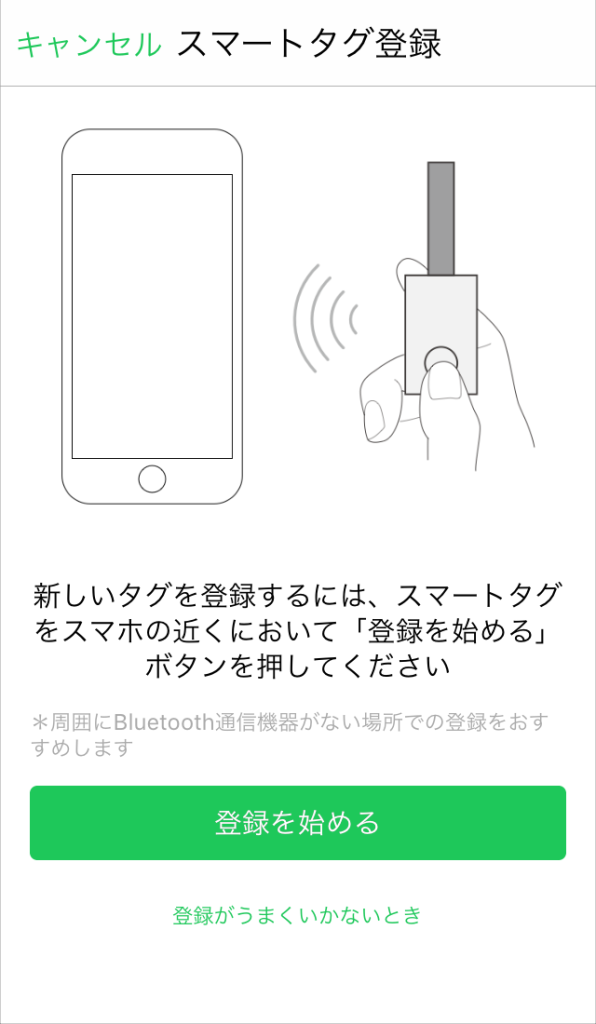
Accessでスマートタグを設定する際、以下の手順を踏むことで、データ入力の効率化およびエラー防止を実現できます。
スマートタグの基本設定
スマートタグを有効にするには、まず オブジェクト を選択し、スマートタグ メニューから スマートタグの設定 を選択します。次に、表示されるダイアログボックスで、利用可能なスマートタグの種類を選択します。主な手順は以下の通りです。
- テーブルやフォームのフィールドを選択します。
- フィールドのプロパティシートを開き、スマートタグ タブを選択します。
- 利用可能なスマートタグのリストから適切なスマートタグを選択します。
スマートタグのカスタマイズ
スマートタグの機能をカスタマイズすることで、特定のデータ入力要件に合わせることができます。カスタマイズには、スマートタグの動作や表示内容を編集することが含まれます。以下の手順でカスタマイズを行います。
- スマートタグの設定 ダイアログボックスを開きます。
- 選択したスマートタグの 編集 ボタンをクリックします。
- 表示内容や動作を編集し、必要に応じて新しいオプションを追加します。
スマートタグのテストと確認
スマートタグを設定した後は、実際のデータ入力でその機能をテストし、適切に動作することを確認することが重要です。テストには以下のような手順を踏みます。
- 設定したスマートタグ付きのフィールドにデータを入力します。
- スマートタグが期待通りに動作することを確認します。
- 必要に応じて設定を調整し、再度テストを行います。
スマートタグを使用する際、留意すべきポイントは何かありますか?

スマートタグを使用する際、注意すべきポイントはいくつかあります。まず、スマートタグの設定が適切かどうかを確認することが重要です。設定が間違っていると、予期せぬ動作を引き起こす可能性があります。次に、スマートタグの動作がデータの整合性を保つように設定されていることを確認する必要があります。最後に、ユーザーがスマートタグの動作を理解し、適切に使用できるように十分なトレーニングを提供することが不可欠です。
スマートタグの設定を確認する
スマートタグの設定が適切かどうかを確認することは、データ入力の効率化とエラー防止に不可欠です。以下の点に注意してください。
- スマートタグが適切なフィールドに適用されているか確認します。
- スマートタグのトリガー条件が適切かどうか確認します。
- スマートタグの動作がデータの整合性を保つように設定されているか確認します。
データの整合性を保つ
スマートタグの動作がデータの整合性を保つように設定されていることは、データ管理において非常に重要です。以下の点に注意してください。
- スマートタグがデータ重複を防止するように設定されていますか?
- スマートタグが必須フィールドの入力を確保するように設定されていますか?
- スマートタグがデータの形式を標準化するように設定されていますか?
ユーザーのトレーニングを提供する
ユーザーがスマートタグの動作を理解し、適切に使用できるように十分なトレーニングを提供することは、システムの効果的な利用に不可欠です。以下の点に注意してください。
- スマートタグの基本的な動作とトリガー条件について教育します。
- スマートタグを使用してエラーを防止する方法を説明します。
- スマートタグの設定をカスタマイズする方法をユーザーに教えることで、より効率的なデータ入力を促進します。
Accessでスマートタグを活用!データ入力の効率化&エラー防止
Microsoft Accessは、データベース管理システム(DBMS)として広く利用されています。Accessでは、スマートタグという機能を活用することで、データ入力の効率化やエラー防止が可能です。スマートタグを用いることで、データ入力の高速化やデータの整合性を保つことができます。本記事では、Accessでのスマートタグの活用方法やその効果について詳しく説明します。
スマートタグの概要と利点
スマートタグとは、Accessにおいてデータ入力時に補完機能を提供する機能です。ユーザーがデータを入力する際に、予測入力や入力候補の表示を行い、データ入力を効率化します。また、事前に設定されたルールに基づいてデータをチェックし、エラーを防止する役割も果たします。
| 利点 | 説明 |
|---|---|
| 入力効率の向上 | 予測入力や入力候補の表示により、データ入力が高速化される。 |
| エラー防止 | 設定されたルールに沿ったデータチェックにより、入力ミスの防止ができる。 |
| データの整合性保持 | ルールに基づいたデータ入力により、データの整合性が保たれる。 |
スマートタグの設定方法
Accessでスマートタグを設定するには、以下の手順を行います。
- テーブルデザインビューを開く
- スマートタグを適用するフィールドを選択する
- フィールドのプロパティで「スマートタグ」プロパティを選択
- 適用したいスマートタグを選択する
これにより、選択したフィールドに対してスマートタグが適用され、データ入力時に補完機能が利用できるようになります。
スマートタグの活用例
スマートタグの活用例として、以下のようなシナリオが考えられます。
- メールアドレスの入力:@以降のドメイン部分を予測入力
- 電話番号の入力:市外局番や番号のフォーマットをチェック
- 郵便番号の入力:郵便番号と住所の対応をチェック
これらのシナリオでは、スマートタグを活用することで、データ入力の効率化とエラー防止が実現できます。
スマートタグのカスタマイズ
Accessでは、スマートタグの動作をカスタマイズすることができます。例えば、特定のフィールドに対して独自の入力ルールを設定したり、入力候補のリストをカスタマイズしたりすることが可能です。
スマートタグのカスタマイズを行うことで、組織や業務にあったデータ入力支援を実現し、より効果的なデータ管理が可能になります。
スマートタグの注意点
スマートタグを活用する際には、以下の点に注意してください。
- 適切なルール設定:ルールが正確でないと、誤ったデータが入力されるリスクがある
- 過度な依存:スマートタグに過度に依存し、ユーザーの入力スキルが低下することを防ぐ
- 適切なカスタマイズ:業務や組織に適したカスタマイズを行い、効果的な活用を図る
これらの注意点を考慮しながら、スマートタグを活用することで、Accessでのデータ入力の効率化とエラー防止を実現できます。
Accessでデータを最適化するにはどうすればいいですか?
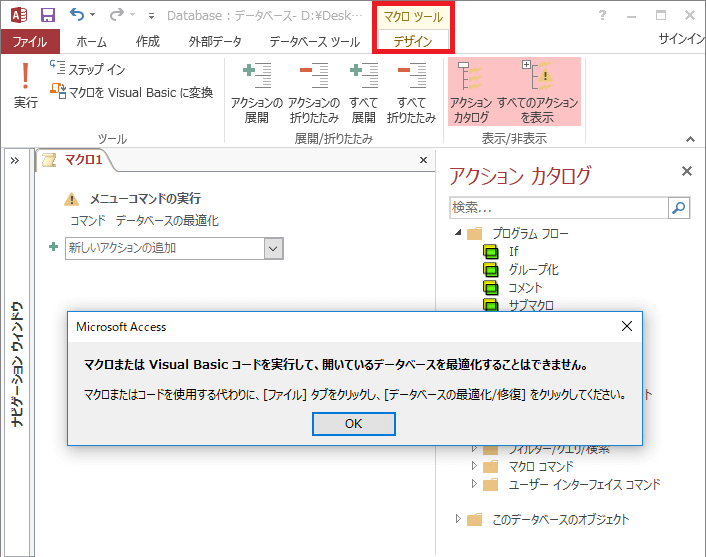
Accessでデータを最適化するには、以下の手順を実行することが効果的です。
テーブルの正規化
データベースのテーブルを正規化することで、データの冗長性を減らし、データの整合性を保つことができます。正規化のポイントは以下の通りです。
- テーブルを目的別に分割することで、データの冗長性を減らす。
- 主キーと外部キーを適切に設定して、テーブル間の関連性を保つ。
- データの更新や削除が容易になるようにテーブルを構成する。
インデックスの活用
インデックスを適切に設定することで、データの検索速度を向上させることができます。インデックスの活用方法は以下の通りです。
- よく検索されるフィールドにインデックスを設定する。
- インデックスの種類(単一インデックス、複合インデックスなど)を適切に選ぶ。
- インデックスのオーバーヘッドを考慮し、過剰なインデックスは避ける。
クエリの最適化
クエリの最適化を行うことで、データ処理の効率を向上させることができます。クエリの最適化方法は以下の通りです。
- 適切なJOINを使用し、必要なデータのみを取得する。
- WHERE句を効果的に活用し、絞り込み条件を最適化する。
- サブクエリや集計関数を適切に使い、効率的なデータ処理を実現する。
Accessでデータをロックするにはどうすればいいですか?
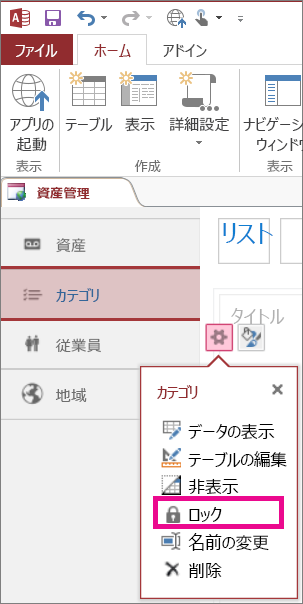
Microsoft Accessでデータをロックする方法は以下の通りです。
ページレベルのロック
ページレベルのロックは、データの整合性を保ちながら、複数のユーザーが同時にデータベースにアクセスできるようにするために使用されます。このロックは、データベースページ全体に適用されます。
- ページレベルのロックを設定するには、まずデータベースを開きます。
- 次に、「ファイル」メニューを開き、「オプション」を選択します。
- 「クライアント設定」タブで、「デフォルトのレコードロック」を探し、「ページレベル」を選択します。
レコードレベルのロック
レコードレベルのロックは、特定のレコードに対してロックを適用します。これにより、他のユーザーが同じレコードを同時に編集することを防ぎます。
- レコードレベルのロックを設定するには、テーブルを開きます。
- 次に、「デザインビュー」に切り替えます。
- 「レコードロック」プロパティを探し、ドロップダウンリストから「レコードレベル」を選択します。
テーブルのロック
テーブルのロックは、テーブル全体をロックし、他のユーザーがテーブルにアクセスできないようにします。この方法は、通常、メンテナンスやデータの整合性のために使用されます。
- テーブルのロックを設定するには、「データベース ツール」タブを開きます。
- 次に、「ユーティリティ」グループで、「テーブルをロック」をクリックします。
- ロックを解除するには、同じ手順を繰り返し、「テーブルのロックを解除」を選択します。
Accessのデータ制限は?
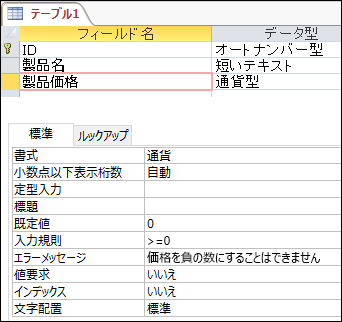
Accessのデータ制限は、データベース管理システム(DBMS)であるMicrosoft Accessが持っている制限です。これには、データベースのサイズ、テーブルの数、フィールドの数など、いくつかの要素が関与しています。
データベースのサイズ制限
Accessで作成できるデータベースの最大サイズは、2ギガバイト(GB)です。これには、データだけでなく、インデックス、オブジェクト、쓔体レコードも含まれます。この制限を超えると、データベースのパフォーマンスが低下したり、データ損失のリスクが高まる可能性があります。
テーブルの数とフィールドの数
Accessでは、1つのデータベースに作成できるテーブルの数は Combat Combat個です。また、1つのテーブルに含めることができるフィールドの数は255個です。これらの制限を超えると、データベースの設計や管理が複雑になり、パフォーマンスに影響を及ぼす可能性があります。
- テーブルの数: Combat Combat個まで
- フィールドの数: 255個まで
- レコードの数: 理論上は無制限ですが、実際にはデータベースのサイズ制限によって制約されます
クエリとインデックスの制限
Accessでは、1つのクエリで同時に扱えるテーブルの数も制限されています。また、インデックスを使用してデータアクセスの効率を上げることができますが、1つのテーブルに作成できるインデックスの数にも制限があります。
- クエリのテーブル数: 32個まで
- インデックス数: 1つのテーブルに32個まで
- インデックスのフィールド数: 10個まで
Accessのデータ修復方法は?

Accessのデータ修復方法は、データベースが破損した場合にデータを復旧するための手順です。以下に、Accessのデータ修復方法に関する詳細と、関連するサブタイトルを紹介します。
1. データベースのバックアップの重要性
データベースを定期的にバックアップすることは、データ損失のリスクを最小限に抑えるのに非常に重要です。バックアップがあることで、データが破損した場合でも、バックアップからデータを復元することができます。
- 定期的なバックアップ: データベースを定期的にバックアップして、データ損失のリスクを最小限に抑える。
- バックアップの保存: バックアップデータを安全な場所に保存し、必要に応じて恢復できるようにする。
- バックアップのテスト: バックアップが正常に作成されているか定期的に確認し、復元ができることを確認する。
2. Accessの修復とコンパクト化
Accessには、データベースを修復し、コンパクト化する機能があります。この機能を使って、破損したデータを修復し、データベースのサイズを最適化することができます。
- 修復とコンパクト化: Accessの「データベースの修復とコンパクト化」機能を使用して、破損したデータを修復し、データベースのサイズを最適化する。
- 定期的なメンテナンス: データベースの修復とコンパクト化を定期的に実行し、データベースの健全性を維持する。
- バックアップの事前作成: 修復とコンパクト化を行う前に、必ずバックアップを作成しておく。
3. 第三者のデータ修復ツールの利用
Microsoft Accessの組み込み機能で修復できない場合、第三者が提供するデータ修復ツールを利用することも一つの選択肢です。これらのツールは、より高度な修復機能を提供していることがあります。
- 信頼できるツールの選択: 評判の良いデータ修復ツールを選択し、安全性と効果を確認する。
- ツールの使い方: データ修復ツールのマニュアルやサポート資料を参考に、正しく使用する。
- バックアップの重要性: データ修復ツールを使用する前に、オリジナルのデータベースのバックアップを作成しておく。
よくある質問
Accessでスマートタグを活用する方法は何ですか?
Accessでスマートタグを活用するには、まず、データベースを開いて、スマートタグを適用したいフィールドを選択します。そして、フィールドのプロパティで、スマートタグのオプションを選択し、目的のスマートタグを設定します。これにより、データ入力時に、スマートタグが自動的に適用され、入力の効率化やエラー防止に役立ちます。
スマートタグを使うことで、どのような利点がありますか?
スマートタグを活用することで、データ入力の効率化とエラー防止が期待できます。例えば、電話番号やメールアドレス gibiの情報を入力する際、スマートタグにより、入力中に適切な形式への変換や、間違いがないかどうかのチェックを行うことができます。また、定型文の入力や、関連情報のリンクを素早く追加することも可能です。
Accessでスマートタグは、どのような場面で使用することが適していますか?
Accessでスマートタグは、データ入力の精度を確保したい場合や、繰り返しの作業を効率化させたい場合に適しています。例えば、顧客情報の管理や在庫管理などで、定型的な情報を頻繁に入力する必要がある場合に、スマートタグを活用して、作業の効率化を図ることができます。
スマートタグのカスタマイズは可能ですか?
はい、Accessではスマートタグのカスタマイズが可能です。スマートタグのプロパティから、タグの名前や動作を変更したり、新しいタグを作成することができます。このように、スマートタグをカスタマイズすることで、より自分の使いやすいデータ入力環境を構築することができます。
Accessでスマートタグを活用!データ入力の効率化&エラー防止 に類似した他の記事を知りたい場合は、Access 機能と使い方 カテゴリにアクセスしてください。
関連記事