
Accessでコレクションを使いこなす!オブジェクトのグループ管理をマスター
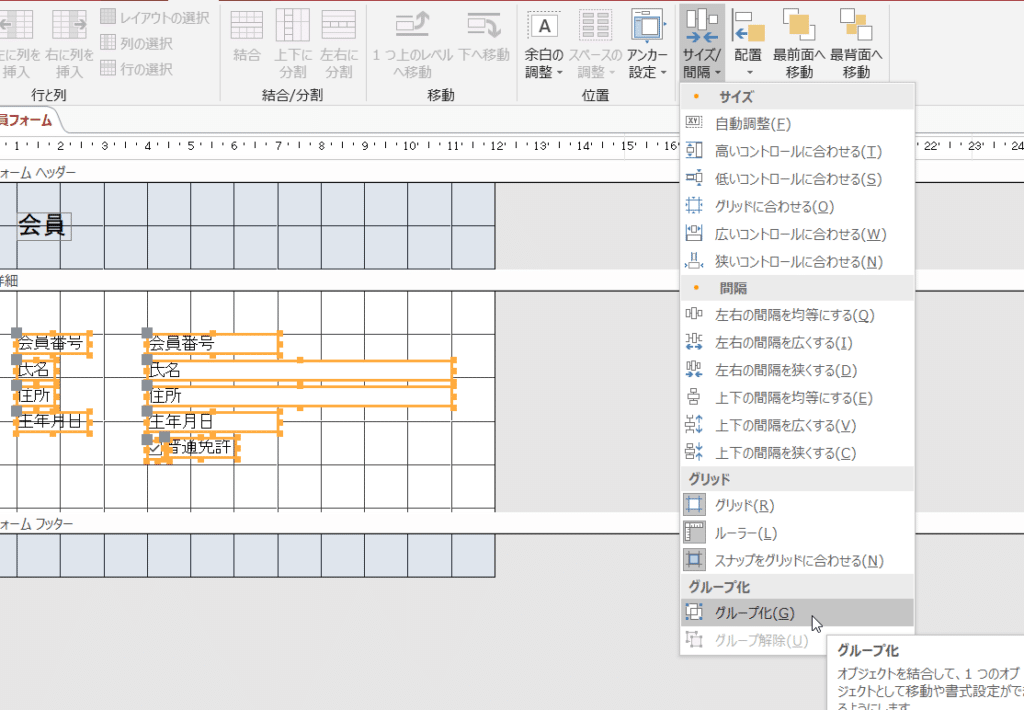
Microsoft Accessは、データベース管理システムの中で、オブジェクトのグループ管理機能を持つ便利なツールです。本記事では、「」と題し、Accessにおけるコレクションの活用方法を詳しく解説します。コレクションを上手く使い分けることで、データベースの効率的な管理や操作が可能になります。また、オブジェクトのグループ管理方法のマスターは、データベースの設計や運用において非常に重要なスキルです。この記事を通じて、Accessのコレクション機能を最大限に活用し、オブジェクトのグループ管理をマスターする方法を学びましょう。
Device Ownersとは?
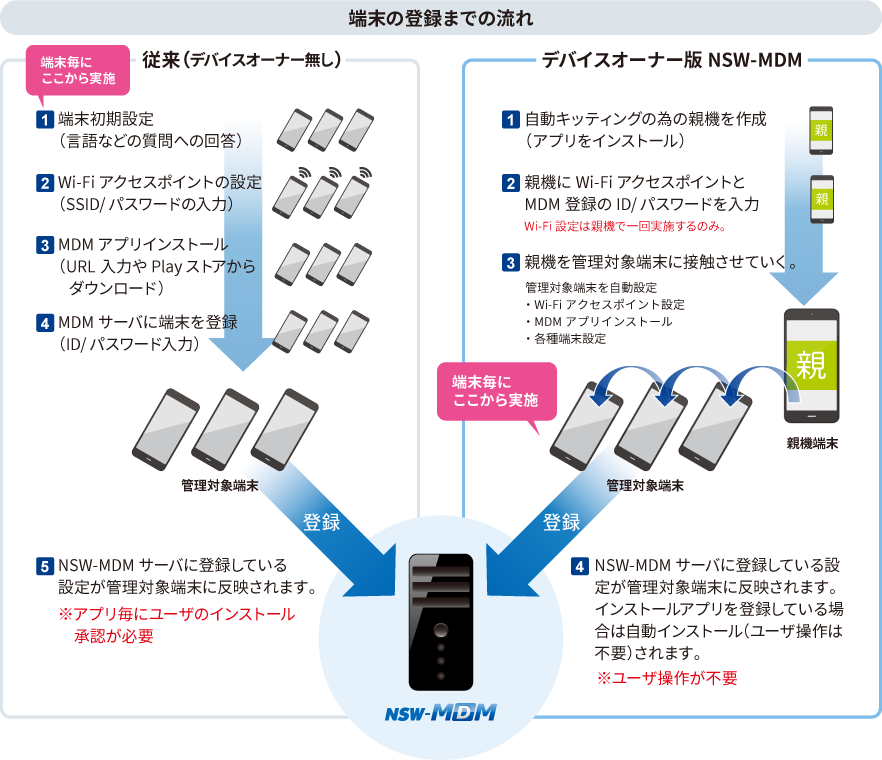
Device Ownersとは? Device Ownersとは、Androidデバイスの特定のアプリケーションが所有者として登録され、そのデバイスの管理権限を持つ仕組みのことを指します。Device Ownersアプリは、デバイスの制御、ポリシーの設定、アプリのインストールや削除、ユーザーの操作制限など、高度な管理機能を提供します。これにより、企業や組織はBYOD(Bring Your Own Device)環境や、特定の業務用デバイスの管理をより効率的に行うことができます。
Device Ownersとコレクションの関連性
Device OwnersアプリがAccessでコレクションを使いこなすことで、デバイス上のオブジェクトのグループ管理がより効率的になります。Device Ownersアプリは、デバイス上のコレクションを制御し、特定のオブジェクトグループに対して一括で操作を実行できます。これにより、デバイスの設定やポリシーの適用が簡素化され、より迅速な管理が可能となります。
- Device Ownersアプリはコレクション内のオブジェクトに対して一括で操作を実行できます。
- Device Ownersアプリはコレクションを利用して、デバイスの設定やポリシーを効率的に管理できます。
- Device Ownersアプリはコレクションを活用して、特定のオブジェクトグループに対して共通の操作を適用できます。
Device Ownersアプリの設定方法
Device Ownersアプリの設定には、以下の手順を踏む必要があります。まず、デバイスを工場出荷時設定に戻し、新しいユーザーとしてDevice Ownersアプリをインストールします。次に、デバイス管理機能を有効にし、必要なポリシーを設定します。最後に、Device Ownersアプリが正常に設定されていることを確認します。
- デバイスを工場出荷時設定に戻します。
- 新しいユーザーとしてDevice Ownersアプリをインストールします。
- デバイス管理機能を有効にし、必要なポリシーを設定します。
Device Ownersアプリの管理機能
Device Ownersアプリは、多様な管理機能を提供します。例えば、アプリのインストールや削除、ユーザーの操作制限、デバイスのリモートロックやワイプなどが挙げられます。これらの機能を活用することで、デバイスのセキュリティや利用規則を厳格に管理できます。
- Device Ownersアプリはアプリのインストールや削除を制御できます。
- Device Ownersアプリはユーザーの操作制限を設定できます。
- Device Ownersアプリはデバイスのリモートロックやワイプを実行できます。
Authenticated Usersグループとは何ですか?
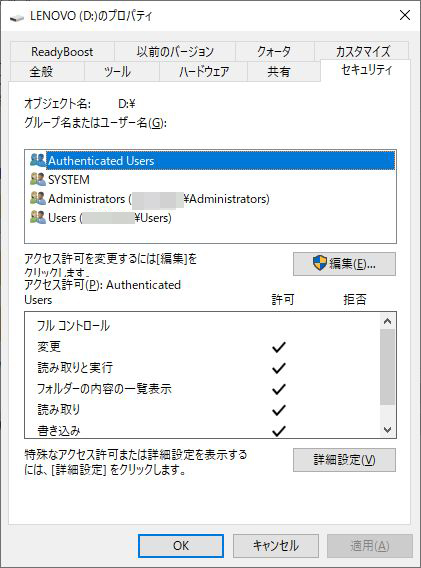
Authenticated Usersグループは、システムやアプリケーションに認証されたユーザーの集合体を指します。Accessにおいて、コレクションを使ってオブジェクトのグループ管理を行う際、Authenticated Usersグループは重要な役割を果たします。このグループは、データベースにアクセスできるユーザーの範囲を定義し、セキュリティ設定や権限の管理に利用されます。
Authenticated Usersグループの機能
Authenticated Usersグループは、Accessにおけるセキュリティとアクセス制御に不可欠な要素です。以下に、その主な機能を挙げます。
- アクセス権限の設定: Authenticated Usersグループに属するユーザーに対して、特定のデータベースオブジェクトへのアクセス権限を設定できます。
- 認証の管理: グループ内のユーザーがシステムに認証されたかどうかを確認し、認証済みのユーザーのみがデータベースにアクセスできるように制御します。
- ユーザーの追加と削除: グループに新しいユーザーを追加したり、不要なユーザーを削除したりすることで、アクセス制御を効率的に管理できます。
Authenticated Usersグループの設定方法
Authenticated Usersグループを設定するためには、以下の手順を踏みます。
- ユーザーの認証: まず、ユーザーがシステムに認証される必要があります。通常、ユーザー名とパスワードを使用して認証を行います。
- グループの作成: Accessでグループを作成し、認証済みのユーザーを追加します。これにより、ユーザーを一括で管理できます。
- アクセス権限の設定: グループに属するユーザーに対して、必要なアクセス権限を設定します。これにより、特定のオブジェクトへのアクセスを制限できます。
Authenticated Usersグループの利点
Authenticated Usersグループを使用することで、以下のような利点があります。
- セキュリティの向上: 認証済みのユーザーのみがデータベースにアクセスできるため、セキュリティが向上します。
- 管理の効率化: グループを使用することで、ユーザーのアクセス権限を一括で管理でき、設定作業が効率化されます。
- 柔軟なアクセス制御: ユーザーやグループごとに異なるアクセス権限を設定できるため、より細かいアクセス制御が可能になります。
Accessでコレクションを使いこなすための基本テクニック
Microsoft Accessは、データベース管理システムの一つで、オブジェクトのグループ管理に役立つコレクションと呼ばれる機能があります。コレクションを上手に使いこなすことで、Accessのオブジェクト管理を効率化することができます。この記事では、Accessでコレクションを使いこなすための基本テクニックを紹介します。
コレクションとは何か
コレクションは、Access内のオブジェクトをグループ化して管理するための機能です。たとえば、テーブル、クエリ、フォーム、レポートなどのオブジェクトをひとまとまりにし、まとめて操作することができます。コレクションを活用することで、データベースの構造を整理し、管理作業を効率化することができます。 主なコレクションの種類
| コレクション名 | 説明 |
|---|---|
| AllForms | データベース内のすべてのフォームを含む |
| AllReports | データベース内のすべてのレポートを含む |
| AllTables | データベース内のすべてのテーブルを含む |
| AllQueries | データベース内のすべてのクエリを含む |
コレクションを使用する利点
コレクションを使用する主な利点は以下の通りです。 1. オブジェクトのグループ管理: 関連するオブジェクトをまとめて管理できるため、データベースの整理がしやすくなります。 2. 操作の効率化: コレクションを介してオブジェクトを操作することで、繰り返しの作業を減らし、効率的に作業が行えます。 3. コードの再利用性向上: コレクションを使用すると、オブジェクトの操作を一般化し、コードの再利用性が向上します。
コレクションの操作方法
コレクションに対する基本的な操作方法を以下に示します。 1. オブジェクトの追加: コレクションにオブジェクトを追加するには、Collection.Addメソッドを使用します。 2. オブジェクトの削除: コレクションからオブジェクトを削除するには、Collection.Removeメソッドを使用します。 3. オブジェクトの参照: コレクション内のオブジェクトを参照するには、インデックスやキーを指定してアクセスします。
コレクションを使ったオブジェクト管理の例
以下に、コレクションを使ってオブジェクトを管理するサンプルコードを示します。 vb ' AllTablesコレクションを使用して、テーブルをループ処理 Dim tbl As TableDef For Each tbl In CurrentDb.TableDefs If Not tbl.Name Like MSys Then ' 各テーブルの処理を行う End If Next tbl このコードは、AllTablesコレクションを使用して、データベース内のすべてのテーブルをループ処理しています。テーブルの名前がMSysで始まる場合はシステムテーブルなので、処理から除外しています。
コレクションの注意点
コレクションを使用する際には、以下の点に注意してください。 1. パフォーマンスへの影響: コレクションに大量のオブジェクトが含まれている場合、操作のパフォーマンスが低下する可能性があります。そのため、必要なオブジェクトのみをコレクションに含めるようにしてください。 2. 適切な命名規則: コレクション名やオブジェクト名には、わかりやすい命名規則を使用して、コードの可読性を向上させまし
Active Directoryのグループ管理とは?
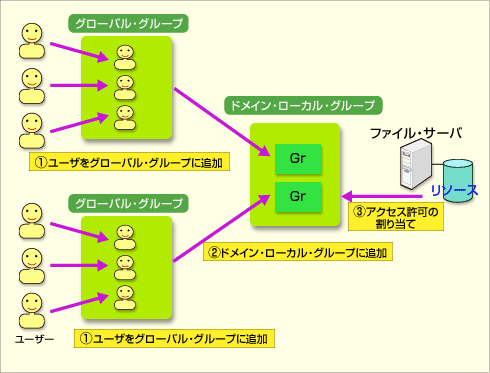
Active Directoryのグループ管理とは、Active Directory(AD)環境において、ユーザーやコンピュータなどのリソースを効率的に管理するための仕組みです。グループ管理を使用すると、多数のユーザーやコンピュータをまとめて管理することができ、セキュリティ設定やアクセス制御を簡単に行えるようになります。
グループの種類
Active Directoryでは、以下の2種類のグループが存在します。
- セキュリティグループ:ユーザーにアクセス権限を割り当てるために使用されるグループです。
- 配布グループ:電子メールの配布やその他の情報の共有に使用されるグループです。
グループのスコープ
グループには、スコープ(範囲)が設定されています。スコープには、以下の3種類があります。
- ドメインローカルグループ:単一のドメイン内でのみ有効なグループです。
- グローバルグループ:同じドメイン内のリソースにアクセスするために使用されるグループです。
- ユニバーサルグループ:複数のドメインにまたがってリソースにアクセスするために使用されるグループです。
グループ管理の利点
Active Directoryのグループ管理には、以下のような利点があります。
- 効率的な管理:多数のユーザーやコンピュータを一度に管理できるため、管理作業が効率化されます。
- セキュリティの向上:適切なアクセス権限を設定することで、情報漏洩などのリスクを最小限に抑えることができます。
- 柔軟性:グループを入れ子にしたり、グループにアクセス権限を割り当てることで、さまざまな管理ニーズに対応できます。
配布グループとセキュリティグループの違いは?

配布グループとセキュリティグループの違いは、主にその目的と機能にあります。配布グループは、情報の共有を目的としています。一方、セキュリティグループは、リソースへのアクセス制御を目的としています。
配布グループの目的と機能
配布グループは、電子メールやドキュメントなどの情報をグループ内のメンバーと共有するためのものです。これにより、組織内のコミュニケーションや情報共有が効率化されます。
- 情報共有: 配布グループを利用することで、メンバー間で効率的に情報を共有することができます。
- メーリングリスト: 配布グループは、メーリングリストとして機能し、グループ内のすべてのメンバーに一度にメールを送信できます。
- ドキュメント共有: 配布グループを使用して、グループ内のメンバーとドキュメントを共有することができます。
セキュリティグループの目的と機能
セキュリティグループは、コンピュータやネットワークリソースへのアクセスを制御するために使用されます。これにより、組織のデータやリソースを不正アクセスから保護することができます。
- アクセス制御: セキュリティグループを使用すると、特定のリソースへのアクセスを制御できます。
- 権限管理: グループに割り当てられた権限に基づいて、ユーザーがリソースにアクセスできるようにします。
- セキュリティ強化: セキュリティグループを適切に設定することで、組織のリソースをより安全に保つことができます。
配布グループとセキュリティグループの使い分け
組織の目的とニーズに応じて、配布グループとセキュリティグループを適切に使い分けることが重要です。
- 情報共有の場合: 配布グループを使用して、組織内のメンバーとの情報共有を効率化します。
- リソース保護の場合: セキュリティグループを使用して、アクセス制御と権限管理を行い、リソースを保護します。
- 両方が必要な場合: 両方のグループを組み合わせて使用し、情報共有とリソース保護の両方を実現します。
Domain GuestsとDomain Usersの違いは何ですか?
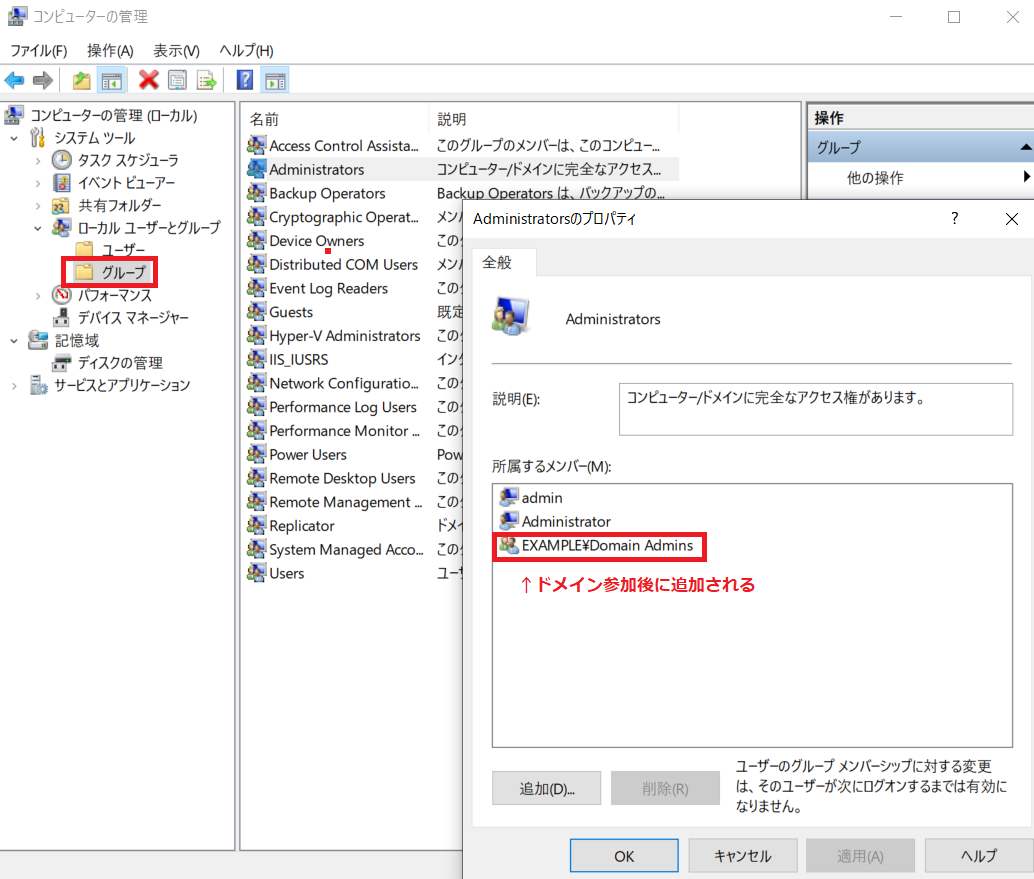
Domain GuestsとDomain Usersの主な違いは、ドメイン内でそれらのグループが持つ権限とアクセス範囲にあります。
アカウントの目的
Domain Guestsアカウントは、ドメインリソースへの限定的なアクセスが必要なゲストや一時的なユーザー向けに設計されています。一方、Domain Usersアカウントは、ドメイン内で日常的に作業を行う通常のユーザー向けです。
- Domain Guests: ドメインリソースへの一時的で限定的なアクセスが必要なユーザー向け
- Domain Users: ドメイン内で日常的に作業を行う通常のユーザー向け
アクセス権限
Domain Guestsアカウントには、ドメインリソースへのアクセス権限がほとんど付与されていません。彼らは通常、特定のリソースへのアクセスを明示的に許可されるまで、閲覧のみ可能です。Domain Usersアカウントは、ドメイン内で様々なリソースにアクセスするための基本的な権限を持ちます。
- Domain Guests: ドメインリソースへのアクセス権限がほとんど付与されていない
- Domain Users: ドメイン内で様々なリソースにアクセスするための基本的な権限を持つ
グループメンバーシップ
Domain Guestsアカウントは、通常、ドメイン内の他のグループへのメンバーシップが制限されています。一方、Domain Usersアカウントは、ドメイン内のさまざまなグループに追加できるため、より幅広い権限を付与できます。
- Domain Guests: ドメイン内の他のグループへのメンバーシップが制限されている
- Domain Users: ドメイン内のさまざまなグループに追加できるため、より幅広い権限を付与できる
Active Directoryにはどんなグループがありますか?
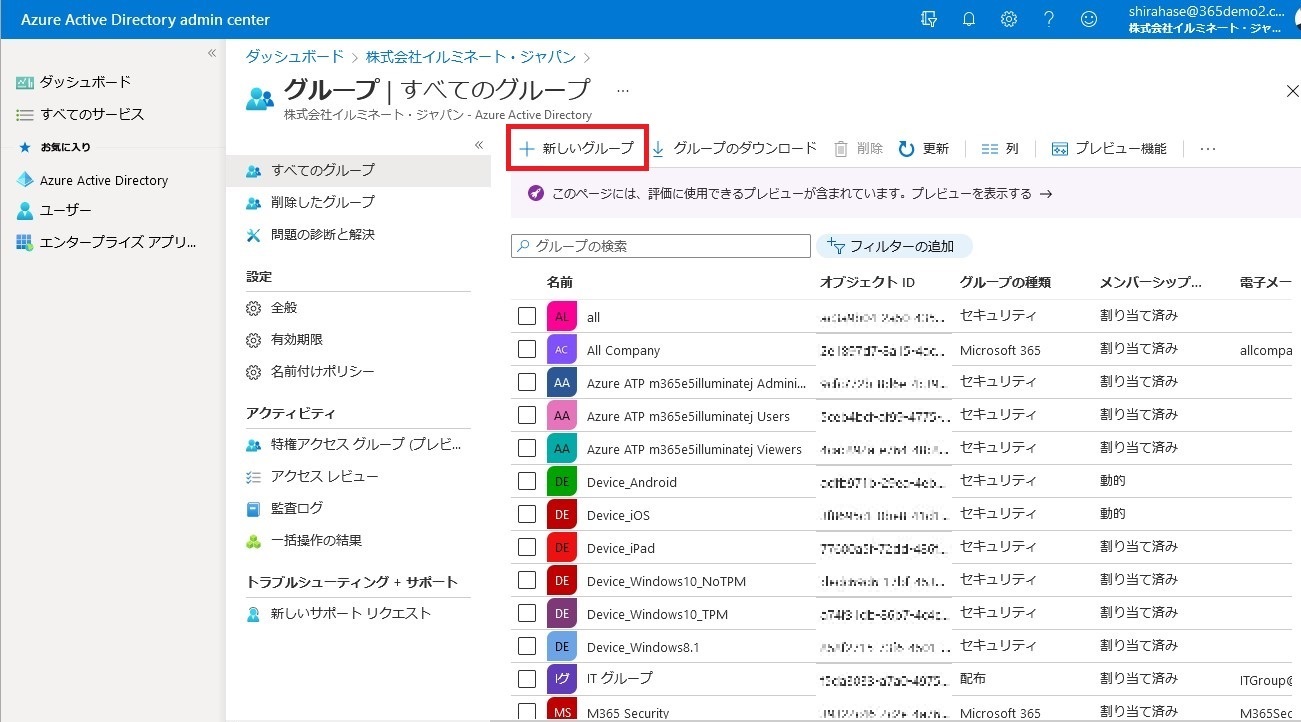
Active Directoryには、以下のようなグループがあります。
セキュリティグループ
セキュリティグループは、 Active Directory のリソースへのアクセスを制御する目的で使用されます。このタイプのグループには、ユーザー、アカウント、または他のグループを含めることができます。セキュリティグループは、以下の2種類があります。
- ドメインローカルグループ: このグループは、単一のドメイン内でリソースへのアクセスを制御するために使用されます。
- グローバルグループ: このグループは、ドメイン間でリソースへのアクセスを制御するために使用されます。
- ユニバーサルグループ: このグループは、フォレスト全体でリソースへのアクセスを制御するために使用されます。
ディストリビューショングループ
ディストリビューショングループは、主に電子メールの送受信の目的で使用されます。このタイプのグループには、ユーザーや連絡先を含めることができます。ディストリビューショングループは、セキュリティグループと違って、リソースへのアクセス権限を付与することはできません。
- メールが可能なユニバーサルグループ: このグループは、ユニバーサルグループと同じ特性を持つが、電子メールの送受信が可能です。
- メールが可能なグローバルグループ: このグループは、グローバルグループと同じ特性を持つが、電子メールの送受信が可能です。
- メールが可能なドメインローカルグループ: このグループは、ドメインローカルグループと同じ特性を持つが、電子メールの送受信が可能です。
特殊なグループ
特殊なグループは、システムによって自動的に作成され、管理されるグループです。これらのグループは、特定の目的を達成するために使用されます。
- Everyone: このグループには、ネットワーク上のすべてのユーザーが含まれます。
- Authenticated Users: このグループには、正当な認証情報を持つすべてのユーザーが含まれます。
- Anonymous Logon: このグループには、匿名でログオンしているユーザーが含まれます。
よくある質問
Accessでコレクションを使いこなすには、どのようなポイントが重要ですか?
Accessでコレクションを効果的に利用するためには、オブジェクトのグループ管理が鍵となります。コレクションは、複数のオブジェクトを一つの変数で管理できる便利な機能です。オブジェクトを効率的に扱うために、追加、削除、参照などの基本操作をマスターすることが重要です。また、コレクションを使用する際は、インデックスを利用してオブジェクトにアクセスする方法や、ループ処理を活用して複数のオブジェクトを一括で処理する技術も押さえておくべきです。
オブジェクトのグループ管理では、どのような場面でコレクションが役立ちますか?
オブジェクトのグループ管理でコレクションが役立つ場面は多くあります。例えば、複数のフォームやレポートを一括で操作したい場合、コレクションを利用して効率的に管理できます。また、データベースの検索結果を一時的に保持しておきたい場合にも、コレクションが非常に便利です。さらに、カスタムメニューやカスタムリボンの作成においても、コレクションを活用してオブジェクトをグループ化し、管理することができます。
コレクションを使ってオブジェクトを追加・削除する方法を教えてください。
コレクションにオブジェクトを追加するには、Collection.Addメソッドを使用します。例えば、MyCollection.Add MyObjectというように、コレクション名の後に.Addを続けてオブジェクトを指定します。一方、オブジェクトを削除するには、Collection.Removeメソッドを利用します。例えば、MyCollection.Remove MyObjectと記述することで、指定したオブジェクトをコレクションから削除できます。また、インデックス番号を指定して削除することも可能で、その場合はMyCollection.Remove Indexのように指定します。
コレクション内のオブジェクトを効率的に参照する方法は何ですか?
コレクション内のオブジェクトを効率的に参照するためには、インデックスを利用する方法と、ループ処理を活用する方法があります。インデックスを利用する場合は、MyCollection(Index)のように、コレクション名の後ろにインデックス番号を指定します。これにより、特定の位置にあるオブジェクトに直接アクセスできます。一方、ループ処理を活用する場合は、For Each文を使用して、コレクション内のすべてのオブジェクトを順番に参照します。例えば、For Each MyObject In MyCollectionというように記述することで、各オブジェクトに対して処理を実行できます。
Accessでコレクションを使いこなす!オブジェクトのグループ管理をマスター に類似した他の記事を知りたい場合は、Access 機能と使い方 カテゴリにアクセスしてください。
関連記事