
Access VBAでテキストボックスを制御!コントロールソースを活用しよう

Access VBAを使用して、テキストボックスを効果的に制御する方法を解説します。本記事では、コントロールソースの活用方法に焦点を当てて、テキストボックスの操作を効率化するための技巧を紹介します。具体的なコード例を交えながら、データの入力や表示、更新などの基本操作から、より高度な制御方法までを解説していきます。VBAによるテキストボックスの制御術をマスターすることで、Accessアプリケーションの開発効率を大幅にアップさせることができます。
MS ACCESSのコントロールソースとは何ですか?
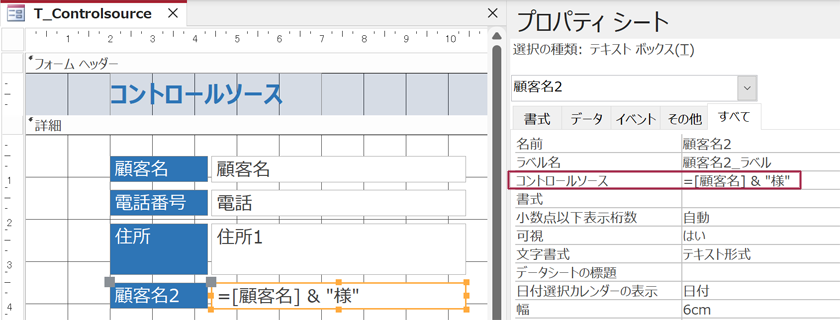
MS ACCESSのコントロールソースとは、フォームやレポートのコントロールが表示するデータのソースを指定するプロパティです。このプロパティには、テーブル、クエリ、または計算式を設定できます。コントロールソースを設定することで、コントロールが特定のデータフィールドとリンクし、データの表示や入力を制御することができます。
コントロールソースの設定方法
コントロールソースを設定するには、以下の手順をフォームまたはレポートの設計ビューで行います。
- コントロールを選択します。
- プロパティウィンドウを開き、データタブをクリックします。
- コントロールソースプロパティに、リンクするフィールド名、クエリ名、または計算式を入力します。
コントロールソースの種類
コントロールソースには、以下の3つの種類があります。
- テーブルフィールド:テーブル内のフィールド名を指定し、そのフィールドのデータを表示します。
- クエリフィールド:クエリのフィールド名を指定し、クエリ結果のデータを表示します。
- 計算式:計算式を指定し、その式の結果を表示します。計算式には、フィールド名、関数、定数などを組み合わせることができます。
コントロールソースの利点
コントロールソースを設定することで、以下のような利点があります。
- データの直接リンク:コントロールが直接データベースのフィールドとリンクし、データの表示や更新が簡単になります。
- データの一貫性:コントロールソースを設定することで、データの一貫性が保たれ、データ入力のエラーを減らすことができます。
- 計算や集計の簡易性:計算式をコントロールソースとして設定することで、複雑な計算や集計を簡単に実行できます。
ACCESSでテキストボックスを挿入するには?
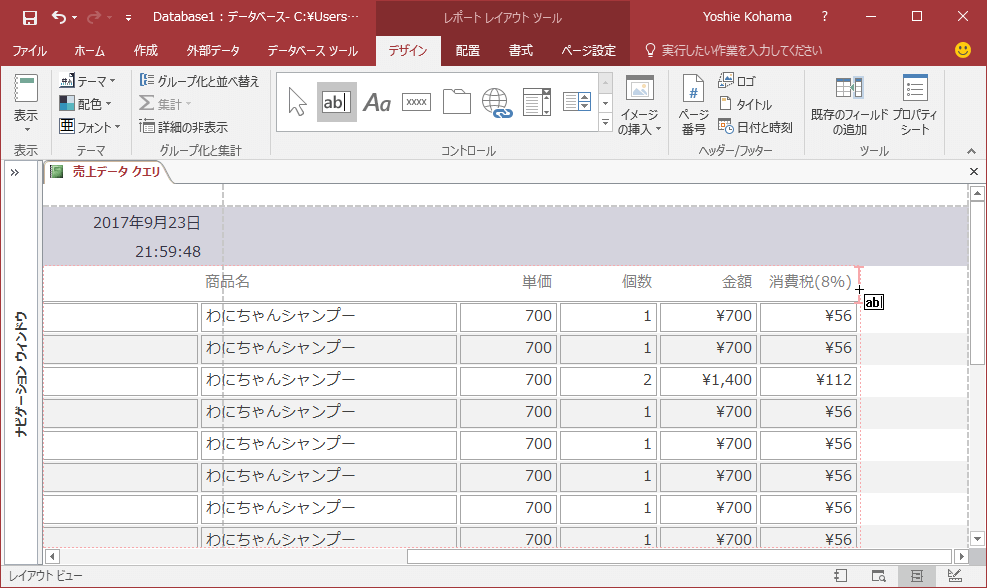
ACCESSでテキストボックスを挿入するには、次の手順に従ってください。
1. デザインビューの選択
テキストボックスを挿入するフォームを開き、デザインビューに切り替えます。これは、フォームの外観をカスタマイズするための編集モードです。
- ファイルタブを選択します。
- 開くを選択し、対象のフォームを選択します。
- デザインビューを選択します。
2. テキストボックスの挿入
テキストボックスを挿入するためのツールを使用します。これは、フォームにテキスト入力フィールドを追加する基本的なステップです。
- デザインタブを選択します。
- ツールボックスからテキストボックスアイコンを選択します。
- フォーム上の適切な位置にマウスをドラッグして、テキストボックスを配置します。
3. テキストボックスの設定
挿入したテキストボックスのプロパティを設定します。これは、テキストボックスの動作や外観をカスタマイズするための重要なステップです。
- 挿入したテキストボックスを選択します。
- プロパティウィンドウを開きます。
- 必要なプロパティ(例如、名前、制御源、フォーマットなど)を設定します。
ACCESS VBAでテキストボックスの改行はどのように行うのでしょうか?
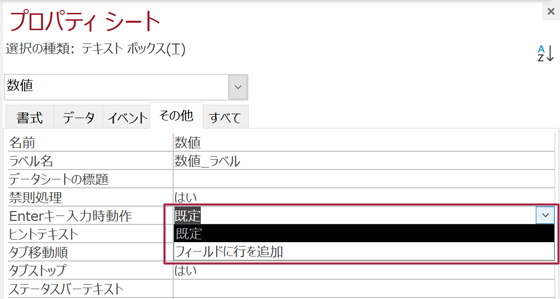
ACCESS VBAでテキストボックスの改行は、vbCrLfやvbNewLineを使用して実現します。これらの定数は改行コードを表し、テキストボックスに文字列を設定する際に使用します。例えば、次のコードでは、テキストボックスに2行のテキストを表示します。 vba
Me.テキストボックス名 = 1行目 & vbCrLf & 2行目
ACCESS VBAでのテキストボックスの改行の基本
ACCESS VBAでテキストボックスに改行を挿入する基本的な方法は、vbCrLfやvbNewLineを使用することです。これらはVBAの定数で、テキスト内の改行を表します。以下に具体的な方法を示します。
- vbCrLfを使用する: `Me.テキストボックス名 = 1行目 & vbCrLf & 2行目`
- vbNewLineを使用する: `Me.テキストボックス名 = 1行目 & vbNewLine & 2行目`
- 複数行のテキストを一度に設定する: `Me.テキストボックス名 = 1行目 & vbCrLf & 2行目 & vbCrLf & 3行目`
改行コードの違い
ACCESS VBAでは、改行を表すコードがいくつか存在します。主な改行コードとその違いを説明します。
- vbCrLf: カリッジリターンとラインフィード(CR+LF)を表します。Windows環境で一般的に使用されます。
- vbNewLine: 現在の環境に適した改行コードを表します。WindowsではvbCrLfと同等です。
- vbLf: ラインフィード(LF)を表します。UnixやLinux環境で一般的に使用されます。
テキストボックスの改行を有効にする方法
ACCESS VBAでテキストボックスに改行を挿入するには、テキストボックスのプロパティを適切に設定する必要があります。主に以下のプロパティを設定します。
- スールバー: 必要に応じて垂直スールバーを有効にします。これにより、テキストがテキストボックスの範囲を超えた場合でもスールできます。
- マルチライン: このプロパティをはいに設定することで、テキストボックスで複数行のテキストを表示できます。
- エントリタイプ: 通常は通常に設定しますが、必要に応じてパスワードなどの設定も可能です。
Access VBAでテキストボックスを制御!コントロールソースを活用しよう
Access VBAを使ってテキストボックスを制御する方法について解説します。コントロールソースを活用することで、テキストボックスの値を動的に変更したり、他のコントロールとの連携を行ったりすることができます。
テキストボックスの値を設定する
テキストボックスの値を設定するには、VBAでテキストボックスのValueプロパティを使用します。例えば、テキストボックスの名前が「txtName」である場合、以下のように値を設定できます。 vb Private Sub Form Load() Me.txtName.Value = 山田太郎 End Sub
テキストボックスの値を取得する
テキストボックスの値を取得するには、同様にValueプロパティを使用します。以下は、ボタンがクリックされたときにテキストボックスの値を取得してメッセージボックスに表示する例です。 vb Private Sub btnShow Click() MsgBox Me.txtName.Value End Sub
コントロールソースを設定する
テキストボックスのコントロールソースを設定することで、データベースのフィールドや他のコントロールの値と連携させることができます。コントロールソースは、テキストボックスのプロパティから設定できます。 例えば、テキストボックスのコントロールソースを「[名前]」フィールドに設定すると、テキストボックスには[名前]フィールドの値が表示されます。
| コントロール名 | コントロールソース |
|---|---|
| txtName | [名前] |
コントロールソースを使って計算式を設定する
コントロールソースに計算式を設定することで、複数のフィールドやコントロールの値を組み合わせた結果を表示することができます。例えば、以下のように計算式を設定하면、[価格]フィールドと[数量]フィールドの積を表示することができます。
| コントロール名 | コントロールソース |
|---|---|
| txtTotal | = [価格] [数量] |
VBAでコントロールソースを変更する
VBAを使ってコントロールソースを動的に変更することができます。以下は、ボタンがクリックされたときにテキストボックスのコントロールソースを変更する例です。 vb Private Sub btnChange Click() Me.txtName.ControlSource = [名前] End Sub これにより、ボタンがクリックされるたびにテキストボックスのコントロールソースが変更され、[名前]フィールドの値が表示されるようになります。
Access VBAでテキストボックスのコントロールソースを変更するには?
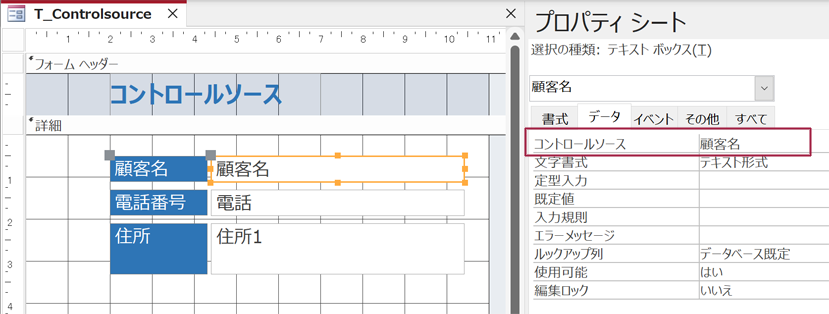
Access VBAでテキストボックスのコントロールソースを変更するには、以下の手順を実行します。
コントロールソースプロパティの設定
テキストボックスのコントロールソースを変更するには、コントロールソースプロパティを設定します。コントロールソースプロパティは、テキストボックスに表示するデータを決定します。
- デザインビューでフォームを開き、変更するテキストボックスを選択します。
- プロパティシートで、データタブをクリックします。
- コントロールソースプロパティを探し、変更先のフィールド名または式を入力します。
VBAコードを使用した変更
VBAコードを使用してテキストボックスのコントロールソースを動的に変更することもできます。Form_CurrentイベントやForm_Openイベントなど、適切なイベントプロシージャ内で以下のコードを実行します。
- テキストボックスのコントロールソースを設定するためには、ControlSourceプロパティを使用します。
- 例えば、テキストボックスの名前がtxtMyTextBoxで、コントロールソースをMyFieldに変更する場合、以下のコードを使用します。
Me.txtMyTextBox.ControlSource = MyField - コントロールソースをクリアする場合は、空の文字列を設定します。
Me.txtMyTextBox.ControlSource =
式をコントロールソースとして使用
テキストボックスのコントロールソースに式を使用することができます。式を使用すると、フィールドの値を加工したり、複数のフィールドを組み合わせたりすることができます。
- コントロールソースプロパティに式を入力します。式は=で始めます。
- 例えば、PriceフィールドとQuantityフィールドの積を表示する場合は、以下の式を使用します。
=[Price] [Quantity] - VBAコードで式を設定する場合も同様です。
Me.txtMyTextBox.ControlSource = =[Price] [Quantity]
Accessのフォームのコントロールとは何ですか?
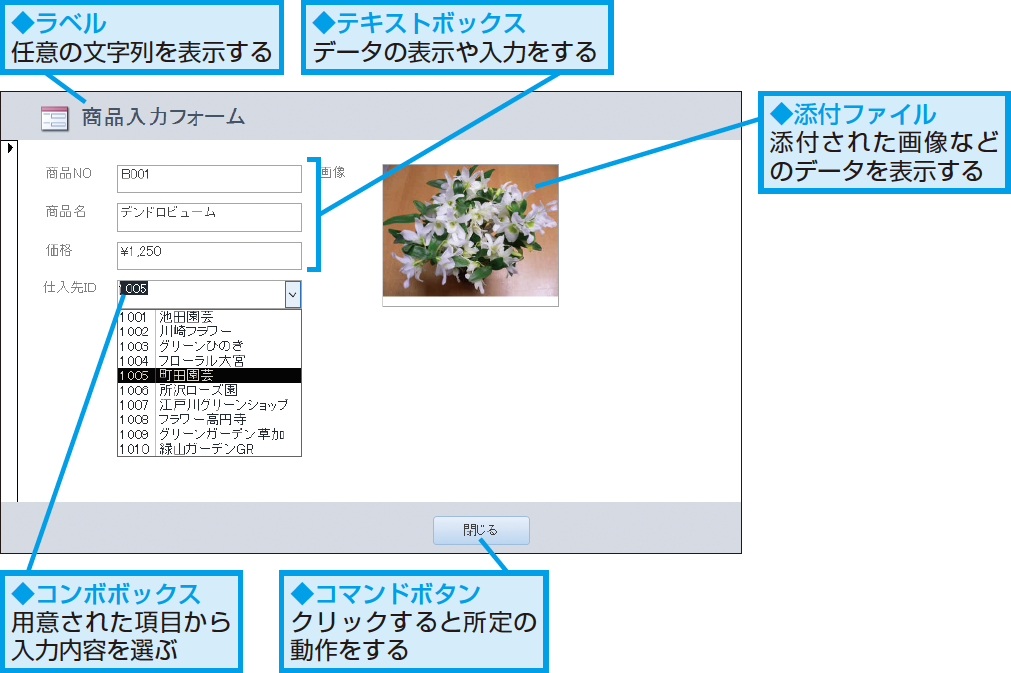
Accessのフォームのコントロールとは、Microsoft Accessにおけるフォーム上に配置されるオブジェクトで、データの入力、表示、ナビゲーションなど、ユーザーとデータや機能とのInteractionを可能にするものです。これには、テキストボックス、ボタン、チェックボックス、コンボボックスなど、さまざまなタイプのコントロールがあります。コントロールは、フォーム上でデータを操作したり表示したりするためのインターフェイスを提供し、ユーザーがデータベースと対話的にやり取りできるようにします。
コントロールの種類
Accessのフォームには、さまざまなタイプのコントロールを使用できます。これには以下が含まれますが、これらに限定されません。
- テキストボックス: ユーザーがデータを入力したり、データを表示したりするために使用します。
- ボタン: クリックされると、特定のアクションやマを実行します。
- チェックボックス: ユーザーが複数のオプションから選択できるようにします。
コントロールのプロパティ
コントロールには、見た目や動作を制御するためのプロパティがあります。例えば、フォント、色、サイズ、有効/無効の状態などです。プロパティを設定することで、コントロールの外観や機能をカスタマイズできます。
コントロールのイベント
コントロールは、ユーザーのアクションに応じてイベントを발생시킵니다。例えば、クリック、ダブルクリック、キーボードの入力などです。イベントに応じて、特定のコードやマを実行することができます。これにより、フォームに対してよりインタラクティブな動作を実現することができます。
Accessのテキストボックスとは何ですか?
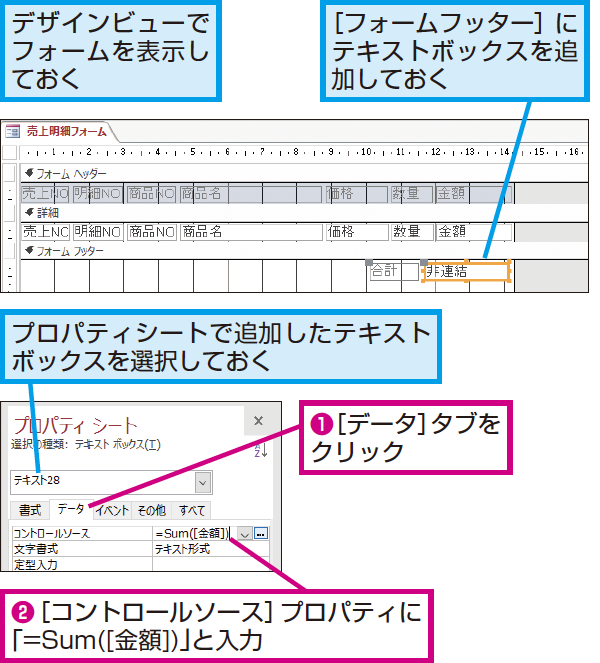
Accessのテキストボックスとは、Microsoft Accessのフォーム上でデータを入力、表示、編集するためのコントロールです。データベース内のフィールドとリンクして、データの入力や表示を行うことができます。
テキストボックスの役割
テキストボックスは、データの入力や編集、表示を行うための重要な要素です。データベースの情報をユーザーが直接操作できるようにし、データの管理や操作を効率化します。具体的な役割は以下の通りです。
- データの入力: ユーザーがフォーム上で直接データを入力できるようにします。
- データの編集: 既存のデータを編集・更新することができます。
- データの表示: データベース内の情報を読み取り、ユーザーに表示します。
テキストボックスの設定
テキストボックスには、データの形式や制限を設定することができます。これにより、データの整合性を保ち、入力ミスを防ぐことができます。主要な設定項目は以下の通りです。
- データ形式: 入力できるデータの種類(文字列、数値、日付など)を指定します。
- 入力制限: 入力可能な文字数や範囲を設定します。
- デフォルト値: 新規レコードの作成時に自動的に設定される値を指定します。
テキストボックスのカスタマイズ
テキストボックスは、デザインビューでフォームのデザインやレイアウトをカスタマイズすることができます。以下のような項目を設定することで、使いやすさや見やすさを向上させることができます。
- サイズと位置: テキストボックスの大きさや位置を調整します。
- フォントと色: 文字のフォントや色を変更して、見やすさを向上させます。
- 枠線と背景色: 枠線や背景色を設定して、テキストボックスを目立たせることができます。
Accessのフォームのレコードソースとは?
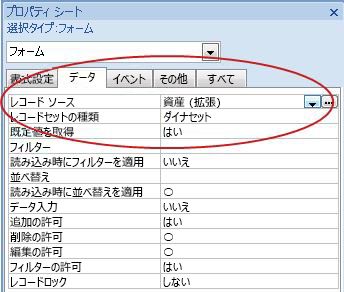
Accessのフォームのレコードソースとは、フォーム上に表示するデータの元となるテーブルまたはクエリのことです。フォームは、データの入力、表示、編集を行うためのユーザーインターフェースであり、レコードソースはそのデータの nguồnを指定します。フォームのレコードソースを設定することで、フォーム上でデータを操作できるようになります。
レコードソースの設定方法
フォームのレコードソースは、フォームのプロパティから設定できます。以下の手順で設定します。
- フォームデザインビューを開く
- プロパティシートから「データ」タブを選択
- 「レコードソース」プロパティで、使用するテーブルまたはクエリを選択
レコードソースの種類
レコードソースには以下の2種類があります。
- テーブル: データベース内のテーブルを直接フォームのレコードソースに設定します。
- クエリ: 特定の条件に基づいてデータを取得するクエリをフォームのレコードソースに設定します。クエリを使用すると、複数のテーブルからデータを取得したり、特定の条件でデータを絞り込んだりすることができます。
レコードソースの利点
レコードソースを使用することで、以下の利点があります。
- フォーム上でデータの入力、表示、編集が容易になります。
- データの整合性が保たれます。レコードソースに設定したテーブルまたはクエリに基づいてデータが制御されるため、データの不整合が発生しにくくなります。
- 複数のテーブルやクエリを組み合わせて複雑なデータ操作が可能になります。
よくある質問
Access VBAでテキストボックスの文字色を変更する方法は?
Access VBAでテキストボックスの文字色を変更するには、ForeColorプロパティを使用します。例えば、テキストボックスの名前が「TextBox1」の場合、文字色を赤に変更するコードは以下のようになります。 TextBox1.ForeColor = RGB(255, 0, 0) これで、テキストボックス内の文字の色が赤に変更されます。RGB関数を使用して、任意の色を指定することができます。
Access VBAでテキストボックスの入力制限を設定する方法は?
Access VBAでテキストボックスの入力制限を設定するには、InputMaskプロパティを使用します。例えば、テキストボックスに半角数字のみ入力できるように制限する場合、以下のコードを使用します。 TextBox1.InputMask = 9999999999 この例では、テキストボックスに入力できる文字数は10文字に制限されています。入力できる文字種別や文字数を変更したい場合は、InputMaskプロパティのパターンを適切に設定してください。
Access VBAでテキストボックスの値を別のテキストボックスにコピーする方法は?
Access VBAでテキストボックスの値を別のテキストボックスにコピーするには、Valueプロパティを使用します。例えば、テキストボックス「TextBox1」の値をテキストボックス「TextBox2」にコピーする場合、以下のコードを使用します。 TextBox2.Value = TextBox1.Value これで、TextBox1に入力された値がTextBox2にコピーされます。この方法を使用して、複数のテキストボックス間で値を転送することができます。
Access VBAでテキストボックスのフォーカスを設定する方法は?
Access VBAでテキストボックスにフォーカスを設定するには、SetFocusメソッドを使用します。例えば、テキストボックス「TextBox1」にフォーカスを設定する場合、以下のコードを使用します。 TextBox1.SetFocus これで、TextBox1がアクティブなコントロールになり、ユーザーがすぐに入力できる状態になります。このメソッドを使用して、任意のテキストボックスや他のコントロールにフォーカスを移動させることができます。
Access VBAでテキストボックスを制御!コントロールソースを活用しよう に類似した他の記事を知りたい場合は、Access VBAとプログラミング カテゴリにアクセスしてください。
関連記事