
Accessフォームで入力ミスを防ぐ!重複チェック機能を実装
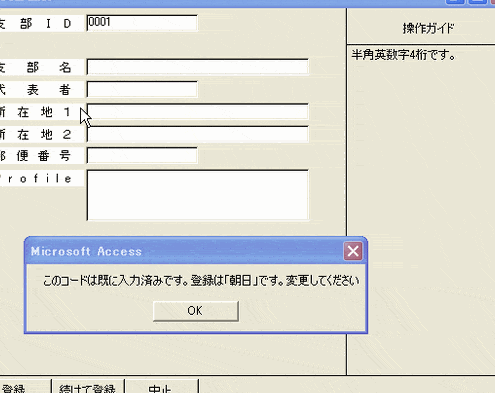
Accessフォームでの入力ミスは、データの信頼性や整合性を損なう要因となります。本記事では、Accessフォームにおける重複チェック機能の実装方法を詳しく解説します。この機能を活用することで、ユーザが意図しない入力ミスを防止し、データベースの品質を向上させることが可能です。また、実装のステップバイステップの手順や、機能のカスタマイズ方法も紹介しますので、初心者から上級者まで幅広い方にご活用いただける内容になっています。重複チェック機能を取り入れることで、よりerreur-freeなデータ管理が実現できることでしょう。
Accessフォームで入力ミスを防ぐためにどのような重複チェック機能を実装できますか?

Accessフォームで入力ミスを防ぐために、さまざまな重複チェック機能を実装することができます。これらの機能はデータの一貫性と正確性を確保し、ユーザーが同じ情報を何度も入力するのを防ぎます。以下に、Accessフォームで重複チェック機能を実装する方法を詳しく説明します。
1. データベースクエリを使用した重複チェック
データベースクエリを使用して、既存のレコードと比較することで重複を検出できます。具体的には、フォームのBefore UpdateイベントまたはAfter Updateイベントで、以下の手順を実行します。
- ユーザーが新しいデータを入力した後に、クエリを実行して同じキーまたはフィールドを持つレコードを検索します。
- 一致するレコードが見つかった場合、ユーザーに警告メッセージを表示し、データの入力をキャンセルします。
- 一致するレコードが見つからなかった場合、新しいデータをデータベースに追加します。
2. フォームのVBAコードを使用したリアルタイムチェック
AccessのVBAコードを使用して、ユーザーがデータを入力している最中にリアルタイムで重複をチェックすることができます。これにより、ユーザーはすぐに問題を認識し、すぐに修正できます。
- フォームのChangeイベントまたはLost Focusイベントで、入力されたデータをチェックします。
- 既存のデータベースに同じキーやフィールドが存在するかどうかを確認します。
- 一致するレコードが見つかった場合、ユーザーに警告メッセージを表示し、入力をキャンセルするか修正を促します。
3. 制約を使用した自動重複防止
Accessのテーブル設計を利用して、重複を自動的に防止する制約を設定することもできます。これにより、データベース自体が重複を許可しないようになります。
- テーブルの設計ビューを開き、プライマリキーや一意のインデックスを設定します。
- 既存のフィールドにIndexプロパティを設定し、重複を許可しないようにします。
- これらの制約が有効になると、同じキーやフィールドを持つレコードの追加が自動的に阻止されます。
重複チェック機能をAccessフォームに実装する際、どのようなデータソースを使用するのが最適でしょうか?
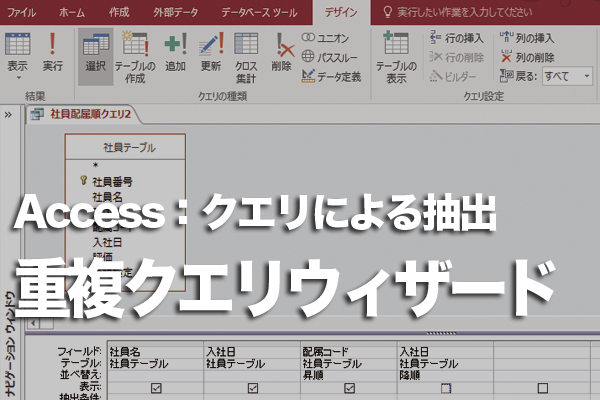
重複チェック機能をAccessフォームに実装する際、テーブルやクエリをデータソースとして使用するのが最適です。これらのデータソースは、既存のデータを効果的に活用し、重複するデータを検出することができます。また、これらのデータソースは、データの整合性を保つために必要な情報を提供し、ユーザーが入力するデータが既存のデータと一致しているかどうかを確認することができます。
テーブルを使用した重複チェックの利点
テーブルを使用した重複チェックは、以下のような利点があります:
- 既存データへの直接アクセス:テーブルはデータベースの基本的な構成要素であり、直接的にデータにアクセスできるため、重複チェックが迅速に行えます。
- 更新の即時反映:テーブルに新しいデータが追加された場合、その変更は即時に反映され、最新のデータに基づいて重複チェックを行うことができます。
- シンプルな実装:テーブルを使用した重複チェックは、VBAコードやマを用いて比較的簡単に実装することが可能です。
クエリを使用した重複チェックの利点
クエリを使用した重複チェックは、以下のような利点があります:
- 複雑な条件の設定:クエリは複雑な条件を設定できるため、特定のフィールドや条件に基づいて重複チェックを行うことができます。
- パフォーマンスの向上:クエリはデータのフィルタリングやソーティングを行うことができます。これにより、大量のデータから必要な情報を抽出し、重複チェックのパフォーマンスを向上させることができます。
- 柔軟性:クエリは複数のテーブルを結合したり、関数を使用したりすることで、より柔軟な重複チェックが可能です。
重複チェック機能の実装方法
重複チェック機能を実装する際には、以下の手順を踏むと良いでしょう:
- データソースの選択:重複チェックを行うフィールドや条件に基づいて、テーブルまたはクエリを選択します。
- VBAコードの作成:フォームのイベント(例:`BeforeUpdate` イベント)にVBAコードを追加し、重複チェッジックを実装します。
- エラーメッセージの表示:重複が検出された場合、ユーザーにエラーメッセージを表示し、入力の修正を促します。
Accessフォームでの重複チェック機能を実装する際に、VBAコードの使用は必要ですか?

重複チェック機能の基本的な実装方法
重複チェック機能を実装する際、VBAコードを使用する必要はありません。Accessの組み込み機能である検証ルールや検証メッセージを利用することで、比較的簡単に重複をチェックできます。ただし、より高度な重複チェックや複数の条件を組み合わせる必要がある場合は、VBAコードを使用する必要があります。以下に基本的な実装方法を示します:
- テーブルの設計ビューを開き、重複をチェックしたいフィールドを選択します。
- 「フィールド」タブの「検証」グループから「検証ルール」を選択し、重複を許可しない条件を入力します。例えば、「Not In (SELECT [フィールド名] FROM [テーブル名)」と入力できます。
- 「検証メッセージ」にエラーメッセージを入力します。例えば、「この値はすでに存在しています」と入力できます。
VBAコードを使用した高度な重複チェック
VBAコードを使用することで、より柔軟で高度な重複チェックを実装できます。例えば、複数のフィールドを組み合わせて重複をチェックしたり、特定の条件を満たすレコードのみを対象にしたりすることができます。以下にVBAコードを使用した例を示します:
- フォームのBefore UpdateイベントまたはAfter UpdateイベントにVBAコードを書きます。
- コードでレコードセットを作成し、重複をチェックしたい条件でフィルタリングします。
- レコードセットにデータが存在する場合は、エラーメッセージを表示し、更新をキャンセルします。
組み込み機能とVBAコードの使い分け
組み込み機能とVBAコードの使い分けについても理解することが重要です。組み込み機能は簡単に使える一方で、柔軟性に欠けることがあります。一方、VBAコードは複雑になりますが、高度な機能を実装できます。以下に使い分けのポイントを示します:
- 基本的な重複チェックや単純な条件の場合には、組み込み機能を使用します。
- 高度な条件や複数のフィールドを組み合わせる必要がある場合には、VBAコードを使用します。
- ユーザビリティやエラー処理を詳細にカスタマイズしたい場合にも、VBAコードが適しています。
ユーザーが入力したデータをリアルタイムでチェックするには、Accessフォームにどのようなイベントを使用すべきですか?
という質問に対する回答は以下の通りです。
リアルタイムでデータチェックを行うためのイベント
Accessフォームでユーザーが入力したデータをリアルタイムでチェックするには、主にBeforeUpdateイベントを使用します。このイベントは、ユーザーがフィールドからフォーカスを外すか、レコードを保存しようとしたときに発生します。このイベントを利用して、入力されたデータを検証し、必要に応じてエラーメッセージを表示したり、入力を元に戻したりすることができます。
- BeforeUpdateイベント:データが保存される直前に発生し、データの検証に最適です。
- AfterUpdateイベント:データが保存された後に発生し、データの変更後に行う処理に使用します。
- OnChangeイベント:データが変更されるたびに発生し、即時フィードバックが必要な場合に使用します。
BeforeUpdateイベントを使用した重複チェックの実装
BeforeUpdateイベントは、データが保存される直前に発生するため、重複チェックに最適です。このイベント内で、既存のデータベースに同じデータが存在しないかを確認します。もし重複がある場合は、エラーメッセージを表示し、ユーザーが修正するように促します。具体的な手順は以下の通りです。
- フォームのBeforeUpdateイベントにコードを追加します。
- データベース内で重複するデータがないかを検索します。
- 重複が見つかった場合は、エラーメッセージを表示し、イベントをキャンセルします。
重複チェックの具体的なコード例
以下は、AccessフォームでBeforeUpdateイベントを使用して重複チェックを行う具体的なVBAコード例です。このコードは、ユーザーがフィールドからフォーカスを外すか、レコードを保存しようとしたときに、既存のデータベース内に同じデータが存在しないかを確認します。
- フォームのBeforeUpdateイベントに以下のコードを追加します。
- コード内で、指定されたテーブルとフィールドで重複チェックを行います。
- 重複が見つかった場合は、エラーメッセージを表示し、イベントをキャンセルします。
Private Sub txtFieldName_BeforeUpdate(Cancel As Integer) Dim db As DAO.Database Dim rs As DAO.Recordset Dim sql As String Dim duplicate As Boolean ' データベースとレコードセットの初期化 Set db = CurrentDb sql = SELECT FROM YourTableName WHERE FieldName = ' & Me.txtFieldName.Value & ' Set rs = db.OpenRecordset(sql) ' 重複チェック If Not rs.EOF Then duplicate = True End If ' 重複が見つかった場合 If duplicate Then MsgBox このデータは既に存在しています。, vbExclamation, エラー Cancel = True End If ' リソースの解放 rs.Close Set rs = Nothing Set db = Nothing
End Sub
Accessフォームで入力ミスを防ぐ!重複チェック機能の実装方法
Accessフォームでの入力ミスを防ぐために、重複チェック機能を実装する方法について詳しく説明します。この機能を使用することで、ユーザーが意図しない重複したデータを入力することを防止できます。
重複チェック機能の必要性
データベースには、重複したデータが存在しないことが重要です。重複したデータがあると、データの整合性が失われ、分析や報告が困難になります。そのため、Accessフォームでの入力時に、重複チェック機能を実装することが求められます。
重複チェック機能の実装手順
1. フォームを開き、重複チェックを行いたいフィールドを選択します。 2. フィールドのプロパティから、「インデックス」プロパティを「はい(重複なし)」に設定します。 3. これで、選択したフィールドでは重複した値の入力が禁止されます。
カスタム重複チェック機能の実装
VBAを使用して、カスタムの重複チェック機能を実装することもできます。これにより、複数のフィールドにまたがる重複チェックや、特定の条件による重複チェックを実現できます。
エラーメッセージのカスタマイズ
重複チェック機能を実装すると、重複が検出された際にエラーメッセージが表示されます。エラーメッセージは、ユーザーが理解しやすいようにカスタマイズすることができます。
| エラーメッセージ | カスタマイズ例 |
|---|---|
| デフォルトのエラーメッセージ | インデックスに重複が存在します。 |
| カスタマイズしたエラーメッセージ | 指定したデータは既に存在します。別の値を入力してください。 |
重複チェック機能の活用
重複チェック機能を活用することで、データ入力のミスを大幅に減らすことができます。また、データの整合性が保たれるため、信頼性の高いデータベースを構築することができます。
Accessのフォームのコントロールとは何ですか?
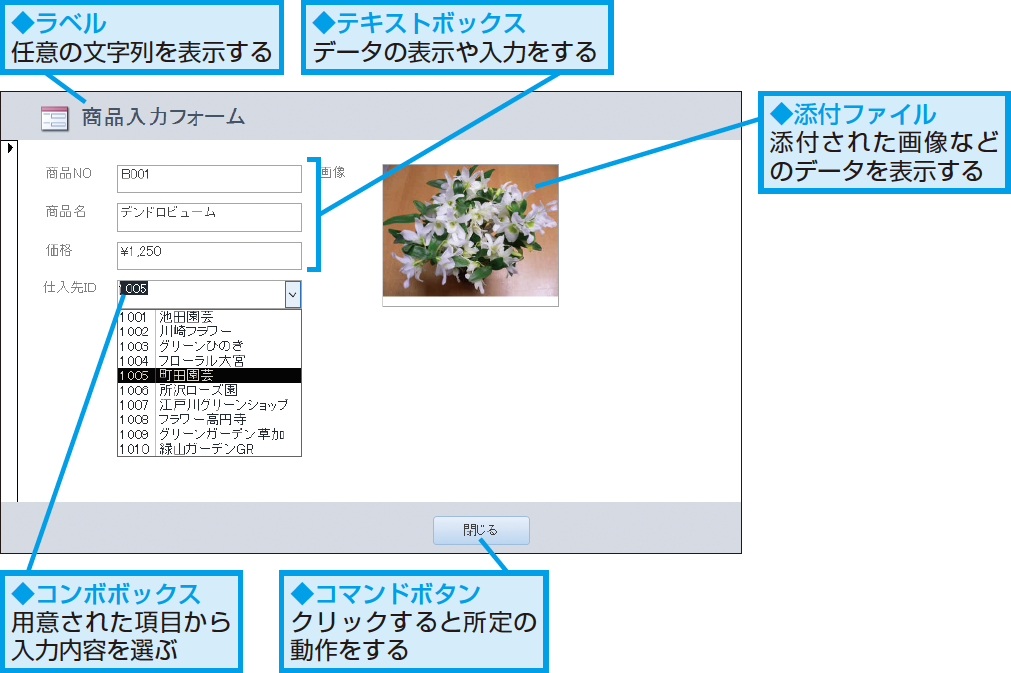
Accessのフォームのコントロールとは、Microsoft Accessでフォーム上に配置される要素のことです。コントロールは、データの入力、表示、操作を行うためのインターフェースを提供し、ユーザーがデータベースと対話的にやり取りできるようにします。コントロールの種類には、テキストボックス、コンボボックス、リストボックス、ボタン、ラベルなどがあります。
テキストボックスの使い方
テキストボックスは、ユーザーがデータを入力または編集できるコントロールです。通常、データベースのフィールドに対応付けられています。例えば、名前や住所、電話番号などの情報を入力するために使用されます。
- テキストボックスをフォーム上に配置します。
- テキストボックスのプロパティで、対応するデータベースフィールドを設定します。
- ユーザーがテキストボックスにデータを入力または編集できるようにします。
コンボボックスの使い方
コンボボックスは、ユーザーが事前に定義されたリストから値を選択できるコントロールです。リストには、データベースのテーブルやクエリから取得した値が表示されます。例えば、都道府県やカテゴリなどの選択肢を提供するために使用されます。
- コンボボックスをフォーム上に配置します。
- コンボボックスのプロパティで、データソースを設定します。
- ユーザーがコンボボックスから値を選択できるようにします。
ボタンの使い方
ボタンは、ユーザーが何らかのアクションを実行するためにクリックできるコントロールです。例えば、データの保存、フォームの終了、レコードの移動などの操作を行うために使用されます。
- ボタンをフォーム上に配置します。
- ボタンのプロパティで、クリック時に実行されるマやVBAコードを設定します。
- ユーザーがボタンをクリックしてアクションを実行できるようにします。
Accessのフォームウィザードとは何ですか?
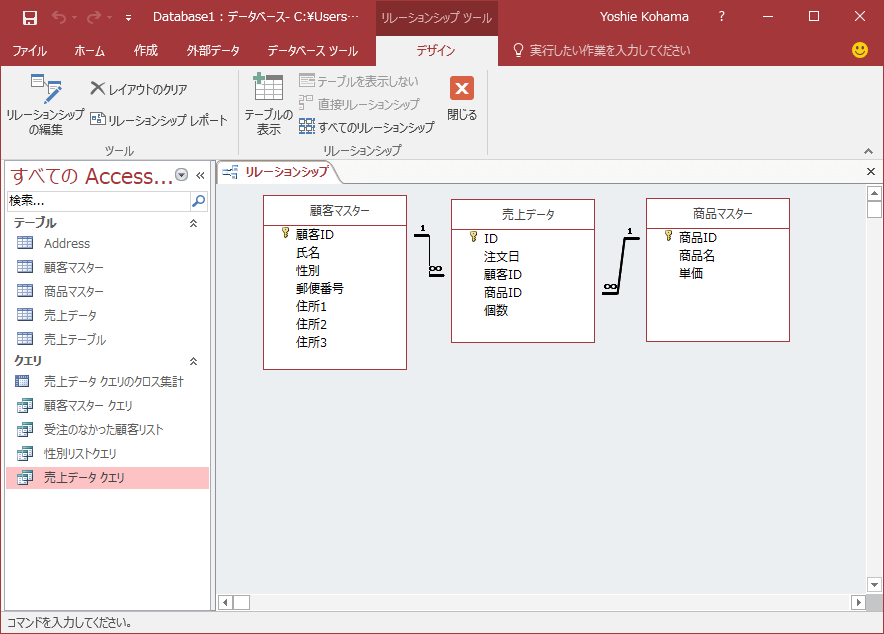
Accessのフォームウィザードとは、Microsoft Accessでフォームを作成するための機能です。フォームウィザードを使用すると、テーブルやクエリに基づいてフォームを自動的に生成できます。これにより、手動でフォームをデザインする手間が省けます。
フォームウィザードの利点
フォームウィザードを使用すると、以下のような利点があります。
- 手間の削減: フォームウィザードを使用すると、テーブルやクエリに基づいてフォームを自動生成できるため、手動でフォームをデザインする手間が省けます。
- 効率的なフォーム作成: フォームウィザードを使用すると、素早くフォームを作成できます。これにより、データベース開発の効率が向上します。
- カスタマイズ可能: フォームウィザードで生成されたフォームは、後から自由にカスタマイズできます。これにより、要件に応じてフォームを微調整できます。
フォームウィザードの使用方法
フォームウィザードを使用する手順は以下の通りです。
- Microsoft Accessでデータベースを開く。
- 作成タブをクリックし、フォームウィザードを選択する。
- フォームの基にするテーブルやクエリを選択し、次へをクリックする。
- フォームに含めるフィールドを選択し、次へをクリックする。
- フォームのレイアウトを選択し、次へをクリックする。
- フォームのスタイルを選択し、完了をクリックする。
フォームウィザードのカスタマイズ
フォームウィザードで生成されたフォームは、以下のようにカスタマイズできます。
- フォームを開く。
- デザインビューに切り替える。
- フォームの要素を選択し、必要に応じて移動、サイズ変更、削除を行う。
- 新しい要素を追加する場合は、デザインタブからコントロールを選択し、フォーム上に配置する。
- 変更が終わったら、フォームビューに切り替えて変更を確認する。
Accessでフォームの指定は?
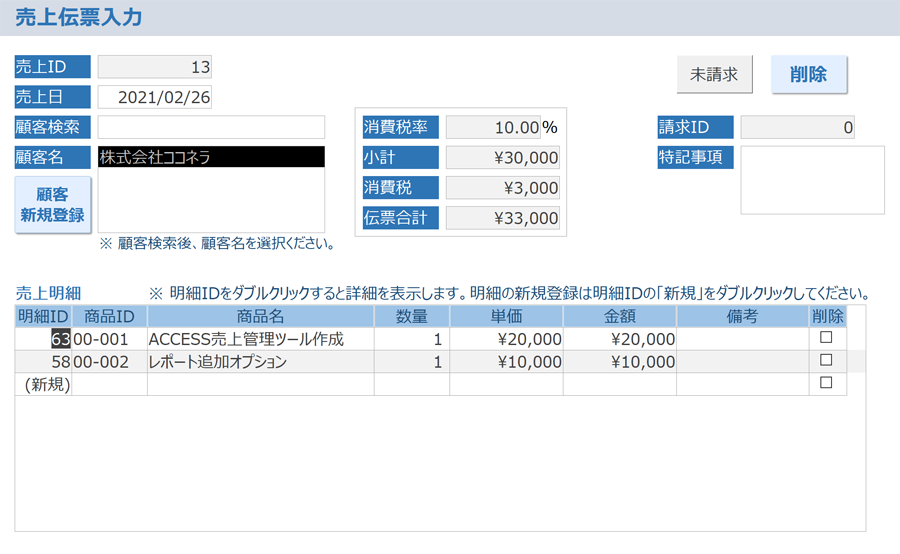
Accessでフォームの指定は、データベース上でデータの入力や表示、編集を行うためのインターフェースを作成することです。フォームを使用することで、テーブルに直接アクセスすることなく、ユーザーが簡単にデータを操作できるようになります。
フォームの作成方法
フォームの作成には、以下の手順を実行します。
- Accessでデータベースを開き、「フォーム」ウィザードを起動します。
- ウィザードの指示に従って、テーブルまたはクエリを選択し、フォームに含めるフィールドを指定します。
- フォームのレイアウトとスタイルを選択し、フォーム名を入力して完了します。
フォームのカスタマイズ
作成したフォームをカスタマイズすることで、より使いやすいインターフェースを作成できます。
- フォームを開き、デザインビューに切り替えます。
- コントロールを追加・削除し、配置やサイズを調整します。
- 必要に応じて、マやVBAコードを使用して動的な動作を追加します。
フォームの操作
フォーム上でデータの入力や編集を行う方法は以下の通りです。
- フォームを開き、データを入力するフィールドを選択します。
- データを編集する場合は、該当するフィールドを選択し、内容を変更します。
- レコードの移動は、ナビゲーションボタンを使用して行います。
Accessのフォームの制限は?
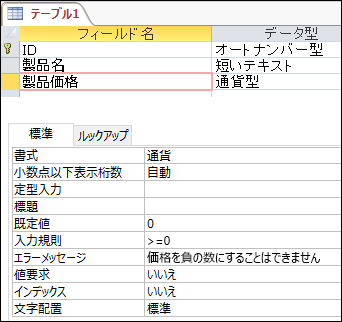
Microsoft Accessのフォームには、いくつかの制限があります。これらは、データベースの設計や操作に影響を与える可能性があるため、理解しておくことが重要です。
フォームのサイズ制限
Accessのフォームには、サイズに関する制限があります。フォームの幅は22インチ(55.87cm)、高さは22インチ(55.87cm)までです。この制限を超えると、フォームの一部が印刷やプレビューで切れて表示されることがあります。
- フォームの最大幅: 22インチ
- フォームの最大高さ: 22インチ
- この制限を超えると、フォームの一部が切れる可能性がある
コントロールの数制限
1つのフォームに配置できるコントロールの数も制限されています。Access 2010以降では、1フォームあたり最大 754 個のコントロールを配置できます。この数を超えると、新たにコントロールを追加することができなくなります。
- Access 2010以降の1フォームあたりの最大コントロール数: 754個
- 制限を超えると、新しいコントロールの追加ができない
レコード ソースの制限
フォームのレコード ソースに設定できるテーブルの数にも制限があります。Accessでは、1つのフォームに最大 255 個のテーブルをレコード ソースとして設定できます。この制限を超えると、フォームのデータ ソースとして追加のテーブルを設定することができなくなります。
- 1フォームあたりの最大テーブル数: 255個
- 制限を超えると、追加のテーブルの設定ができない
よくある質問
Accessフォームで重複チェック機能を実装する方法は何ですか?
Accessフォームで重複チェック機能を実装するには、まずデータマを使用して、入力されたデータが既存のデータと重複していないかどうかを確認するルールを作成します。そして、フォームのイベントプロシージャで、このデータマを実行し、結果に応じてユーザーにメッセージを表示します。これにより、ユーザーが重複したデータを入力することを防止できます。
重複チェック機能を実装する際に注意すべき点は何ですか?
重複チェック機能を実装する際には、パフォーマンスに注意することが重要です。データ量が多い場合、重複チェックに時間がかかることがあります。そのため、チェック対象のフィールドを最小限に抑え、インデックスを適切に設定することで、パフォーマンスの低下を防ぐことができます。また、ユーザビリティにも配慮し、重複が検出された場合に、ユーザーがすぐに修正できるよう、わかりやすいメッセージを表示することが望ましいです。
Accessフォームで入力ミスを防ぐための diğer yöntemlerはありますか?
重複チェック以外にも、Accessフォームで入力ミスを防ぐための多くの機能があります。例えば、入力規則を設定して、特定の条件を満たさないデータの入力を禁止することができます。また、コンボボックスやリストボックスを使用して、ユーザーが選択肢から選択するようにすることで、入力ミスの発生を減らすことができます。これらの機能を効果的に活用することで、データの整合性を保ちながら、ユーザーがスムーズに入力できるフォームを作成できます。
Accessフォームの重複チェック機能をカスタマイズする方法はありますか?
Accessフォームの重複チェック機能は、VBA(Visual Basic for Applications)を使用して柔軟にカスタマイズできます。例えば、VBAコードを書くことで、特定の条件下でのみ重複チェックを実行するように設定したり、重複が検出された際の挙動をカスタマイズしたりすることができます。また、カスタムメッセージボックスを表示し、ユーザーに複数の選択肢を提示して、重複データの処理方法を選択させることもできます。これにより、ユーザーのニーズに応じた重複チェック機能を実装することができます。
Accessフォームで入力ミスを防ぐ!重複チェック機能を実装 に類似した他の記事を知りたい場合は、Access 機能と使い方 カテゴリにアクセスしてください。
関連記事