
Accessで特定の文字列を含むデータを検索!ワイルドカードを活用

Microsoft Accessは、データベース管理システムの一つで、多くの業務で利用されています。データの検索機能は、Accessの重要な機能のひとつであり、特定の文字列を含むデータを検索することが often必要になります。その際、ワイルドカードを活用すると、より効率的に検索を実行することができます。本記事では、Accessで特定の文字列を含むデータを検索する方法と、ワイルドカードの活用方法について詳しく解説します。
Accessのワイルドカードには何種類ありますか?
Accessのワイルドカードには5種類あります。それぞれのワイルドカードは検索の柔軟性を高め、特定の文字列を含むデータを見つけやすくします。主なワイルドカードは以下の通りです:``、`?`、``、`[ ]`、`[^ ]`。
1. ワイルドカード `` の使い方
``(アスタリスク)は任意の文字列を表します。このワイルドカードを使用することで、部分的に一致する文字列を検索できます。例えば、「A」という検索条件を設定すると、以下のデータがヒットします:
- Apple
- Animal
- April
2. ワイルドカード `?` の使い方
`?`(クエスチョンマーク)は1つの任意の文字を表します。このワイルドカードを使用することで、特定の位置に任意の1文字が入る文字列を検索できます。例えば、「A?e」という検索条件を設定すると、以下のデータがヒットします:
- Ame
- Abe
- Aze
3. ワイルドカード `[ ]` の使い方
`[ ]`(角括弧)は指定された文字のいずれか1つを表します。このワイルドカードを使用することで、特定の位置に複数の選択可能な文字が入る文字列を検索できます。例えば、「A[ei]t」という検索条件を設定すると、以下のデータがヒットします:
- Aet
- Ait
クエリでワイルドカードとは何ですか?

クエリでワイルドカードとは、Accessで特定の文字列を含むデータを検索する際、部分的に一致する文字列を探すために使用される特殊文字のことを指します。ワイルドカードを使用することで、完全一致の検索だけでなく、パターンに該当する複数のデータを一度に取得することができます。これにより、データベースの検索機能をより柔軟に活用することが可能になります。
Accessでのワイルドカードの種類
Accessでは主に以下のワイルドカードが使用されます:
- アスタリスク():任意の文字列(0文字以上)を表します。
- クエスチョンマーク(?):任意の1文字を表します。
- ブラケット([ ]):指定した文字の範囲や特定の文字を表します。
ワイルドカードを使用した検索の例
ワイルドカードを使用した検索の具体的な例を以下に示します:
- 「A」:「A」で始まる任意の文字列を検索します。
- 「A」:「A」で終わる任意の文字列を検索します。
- 「A?B」:「A」の次に任意の1文字が来て、その後に「B」が来る文字列を検索します。
ワイルドカードを活用した複雑な検索条件
ワイルドカードを活用することで、より複雑な検索条件を設定することができます:
- 「[ABC]」:「A」、「B」、または「C」で始まる任意の文字列を検索します。
- 「[^AZ]」:「A」から「Z」以外の文字で終わる任意の文字列を検索します。
- 「A[09]B」:「A」の次に0から9の数字が来て、その後に「B」が来る文字列を検索します。
ワイルドカードの指定方法は?
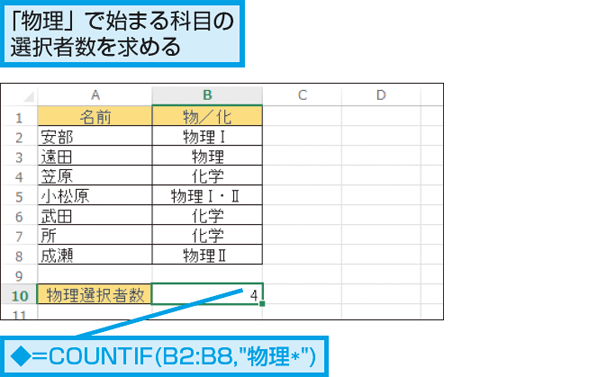
ワイルドカードの指定方法は、Accessで特定の文字列を含むデータを検索する強力なツールです。ワイルドカードは、未知または変動する文字を表すために使用される特殊な文字です。Accessでは、主に4つのワイルドカードが使用されます:``(アスタリスク)、`?`(クエスチョンマーク)、``(ハッシュマーク)、`[]`(ブラケット)。これらのワイルドカードを使用することで、柔軟な検索条件を設定できます。
1. アスタリスク()の使用方法
アスタリスク()は、任意の文字列を表します。例えば、「山」という検索条件を設定すると、データベース内で「山」が含まれる任意の文字列を検索できます。
- 「富士山」
- 「山田」
- 「山口県」
2. クエスチョンマーク(?)の使用方法
クエスチョンマーク(?)は、1文字を表します。例えば、「山?」という検索条件を設定すると、「山」の後に1文字が続く文字列を検索できます。
- 「山田」
- 「山本」
- 「山崎」
3. ハッシュマーク()の使用方法
ハッシュマーク()は、1つの数値を表します。例えば、「202」という検索条件を設定すると、2020や2021などの年号を検索できます。
- 「2020年」
- 「2021年」
- 「2022年」
Accessで特定の文字列を含むデータを検索!ワイルドカードを活用
Microsoft Accessは、データベース管理システムの一つであり、多くの企業や個人がデータの保存や管理に使用しています。Accessでは、特定の文字列を含むデータを検索することができる機能があります。これにワイルドカードを活用することで、より柔軟な検索が可能になります。
ワイルドカードとは?
ワイルドカードとは、特定の文字や文字列を表す特殊な記号のことです。Accessでの検索時に、ワイルドカードを使用することで、特定のパターンに一致するデータを検索することができます。以下は、Accessで使用できる主なワイルドカードです。
| ワイルドカード | 意味 |
|---|---|
| 任意の文字列(0文字以上) | |
| ? | 任意の1文字 |
| [ ] | 指定した文字のいずれか |
| ! | 指定した文字以外 |
| 任意の1桁の数字 |
ワイルドカードを使用した検索の例
以下は、ワイルドカードを使用して特定の文字列を含むデータを検索するクエリの例です。
- A}: Aで始まる文字列を検索します。例えば、AppleやAprilなどが該当します。
- B}: Bを含む文字列を検索します。例えば、BlueやBlackなどが該当します。
- ?C?}: 3文字で、真ん中にCが含まれる文字列を検索します。例えば、ACDやBCDなどが該当します。
- [AB]D}: AまたはBで始まり、Dで終わる文字列を検索します。例えば、ADやBDが該当します。
- [!AB]}: AまたはBで始まらない文字列を検索します。例えば、CDやEFなどが該当します。
ワイルドカードを活用したデータ検索の利点
ワイルドカードを活用したデータ検索には、以下のような利点があります。
- 特定のパターンに一致するデータを効率的に検索できる
- 複数の条件を組み合わせて検索できる
- 部分一致検索が可能になる
- データの整理や分析が容易になる
ワイルドカードの使用上の注意点
ワイルドカードを使用する際には、以下のような注意点があります。
- ワイルドカードの意味を理解して適切に使用すること
- 検索条件が複雑になりすぎないように注意する
- 検索結果が意図しないものにならないように、検索条件を十分に確認する
実践!ワイルドカードを使用したデータ検索
今まで説明したワイルドカードを使用して、実際にAccessでデータを検索してみましょう。お持ちのデータベースに対して、さまざまな検索条件を指定し、ワイルドカードの使い方に慣れてください。検索結果をもとに、データの整理や分析を行うことができます。
Accessのクエリの検索で使われるワイルドカード「*」は何を意味?
Accessのクエリの検索で使われるワイルドカード「」は、何らかの文字列を表します。つまり、「」は、任意の数の文字や数字、記号などの組み合わせに一致することを意味しています。例えば、「件」で検索すると、「報告書」のように「件」で終わるすべての単語が検索されます。
ワイルドカード「」の使い方
「」は、Accessのクエリで非常に柔軟な検索ができるようになっています。以下は、その使い方の例です。
- 前方一致検索:検索文字列の前に「」を付けて、特定の文字列で始まるデータを検索することができます。例:「報告」で検索すると、「月次報告」や「週次報告」などが検索されます。
- 後方一致検索:検索文字列の後に「」を付けて、特定の文字列で終わるデータを検索することができます。例:「報告」で検索すると、「報告書」や「報告資料」などが検索されます。
- 部分一致検索:検索文字列の前後に「」を付けて、特定の文字列を含むデータを検索することができます。例:「報告」で検索すると、「月次報告書」や「報告資料」などが検索されます。
ワイルドカード「」の注意点
「」は非常に便利ですが、いくつか注意点があります。
- 検索の効率:「」を使用した検索は、全体一致検索に比べて処理が重くなることがあります。大規模なデータベースでは、検索に時間がかかる可能性があります。
- 過剰一致:「」は任意の文字列と一致するため、意図しないデータが検索されることがあります。検索条件を適切に設定することが重要です。
- 複数のワイルドカード:「」以外にも、「?」や「」などのワイルドカードがあります。これらを適切に組み合わせることで、より複雑な検索を行うことができます。
ワイルドカード「」の代替方法
「」の代わりに、以下のような方法で検索を行うこともできます。
- LIKE演算子:SQLのLIKE演算子を使用して、パターン一致検索を行うことができます。例:「LIKE '報告'」で検索すると、「報告」で検索するのと同じ結果が得られます。
- 正規表現:Accessでは、正規表現を使用してより複雑な検索を行うことができます。ただし、正規表現を使用するには、VBAを使用してカスタム関数を作成する必要があります。
- フルテキスト検索:Accessでは、フルテキスト検索を使用して、大規模なテキストデータを効率的に検索することができます。ただし、フルテキスト検索を使用するには、事前にインデックスを作成する必要があります。
Accessでアスタリスク(*)の意味は?
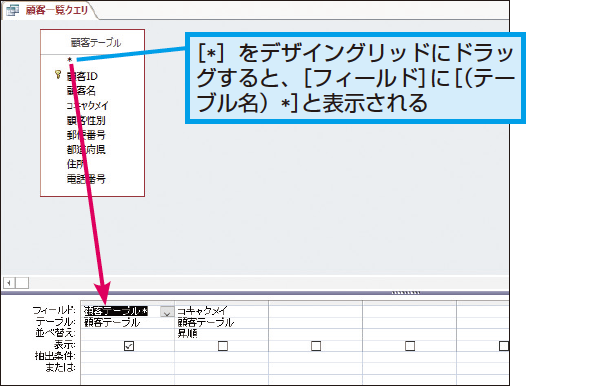
Microsoft Accessでアスタリスク()は、ワイルドカード文字として使用されます。アスタリスクは、任意の数の文字に一致するという意味です。以下は、アスタリスク()がAccessにおいてどのように使用されるかを説明する3つのサブタイトルです。
アスタリスク()の基本的な使い方
アスタリスク()は、Accessのクエリやフィルター条件で、任意の数の文字を表すために使用されます。例えば、Aと指定すると、Aで始まるすべての文字列に一致します。また、Aと指定すると、Aで終わるすべての文字列に一致します。さらに、Aと指定すると、どこかにAを含むすべての文字列に一致します。
- 前方一致:Aと指定すると、AppleやAprilなど、Aで始まる文字列に一致します。
- 後方一致:Aと指定すると、CanadaやJapanなど、Aで終わる文字列に一致します。
- 部分一致:Aと指定すると、AppleやCanadaなど、どこかにAを含む文字列に一致します。
アスタリスク()と他のワイルドカード文字の組み合わせ
アスタリスク()は、他のワイルドカード文字と組み合わせて使用することができます。例えば、A?と指定すると、Aで始まり、その後に任意の1文字が続く文字列に一致します。また、[A-Z]と指定すると、英大文字で始まるすべての文字列に一致します。
- 特定の文字の後に任意の文字が続く場合:A?と指定すると、AnやAtなど、Aの後に任意の1文字が続く文字列に一致します。
- 特定の範囲の文字で始まる場合:[A-Z]と指定すると、AppleやBananaなど、英大文字で始まる文字列に一致します。
- 特定の文字を除外する場合:[!A]と指定すると、Aで始まらないすべての文字列に一致します。
アスタリスク()を使ったクエリの例
以下は、アスタリスク()を使用したクエリの例です。
- 名前がAで始まる顧客を検索:
SELECT FROM 顧客 WHERE 名前 LIKE 'A' - メールアドレスがexample.comで終わる顧客を検索:
SELECT FROM 顧客 WHERE メール LIKE '@example.com' - 住所に東京を含む顧客を検索:
SELECT FROM 顧客 WHERE 住所 LIKE '東京'
これらの例では、アスタリスク()を使用して、特定の条件に一致するデータを検索するクエリを作成しています。
LIKE条件とは何ですか?
LIKE条件とは、データベースの検索で使用される条件式の一つで、特定のパターンに一致するデータを検索するために使用されます。LIKE条件は、ワイルドカード文字(例えば、%や_など)を使用して、文字列の部分一致を検索することができます。
LIKE条件の基本的な使い方
LIKE条件は、SELECT文やWHERE句などで使用されます。以下のような基本的な形式で使われます。
- SELECT FROM table_name WHERE column_name LIKE 'pattern';
- パターンに一致するデータを検索するために、%(ゼロ個以上の任意の文字)や_(任意の一文字)などのワイルドカード文字を使用します。
- 大文字と小文字は区別されます。ただし、データベースや設定によっては区別されない場合もあります。
ワイルドカード文字の使い方
ワイルドカード文字は、LIKE条件で特定のパターンに一致するデータを検索するために使用されます。以下は、一般的なワイルドカード文字の使い方です。
- %(パーセント記号)は、ゼロ個以上の任意の文字に一致します。例えば、'LIKE 'A%''は、'A'で始まるすべての文字列に一致します。
- _(アンダースコア)は、任意の一文字に一致します。例えば、'LIKE 'A_ _ _'は、'A'で始まり、3文字の長さを持つすべての文字列に一致します。
- [](角かっこ)は、指定された文字のいずれかに一致します。例えば、'LIKE '[AB]%'は、'A'または'B'で始まるすべての文字列に一致します。
LIKE条件の使用例
以下は、LIKE条件を使用したSQLクエリの例です。
- 名前が'A'で始まるすべての従業員を検索する:
SELECT FROM employees WHERE first_name LIKE 'A%'; - 電話番号が'415'で始まるすべての顧客を検索する:
SELECT FROM customers WHERE phone LIKE '415%'; - メールアドレスが'@example.com'で終わるすべてのユーザーを検索する:
SELECT FROM users WHERE email LIKE '%@example.com';
Accessでテーブルから検索するにはどうすればいいですか?
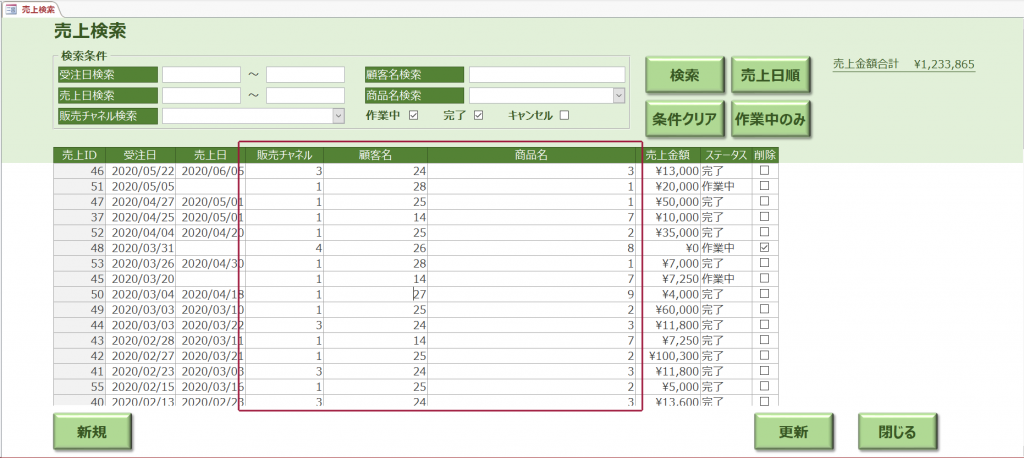
Microsoft Accessでテーブルからデータを検索するには、以下の手順に従ってください。
検索クエリの作成
検索クエリは、テーブルから特定の条件に一致するデータを抽出するための問い合わせです。以下の手順で検索クエリを作成します。
- クエリデザインビューを開く: 「作成」タブ -> 「クエリデザイン」をクリックします。
- テーブルの選択: 「テーブルの表示」ダイアログで、検索対象のテーブルを選択して「追加」をクリックします。
- 検索条件の設定: クエリデザイングリッドで、検索するフィールドと条件を指定します。例えば、姓が「山田」のレコードを検索する場合、「姓」フィールドに「山田」と入力します。
- クエリの実行: 「実行」ボタンをクリックして、検索結果を表示します。
フィルターの使用
フィルターは、テーブルやクエリの結果を特定の条件で絞り込む機能です。以下の手順でフィルターを適用します。
- フィルターアイコン: テーブルまたはクエリの結果を表示し、フィルターを適用したいフィールドのヘッダーにあるフィルターアイコンをクリックします。
- フィルター条件の選択: 表示されるフィルター オプションから、適用したい条件を選択します。複数の条件を指定するには、「カスタムフィルター」を使用します。
- フィルターの適用: 「OK」をクリックして、選択した条件でデータを絞り込みます。
検索機能の利用
Accessには、データを検索するための検索機能が用意されています。以下の手順で検索を行います。
- 検索ボックス: テーブルまたはクエリの結果を表示し、画面右上にある検索ボックスに検索したい文字列を入力します。
- 検索結果の確認: 検索ボックスに入力すると、リアルタイムで検索結果が表示されます。検索結果をクリックすると、そのレコードに移動します。
- 検索オプションの変更: 検索ボックスの右側にある矢印をクリックすると、検索オプションを変更できます。例えば、「現在のフィールド」または「すべてのフィールド」で検索するかどうかを指定できます。
よくある質問
Accessで特定の文字列を含むデータを検索する方法は?
Accessで特定の文字列を含むデータを検索するには、ワイルドカードを活用します。ワイルドカードは、文字列の検索条件を柔軟に指定するための特殊な記号です。例えば、アスタリスク()は、任意の0文字以上の文字列に一致します。また、クエスチョンマーク(?)は、任意の1文字に一致します。これらのワイルドカードを使用して、検索条件を指定することができます。たとえば、「日本」と指定すると、日本という文字列を含むすべてのデータが検索されます。
ワイルドカードを使って部分一致検索を行う方法は?
ワイルドカードを使って部分一致検索を行うには、検索条件にワイルドカードを含める必要があります。たとえば、ある列で「日本」という文字列を含むデータを検索したい場合は、「日本」という条件を指定します。この条件では、アスタリスク()が任意の文字列に一致するため、「日本」が含まれるすべてのデータが検索されます。また、「日本?」と指定すると、「日本」を含む4文字のデータが検索されます。
Accessで大文字小文字を区別せずに検索する方法は?
Accessで大文字小文字を区別せずに検索するには、StrComp関数を使用して比較を行います。StrComp関数は、2つの文字列を比較して、大文字小文字を区別せずに一致するかどうかを判断します。たとえば、次のようなクエリを使用します。SELECT FROM テーブル名 WHERE StrComp(列名, '検索文字列', 0) = 0このクエリでは、StrComp関数の第3引数に0を指定することで、大文字小文字を区別せずに比較を行います。
ワイルドカードを使って複数の条件を指定する方法は?
ワイルドカードを使って複数の条件を指定するには、ANDまたはOR演算子を使用します。たとえば、「日本」または「アメリカ」を含むデータを検索するには、次のような条件を指定します。日本 OR アメリカこれにより、「日本」または「アメリカ」のいずれかを含むデータが検索されます。また、「日本」と「旅行」を両方含むデータを検索するには、次のような条件を指定します。日本 AND 旅行これにより、「日本」と「旅行」の両方を含むデータが検索されます。
Accessで特定の文字列を含むデータを検索!ワイルドカードを活用 に類似した他の記事を知りたい場合は、Access 機能と使い方 カテゴリにアクセスしてください。
関連記事