
Accessでサブフォームを使った検索機能を実装!関連データも一括検索
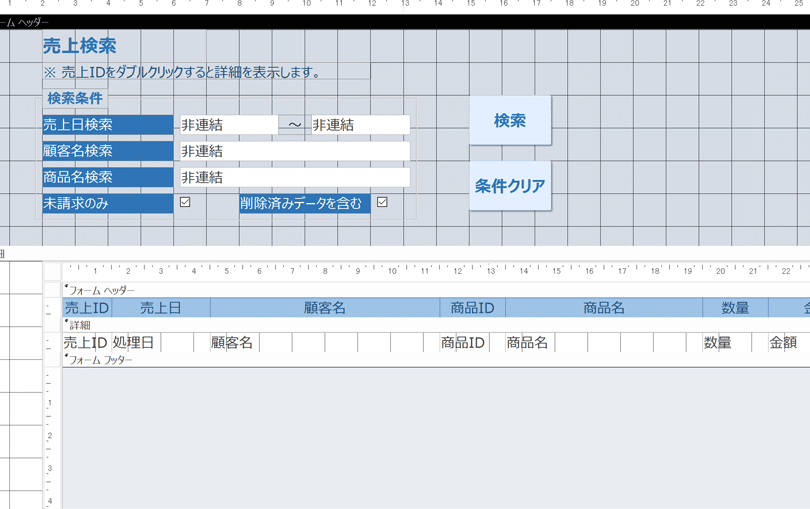
「」についての記事の導入部分です。この記事では、Microsoft Accessを使って、サブフォームを活用した検索機能の実装方法を解説します。サブフォームを使用することで、親フォームと関連データを一度に検索できるようになり、効率的なデータ管理が可能になります。また、具体的な手順や設定方法、Tipsなども紹介することで、Accessを使いこなすためのノウハウが身につくでしょう。是非、本記事を参考に、Accessでのサブフォームを使った検索機能の実装をマスターしましょう。
Accessのサブフォームとは何ですか?
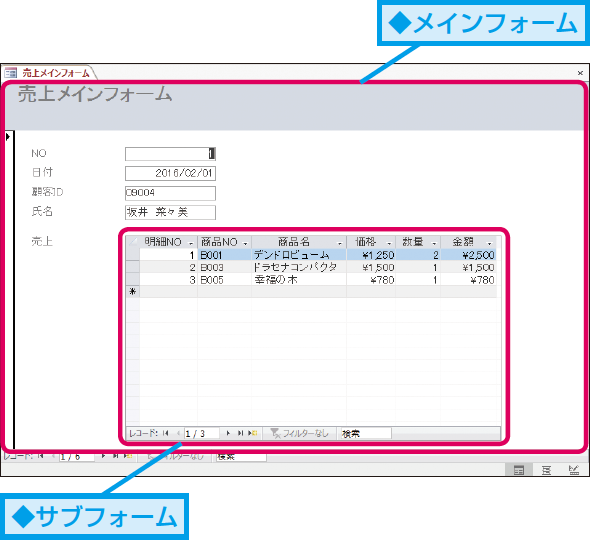
Accessのサブフォームとは、メインフォーム 内に組み込まれた フォーム です。サブフォームは、関連する テーブル や クエリ のデータを表示し、操作するための便利なツールです。Accessでサブフォームを使用することで、複数の関連データを一括で検索や編集が可能になります。例えば、顧客情報のメインフォーム内に注文履歴のサブフォームを配置することで、顧客ごとの注文情報を効率的に管理できます。
サブフォームの種類と使い方
サブフォームは、フォーム 形式と データシート 形式の2種類があります。フォーム形式は、個々のレコードの詳細を表示するのに適しています。一方、データシート形式は、複数のレコードを一覧で表示し、比較しやすい形式です。サブフォームの使い方には以下のようなポイントがあります。
- 関連テーブル の設定:サブフォームとメインフォームの関連性を設定することで、関連データを正確に表示できます。
- フィルタリング:サブフォーム内でフィルタリングを適用することで、特定の条件に合うデータのみを表示できます。
- データの編集:サブフォーム内のデータを直接編集できるため、複数の関連データを一括で更新できます。
サブフォームを使った検索機能の実装
Accessでサブフォームを使った検索機能を実装するには、以下の手順に従います。
- クエリの作成:検索条件に応じたクエリを作成します。クエリでは、ユーザーからの入力値をパラメータとして使用できます。
- サブフォームの配置:メインフォームにサブフォームを配置し、先に作成したクエリをデータソースとして設定します。
- 検索ボタンの追加:メインフォームに検索ボタンを追加し、クリックイベントでクエリを実行するマやVBAコードを設定します。
関連データの一括検索Benefits
サブフォームを使った関連データの一括検索には、以下のメリットがあります。
- 効率的なデータ管理:関連データを一括で表示・編集できるため、データ管理が効率化されます。
- ユーザー体験の向上:ユーザーが簡単に必要な情報を取得できるため、操作性が向上します。
- データの一貫性:複数のテーブルのデータを一元管理できるため、データの一貫性を保つことができます。
サブフォームは複数作れる?
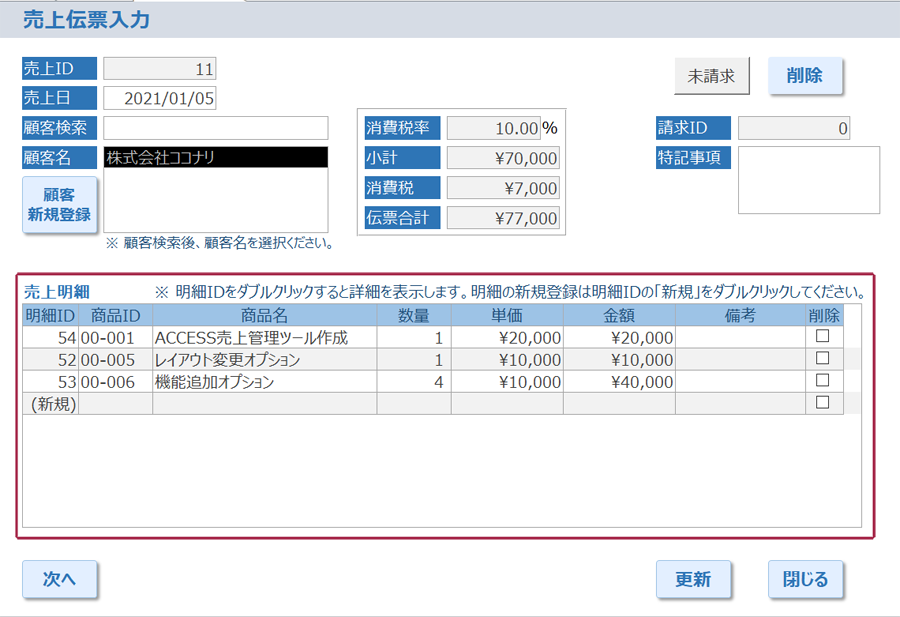
サブフォームは複数作れます。Accessでは、マスターフォーム内に複数のサブフォームを配置することができます。これにより、異なるテーブルやクエリから取得したデータを一括して表示し、検索することが可能になります。サブフォームを複数配置することで、関連するデータを効率的に管理・操作することができます。以下に、サブフォームの複数配置に関する具体的なポイントを説明します。
複数のサブフォームを配置する方法
複数のサブフォームを配置するには、まずマスターフォームを作成します。次に、デザインビューでマスターフォームを開き、サブフォーム/サブレポートコントロールをツールボックスからドラッグします。配置したい位置にサブフォームを配置し、データソースを選択します。この手順を繰り返して、複数のサブフォームを配置することができます。
- マスターフォームのデザインビューを開く。
- ツールボックスのサブフォーム/サブレポートコントロールからサブフォームを配置する。
- サブフォームのデータソースを選択する。
複数のサブフォームを使用した検索機能の実装
複数のサブフォームを使用することで、関連する複数のテーブルからデータを一括して検索することができます。マスターフォーム上に検索ボックスを設置し、ボックスに入力されたキーワードを基に、各サブフォームのクエリを動的に変更します。これにより、各サブフォームで表示されるデータが、検索キーワードに応じて更新されます。
- マスターフォーム上に検索ボックスを設置する。
- 検索ボックスにイベントを設定し、キーワードに基づいてクエリを動的に変更する。
- 各サブフォームのクエリを更新して、検索結果を表示する。
複数のサブフォームの同期と更新
複数のサブフォームを使用する際、サブフォーム間のデータ同期と更新が重要です。マスターフォーム上の主要なレコードを選択すると、関連するサブフォームのデータが自動的に更新されます。これにより、一貫性のあるデータ表示が実現できます。また、サブフォームのデータを編集した場合、その変更が即座に関連するテーブルに反映されます。
- 主要なレコードを選択すると、サブフォームのデータが同期して更新される。
- サブフォームのデータを編集すると、関連テーブルに変更が反映される。
- データの一貫性を保つために、関連テーブル間のリレーションシップを設定する。
Accessでサブフォームを使った検索機能を実装!関連データも一括検索
Microsoft Accessは、データベース管理システムの一つであり、データの保存、整理、検索などを行うことができます。特に、サブフォームを利用することで、より高度な検索機能を実装することが可能です。本記事では、Accessでサブフォームを使って関連データを一括検索する方法を解説します。
サブフォームとは?
サブフォームは、メインフォームに追加されるフォームであり、関連するデータを表示するために使用されます。例えば、顧客情報を管理するデータベースで、顧客の注文履歴を表示する場合、顧客情報がメインフォームに、注文履歴がサブフォームに表示されます。
サブフォームの作成手順
サブフォームを作成するには、以下の手順に従います。
- メインフォームを作成します。
- サブフォームに表示するデータを選択します。
- メインフォームにサブフォームコントロールを追加します。
- サブフォームコントロールのデータソースを設定します。
関連データの一括検索
サブフォームを利用すると、メインフォームのデータに関連するデータを一括で検索することができます。例えば、顧客情報を表示しているメインフォームで、特定の顧客が注文した商品を検索する場合、サブフォーム上で検索条件を指定することで、一括で関連データを取得できます。
検索機能の実装例
以下に、Accessでサブフォームを使った検索機能の実装例を示します。
| 検索条件 | SQLクエリ |
|---|---|
| 顧客名が「山田」 | SELECT FROM 注文 WHERE 顧客名 = '山田' |
| 注文金額が10,000円以上 | SELECT FROM 注文 WHERE 注文金額 >= 10000 |
検索結果の表示
検索結果は、サブフォーム上に表示されます。検索条件に一致するデータが複数存在する場合は、複数行で表示されます。また、必要に応じて、検索結果をソートやフィルタリングすることもできます。
ACCESSでサブフォームとは何ですか?
Microsoft Accessのサブフォームは、メインフォームに含まれる別のフォームで、関連するデータを表示するために使用されます。サブフォームは、データベース内の複数のテーブル間のリレーションシップをナビゲートし、データをすばやく簡単に表示、編集、入力できるようにするための便利な方法です。
サブフォームの利点
サブフォームを使用すると、以下のような利点があります。
- データの整理: サブフォームを使用すると、関連するデータを1つのフォームに整理して表示できます。
- 効率的なナビゲーション: サブフォームを使って、複数のテーブルのデータを一度に表示し、簡単にナビゲートできます。
- データの一貫性: サブフォームは、関連するデータを自動的に同期して、一貫性を保ちます。
サブフォームの作成方法
サブフォームを作成する方法は以下の通りです。
- メインフォームを開き、フォームデザインビューに切り替えます。
- サブフォームコントロールを選択し、フォーム上に配置します。
- サブフォームのデータソースとして使うテーブルまたはクエリを選択します。
- 必要に応じて、サブフォームのレイアウトやデザインを調整します。
サブフォームの使用例
サブフォームは、以下のようなシナリオでよく使用されます。
- 注文管理: メインフォームに顧客情報を表示し、サブフォームにその顧客の注文履歴を表示します。
- 在庫管理: メインフォームに商品カテゴリを表示し、サブフォームにそのカテゴリの商品リストを表示します。
- タスク管理: メインフォームにプロジェクト情報を表示し、サブフォームにそのプロジェクトのタスクリストを表示します。
サブフォームとは何ですか?
サブフォームとは、Microsoft Accessやその他のデータベース管理システムで使用されるフォームの一種で、メインフォームに埋め込まれた別のフォームのことです。サブフォームは、データベース内の関連するデータを表示するために使用されます。
サブフォームの利点
サブフォームには以下のような利点があります。
- 関連するデータを1つの画面に表示できるため、ユーザーがデータを理解しやすくなります。
- データの入力や編集が効率的になります。たとえば、注文フォームで、メインフォームに注文情報を表示し、サブフォームに注文明細を表示することができます。
- 複数のテーブルにまたがるデータを一括で表示・編集できるため、データの整合性が保たれます。
サブフォームの作成方法
サブフォームを作成するには、以下の手順を実行します。
- まず、メインフォームを作成します。
- 次に、サブフォームとして使用するフォームを作成します。
- メインフォームにサブフォームコントロールを追加し、サブフォームとして使用するフォームを設定します。
サブフォームの設定
サブフォームの設定では、以下の点に注意が必要です。
- メインフォームとサブフォームの関連付けを行うために、リンクマスターとリンク子プロパティを設定する必要があります。
- サブフォームのデータソースを設定して、表示するデータを決定します。
- 必要に応じて、サブフォームの表示形式やサイズを調整します。
ACCESSでフォームから検索するにはどうすればいいですか?
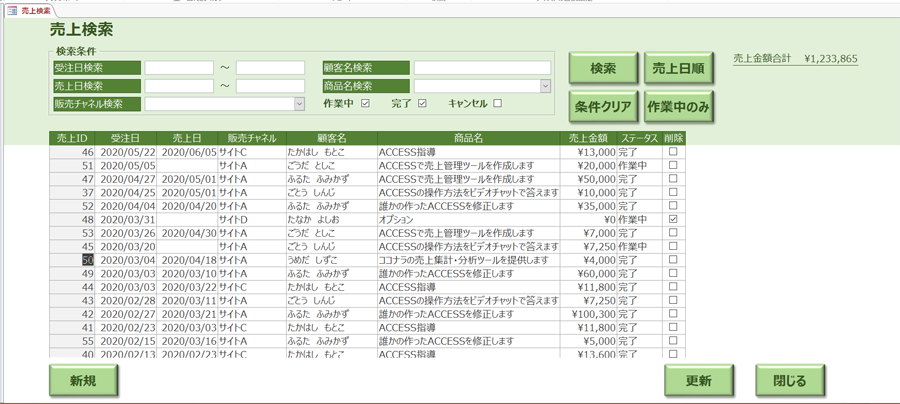
ACCESSでフォームから検索する方法は以下の通りです。
まず、検索フォームを作成するために、フォームウィザードを使用します。フォームウィザードで、検索を行いたいテーブルやクエリを選択し、適切なフィールドを追加します。また、検索条件を指定するためのコントロールをフォームに配置します。
次に、検索ボタンを作成し、クリックイベントに検索処理を追加します。検索処理では、フォームに入力された検索条件を元に、SQLクエリを生成します。このクエリを実行し、結果をフォームやレポートに表示します。
検索処理の例:
1. 検索条件を取得する
2. SQLクエリを生成する
3. クエリを実行し、結果を取得する
4. 結果をフォームやレポートに表示する
これらの手順を踏むことで、ACCESSでフォームから検索を行うことができます。
フォームウィザードを使った検索フォームの作成
フォームウィザードを使用することで、簡 đơnに検索フォームを作成することができます。検索対象のテーブルやクエリを選択し、必要なフィールドを追加します。また、検索条件を指定するためのコントロールを配置します。
- フォームウィザードを起動する
- 検索対象のテーブルやクエリを選択する
- 必要なフィールドを追加する
- 検索条件を指定するためのコントロールを配置する
検索ボタンの作成と検索処理の追加
検索ボタンを作成し、クリックイベントに検索処理を追加します。検索処理では、フォームに入力された検索条件を元に、SQLクエリを生成します。このクエリを実行し、結果をフォームやレポートに表示します。
- 検索ボタンを作成する
- クリックイベントに検索処理を追加する
- フォームに入力された検索条件を元に、SQLクエリを生成する
- クエリを実行し、結果を取得する
- 結果をフォームやレポートに表示する
検索結果の表示
検索結果は、フォームやレポートに表示することができます。フォームには、データを一覧表示するためのグリッドコントロールや、詳細情報を表示するためのテキストボックスなどを使用できます。また、レポートを使用することで、検索結果を印刷用に整形することができます。
- 検索結果をフォームに表示する
- データを一覧表示するためのグリッドコントロールを使用する
- 詳細情報を表示するためのテキストボックスを使用する
- 検索結果をレポートに表示する
- 検索結果を印刷用に整形する
ACCESSで複数のフォームを作るには?
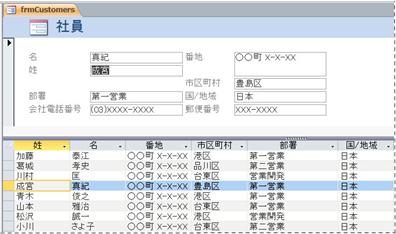
フォームの作成方法
フォームは、ACCESSでデータを入力・表示するためのインターフェースです。以下の手順で複数のフォームを作成できます。
- オブジェクト一覧の「フォーム」を右クリックし、「フォームの作成」を選択します。
- テーブルまたはクエリを選択し、「次へ」をクリックします。
- フィールドを選択し、「次へ」をクリックします。
- デザインを選択し、「次へ」をクリックします。
- フォーム名を入力し、「終了」をクリックします。
フォームの種類と特徴
ACCESSにはさまざまなフォームの種類があり、それぞれに特徴があります。
- シングルフォーム:1レコードずつ表示するフォームで、詳細なデータの表示や入力に適しています。
- 連続フォーム:複数のレコードを一覧で表示するフォームで、データの比較や一覧表示に適しています。
- データシートフォーム:スプレッドシート形式でデータを表示するフォームで、データの編集やソートに適しています。
フォームのカスタマイズ
作成したフォームは、以下のようにカスタマイズできます。
- フォームのデザインビューを開き、コントロールを追加・削除し、レイアウトを変更します。
- プロパティシートを使用して、コントロールやフォームのプロパティを設定します。
- VBAを使用して、フォームに機能を追加します。たとえば、ボタンクリックイベントにコードを追加して、特定の操作を実行できます。
よくある質問
Accessでサブフォームを使った検索機能を実装する方法は何ですか?
Accessでサブフォームを使った検索機能を実装するには、まずメインフォームとサブフォームを作成し、マスターデータと関連データの間のリレーションシップを設定します。次に、メインフォームに検索条件を入力するためのコントロールを配置し、サブフォームのRecordSourceプロパティを検索条件に応じて動的に変更します。これによって、メインフォームで選択したデータに関連するサブフォームのデータを一括して検索できます。
サブフォームで関連データを一括検索する際の注意点は何ですか?
サブフォームで関連データを一括検索する際には、リレーションシップの設定が適切であることを確認することが重要です。リレーションシップが正しく設定されていないと、関連データの検索結果が意図した通りにならないことがあります。また、検索条件を設定する際には、インデックスが貼られているフィールドを使用することで、検索パフォーマンスを向上させることができます。
Accessでサブフォームを使った検索機能を実装する利点は何ですか?
Accessでサブフォームを使った検索機能を実装する利点は、ユーザビリティが向上することです。ユーザーはメインフォームでマスターデータを選択し、関連するデータをサブフォームで一括して表示・編集できるため、操作が効率的になります。また、サブフォームを使用することで、関連データの整合性が保たれることも利点の一つです。
サブフォームの検索機能をカスタマイズする方法はありますか?
はい、サブフォームの検索機能をカスタマイズする方法はあります。たとえば、サブフォームのRecordSourceプロパティをVBAで動的に変更することで、検索条件に応じたデータを表示することができます。また、フィルタやソート機能を実装することで、ユーザーが目的のデータをより迅速に検索できるようにすることも可能です。これらのカスタマイズを行うことで、サブフォームの検索機能をより柔軟性があり、使いやすいものにできます。
Accessでサブフォームを使った検索機能を実装!関連データも一括検索 に類似した他の記事を知りたい場合は、Access 機能と使い方 カテゴリにアクセスしてください。
関連記事