
Accessデータベースの構成要素を理解!テーブル、クエリ、フォーム…

Accessデータベースは、データの整理や管理に役立つ強力なツールです。その核心をなす構成要素として、テーブル、クエリ、フォームなどがあります。これらを理解することで、データベースの効果的な利用が可能となります。本記事では、これらの要素ごとの特徴や使い方を詳しく解説し、Accessデータベースの操作に役立つヒントを提供します。
Accessでクエリからフォームを作成するにはどうすればいいですか?
Accessでクエリからフォームを作成するには、以下の手順に従ってください。
クエリの作成
クエリは、テーブルから必要なデータを選択し、特定の条件に基づいてフィルタリングするための重要なツールです。フォームを作成する前に、まずクエリを作成してください。
フォームの作成
フォームは、ユーザーがデータを入力したり表示したりするためのインターフェースです。クエリからフォームを作成することで、特定のデータを簡単に表示や編集できます。
- クエリを基にフォームを作成するには、「ホーム」タブから「フォームの作成」を選択します。
- 表示されるダイアログボックスで、使用するクエリを選択します。
- フォームのレイアウトやデザインをカスタマイズします。
フォームのカスタマイズ
フォームを作成したら、ユーザーインターフェースを改善するためにフォームをカスタマイズします。
- フォームのプロパティを調整し、タイトルやサイズを設定します。
- コントロール(テキストボックス、ラベル、ボタンなど)を追加して、ユーザーがデータを簡単に操作できるようにします。
- 条件付きフォーマットやバリデーションルールを設定して、データの整合性を保ちます。
アクセステーブルのクエリとは何ですか?
アクセスデータベースのクエリは、テーブルからデータを抽出したり、データを操作したりするために使用されるSQL言語に基づく命令です。クエリは、データベースの他の構成要素と連携して、特定の情報を検索したり、複数のテーブルからデータを結合したり、データを更新したり削除したりするのに役立ちます。クエリを使用することで、データベース管理者やユーザーは、必要な情報を迅速かつ効率的に取得できます。
クエリの種類
クエリには主に4つの種類があります。それぞれの特徴を以下に示します。
- 選択クエリ:テーブルから特定のレコードやフィールドを選択し、結果を表示します。
- 更新クエリ:テーブルのデータを更新します。特定の条件に一致するレコードを一括で変更できます。
- 削除クエリ:テーブルからレコードを削除します。特定の条件に一致するレコードを一括で削除できます。
- 作成クエリ:新しいテーブルを作成し、既存のテーブルからデータをコピーします。
クエリの作成方法
Accessでのクエリ作成には、主に2つの方法があります。それぞれの方法を以下に説明します。
- クエリデザイナ:Accessのグラフィカルインターフェースを使用して、クエリを視覚的に作成します。フィールドの選択、条件の設定などが簡単に行えます。
- SQLビュー:SQLコードを直接入力して、より複雑なクエリを作成します。SQLに詳しくない場合でも、クエリデザイナで作成したクエリをSQLビューで確認し、必要に応じて編集できます。
- 既存クエリの複製:既存のクエリを複製し、必要な部分を編集することで新たなクエリを作孀ます。これにより、同じ目的のクエリを効率的に作成できます。
クエリの実行と結果の表示
クエリを実行すると、選択したデータが結果として表示されます。結果の表示には、主に以下の方法があります。
- クエリの実行ボタン:クエリデザイナやSQLビューで、クエリを実行するボタンをクリックします。
- フォームからの呼び出し:フォームからクエリを実行し、結果をフォーム内に表示させることができます。これにより、ユーザーが簡単にクエリを実行できます。
- レポートからの呼び出し:レポート内でクエリを実行し、結果をレポートに反映させることができます。これにより、データの分析や印刷が容易になります。
Accessデータベースの構成要素を理解する
Accessデータベースは、データを効率的に管理するための強力なツールです。その核心となる構成要素は、テーブル、クエリ、フォームなどです。これらの要素を理解することで、データベースの設計、操作、管理がより効果的になります。
テーブル:データの基礎
テーブルは、データベースの最も基本的な要素です。データはテーブルに格納され、それぞれのテーブルは複数の列(フィールド)と行(レコード)で構成されます。各フィールドは特定の種類のデータ(例えば、名前、住所、電話番号など)を格納し、レコードはそれらのフィールドの値の集合です。 例:顧客情報テーブル
| 顧客ID | 名前 | 住所 | 電話番号 |
|---|---|---|---|
| 1 | 山田太郎 | 東京都港区 | 03-1234-5678 |
| 2 | 佐藤花子 | 大阪府大阪市 | 06-9876-5432 |
クエリ:データの抽出と操作
クエリは、データベースから特定の条件に基づいてデータを抽出または操作するための手段です。クエリを使用すると、複数のテーブルからデータを組み合わせたり、特定の条件に一致するデータを選択的に表示したり、データを並べ替えたりすることができます。 例:大阪府在住の顧客を抽出
| 顧客ID | 名前 | 住所 | 電話番号 |
|---|---|---|---|
| 2 | 佐藤花子 | 大阪府大阪市 | 06-9876-5432 |
フォーム:データの入力と表示
フォームは、データの入力や表示をより使いやすくするためのインターフェースです。フォームを使用すると、テーブルに直接データを入力することなく、ユーザーフレンドリーな画面からデータを入力・編集することができます。
レポート:データの集計と表示
レポートは、データベース内のデータを要約し、意味のある形で表示するためのものです。レポートを使用すると、特定の期間における売上の集計や、顧客別の購買履歴の分析などの情報を明確に示すことができます。
マとモジュール:自動化とカスタマイズ
マとモジュールは、データベースの操作を自動化したり、カスタム機能を追加したりするために使用されます。マを使用すると、繰り返しのタスクを自動化できます。また、モジュールを使用すると、Visual Basic for Applications(VBA)を使って独自の関数や手続きを記述することができます。これにより、データベースの機能を大幅に拡張することが可能です。
Accessのテーブルとクエリの違いは何ですか?
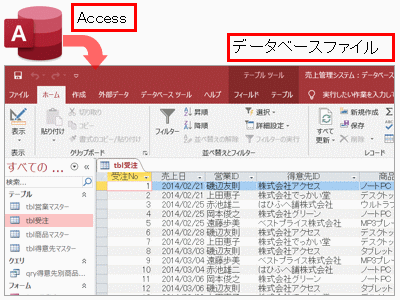
Accessのテーブルとクエリの違いは、テーブルがデータを格納する場所であり、クエリはデータを操作・抽出するための手段であることです。テーブルはデータベースの基本要素であり、データは行と列の形式で整理されています。一方、クエリはデータを特定の条件に従って選択、並べ替え、結合、集計するために使用されます。
テーブルの特徴
テーブルは、データを格納するための基本的な構造です。以下のような特徴があります。
- データは行と列の形式で整理される。
- 各列には特定のデータ型が設定されており、データの整合性を保つ。
- インデックスを使用してデータへのアクセスを高速化できる。
クエリの特徴
クエリは、データを操作・抽出するための手段です。以下のような特徴があります。
- SELECT文を使用して、特定の条件に一致するデータを選択できる。
- ORDER BY句を使用して、データを特定の列に従って並べ替えられる。
- JOINを使用して、複数のテーブルのデータを結合できる。
テーブルとクエリの使い分け
テーブルはデータの格納に使用され、クエリはデータの操作・抽出に使用される。具体的には、以下のような使い分けが考えられます。
- データの登録・更新・削除はテーブルに対して行う。
- データの検索・分析はクエリを使用して行う。
- 複数のテーブルのデータを組み合わせて分析する場合、クエリのJOIN機能を利用する。
Accessの構成要素は?
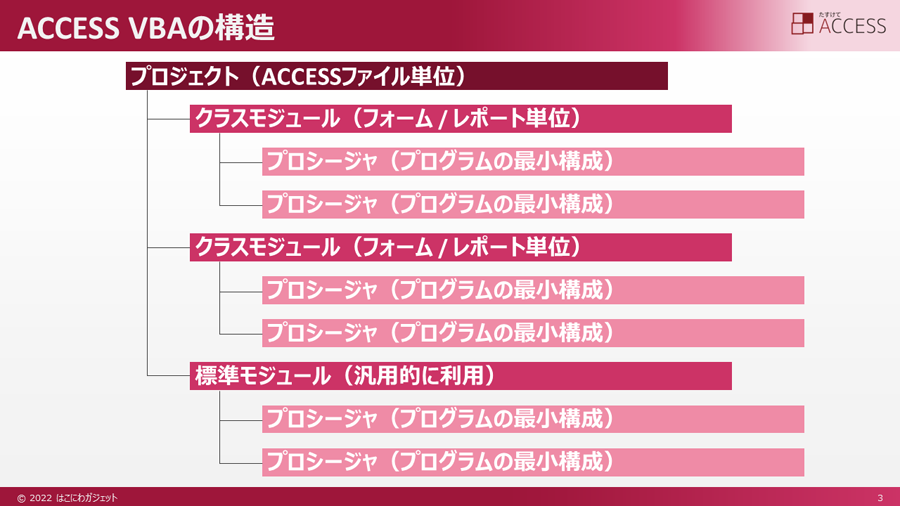
Accessの構成要素は、主に以下のようなものがあります。
テーブル
テーブルは、データを格納するための基本的な要素です。テーブルは、行と列から構成され、各行が1つのレコードを表し、各列が1つのフィールドを表します。テーブルは、データの整理と管理に役立ちます。
- フィールド: データの各項目を表します。
- レコード: データの各行を表します。
- データ型: フィールドのデータの種類を指定します。
クエリ
クエリは、データを抽出、並べ替え、集計するために使用されるオブジェクトです。クエリを使用すると、特定の条件に一致するデータを簡単に検索したり、複数のテーブルのデータを結合したりすることができます。
- 選択クエリ: 特定の条件に一致するデータを抽出します。
- パラメータークエリ: 実行時に値を指定してデータを抽出します。
- アクションクエリ: データを更新、追加、削除するクエリです。
フォーム
フォームは、データの入力や表示を簡単に行うためのインターフェースを提供します。フォームを使用すると、ユーザーがデータを簡単に操作できるようになります。
- データ入力フォーム: 新しいデータを入力するためのフォームです。
- データ表示フォーム: データを表示するためのフォームです。
- 検索フォーム: 特定のデータを検索するためのフォームです。
Accessがダメな理由は何ですか?

Microsoft Accessはデータベース管理システムの一つですが、以下のような理由からダメと言われることがあります。
操作性の悪さ
Accessの操作性は初心者には難しく、操作ミスが頻発しやすいです。また、インターフェイスが直感的でなく、習得コストが高いと言われています。
- コマンドや機能が多いがために操作が難しい
- 初心者にはわかりにくいインターフェイス
- 操作ミスが頻発しやすい
パフォーマンスの問題
Accessは大量のデータを扱う場合、処理速度が遅くなりがちです。また、データベースのサイズに制約があり、大規模なデータの取り扱いには不向きとされます。
- 大量データの処理速度が遅い
- データベースのサイズ制限がある
- 大規模なデータの取り扱いが難しい
セキュリティの懸念
Accessはセキュリティ面での脆弱性が指摘されています。データベースファイルが簡単にコピーされたり、パスワード保護が簡単に解除されることがあるため、データ漏洩のリスクが高まります。
- データベースファイルのコピーが簡単
- パスワード保護が簡単に解除されることがある
- データ漏洩のリスクが高い
Accessの4つのオブジェクトは?
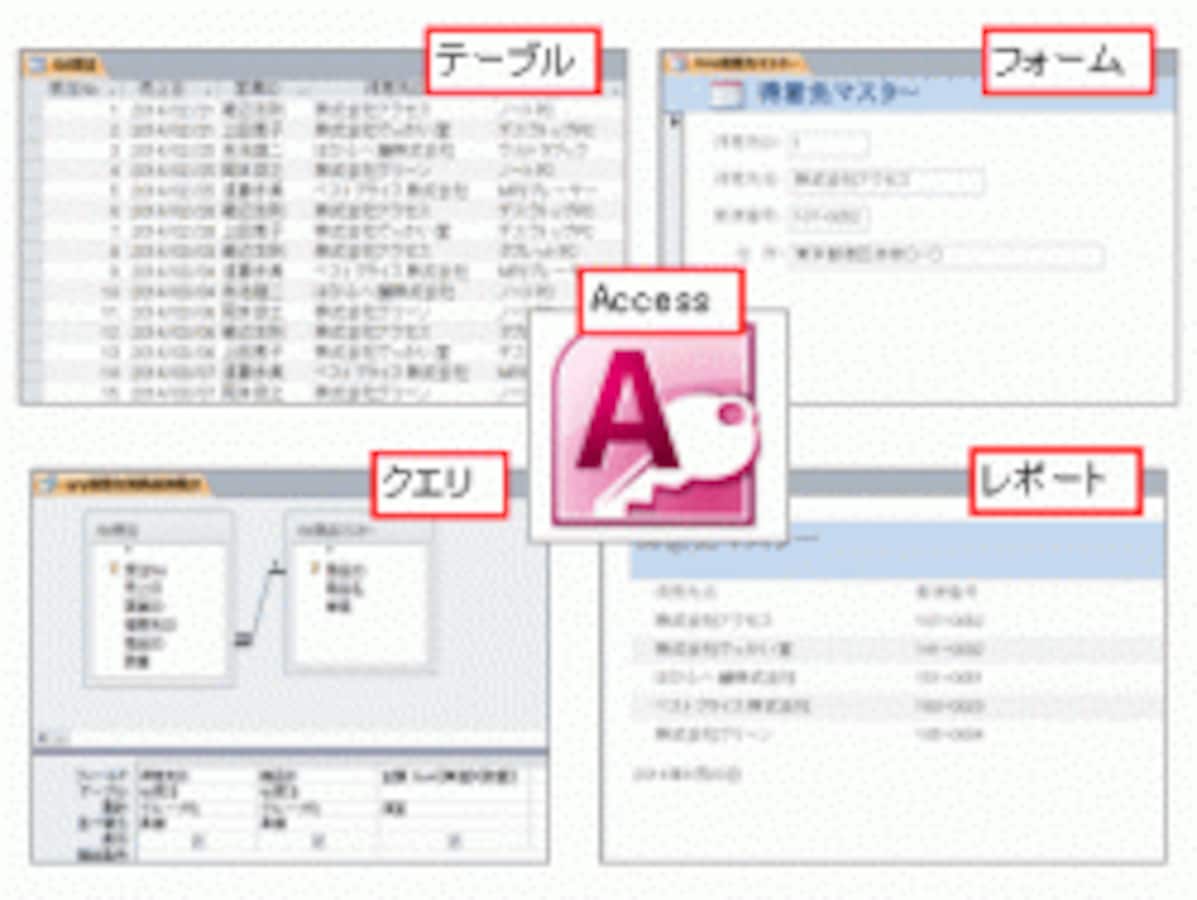
Accessの4つのオブジェクトは、テーブル、クエリ、フォーム、レポートです。
テーブル
テーブルは、データを格納するための基本的なオブジェクトです。テーブルは、行と列の集合で構成されており、各行が1つのレコードを表し、各列が1つのフィールドを表します。テーブルは、データの整理や管理に使用されます。
- データの格納: テーブルはデータを格納するための基本的な構造です。
- 列(フィールド): 各列は、特定の種類のデータ(例:名前、住所、電話番号)を表します。
- 行(レコード): 各行は、1つのデータ項目(例:1人の顧客、1つの注文)を表します。
クエリ
クエリは、データを検索、抽出、並べ替え、集計するためのオブジェクトです。クエリを使用すると、複数のテーブルからデータを取得し、特定の条件に基づいてデータをフィルタリングできます。
- データの検索・抽出: クエリは、特定の条件に一致するデータを検索・抽出するために <,
mso-bidi-font-family:
Calibri;mso-bidi-theme-font:minor-latin>使われます。 - データの並べ替え: クエリを使用して、データを特定の列に従って並べ替えることができます。
- データの集計: クエリを使用して、データをグループ化し、sumやaverageなどの集計関数を適用できます。
フォーム
フォームは、データの入力、表示、編集を行うためのユーザーインターフェイスです。フォームを使用すると、データを簡単に操作できるように、ボタン、コンボボックス、リストボックスなどのコントロールを追加できます。
- データの入力・編集: フォーム を使って、データを簡単に入力・編集できます。
- コントロールの追加: ボタン、コンボボックス、リストボックスなどのコントロールを追加して、ユーザーインターフェイスを向上させることができます。
- データの表示: フォーム上にデータを表示し、必要に応じて並べ替えやフィルタリングを行うことがで
よくある質問
Accessデータベースの主な構成要素は何ですか?
Accessデータベースの主な構成要素は、テーブル、クエリ、フォーム、そしてレポートです。テーブルはデータを格納する場所であり、クエリはデータを検索・操作するための手段です。フォームはデータの入力や編集を行うインターフェイスであり、レポートはデータを整形して出力するための機能です。これらの要素を組み合わせることで、効率的なデータ管理が可能となります。
テーブルとクエリの違いは何ですか?
テーブルはデータを格納するためのものであり、クエリはデータを検索・操作するためのものです。テーブルはデータの構造を定義し、実際のデータを格納します。一方、クエリはテーブルから特定の条件に一致するデータを抽出したり、複数のテーブルのデータを組み合わせたり、データを集計したりすることができます。つまり、テーブルがデータの「体」であるならば、クエリはデータを扱う「手」あるいは「頭脳」と呼べます。
フォームの主な用途は何ですか?
フォームの主な用途は、データの入力と編集です。フォームを使用することで、ユーザーはテーブルの構造を直接操作することなく、直感的でわかりやすいインターフェイス上でデータを入力・編集できます。また、フォームにはデータの入力規則やvalidationを行う機能が備わっているため、データの整合性を保ちながら効率的にデータ管理が行えます。
レポート機能の利点は何ですか?
レポート機能の利点は、データを整形して出力できることです。レポートを使用することで、テーブルに格納されているデータを目的別に整形し、必要な情報のみを絞り込んで出力することが可能です。これにより、データ分析や意思決定の材料としての資料作成が容易になります。また、レポートは印刷や電子メールでの共有も可能であるため、.au эффек チーム内での情報共有もスムーズに行えます。
Access講座を受講しよう!無料&有料講座でスキルアップActive Directoryのアクセス権設定を徹底解説!セキュリティ強化&情報漏えい防止ブロードバンドアクセス統計データ!世界のインターネット普及率ブルネル大学「Access to Excellence」プログラム!学生のキャリア支援ビジネスインターネットアクセス回線の選び方!速度、料金、セキュリティ…Accessデータベースの構成要素を理解!テーブル、クエリ、フォーム… に類似した他の記事を知りたい場合は、Access 基礎知識 カテゴリにアクセスしてください。
関連記事