
Accessでデータの縦横を入れ替える!行列変換でデータ分析を容易に
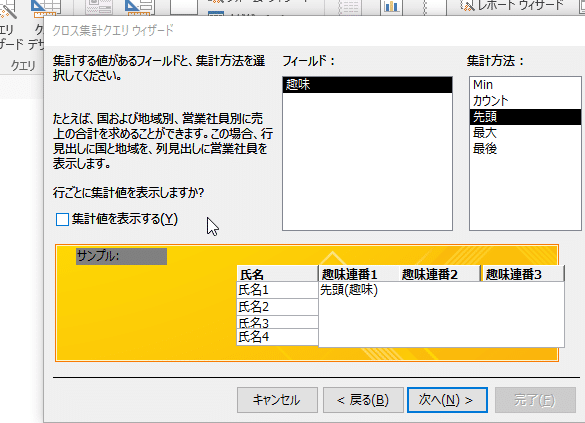
「」は、Microsoft Accessを使用して行列変換を行い、データ分析を効率的に進める方法を解説する記事です。Accessはデータベース管理システムであり、データの整理や分析に広く用いられています。この記事では、Accessの機能を使ってデータの縦横を入れ替える方法を詳しく説明し、行列変換によってデータ分析がどのように容易になるかを紹介します。また、具体的な実践例を交えて、初心者でも理解できるよう分かりやすく解説していきます。この記事を通じて、Accessを使ったデータ分析のスキルを向上させることができることでしょう。
横持ちデータを縦持ちデータに変換するSQLは?
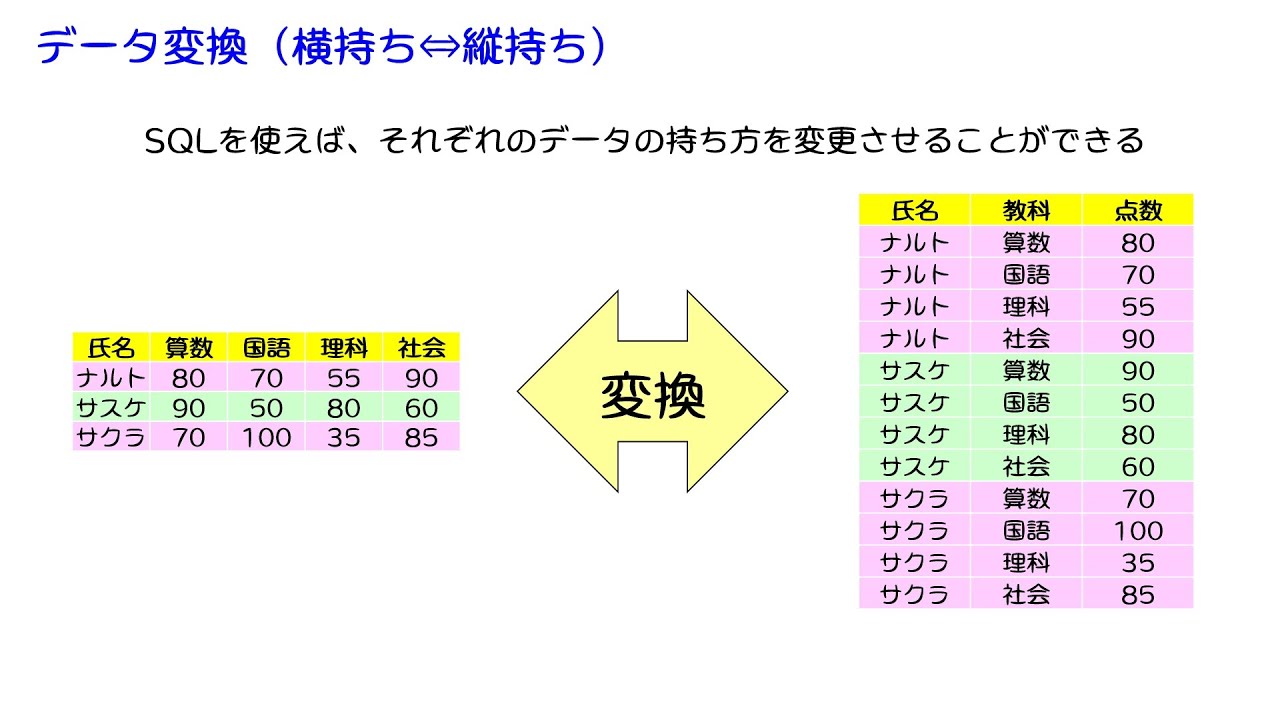
SQLを用いて横持ちデータを縦持ちデータに変換する方法は、主にPIVOTとUNPIVOTを使用します。これらの機能はMicrosoft Accessでは直接使用できませんが、TRANSFORM文を使用することで同様の効果を実現できます。以下に具体的なSQLの例を示します。 sql
TRANSFORM First(データテーブル.値) AS 値
SELECT データテーブル.グループ
FROM データテーブル
GROUP BY データテーブル.グループ
PIVOT データテーブル.カテゴリー; このSQLでは、TRANSFORM文を使って縦持ちデータを横持ちデータに変換しています。GROUP BYでグループ化する列を指定し、PIVOTで新しい列を生成します。
ACCESSで行列変換の基本
Microsoft Accessでの行列変換は、データの分析やレポート作成を容易にするための重要なテクニックです。以下に基本的な手順を示します。
- データソースの準備: まず、変換したいデータをテーブルやクエリとして用意します。
- TRANSFORM文の使用: TRANSFORM文を使用して、データの行と列を入れ替えます。
- 結果の確認: 変換後のデータをクエリ結果として確認し、必要に応じて調整します。
行列変換での注意点
Microsoft Accessで行列変換を行う際には、以下の点に注意が必要です。
- データの一意性: PIVOTする列の値が一意でない場合、結果が予期しない形になる可能性があります。
- パフォーマンス: 大量のデータを処理する場合、TRANSFORM文の実行に時間がかかることがあります。
- NULL値の扱い: NULL値が含まれる場合、結果に影響を与える可能性がありますので、適切に処理が必要です。
行列変換の応用例
Microsoft Accessでの行列変換は、様々な分析シナリオに応用できます。以下に具体的な応用例を示します。
- 時間別の売上分析: 毎月の売上データを行に、商品カテゴリーを列に配置して分析します。
- 顧客属性別の調査結果: 顧客属性(年齢、性別など)を行に、回答内容を列に配置して分析します。
- 部門別の業績管理: 各部門の業績データを行に、指標(売上、利益など)を列に配置して管理します。
SQLの縦持ちとは?
SQLの縦持ちとは、データベースのテーブル内のデータを縦方向に保持する方法を指します。これは、各行が異なる属性を表し、各列が同じ属性の異なる値を保持する構造を意味します。例えば、顧客情報のテーブルでは、各行が1人の顧客情報を表し、各列が名前、住所、電話番号などの属性を表します。縦持ちのデータは、通常のテーブル形式で管理され、SELECT文を使用してデータを取得します。
縦持ちデータの利点
縦持ちデータの利点には以下のようなものがあります:
- 効率的なデータ管理:縦持ちのデータは、属性ごとにデータをまとめるため、データの一貫性を保ちやすく、管理が容易です。
- 柔軟なデータ構造:新しい属性を追加する際も、新しい列を追加することで簡単に対応できます。
- パフォーマンスの向上:特定の属性に対して索引を設定することで、検索やフィルタリングのパフォーマンスを向上させることができます。
Accessで縦持ちデータを横持ちに変換する方法
Accessで縦持ちデータを横持ちに変換する方法には以下のようなものがあります:
- クエリの使用:Crosstabクエリを使用することで、縦持ちのデータを簡単に横持ちに変換できます。
- VBAマの使用:VBAマを使用して、複雑なデータ変換を自動化することができます。
- Power Queryの使用:Power Queryを使用して、データを整形し、縦持ちから横持ちに変換できます。
横持ちデータの利点と用途
横持ちデータの利点と用途には以下のようなものがあります:
- データ分析の容易さ:横持ちのデータは、属性が行方向に並んでいるため、データ分析やチャート作成が容易になります。
- 可視化の向上:横持ちのデータは、ピボットテーブルやグラフで視覚的に表現しやすくなります。
- レポート作成の効率化:横持ちのデータは、レポート作成時に列を自由に選択できるため、目的に応じたレポートを作成しやすくなります。
Accessでデータの縦横を入れ替える方法
Accessでデータの縦横を入れ替えるには、行列変換クエリを使用します。行列変換クエリは、データの縦方向と横方向を入れ替えることができる便利な機能です。これにより、データの分析や表示が容易になります。
行列変換クエリの作成手順
1. Accessでデータベースを開き、[クエリ]タブを選択します。 2. [新規クエリ]をクリックし、[行列変換クエリ]を選択します。 3. [テーブル/クエリ]のドロップダウンリストから、対象のテーブルまたはクエリを選択します。 4. [行ヘッダー]に縦方向のデータになるフィールドを、[列ヘッダー]に横方向のデータになるフィールドをドラッグします。 5. [値]には、データの値を表すフィールドをドラッグします。 6. 必要に応じて、[集計関数]を設定します。例えば、合計や平均などを求めることができます。 7. [実行]をクリックして、行列変換クエリの結果を表示します。
| 行ヘッダー | 列ヘッダー | 値 |
|---|---|---|
| 年 | 月 | 売上額 |
行列変換の利点
行列変換クエリを使用することで、以下のような利点があります。 - データの縦横を入れ替えることで、データの分析や表示が容易になります。 - データの集計や比較が簡単にできるようになります。 - 行列変換クエリは、アクセスの標準機能であるため、特別な設定やプログラミングが不要です。
行列変換の使用シーン
行列変換クエリは、以下のようなシーンでよく使用されます。 - 時系列データの分析 - 年次や月次のデータを縦方向に並べ替えることで、データの推移を把握しやすくなります。 - 複数のカテゴリデータの比較 - 複数のカテゴリデータを縦方向に並べ替えることで、カテゴリ間の比較が容易になります。
行列変換クエリの注意点
行列変換クエリを使用する際には、以下の注意点に留意してください。 - 行ヘッダーと列ヘッダーの選択が重要です。適切なフィールドを選択することで、データの分析がしやすくなります。 - 行列変換クエリは、データ量が大きい場合、処理に時間がかかることがあります。その場合は、データを絞り込むか、インデックスを適切に設定することで、パフォーマンスを向上させることができます。
行列変換クエリの応用
行列変換クエリを応用することで、より複雑なデータ分析が可能になります。例えば、以下のような応用が考えられます。 - 複数の行列変換クエリを組み合わせる - 行列変換クエリを複数作成し、それらを組み合わせることで、より高度なデータ分析が可能になります。 - 行列変換クエリと集計クエリの組み合わせ - 行列変換クエリの結果を集計クエリで集計することで、データの分析が更に容易になります。
縦持ちデータとは何ですか?
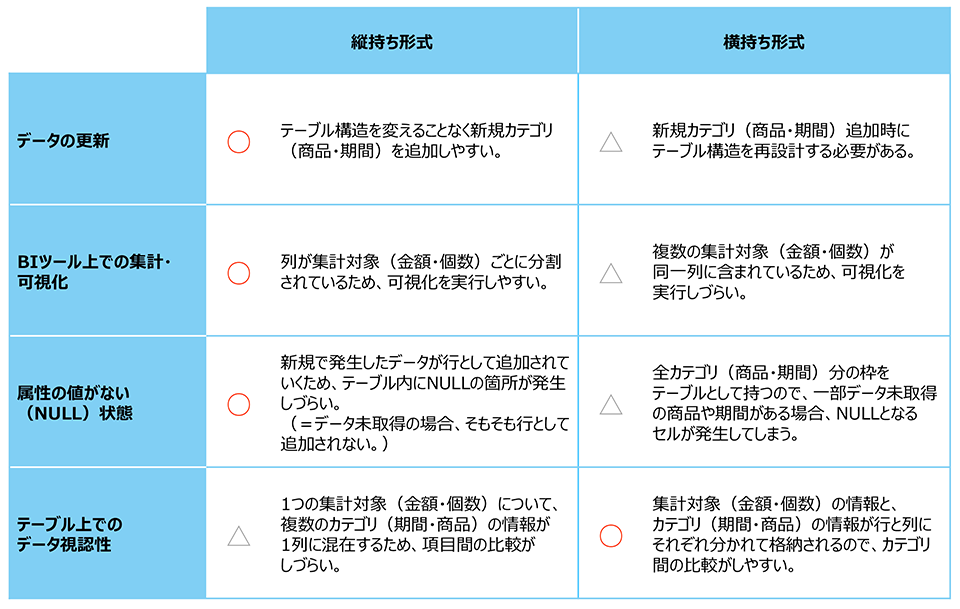
縦持ちデータとは、データベースや表計算ソフトウェアでよく使われるデータの持ち方で、レコードが縦方向に並ぶ形式を指します。各行が1つの観測値や項目を表し、列が変数や属性を表します。これに対して、横持ちデータは各行が複数の観測値や項目を持ち、列が時系列やカテゴリーを表す形式です。
縦持ちデータの利点
縦持ちデータには以下のような利点があります。
- データの正規化: 縦持ちデータはデータの冗長性を減らし、データの整合性を保ちます。
- 柔軟なデータ操作: 縦持ちデータは集計やフィルタリング、並べ替えなどのデータ操作が容易です。
- 拡張性: 新しいデータや属性を追加しやすく、スケーラビリティに優れています。
縦持ちデータの使用例
縦持ちデータは以下のような場面でよく使われます。
- 時系列データ: 複数の時点での測定値や観察値を縦方向に並べて表現します。
- トランザクションデータ: 各行が1つの取引やイベントを表し、列が取引の詳細情報を持ちます。
- アンケートデータ: 各行が1人の回答者となり、列が質問項目や回答を表します。
縦持ちデータへの変換
横持ちデータを縦持ちデータへ変換する方法には以下のようなものがあります。
- メルト: 横持ちデータの各列を縦方向にスタックし、変数名と値の列を作ります。
- ピボット: 横持ちデータの各行を縦方向に展開し、カテゴリー別の値を列にします。
- アンピボット: 横持ちデータの複数の列を1つの列にまとめ、縦方向に展開します。
SQLで横持ちを縦持ちに変換するにはどうすればいいですか?
SQLで横持ちを縦持ちに変換するには、UNPIVOT演算子を使うか、CASE式を使用して行を列に変換する方法があります。
UNPIVOT演算子を使用する方法
UNPIVOT演算子は、横持ちのデータを縦持ちに変換するためのSQLの機能です。UNPIVOTを使用することで、列を行に展開することができます。
- UNPIVOTは、SELECT文の中で使用します。
- UNPIVOTの構文は、
UNPIVOT (列名 FOR 属性名 IN (列1, 列2, ...))の形式です。 - 変換後のデータは、縦持ち形式で表示されます。
CASE式を使用する方法
CASE式を使用して横持ちデータを縦持ちに変換する方法もあります。CASE式を使用して、各列の値を1行に集約し、縦持ちデータを作成します。
- CASE式を使用して、各列の値を1つの列に集約します。
- 集約した列に、新しい列名を付与します。
- UNION ALLを使用して、各行を結合し、縦持ちデータを作成します。
ス集計を使用する方法
ス集計を使用して、横持ちデータを縦持ちに変換することもできます。ス集計とは、行と列のデータを入れ替える操作です。
- まず、ス集計用のテーブルを準備します。
- JOINを使用して、元のテーブルとス集計用のテーブルを結合します。
- 結合した結果を使用して、縦持ちデータを作成します。
SQLでデータを横に並べるには?
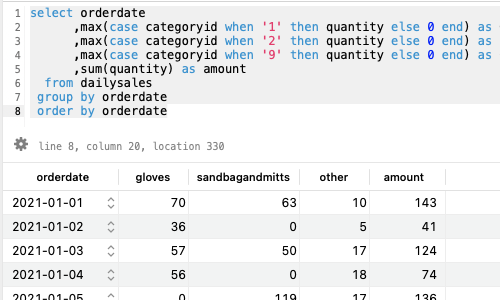
SQLでデータを横に並べるには、基本的に「ピボットテーブル」を使用します。ピボットテーブルは、縦方向のデータを横方向に変換するもので、複数の行データを1行に集約して表示することができます。
ピボットテーブルの作成方法
ピボットテーブルは、CASE文を使用して作成することができます。CASE文は、条件に応じてデータを変換するためのSQLの機能です。
- CASE文を使用して、縦方向のデータを横方向に変換します。
- GROUP BY句を使用して、データを集約し、複数の行を1行にまとめます。
- MAXやSUMなどの集計関数を使用して、データを集計します。
動的なピボットテーブルの作成
データが動的に変化する場合、動的なピボットテーブルを作成する必要があります。この場合、SQL文を動的に生成するために、ストアドプロシージャや動的SQLを使用します。
- ストアドプロシージャを使用して、SQL文を動的に生成します。
- 動的SQLを使用して、実行時にSQL文を生成します。
- EXECUTE文を使用して、動的に生成されたSQL文を実行します。
ス集計の作成
ス集計は、データを縦と横の両方に集計するためのテーブルで、ピボットテーブルの一種です。ス集計を作成するには、CASE文とGROUP BY句を組み合わせて使用します。
- CASE文を使用して、縦方向のデータを横方向に変換します。
- GROUP BY句を使用して、データを集約し、複数の行を1行にまとめます。
- 集計関数を使用して、データを集計します。
よくある質問
Accessでデータの縦横を入れ替える方法はありますか?
Accessでデータの縦横を入れ替えるには、「行列変換」機能を使用します。これは、データの行と列を入れ替えることで、データの分析や表示をより効果的に行えるようにする機能です。行列変換を行うには、まずデータを選択し、次に「クエリ」メニューから「行列変換」を選択します。ここで、行と列の入れ替え方法を指定し、変換を適用します。これにより、データの縦横が入れ替わり、分析が容易になります。
Accessでの行列変換の利点は何ですか?
Accessで行列変換を行う利点は多くありますが、主なものはデータ分析の効率化です。縦横を入れ替えることで、データを別の視点から見ることができるようになります。このため、特定のトレンドやパターンを見つけやすくなります。また、行列変換はデータの視覚化にも役立ちます。例えば、縦のデータを横に変換することで、時間の経過に伴う変化をグラフで表現しやすくなります。
Accessで行列変換を行うための前提条件は何ですか?
Accessで行列変換を行うためには、以下の前提条件を満たす必要があります。まず、変換対象のデータが表形式で格納されている必要があります。また、データにはヘッダー行が含まれている必要があります。これは、行列変換後に新しい列の名前として使用されます。さらに、データに重複した行が含まれていないことも確認してください。重複があると、変換結果が正確でない場合があります。
Accessでの行列変換後、データを元の形式に戻すことは可能ですか?
はい、Accessで行列変換を行った後、データを元の形式に戻すことが可能です。これは逆行列変換と呼ばれます。逆行列変換を行うには、行列変換後のデータを選択し、再度「クエリ」メニューから「行列変換」を選択します。ただし、今回は行と列の入れ替え方法を元のデータの構造に合わせて指定します。このプロセスを行うことで、データは元の縦横の形式に戻ります。
Accessでデータの縦横を入れ替える!行列変換でデータ分析を容易に に類似した他の記事を知りたい場合は、Access 機能と使い方 カテゴリにアクセスしてください。
関連記事