
Accessの連結フォームでデータ編集を効率化!親フォームと関連データ表示
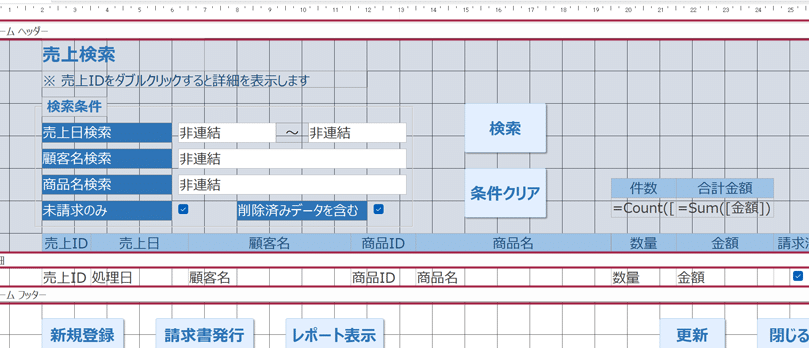
Accessの連結フォームは、データの編集を効率化するための非常に便利な機能です。本記事では、連結フォームを使用して親フォームと関連データを表示する方法について詳しく解説します。連結フォームを活用することで、データの入力や更新、削除を効率的に行えるようになります。また、親フォームと子フォームの設定方法や、データの関連付けについても説明します。この機能を理解すれば、Accessを利用したデータ管理がさらに効果的になることは間違いありません。
user
Crea un párrafo de 200 palabras en Japonés, para un artículo sobre: 'Accessでクエリを使用して複雑なデータ操作を実現'. No incluyas ningún otro texto antes del párrafo. No saludes, ni respondas nada más, ni hagas ninguna traducción innecesaria. No hables ningún otro idioma que no fuera solo Japonés.
https://youtube.com/watch?v=WB0i2J6Jtkg
Accessでテーブルデータをフォームに表示するにはどうすればいいですか?

Accessでテーブルデータをフォームに表示するには、まず親フォームと子フォームを連結して作成します。この連結フォームでは、親テーブルのデータを表示する親フォームと、子テーブルのデータを表示する子フォームを組み合わせることで、データの編集を効率化することができます。具体的には、親フォームで選択されたレコードに基づいて、子フォームに関連するデータを動的に表示します。これにより、ユーザーは一つの画面で複数のテーブルのデータを確認・編集できます。
親フォームと子フォームの作成方法
親フォームと子フォームを作成するには以下の手順を踏みます。
- まず、親テーブルと子テーブルの間に関連(リレーション)を設定します。これにより、テーブル間のデータの関連性を確立します。
- 次に、親フォームを作成します。このフォームには、親テーブルの主要なフィールドを配置します。
- 最後に、子フォームを作成します。子フォームには、子テーブルのフィールドを配置し、親フォームにサブフォームとして連結します。
連結フィールドの設定方法
親フォームと子フォームを連結するためには、以下のように連結フィールドを設定します。
- 親フォームのプロパティシートを開き、サブフォーム/サブレポートのリンクマスタフィールドプロパティに、親テーブルの主キーを指定します。
- 次に、子フォームのプロパティシートを開き、リンクチャイルドフィールドプロパティに、子テーブルの外部キーを指定します。
- これにより、親フォームで選択されたレコードに基づいて、子フォームに該当するデータが表示されます。
データ表示の最適化方法
データ表示を最適化するためには、以下の点に注意します。
- フィルタリングを使用して、必要なデータのみを表示します。これにより、ユーザーが不要な情報を隠すことができます。
- ソートを設定して、データを特定の順序で表示します。これにより、データの検索や確認が容易になります。
- データシートビューを活用して、複数のレコードを一覧表示します。これにより、一括編集が可能になります。
Accessの連結フォームでデータ編集を効率化!親フォームと関連データ表示
Accessの連結フォームを利用することで、データの編集を効率的に行うことができます。親フォームと関連データを表示することで、データ間の関連性を明確にし、編集作業をスムーズに行えるようになります。
連結フォームの利点
連結フォームを使用することで、以下の利点があります。
- データの関連性がわかりやすくなる
- 複数のテーブルにまたがるデータを一括で編集できる
- データ入力の効率が向上する
親フォームと子フォームの設定方法
親フォームと子フォームを設定するには、以下の手順で行います。
- 親フォームを作成する
- 子フォームを作成する
- 親フォームと子フォームの関連フィールドを設定する
- 親フォームに子フォームを配置する
連結フォームでのデータ編集
連結フォームでのデータ編集は、以下の方法で行います。
- 親フォームから関連データを選択する
- 子フォームでデータを編集する
- 変更を保存する
連結フォームのカスタマイズ
連結フォームをカスタマイズすることで、より使いやすくなることがあります。以下のようなカスタマイズを試してみてください。
- フォームのレイアウトを変更する
- フィールドの表示形式を変更する
- ボタンやその他のコントロールを追加する
連結フォームのトラブルシューティング
連結フォームを使用する際に問題が発生した場合は、以下の点を確認してください。
| 問題 | 解決策 |
|---|---|
| 関連データが表示されない | 関連フィールドの設定を再度確認する |
| データの編集が反映されない | 編集権限やデータベースの接続を確認する |
| フォームの動作が遅い | データベースのインデックスやクエリの最適化を検討する |
Accessの連結フォームとは何ですか?
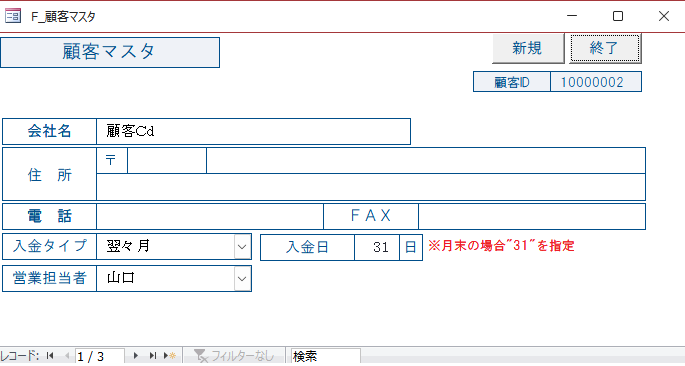
Accessの連結フォームとは、Microsoft Accessで使用されるフォームの種類で、複数のテーブルやクエリからデータを取得し、1つのフォームに表示することができる機能です。連結フォームを使用することで、関連するデータを一つの画面にまとめて表示することが可能になり、データの入力や参照が効率的になります。
連結フォームの作成方法
連結フォームを作成するには、以下の手順を実行します。
- Accessでデータベースを開き、フォームセクションを選択します。
- フォームウィザードを選択し、使用するテーブルやクエリを選択します。
- ウィザードの指示に従って、フォームのレイアウトやスタイルを設定します。
連結フォームの利点
連結フォームを使用することで、以下のような利点があります。
- データの整理: 関連するデータを一つのフォームにまとめることで、データの整理がしやすくなります。
- 効率的な操作: データの入力や参照が一つの画面で完結するため、作業が効率的になります。
- ユーザビリティの向上: 使いやすいインターフェースを提供することができ、ユーザビリティが向上します。
連結フォームの注意点
連結フォームを使用する際には、以下の点に注意してください。
- パフォーマンス: 大量のデータを扱う場合、連結フォームのパフォーマンスが低下することがあります。適切なインデックスやクエリの最適化が必要です。
- データ整合性: 連結フォームでデータを入力する際には、データの整合性を保つために、適切なバリデーションを設定することが重要です。
- セキュリティ: 連結フォームを使用する際には、データのアクセス制御やセキュリティに注意してください。必要な場合は、適切なアクセス権限を設定してください。
Accessでフォームにデータが表示されないのはなぜですか?
Accessでフォームにデータが表示されないのは、以下のいくつかの理由が考えられます。
データソースの設定不備
フォームが正しいデータソースに接続されていない場合、データが表示されません。この問題は、以下のような場合に発生することがあります。
- データソースが適切に設定されていない
- データベースファイルのパスが間違っている
- データベースの接続文字列が不正確である
フォームのフィールド設定の問題
フォーム上のフィールドが正しく設定されていないと、データが表示されないことがあります。以下の点をチェックしてください。
- フィールドが正しいデータソースのフィールドにバインドされているか確認する
- フィールドの制御ソースプロパティが正しいか確認する
- フィールドの表示形式が適切に設定されているか確認する
クエリやテーブルの問題
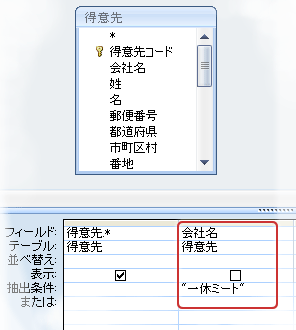
データソースとなるクエリやテーブルに問題がある場合、フォームにデータが表示されないことがあります。以下のような問題を探してください。
- クエリの条件が正確であり、データを適切に取得できるか確認する
- テーブルのデータが存在するか、削除されてしまっていないか確認する
- データベースの整合性が保たれているか確認する
以上の点を確認し、問題を解決することで、Accessでフォームにデータが表示されるようになります。 データソースの設定、フィールド設定、クエリやテーブルの問題などが重要なポイントとなりますので、それぞれを入念にチェックしてください。
Accessでフォームを表示するには?
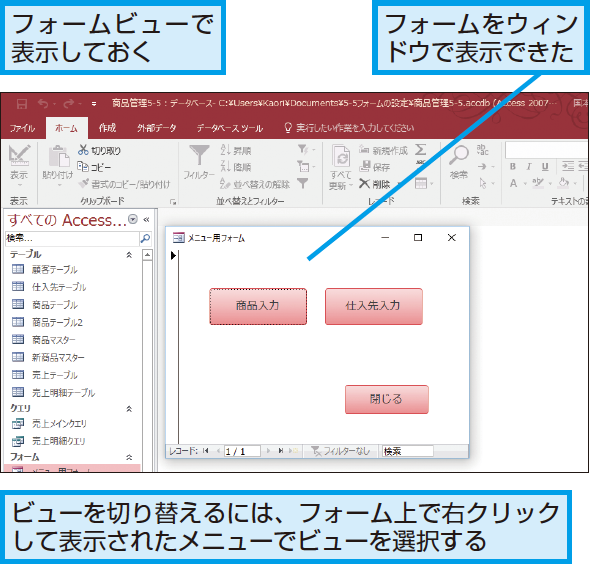
Accessでフォームを表示するには、以下の手順を実行します。
フォームの作成
フォームを作成するには、以下の手順に従ってください。
- Accessデータベースを開きます。
- 「フォーム」をクリックして新しいフォームを作成します。
- フォームにコントロールを追加し、レイアウトをカスタマイズします。
フォームの表示
作成したフォームを表示するには、以下の手順に従ってください。
- ナビゲーションウィンドウで、表示するフォームを選択します。
- フォームをダブルクリックするか、右クリックして「開く」を選択します。
- フォームが開かれ、データを表示または編集できます。
フォームの設定変更
フォームの設定を変更するには、以下の手順に従ってください。
- デザインビューでフォームを開きます。
- プロパティシートで、変更するプロパティを選択します。
- 必要な変更を加え、フォームを保存します。
Accessのフォームのデフォルト表示はどのように設定しますか?
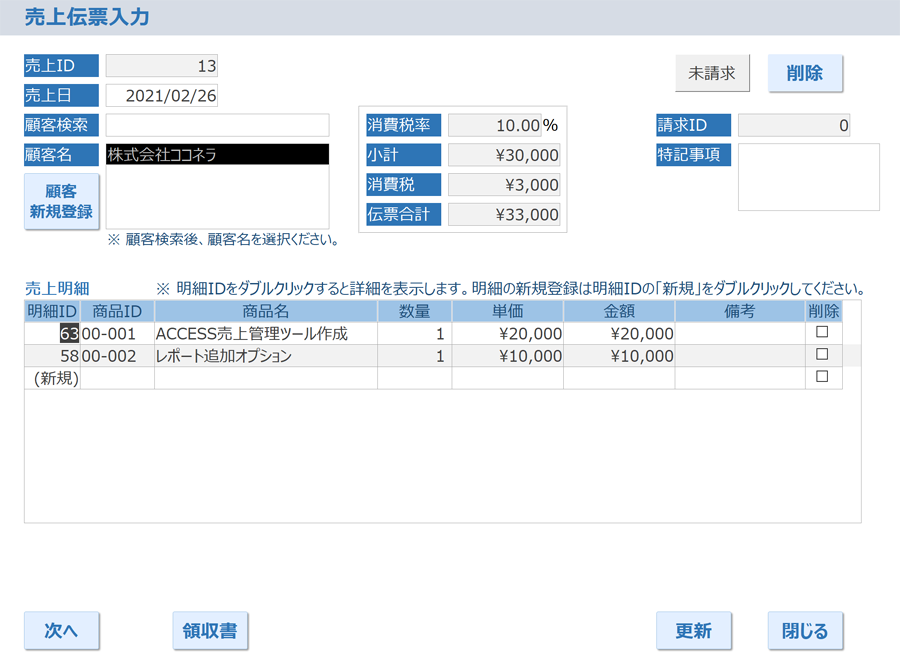
Accessのフォームのデフォルト表示は次のように設定します。
フォームのプロパティでデフォルト表示を設定する
フォームのデフォルト表示を設定する最も一般的な方法は、フォームのプロパティを使用することです。以下の手順で設定できます。
- フォームデザイナでフォームを開きます。
- デザインタブのプロパティシートボタンをクリックしてプロパティシートを開きます。
- フォームのデフォルト表示プロパティをシングルフォーム、コントニュアスフォーム、データシートなど-desiredな表示形式に設定します。
フォームの onload イベントを使ってデフォルト表示を設定する
VBAコードを使って、フォームのonloadイベントでデフォルト表示を設定することもできます。
- フォームデザイナでフォームを開きます。
- デザインタブのコードボタンをクリックしてVBAエディタを開きます。
- フォームのonloadイベントプロシージャに以下のコードを追加します。
Private Sub Form_Load() DoCmd.RunCommand acCmdFormView End Subこれにより、フォームが開かれるとシングルフォーム表示に切り替わります。他の表示形式に設定するには、
acCmdFormViewを適切な定数に変更します。
マを使ってデフォルト表示を設定する
マを使ってフォームを開くときの表示形式を設定することもできます。
- マデザイナで新しいマを作成します。
- OpenFormアクションを選択し、フォーム名、表示形式、フィルタなど適切な引数を設定します。
- マを保存し、必要なイベントやボタンに割り当てます。
これでそのマを実行すると、指定した表示形式でフォームが開かれます。
よくある質問
Accessの連結フォームでデータ編集を効率化する方法は何ですか?
Accessの連結フォームを使用すると、親フォームと子フォームのデータを同時に表示し、効率的に編集することができます。まず、親フォームを作成し、関連するテーブルやクエリをデータソースとして設定します。その後、子フォームを追加し、親フォームと関連するフィールドをマスタ詳細形式で表示します。これにより、親フォームのレコードを選択すると、対応する子フォームのデータが自動的に表示され、編集がしやすくなります。
連結フォームで親フォームと子フォームを関連付けるにはどうすればよいですか?
連結フォームで親フォームと子フォームを関連付けるには、リンクマスターフィールドとリンク子フィールドを設定する必要があります。親フォームと子フォームの間で関連性を持つフィールドを選択し、子フォームのプロパティでこれらのフィールドを設定します。これにより、親フォームのレコードを選択したときに、対応する子フォームのデータが自動的に表示されるようになります。
連結フォームでデータの編集を効率化するためのベストプラクティスは何ですか?
連結フォームでデータの編集を効率化するために、以下のベストプラクティスを考慮してください。
- フィールドの配置を最適化:フォーム上のフィールドを論理的に配置し、編集が容易なようレイアウトを最適化してください。
- 入力制御:データの整合性を保つために、ドロップダウンリストやラジオボタンなどの入力制御を使用してください。
- 検索機能の追加:レコードの検索を容易にするために、検索ボックスやフィルター機能を追加してください。
- キーボードショートカット:編集作業を効率化するために、キーボードショートカットを活用してください。
連結フォームでデータの整合性を保つにはどうすればよいですか?
連結フォームでデータの整合性を保つためには、以下の方法を実施してください。
- リレーションシップ:テーブル間のリレーションシップを適切に設定し、整合性を保ちます。
- 入力制御:フィールドに対して適切な入力制御を設定し、不正なデータが入力されることを防ぎます。
- データ検証:データの入力時に条件を満たしているかどうかを検証し、エラーを防止します。
- トランザクション:データの更新や削除を行う際には、トランザクションを使用して一貫性を保ちます。
Accessの連結フォームでデータ編集を効率化!親フォームと関連データ表示 に類似した他の記事を知りたい場合は、Access 機能と使い方 カテゴリにアクセスしてください。
関連記事