
Accessで自動更新機能を実装!最新データで運用効率アップ

Accessは、データの管理や分析を行うためのMicrosoft Officeの一部であるデータベース管理システムです。本記事では、Accessで自動更新機能を実装し、最新データで運用効率を向上させる方法を紹介します。この機能は、定期的にデータを更新し、常に最新の情報を利用できるようにするため、業務の効率化に大きく貢献します。また、自動更新機能の実装手順を詳しく解説し、初心者でも簡単に設定できるように配慮しています。ぜひ、本記事を参考に、Accessの自動更新機能を活用して、業務の効率化に取り組んでみてください。
Microsoft Accessの欠点は何ですか?

Microsoft Accessの欠点は、自動更新機能の実装や最新データでの運用効率向上を目指す際、特に以下のような点が挙げられます。
1. スケーラビリティの制限
Microsoft Accessは、小規模なデータベースや少人数のユーザー向けに設計されています。そのため、大量のデータや多数のユーザーが同時アクセスする環境では、パフォーマンスが低下する可能性があります。例えば、以下のような具体的な問題が生じることがあります:
- データの読み書きが遅くなる
- データベースのロックが頻繁に発生し、同時アクセスが困難になる
- データ整合性の維持が難しくなる
2. ネットワーク依存性の高さ
Accessで自動更新機能を実装する場合、ネットワーク接続の安定性が重要となります。ネットワークが不安定な環境では、データの同期や更新が失敗する可能性があります。具体的には、以下のような課題が考えられます:
- ネットワーク接続の断続により、データ更新が途中で停止する
- データの一貫性が保てず、エラーが発生する
- リモートユーザーの同期が困難になる
3. セキュリティの脆弱性
Accessの自動更新機能を実装する際、データのセキュリティが重要な課題となります。特に、外部からのアクセスや不正な操作に対する防御が不十分な場合、データの漏洩や改ざんのリスクが高まります。具体的には、以下の問題が挙げられます:
- ユーザー認証やアクセス制御が不十分で、データへの不正アクセスが可能になる
- 暗号化が不十分で、データが盗まれるリスクが高まる
- ログ記録や監査機能が不足し、問題発生時の追跡が困難になる
Accessで最新の情報に更新するにはどうすればいいですか?
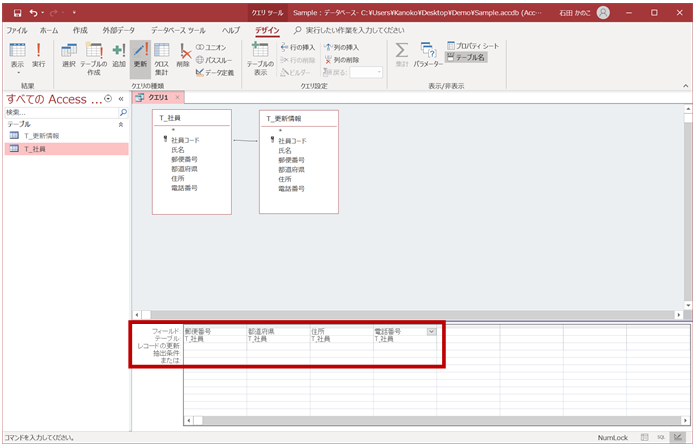
Accessで自動更新機能を実装!最新データで運用効率アップ
1. 自動更新のスケジュール設定
自動更新機能を実装するためには、まずスケジュールを設定する必要があります。スケジュール設定は、AccessのマやVBAを使用して行います。具体的には、以下の手順を実行します。
- Accessのマエディタを開きます。
- 新しいマを作成し、タイマーイベントを設定します。
- タイマーイベントが発生したときに、データの更新を行うVBAコードを記述します。
2. データの同期方法
最新の情報を取得するには、データの同期方法を適切に選択する必要があります。Accessでは、以下の方法でデータの同期を実現できます。
- ODBCを介して外部データベースと接続し、定期的にデータを取得します。
- Webサービスを利用し、APIを介してリアルタイムでデータを取得します。
- ネットワーク共有フォルダに保存されているファイルを定期的に読み込みます。
3. エラーハンドリングとロギング
自動更新機能を実装する際には、エラーハンドリングとロギングを確立することが重要です。これにより、システムの安定性を維持し、問題発生時の対応を迅速に行うことができます。
- エラーが発生した場合の通知メカニズムを設定します(例:メール通知)。
- ログファイルに詳細なエラーメッセージを記録します。
- 定期的にログを確認し、問題を検出・対処します。
Accessの自動更新機能による運用効率向上策
Microsoft Accessは、データベース管理システムの一つであり、多くの企業や組織で利用されています。Accessの自動更新機能を活用することで、データの最新性を保ちながら運用効率を向上させることが可能です。この記事では、Accessで自動更新機能を実装する方法と、そのメリットについて解説します。
自動更新機能の概要と利点
自動更新機能は、定期的にデータを更新することで、常に最新の情報を保持することができる機能です。これにより、データの信頼性が向上し、業務の効率化が期待できます。また、手動でのデータ更新が不要となるため、作業ミスの減少にもつながります。
自動更新機能の実装手順
Accessで自動更新機能を実装するには、以下の手順を実行します。
- データベースを開き、対象のテーブルを選択します。
- 「設計ビュー」に切り替え、更新したいフィールドを選択します。
- 「プロパティ」ウィンドウで、「デフォルト値」を設定します。
- 「データ型」を「日付/時刻」に設定し、「自動更新」を選択します。
- 変更を保存し、データベースを閉じます。
自動更新機能の利用シーン
自動更新機能は、以下のようなシーンで効果を発揮します。
- 定期的な在庫管理
- 顧客情報の更新
- 売上データの集計
- プロジェクト進捗の管理
自動更新機能のカスタマイズ
自動更新機能は、ニーズに応じてカスタマイズが可能です。たとえば、更新間隔を設定したり、特定の条件を満たす場合のみ更新するように設定できます。このようなカスタマイズにより、より効果的なデータ管理が実現できます。
自動更新機能の注意点
自動更新機能を利用する際は、以下の点に注意しましょう。
- データのバックアップを定期的に取る
- 更新間隔を適切に設定する
- 更新条件を慎重に考慮する
| 項目 | 内容 |
|---|---|
| 自動更新機能の利点 | データの信頼性向上、業務効率化、作業ミス減少 |
| 実装手順 | 設計ビューで対象フィールドのプロパティを設定 |
| 利用シーン | 在庫管理、顧客情報更新、売上集計、進捗管理など |
| カスタマイズ | 更新間隔や更新条件の設定が可能 |
| 注意点 | バックアップ取得、適切な設定の重要性 |
Accessのパフォーマンスを改善するにはどうしたらよいですか?
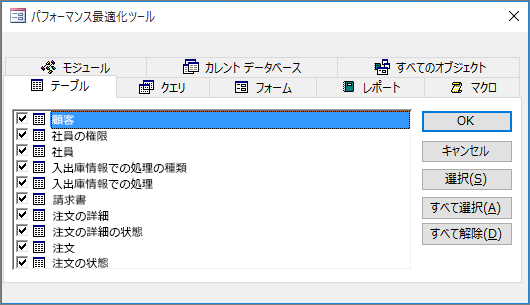
Accessのパフォーマンスを改善するには、以下の方法があります。
データベースの設計を見直す
データベースの設計が適切でないと、パフォーマンスに悪影響を及ぼすことがあります。以下の点を確認し、設計を見直しましょう。
- 正規化: データの繰り返しや異なるテーブルへの依存関係を排除し、データの整合性を保ちながら効率的なデータアクセスを実現します。
- インデックスの設定: クエリのパフォーマンスを向上させるために、適切なインデックスを設定しましょう。
- テーブルの分割: 大規模なテーブルを分割することで、データアクセスの効率を向上させることができます。
クエリの最適化
クエリが効率的に実行されるように、以下の点に注意してクエリを最適化しましょう。
- 不要なフィールドの選択を避ける: 必要なフィールドのみを選択することで、データの転送量を減らし、パフォーマンスを向上させます。
- インデックスを利用する: インデックスが設定されているフィールドを利用してクエリを実行することで、検索の効率を向上させます。
- サブクエリの使用を検討する: サブクエリを適切に使用することで、クエリのパフォーマンスを向上させることができます。
ハードウェアとソフトウェアの環境を最適化する
Accessが動作するハードウェアとソフトウェアの環境を最適化することで、パフォーマンスを向上させることができます。
- メモリの追加: Accessが利用できるメモリが十分にあることを確認しましょう。メモリが不足していると、ディスクへのアクセスが増加し、パフォーマンスが低下します。
- ハードディスクのアップグレード: 高速なハードディスクにアップグレードすることで、データの読み込み・書き込みのパフォーマンスを向上させます。
- Accessとデータベースファイルを同じドライブに配置する: Accessとデータベースファイルを同じドライブに配置することで、ディスクアクセスのオーバーヘッドを減らすことができます。
Accessで最新情報に更新するにはどうすればいいですか?
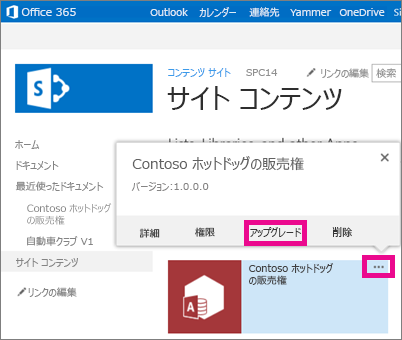
Accessで最新情報に更新するには、以下の手順を実行してください。
データベースのデザインの確認
データベースのデザインを確認し、必要に応じて更新することが重要です。以下の点をチェックしてください。
- テーブルの構造: テーブルのフィールドやデータ型が最新の要件を満たしているか確認してください。
- リレーションシップ: テーブル間のリレーションシップが適切に設定されているか確認してください。
- インデックス: 検索性能を向上させるために、適切なインデックスを設定してください。
データの更新
データベースのデータを最新情報に更新する方法は複数あります。以下の方法を検討してください。
- データのインポート: 外部データ ソースからデータをインポートして、データベースを更新できます。Excel、CSV、XML などの形式がサポートされています。
- データのリンク: 外部データ ソースにリンクして、リアルタイムでデータを同期できます。これは、データが頻繁に変更される場合に便利です。
- データの手動入力: データを手動で入力または更新することができます。これは、データの量が少ない場合に適しています。
クエリを使用したデータの更新
クエリを使用して、特定の条件に一致するレコードを更新できます。以下の手順を実行してください。
- アップデート クエリの作成: [作成] タブで [クエリの設計] をクリックし、[クエリの種類] で [更新] を選択します。
- 更新条件の設定: 更新するテーブルとフィールドを選択し、更新条件を指定します。
- クエリの実行: [実行] をクリックして、クエリを実行し、データを更新します。
Accessがダメな理由は何ですか?
Microsoft Accessは、多くのユーザーに利用されていますが、以下の理由からダメと言われることがあります。
セキュリティの問題
Accessは、データベースのセキュリティが十分でなく、以下のリスクがあります。
- パスワードクラッキング:簡単なパスワードでは、第三者に簡単に解析されてしまいます。
- データの漏洩:適切なアクセス制限ができず、内部者によるデータの漏洩が発生しやすい。
- マルウェア感染:Accessファイルは、マウイルスに感染するリスクがあります。
スケーラビリティの問題
Accessは、以下の理由から大規模なデータを扱うことが難しいです。
- パフォーマンス:データ量が増えると、処理速度が遅くなります。
- 同時アクセス:同時に多数のユーザーがアクセスすると、性能が低下する。
- データサイズ制限:1つのファイルの最大サイズが2GBに制限されています。
互換性の問題
Accessは、以下の理由から他のデータベースシステムとの互換性に問題があります。
- データ形式:Access独自のデータ形式であり、他のデータベースシステムとのデータ交換が難しい。
- SQLの互換性:Accessで使用されるSQLは、標準SQLと異なる点があり、他のデータベースシステムとの互換性が低い。
- プラットフォーム依存:AccessはWindows専用であり、スプラットフォームでの利用が制限されています。
Accessで自動で最適化するにはどうすればいいですか?
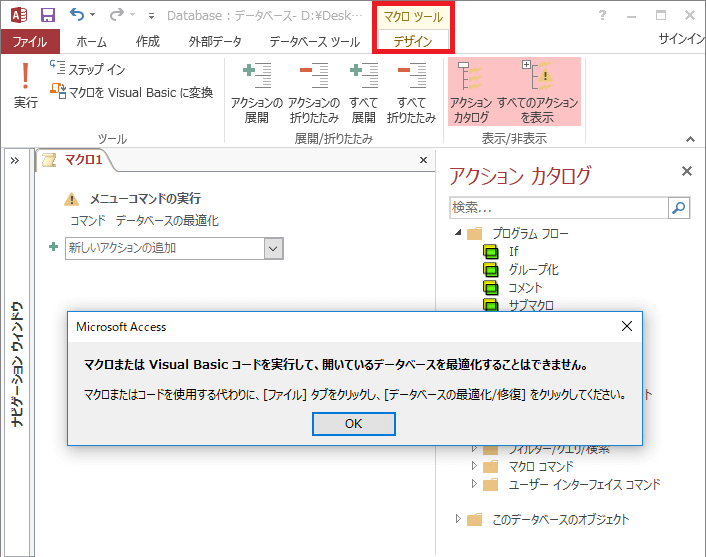
Microsoft Accessで自動で最適化する方法は以下の通りです。
データベースのコンパクトと修復を行う
データベースのコンパクトと修復は、データベースのサイズを縮小し、パフォーマンスを向上させるために重要です。以下の手順で行います。
- データベースを開く
- ファイルタブをクリックし、情報を選択
- コンパクトと修復をクリック
インデックスの作成と最適化
インデックスは、データの検索速度を向上させるために使用されます。インデックスの作成と最適化は、以下の手順で行います。
- テーブルを開く
- 設計ビューに切り替える
- インデックスプロパティを設定する
クエリの最適化
クエリの最適化は、データベースのパフォーマンス向上に役立ちます。以下の点に注意してクエリを最適化します。
- 必要なデータだけを選択する
- インデックスを利用する
- サブクエリを適切に使用する
よくある質問
Accessで自動更新機能を実装するにはどのような手順が必要ですか?
Accessで自動更新機能を実装するには、まずデータベースの設計を確認し、更新の対象となるテーブルとフィールドを特定します。その後、VBA(Visual Basic for Applications)を使用して、マやコードを記述し、自動更新のロジックを構築します。例えば、特定の条件を満たすレコードを自動的に更新するためには、SQLクエリーや更新クエリーを利用します。また、定期的な自動更新を行いたい場合は、タイマーイベントやスケジュールされたタスクを設定して、指定された時間や間隔で更新処理を実行することができます。
Accessの自動更新機能を用いて運用効率を向上させる方法はありますか?
Accessの自動更新機能を活用すると、データの整合性や最新性を保ちながら、運用効率を大幅に向上させることができます。たとえば、データ入力や更新作業に係る人的エラーを減らすことができ、データの品質が向上します。また、定期的な自動更新により、最新のデータを常に利用できるため、意思決定や業務の最適化にもつながります。さらに、自動更新機能を用いて、データのバックアップやログの記録も自動化することができます。これにより、データの保護や監査追跡が容易になり、システム全体の信頼性が向上します。
Accessの自動更新機能には、どのような注意点や制限がありますか?
Accessの自動更新機能を実装する際には、いくつかの注意点や制限に留意することが重要です。まず、データベースのパフォーマンスに影響を与える可能性があるため、更新処理の効率性を確保する必要があります。また、更新処理が複数のユーザーによって同時に実行される場合、データの競合やロックが発生することがあります。このため、適切なロック戦略やトランザクション管理を実装し、データの整合性を維持することが求められます。
Accessで自動更新機能を実装する代替手段はありますか?
Accessで自動更新機能を実装する代替手段として、Microsoft ExcelやMicrosoft SQL Serverなどの他のデータベース管理システムを利用することができます。Excelでは、VBAマを使用してデータの更新や操作を行うことができます。一方、SQL Serverでは、SQL Agentやジョブを設定し、定期的なデータ更新やメンテナンスタスクを自動化できます。ただし、システムの要件や目的によって、最適なデータベース管理システムが異なるため、慎重に選択することが重要です。
Accessで自動更新機能を実装!最新データで運用効率アップ に類似した他の記事を知りたい場合は、Access 機能と使い方 カテゴリにアクセスしてください。
関連記事