
Accessファイルを解析!フリーソフトを活用したデータ復旧&修復
Accessファイルの解析は、データ復旧や修復において重要なプロセスです。特に、フリーソフトを活用することで、コストをかけずにデータを復旧することが可能になります。本記事では、Accessファイルの解析方法や、フリーソフトを利用したデータ復旧と修復の手順について詳しく解説します。データ復旧のプロフェッショナルから初心者まで、誰でもできる方法を紹介しているので、Accessファイルのデータを失ったと感じている方は必読です。また、データ復旧の基本知識から、具体的な操作方法まで幅広くカバーしているので、Accessファイルの解析やデータ復旧に関心がある方にとって有益な情報源となるでしょう。
Accessのファイルを修復するにはどうすればいいですか?

Accessのファイルを修復するには、以下の手順を試してみてください。
1. Accessの修復ツールを使用する
Accessの組み込み修復ツールを使用してファイルを修復することができます。この機能は、データベースが損傷している場合や、ファイルが開けない場合に役立ちます。
- Accessを起動し、問題のファイルを開きます。
- 「ファイル」タブをクリックします。
- 「情報を表示」を選択し、表示されたメニューから「データベースの修復」をクリックします。
2. バックアップファイルから復元する
バックアップファイルが存在する場合は、そのファイルからデータベースを復元することができます。これは、ファイルが完全に損傷している場合に有効な方法です。
- バックアップファイルの場所を確認します。
- Accessを起動し、バックアップファイルを開きます。
- 必要なデータを新しいデータベースにインポートします。
3. Jetコンパクトユーティリティを使用する
Jetコンパクトユーティリティは、Accessデータベースを修復し、最適化するためのツールです。このツールを使用することで、ファイルのサイズを縮小し、パフォーマンスを向上させることができます。
- コマンドプロンプトを開きます。
- 以下のコマンドを入力し、新しいデータベースを生成します。
- 新しいデータベースを確認し、必要に応じてファイルを置き換えます。
アクセスのデータベースの修復方法は?
アクセスのデータベースが破損した場合、以下の手順で修復できます。まず、データベースのバックアップを作成し、それを安全な場所に保存してください。次に、Microsoft Accessの「データベースの修復」機能を使用します。この機能は、データベースファイルの内部構造をチェックし、損傷した部分を修正することを目指します。具体的には、次の手順を実行します: 1. Accessを開き、破損したデータベースをダブルクリックして開きます。
2. 「ファイル」メニューを選択し、「情報」タブをクリックします。
3. 「データベースのツール」セクションで、「データベースの修復」ボタンをクリックします。
4. 修復プロセスが開始され、修復が完了したら、データベースが正常に開くか確認します。
データベースのバックアップ作成
データベースの修復を開始する前に、必ずバックアップを作成することが重要です。バックアップは、修復プロセスで何か問題が発生した場合の安全対策です。以下の手順でバックアップを作成します:
- Accessを開き、修復したいデータベースをダブルクリックして開きます。
- 「ファイル」メニューを選択し、「保存のコピー」をクリックします。
- 「保存先」にバックアップの保存先を指定し、「ファイル名」を入力して「保存」ボタンをクリックします。
修復後のデータベースの検証
データベースを修復した後、必ずその内容を検証する必要があります。修復されたデータベースが正常に動作し、すべてのデータが無事であることを確認します。以下の手順で検証を行います:
- 修復されたデータベースをダブルクリックして開きます。
- テーブル、クエリ、フォーム、レポートなどを開き、正常に表示されるか確認します。
- データの整合性を確認するために、重要なレコードを検索し、その内容が正確であることを確認します。
専門的なデータベース修復ツールの使用
Microsoft Accessの内蔵修復機能で問題が解決しない場合は、専門的なデータベース修復ツールを使用することを検討してください。これらのツールは、より高度な修復オプションを提供し、破損したデータベースの修復に役立ちます。以下の手順で専門的なツールを使用します:
- 信頼できるデータベース修復ツールをダウンロードし、インストールします。
- ツールを開き、修復したいデータベースファイルを選択します。
- ツールの指示に従い、修復プロセスを実行します。修復が完了したら、修復されたデータベースを保存します。
アクセスファイルを復元するにはどうすればいいですか?

アクセスファイルを復元するには、次のような手順を踏むことができます。
1. アクセスのバックアップ機能を利用する
アクセスにはバックアップ機能が組み込まれています。この機能を使用して定期的にバックアップを作成し、必要に応じて復元することができます。
- 「ファイル」メニューから「情報」を選択します。
- 「データベースのバックアップ」を選択し、バックアップファイルの保存先を指定します。
- 必要に応じて、保存したバックアップファイルから復元することができます。
2. アクセスの修復機能を使用する
ファイルが破損した場合でも、アクセスには修復機能が用意されています。
- 破損したファイルを開きます。
- 「ファイル」メニューから「情報」を選択し、「データベースの修復」をクリックします。
- アクセスが自動的にファイルを修復し、可能な限りのデータを復元します。
3. 第三者復元ツールを使用する
アクセスのバックアップや修復機能が機能しない場合、第三者復元ツールを使用することもできます。
- 信頼できる復元ツールをダウンロードし、インストールします。
- 破損したアクセスファイルを選択し、スキャンを行います。
- スキャンが完了したら、復元可能なデータを選択して復元します。
Accessファイルを解析!フリーソフトを活用したデータ復旧&修復
Accessファイルのデータ復旧や修復は、フリーソフトを活用することで効率的に行うことができます。本記事では、Accessファイルの解析やフリーソフトを利用したデータ復旧・修復方法について詳しく説明します。
Accessファイルの解析方法
Accessファイルを解析するには、まずファイルの構造を理解することが重要です。Accessファイルは、データベースオブジェクト(テーブル、クエリ、フォーム、レポートなど)で構成されています。これらのオブジェクトを解析することで、ファイルの内容を理解することができます。
フリーソフトを活用したデータ復旧
データ復旧には、フリーソフトを活用することが効果的です。以下は、人気のあるフリーソフトウェアの一覧表です。
| ソフトウェア名 | 対応OS | 特徴 |
|---|---|---|
| Recuva | Windows | 使いやすいインターフェイス、多数のファイル形式に対応 |
| TestDisk | Windows, Mac, Linux | パーティションの復旧に特化、コマンドラインインターフェイス |
| PhotoRec | Windows, Mac, Linux | 写真や動画などのマルチメディアファイルの復旧に優れる |
フリーソフトを活用したデータ修復
データ修復もフリーソフトを利用することができます。例えば、Access Fix Toolboxは、クラッシュしたAccessデータベースの修復を試みることができるフリーソフトウェアです。
Accessファイルのバックアップの重要性
データ復旧や修復に頼らず、定期的なバックアップを行うことが重要です。バックアップがあることで、データ損失のリスクを大幅に軽減できます。
Accessファイルの最適化
Accessファイルは、使用していくことでファイルサイズが増加し、パフォーマンスが低下することがあります。「コンパクトと修復」機能を使って、ファイルサイズを削減し、パフォーマンスを最適化することができます。
Accessのデータベースを修復するにはどうすればいいですか?
Accessのデータベースを修復するには、以下の手順を実行します。
データベースのバックアップを作成する
データベースのバックアップを作成する方法
データベースを修復する前に、必ずバックアップを作成してください。バックアップがあると、修復中に問題が発生した場合にも安心できます。
- Accessを開き、対象のデータベースを開きます。
- ファイルタブをクリックし、保存&公開を選択します。
- データベースのバックアップをクリックし、今すぐバックアップを作成をクリックします。
- バックアップファイルの保存先を選択し、保存をクリックします。
データベースを修復する
データベースを修復する手順
データベースの修復を行うことで、破損やエラーが修正されます。
- Accessを開き、ファイルタブをクリックします。
- 開くを選択し、修復するデータベースを選択します。
- データベースを選択したら、開くボタンの横にある▼をクリックし、開くメニューを開きます。
- 特定のプログラムで開くを選択し、Microsoft Accessを選択します。
- シフトキーを押しながらOKをクリックすると、Microsoft Access データベース修復ウィンドウが表示されます。
- 修復をクリックすると、データベースの修復が開始されます。
修復後データベースの整合性を確認する
修復後のデータベースの整合性確認方法
修復が完了したら、データベースの整合性を確認してください。データの欠損や不整合がなければ、修復は成功しています。
- 修復したデータベースを開き、テーブルやクエリを実行してデータを確認します。
- データが正常に表示され、整合性が取れていることを確認してください。
- 問題が発見された場合は、バックアップからデータを復元することを検討してください。
Accessのファイルを復元するにはどうすればいいですか?
Accessのファイルを復元するには、以下の手順を試してください。
バックアップから復元する
定期的にバックアップを取っていれば、損失を最小限に留めることができます。
- バックアップファイルを探します。通常、.accdbまたは.mdbの拡張子が付きます。
- バックアップファイルを適切なフォルダにコピーします。
- Accessでバックアップファイルを開き、中身を確認します。
修復と復元を試みる
Accessに組み込まれた修復機能を使って、破損したファイルを修復できます。
- Accessを開き、[ファイル]メニューから[開く]を選択します。
- 破損したファイルを選択し、[開く]ダイアログで[特殊な方法で開く]をクリックします。
- [データベースを修復して開く]を選択し、指示に従って修復を試みます。
サードパーティの復元ソフトウェアを使用する
Accessファイルの復元専用のソフトウェアを使って、より高度な復元処理を試みることができます。
- 信頼できるAccessファイル復元ソフトウェアをダウンロードしてインストールします。
- ソフトウェアで破損したファイルを選択し、復元プロセスを開始します。
- 復元が完了したら、Accessでファイルを開いて内容を確認します。
Accessで元に戻すには?
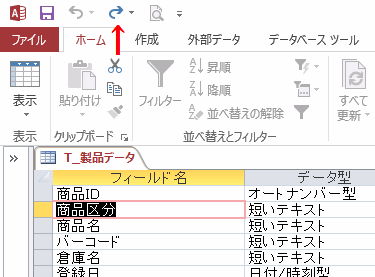
Accessで元に戻すには、以下の手順を実行します。
方法1: 直前の操作を元に戻す
Accessで直前の操作を元に戻すには、以下の手順を実行します。
- Access で、元に戻したい操作を行った直後の画面にいることを確認します。
- クイックアクセスツールバーまたは「編集」メニューにある「元に戻す」ボタンをクリックします。
- これにより、直前の操作が取り消されます。
方法2: 特定の操作を元に戻す
Accessで特定の操作を元に戻すには、以下の手順を実行します。
- Access で、元に戻したい操作を行った直後の画面にいることを確認します。
- 「編集」メニューを開き、「元に戻す」をポイントします。
- 表示されるサブメニューから、元に戻したい特定の操作を選択します。
方法3: 保存されていない変更を破棄する
Accessで保存されていない変更を破棄し、元の状態に戻すには、以下の手順を実行します。
- Access で、変更を破棄したいオブジェクトを開きます。
- 変更を加えた後、まだ保存していない状態で、「閉じる」ボタンをクリックします。
- 確認ダイアログが表示されたら、「なし」を選択して変更を破棄します。
Accessのデータベースが破損する原因は何ですか?

Accessのデータベースが破損する原因は様々ですが、主なものには以下のようなものがあります。
システムのクラッシュや電源断
パソコンのシステムが突然クラッシュしたり、電源が突然切れると、データベースファイルが破損することがあります。これは、データベースが正常に保存されないままプログラムが終了するためです。
- 予防策: 定期的にデータベースをバックアップして、システムの安定性を保つ。
- 対処法: Compact and Repairツールを使ってデータベースを修復する。
ネットワークの問題
データベースがネットワーク上の共有フォルダに保存されている場合、ネットワークの問題が原因で破損することがあります。これには、ネットワーク接続の切断や、複数のユーザーが同時にデータベースにアクセスすることが含まれます。
- 予防策: データベースを常にローカルに保存し、定期的にバックアップする。
- 対処法: Compact and Repairツールを使ってデータベースを修復する。
マルウェアやウイルスの感染
マルウェアやウイルスは、データベースファイルを破損させる可能性があります。これらは、データを削除したり、改変したりすることができます。
- 予防策: ウイルス対策ソフトウェアを常に最新の状態にして、定期的なスキャンを実行する。
- 対処法: バックアップからデータベースを復元する。また、ウイルス対策ソフトウェアを使って感染を除去する。
よくある質問
Accessファイルを解析するためのフリーソフトとは何ですか?
Accessファイルを解析するためのフリーソフトとは、Microsoft Accessデータベースファイル(MDBやACCDB)を解析し、データの復旧や修復を行うための無料のソフトウェアです。これらのソフトウェアは、データベースが破損した場合や、偶然削除されたデータを復元する必要がある場合に非常に役立ちます。一般的には、インターネットから無料でダウンロードして利用することができます。
フリーソフトを使用してAccessファイルを解析するには、どのような手順が必要ですか?
フリーソフトを使用してAccessファイルを解析する手順は、ソフトウェアにより異なりますが、一般的には以下の通りです。 1. まず、信頼できるウェブサイトからAccessファイル解析フリーソフトをダウンロードしてインストールします。 2. ソフトウェアを起動し、解析したいAccessファイルを選択します。 3. ソフトウェアがファイルを解析し、問題を検出します。 4. 問題が検出された場合、ソフトウェアがデータ復旧や修復のオプションを提示します。 5. 必要に応じてデータ復旧や修復を実行し、データベースを保存します。
Accessファイルの解析にフリーソフトを使う際の注意点は何ですか?
フリーソフトを使ってAccessファイルを解析する際は、以下の点に注意してください。 - ソフトウェアの安全性:信頼できるウェブサイトからダウンロードし、マルウェアが含まれていないことを確認してください。 - バックアップの取得:解析や修復を行う前に、元のデータベースファイルのバックアップを取得しておくことが重要です。 - ソフトウェアの機能制限:フリーソフトには、機能に制限がある場合があります。必要な機能があるかどうかを事前に確認してください。
Accessファイルを解析するフリーソフトのオススメはありますか?
Accessファイルを解析するフリーソフトには様々なものがありますが、以下はその中でも特におすすめのものです。 - Recuva:削除されたファイルを復元するためのフリーソフトです。Accessファイルもサポートしています。 - Stellar Phoenix Access Recovery:Accessデータベースの修復に特化したソフトウェアです。機能制限があるものの、無料版も提供されています。 これらのソフトウェアは、データの復旧や修復を行う際に非常に役立ちますが、使用前に必ず安全性や機能を確認してください。
Accessファイルを解析!フリーソフトを活用したデータ復旧&修復 に類似した他の記事を知りたい場合は、Access エラー カテゴリにアクセスしてください。
関連記事